Base di conoscenze
1 000 FAQ, 500 tutorial e video esplicativi. Qui ci sono delle soluzioni!
Personalizzare la visualizzazione del Calendario Infomaniak
Questa guida spiega come modificare il colore degli eventi nei tuoi calendari nell'app web Calendar di Infomaniak (servizio online ksuite.infomaniak.com/calendar) e personalizzare il periodo visualizzato.
Definire le impostazioni predefinite
Per farlo:
- Clicca qui per accedere all'app web Calendar di Infomaniak (servizio online ksuite.infomaniak.com/calendar).
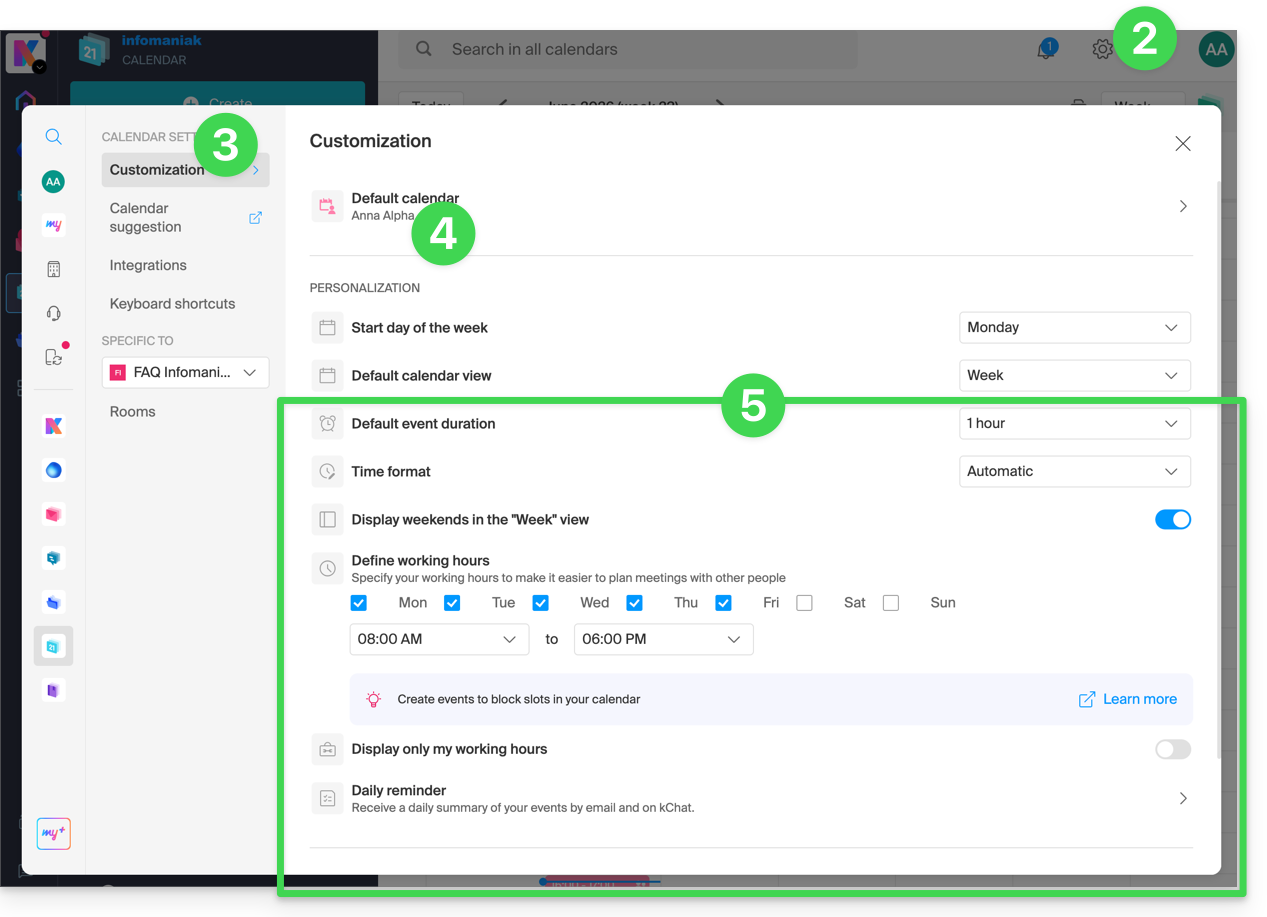
- Clicca sull'icona Impostazioni in alto a destra.
- Clicca su Personalizzazione.
- Consulta questa guida relativa alla voce calendario predefinito.
- Le impostazioni come la durata predefinita di un evento o le ore di lavoro da visualizzare nel calendario contribuiranno a migliorare l'utilizzo dell' assistente per la pianificazione degli appuntamenti:
- Per quanto riguarda questi elementi del menu:
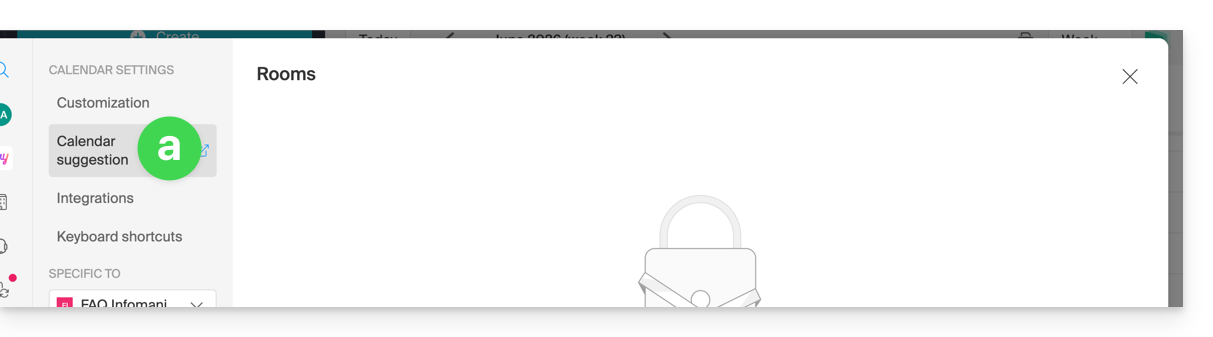
Consulta questa guida.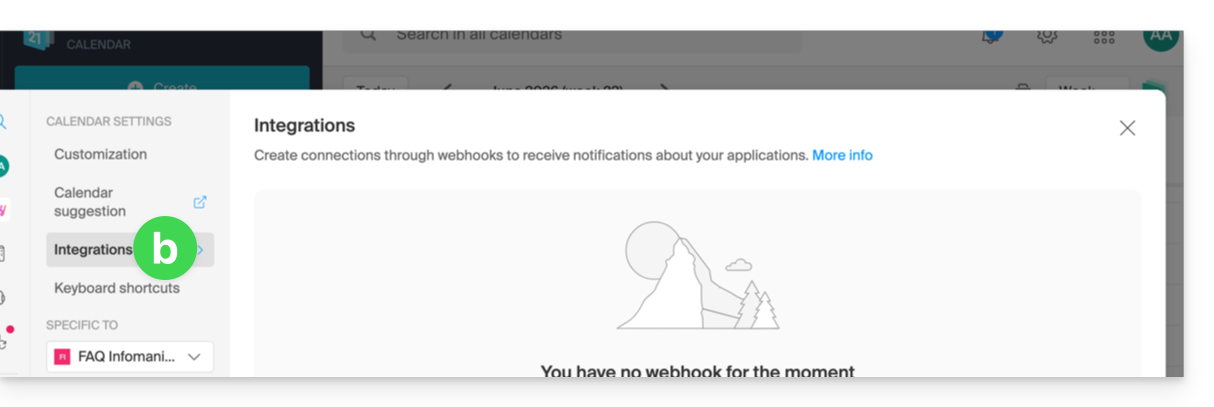
Consulta questa guida.
Definire il colore di un calendario
Per farlo:
- Clicca qui per accedere all'app web Calendar di Infomaniak (servizio online ksuite.infomaniak.com/calendar).
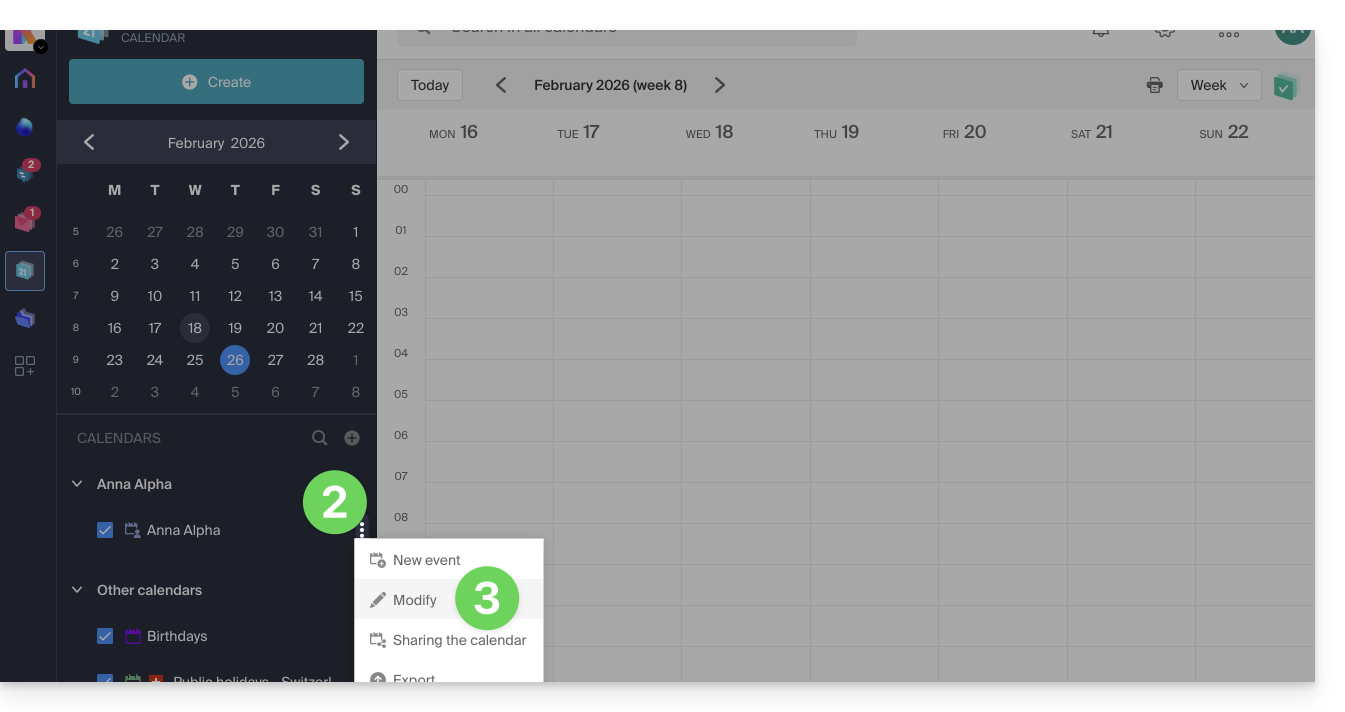
- Clicca sul menu delle azioni ⋮ a destra del calendario desiderato.
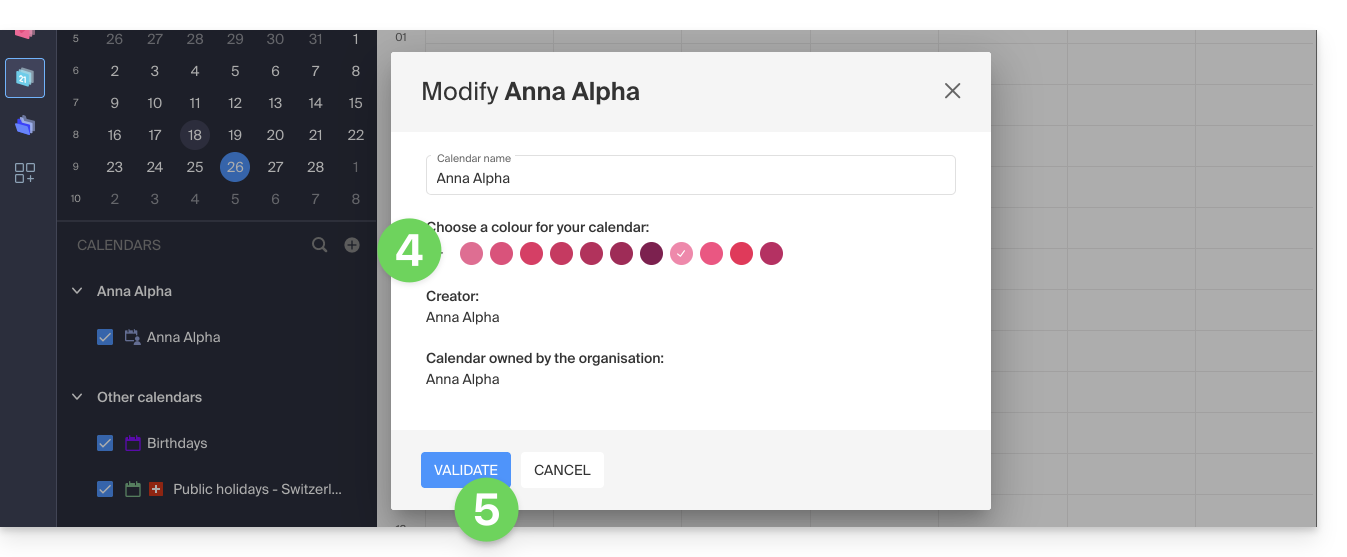
- Clicca su Modifica:
- Scegli il colore desiderato.
- Clicca sul pulsante per Conferma:
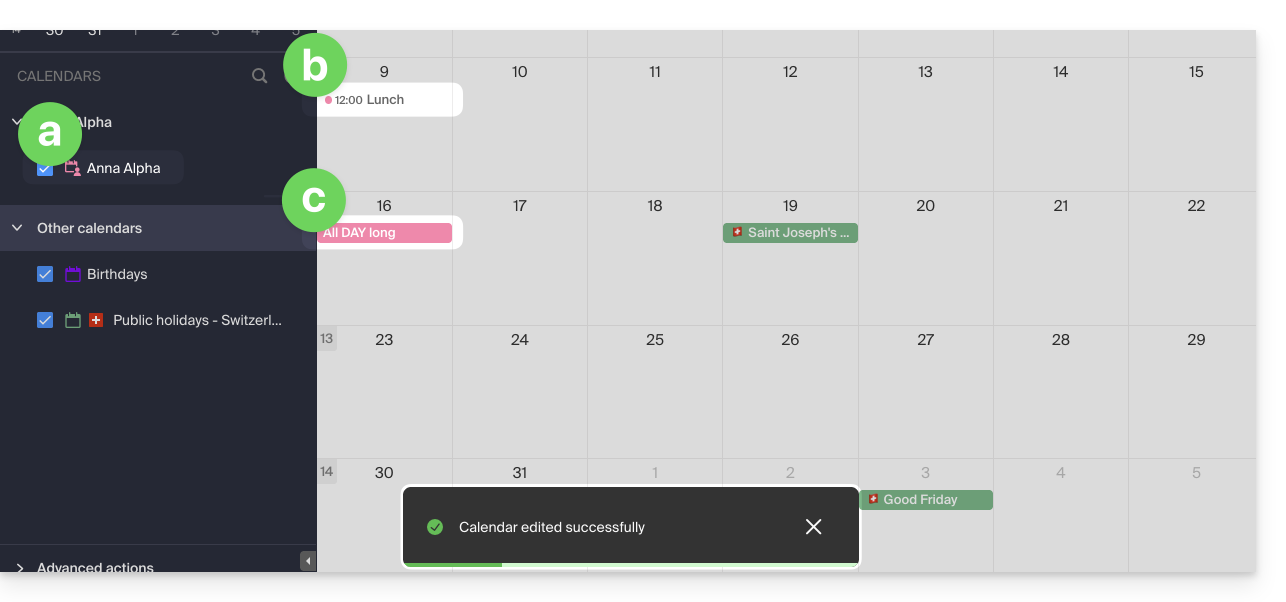
- Il colore specificato sarà quindi visibile:
- nel nome del Calendario,
- per gli eventi con orario fisso nella vista mensile,
- per gli eventi giornalieri nella vista mensile,
- nella vista giornaliera:

- nella vista Agenda:
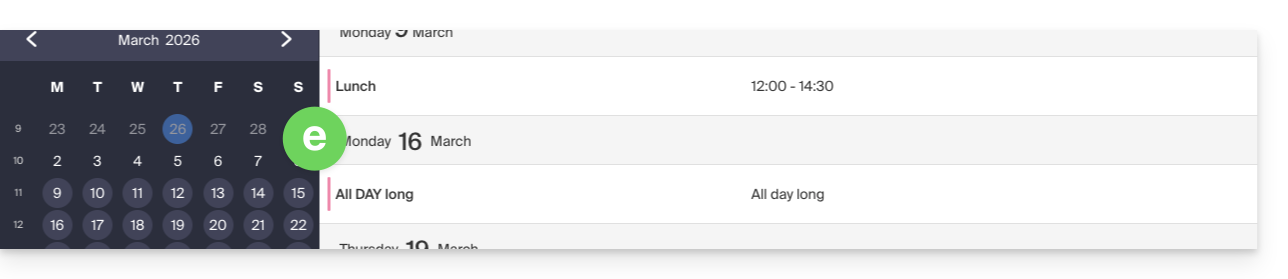
ecc.
Definire il colore di un evento
Per modificare manualmente il colore di un evento specifico, colore che avrà la precedenza rispetto a quello del calendario:
- Clicca qui per accedere all'app web Calendar di Infomaniak (servizio online ksuite.infomaniak.com/calendar).
- Crea un evento e scegli il suo colore, oppure fai clic su un evento esistente e sull'icona matita ✎ per modificare i dettagli, incluso il colore:
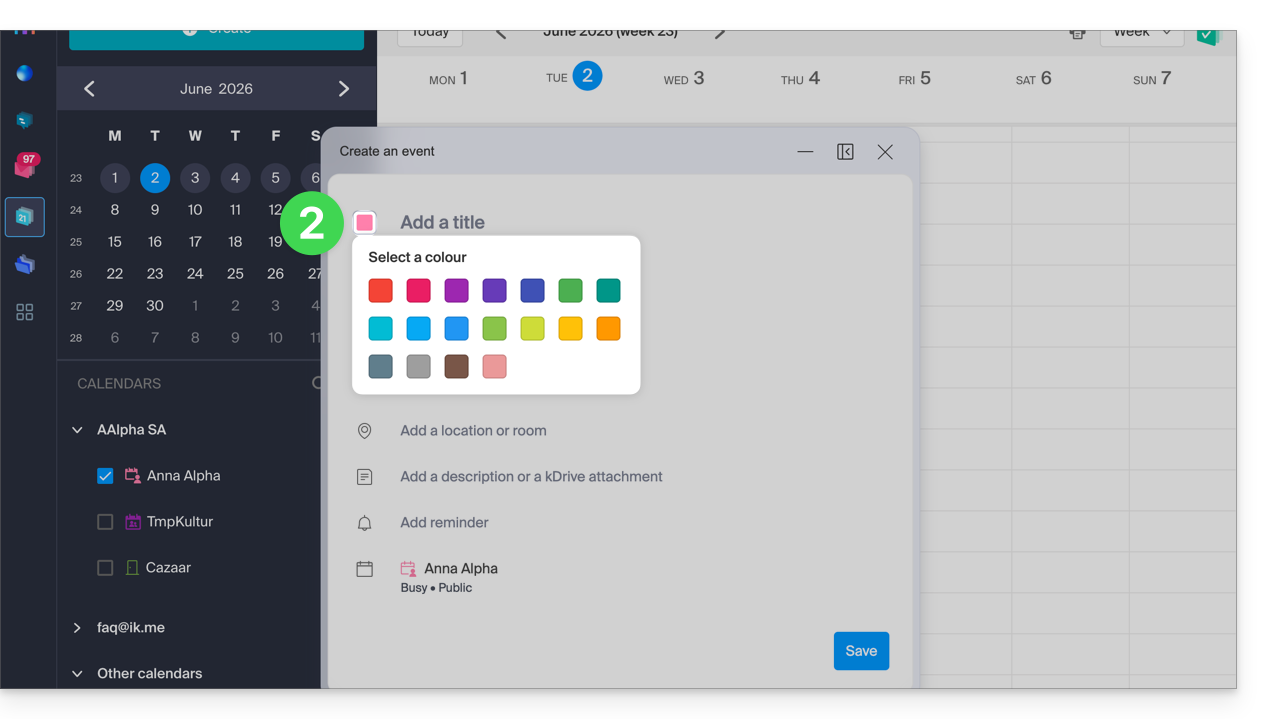
- Conferma in fondo alla pagina.
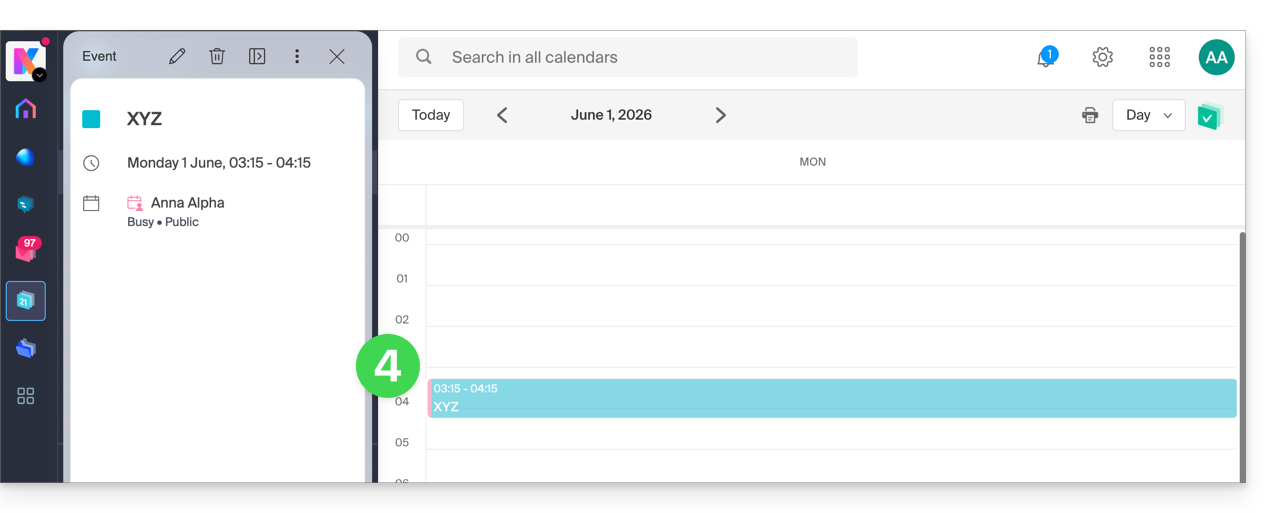
- Il colore specificato sarà quindi visibile nell'evento stesso:
Personalizzare il periodo visualizzato
Per farlo:
- Clicca qui per accedere all'app web Calendar di Infomaniak (servizio online ksuite.infomaniak.com/calendar).
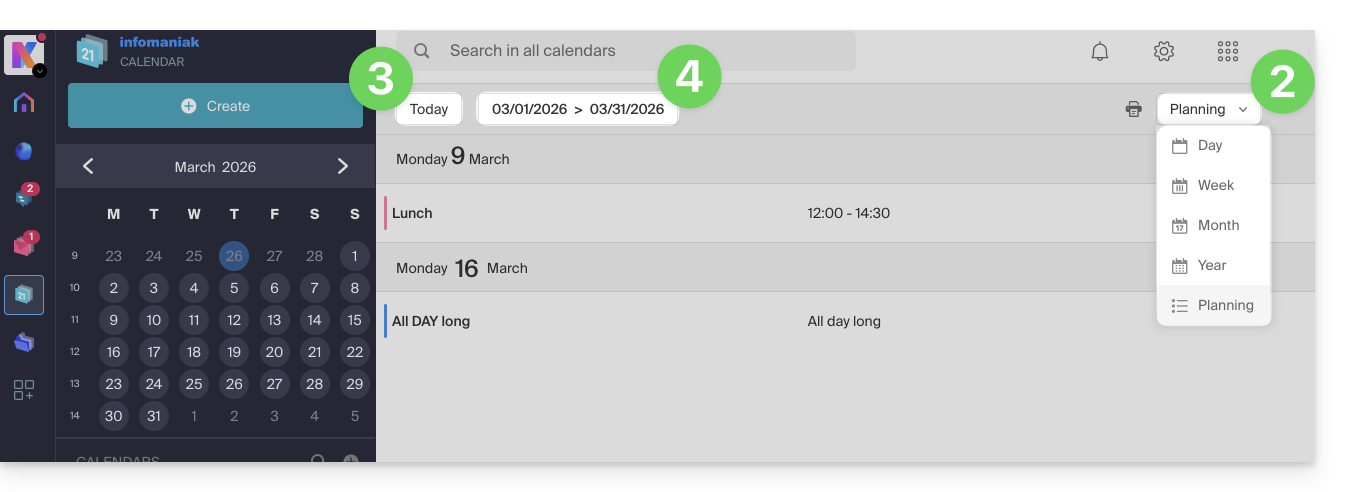
- Scegli di visualizzare il calendario in modalità: Giorno, Settimana, Mese, Anno o in vista Pianificazione.
- In qualsiasi momento, fai clic su Oggi per ripristinare la vista corrente.
- Nella vista Pianificazione, puoi scegliere il periodo da visualizzare ("questa settimana", "mese prossimo", ecc.):
Link a questa FAQ: https://faq.infomaniak.com/1771
Questa FAQ è stata utile?