Base di conoscenze
1 000 FAQ, 500 tutorial e video esplicativi. Qui ci sono delle soluzioni!
Gestire le email contrassegnate/preferite
Questa guida spiega come contrassegnare le email che preferisci come "preferite" nella messaggeria Infomaniak, in modo da poterle "monitorare" in modo speciale e visualizzarle separatamente, se lo desideri.
Monitorare uno o più messaggi…
… dall'app Web Mail di Infomaniak
Per aggiungere un messaggio ai preferiti:
- Clicca qui per accedere alle e-mail nel tuo kSuite Infomaniak (❓: guida).
- Clicca sull'icona ☆…
- … a sinistra di un messaggio nell'elenco dei messaggi
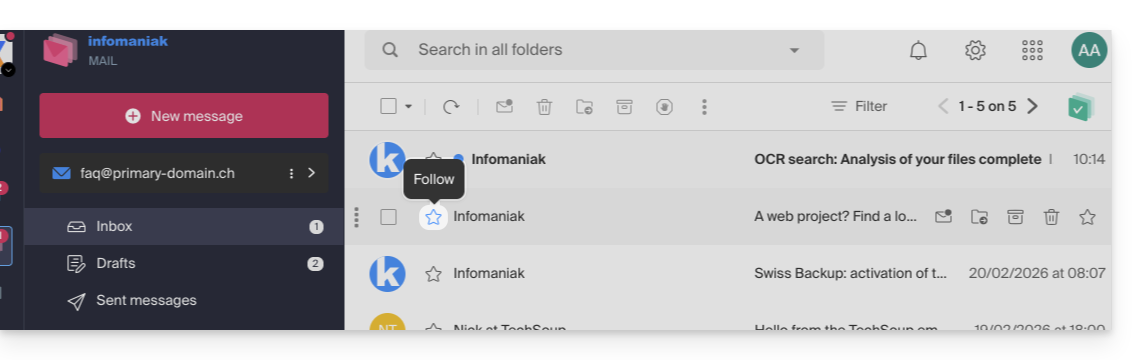
- … in alto a destra nella finestra di lettura di un messaggio
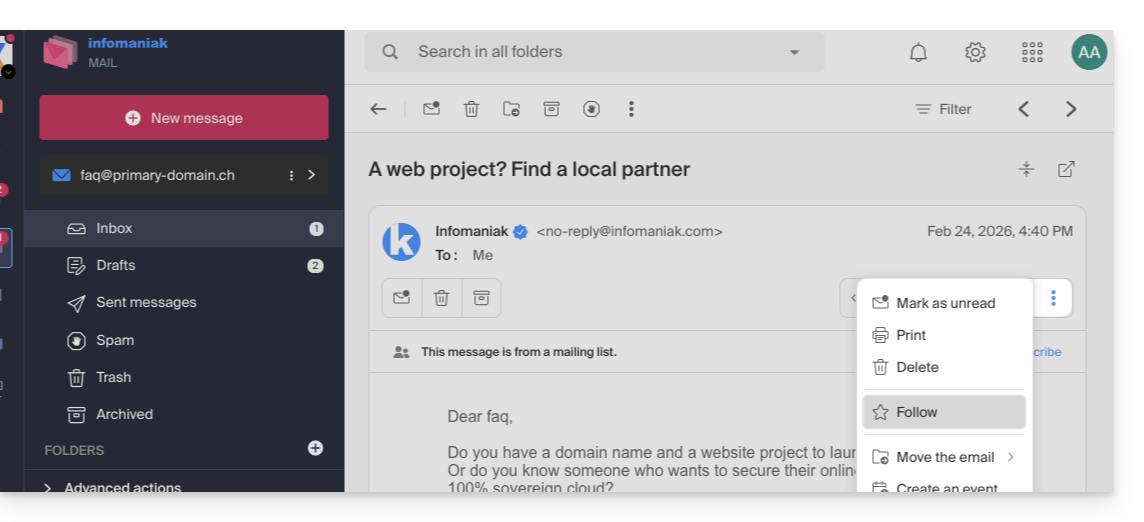
- … a sinistra di un messaggio nell'elenco dei messaggi
- Una volta attivato il monitoraggio, un menu a tendina nell'angolo in alto a destra consente di visualizzare solo una selezione dei messaggi ricevuti in base a diversi criteri: Tutti, Letti, Non letti, Monitorati, Non monitorati:
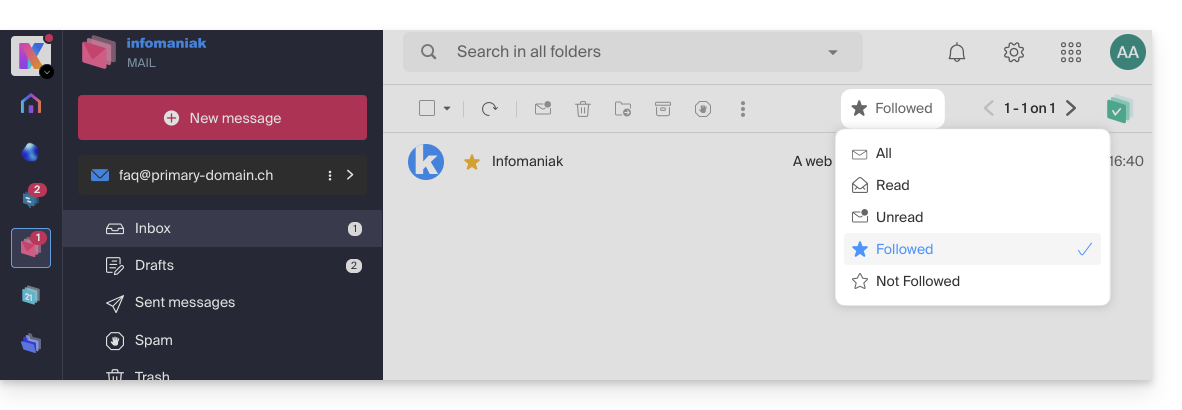
Attenzione, il filtro Monitorati / Non monitorati viene applicato solo alla cartella attualmente visualizzata. E nel caso della modalità conversazioni (più e-mail una sotto l'altra — ❓: guida), un messaggio potrebbe appartenere a una cartella di ricezione e un altro messaggio della stessa conversazione a una cartella di invio, quindi il filtro potrebbe non visualizzare la conversazione monitorata a seconda della posizione del messaggio monitorato e del filtro in corso.
È anche possibile definire un'azione al passaggio del mouse o aggiungere una scorciatoia nella barra sopra l'elenco dei messaggi (❓: guida):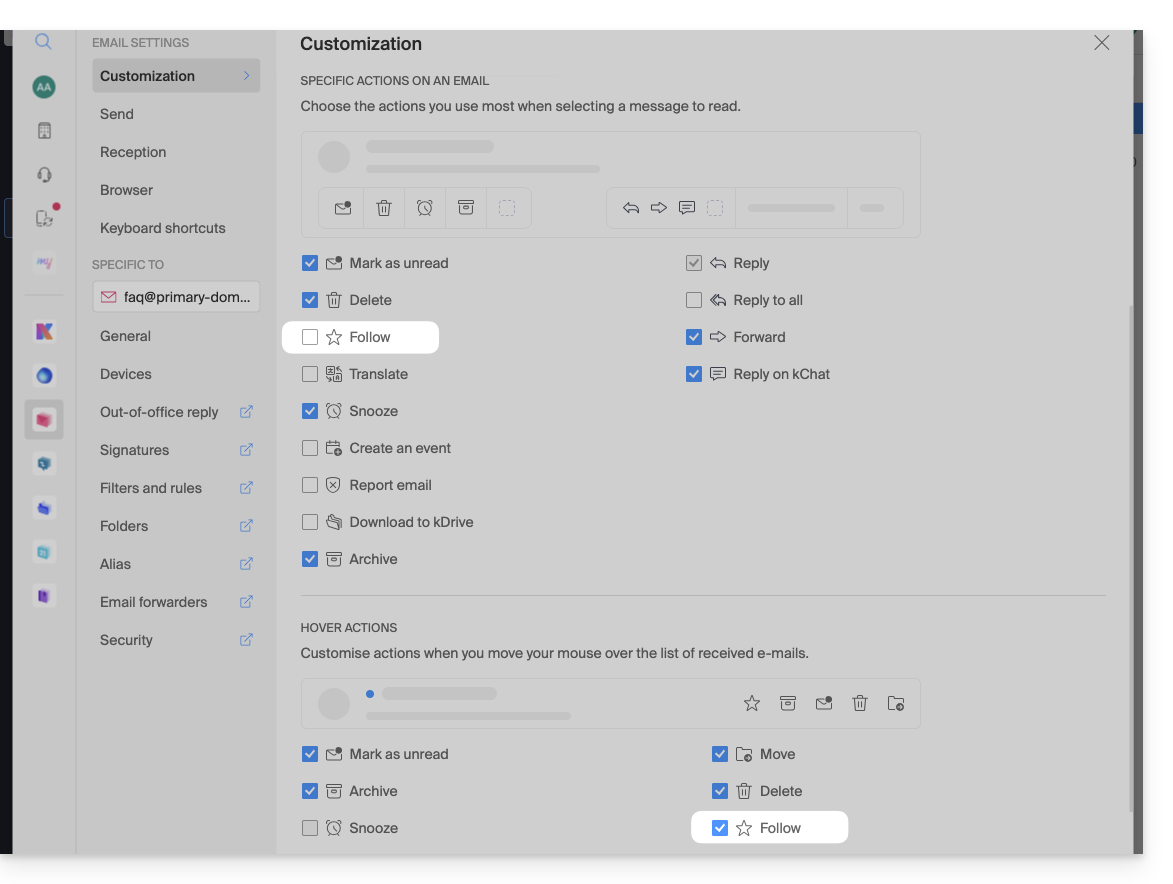
… dall'app mobile Infomaniak Mail
Nella lista dei messaggi:
- Tieni premuto il dito su un messaggio.
- Tocca l'icona ☆ nella parte inferiore dello schermo:
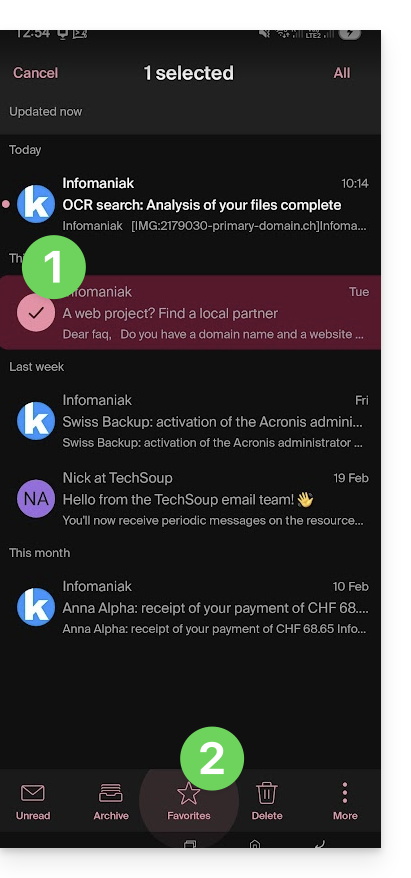
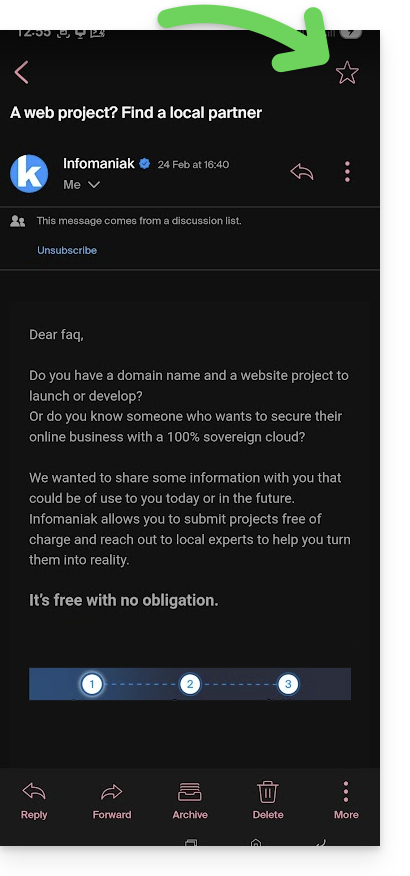
Su un messaggio aperto:
- Premi l'icona ☆ in alto a destra nella finestra di lettura di un messaggio:
È anche possibile definire un gesto di scorrimento (❓: guida) che permetterà di aggiungere il messaggio a cui si applica il gesto ai preferiti.
Link a questa FAQ: https://faq.infomaniak.com/1761
Questa FAQ è stata utile?