Base di conoscenze
1 000 FAQ, 500 tutorial e video esplicativi. Qui ci sono delle soluzioni!
Raggruppare i contatti sull'app Web Contacts Infomaniak
Questa guida dettaglia la possibilità di raggruppare i contatti all'interno dei carnet di indirizzi Infomaniak dell'app Web Contatti Infomaniak (servizio online ksuite.infomaniak.com/contacts).
Premessa
- Creare un gruppo di contatti consente di raggiungerli più facilmente.
- Questo facilita anche l'invio di e-mail destinate a un tipo specifico di contatti.
Costituire il gruppo
Per gestire i gruppi di contatti:
- Clicca qui per accedere all'app Web Contatti Infomaniak (servizio online ksuite.infomaniak.com/contacts).
- Clicca su il menu azione ⋮ situato a destra del carnet di indirizzi interessato.
- Clicca su Aggiungi un gruppo:
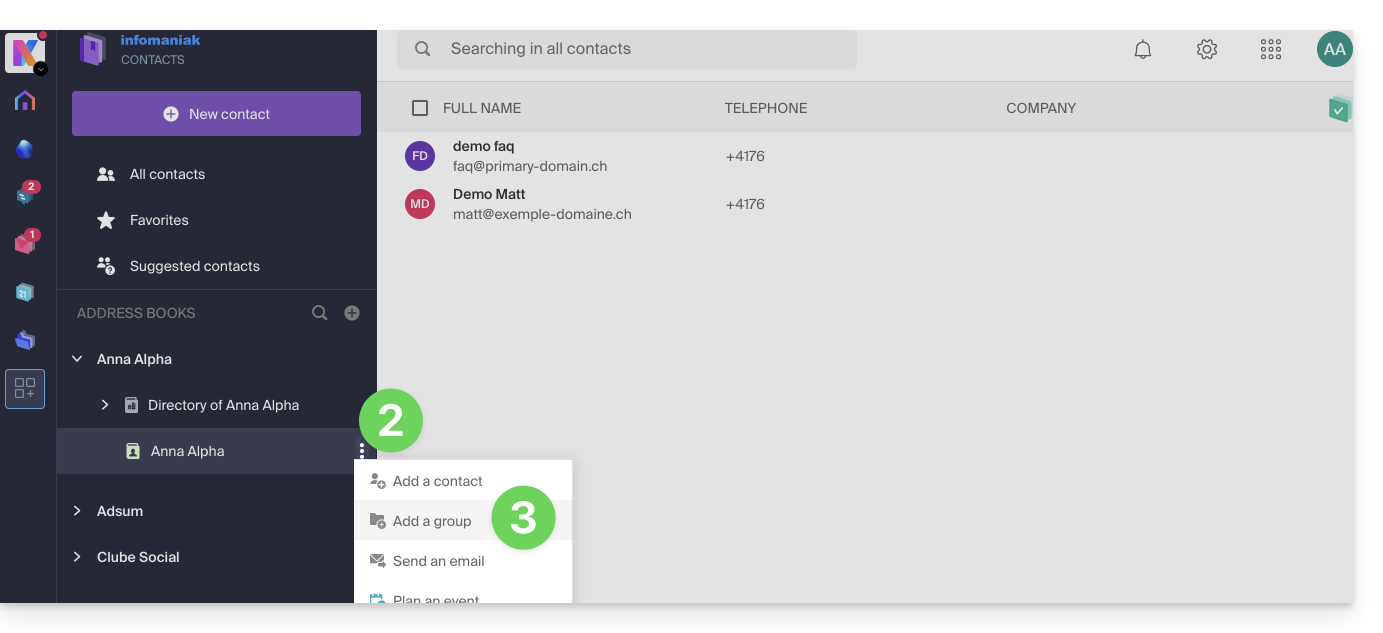
- Inserisci il nome del gruppo.
- Clicca sul pulsante blu per convalidare (e così creare automaticamente la "cartella" con il nome del gruppo scelto, nonché una seconda "cartella" obbligatoria che raggrupperà tutti i contatti che non saranno classificati nel tuo nuovo gruppo, chiamata "Contatti senza gruppo")
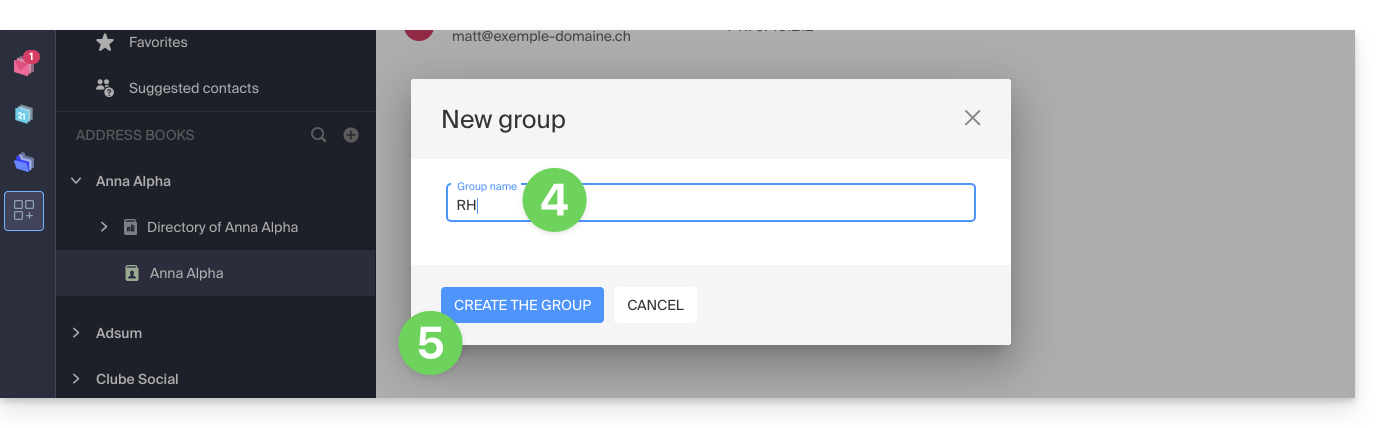
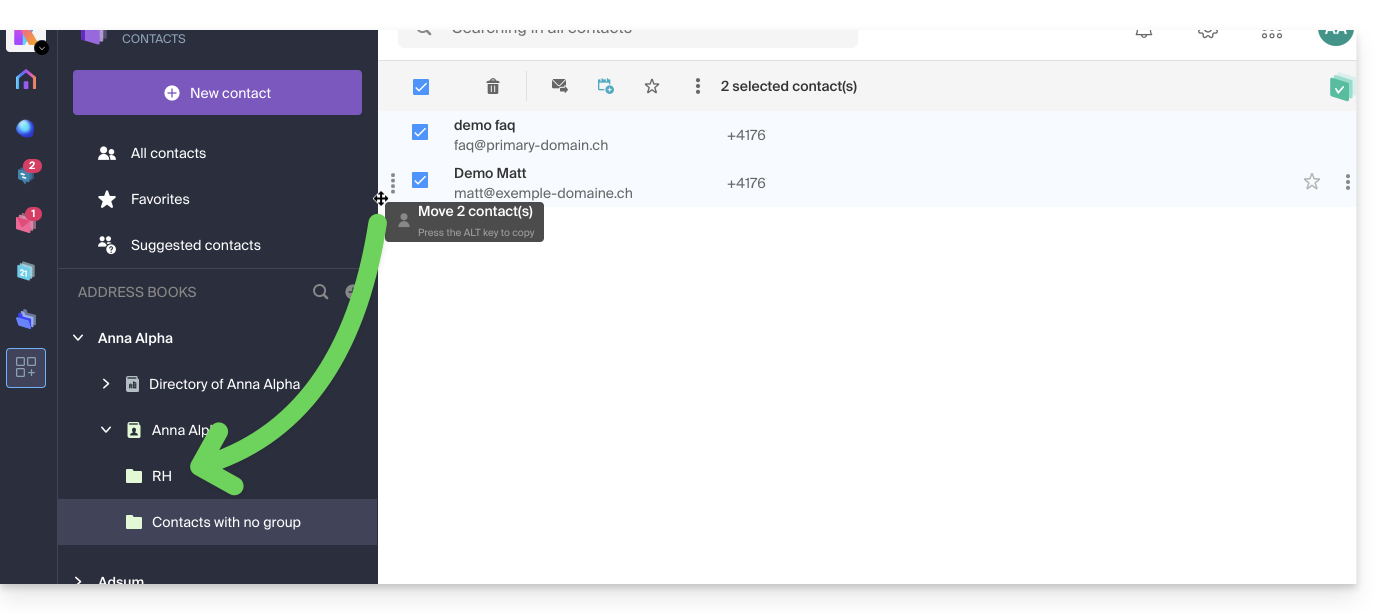
- Dal carnet principale o da "Contatti senza gruppo", trascina/rilascia i contatti che devono essere associati a questo nuovo gruppo:
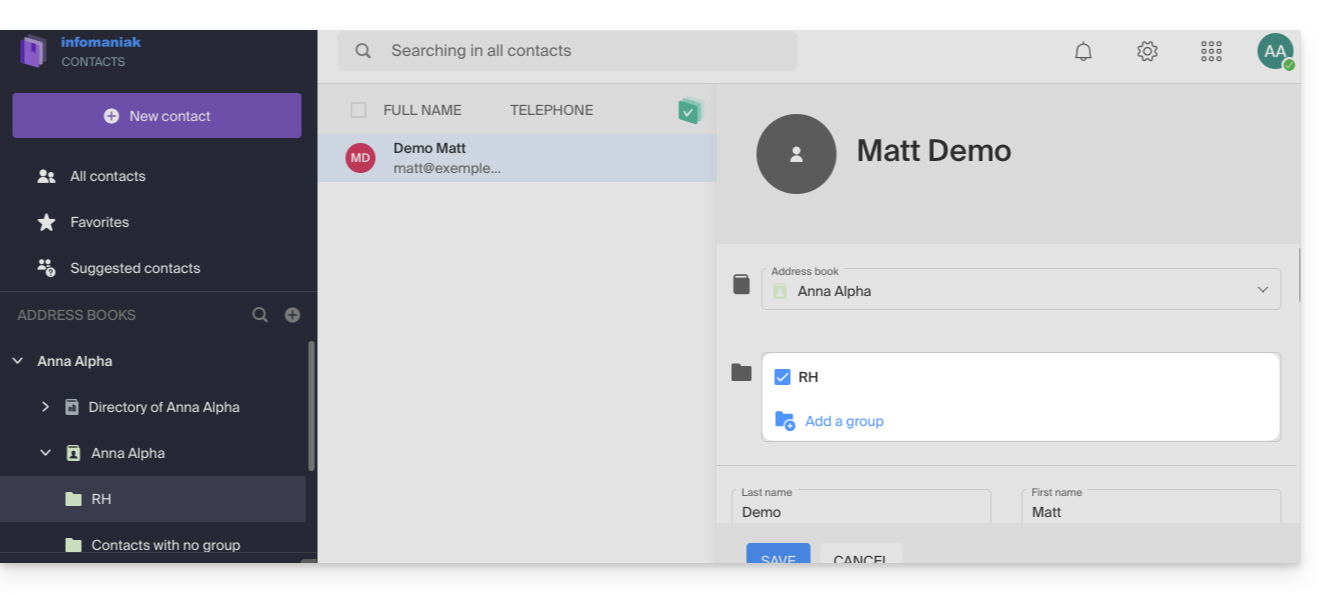
- Puoi anche assegnare l'appartenenza a un gruppo o a un altro durante la modifica di un contatto.
- Per modificare l'appartenenza di un contatto a un carnet o a un gruppo, basta selezionare/deselezionare le caselle corrispondenti e salvare le modifiche:
Gruppi di lavoro
Se hai definito uno o più gruppi di lavoro…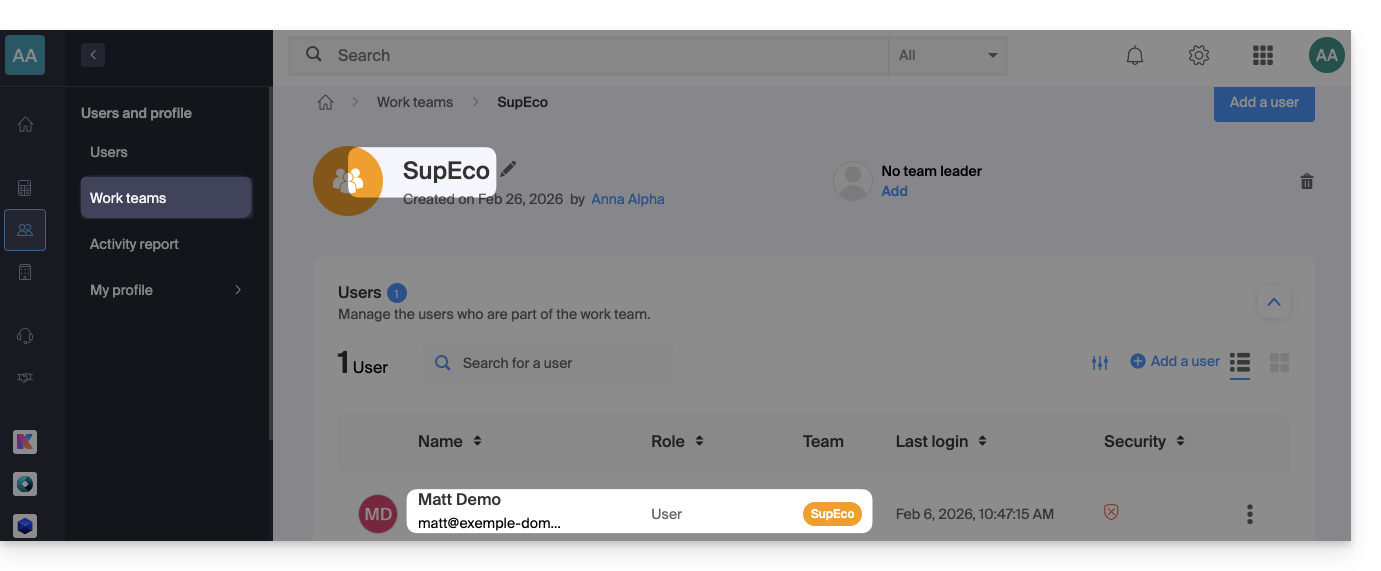 … allora gli utenti collocati all'interno di questi saranno automaticamente visibili nella sezione dei carnet di indirizzi dell'Organizzazione: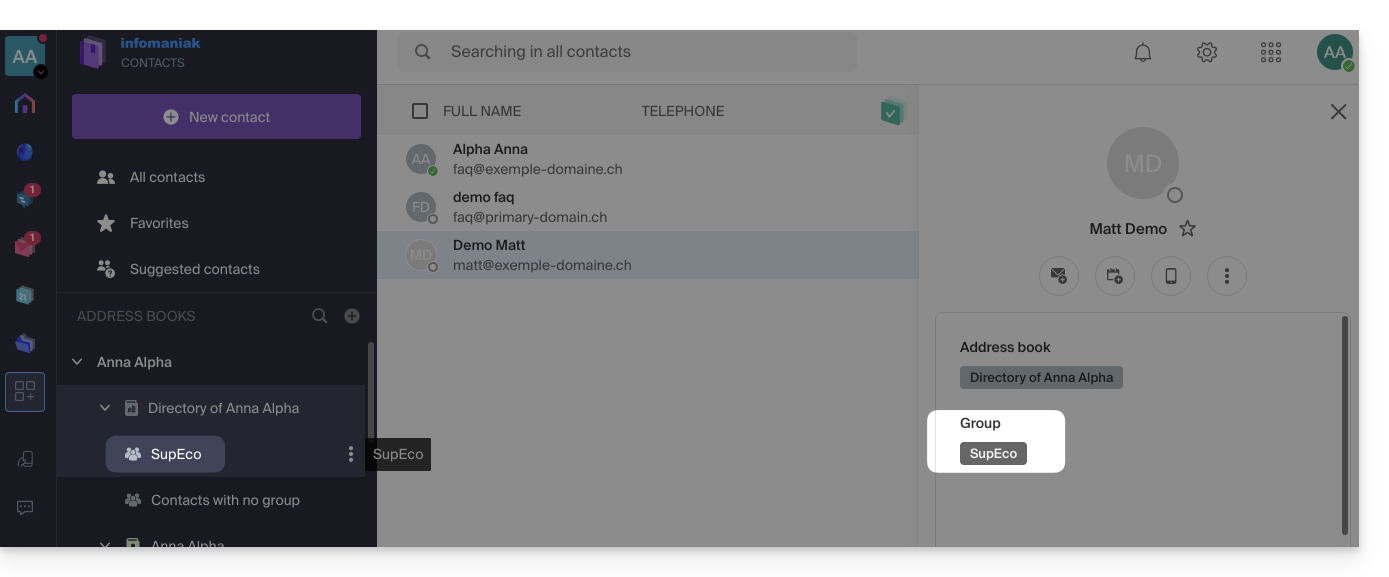
Eliminare un gruppo con o senza i contatti
Quando scegli di eliminare un gruppo di contatti, puoi decidere se i contatti contenuti devono essere eliminati o meno: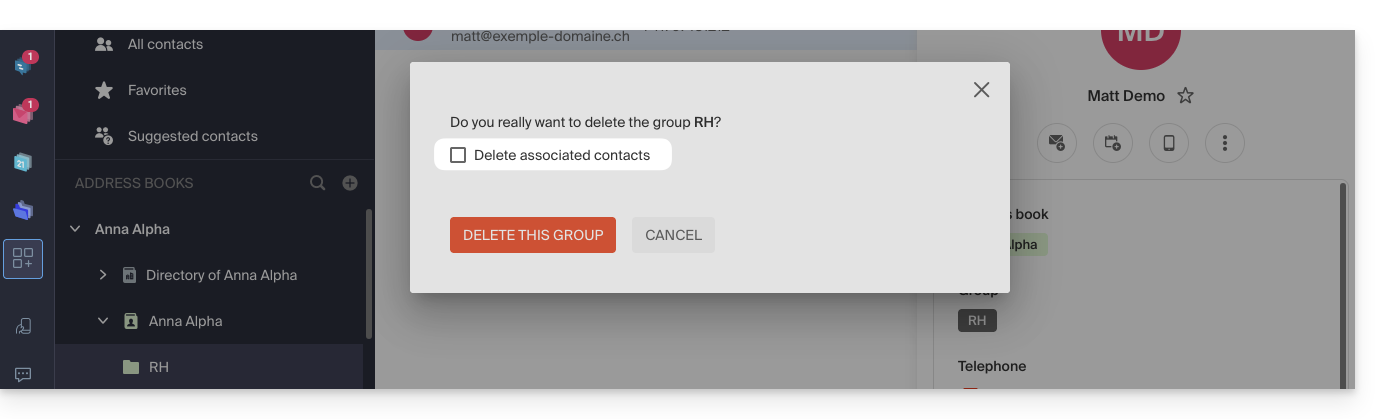
Invio di gruppo
Per inviare un'e-mail a tutto il gruppo:
- Clicca qui per accedere all'app Web Mail Infomaniak (servizio online ksuite.infomaniak.com/mail).
- Redigi un nuovo messaggio.
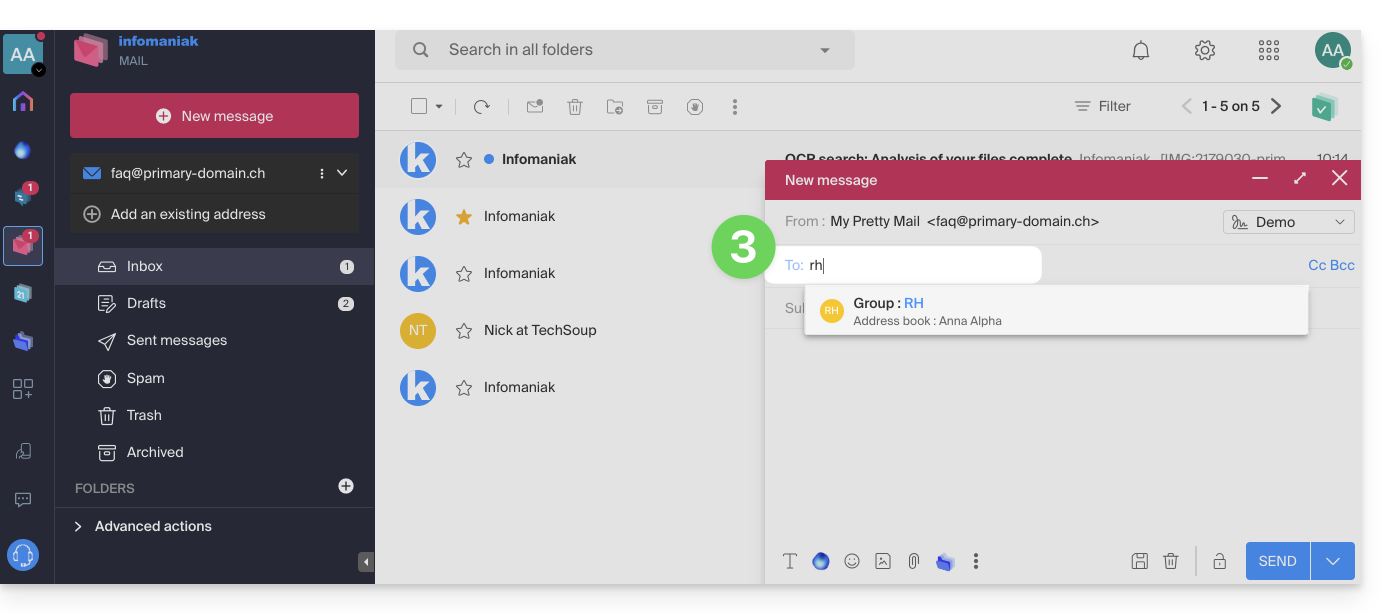
- Digita l'inizio del nome del carnet per farlo apparire e selezionarlo:
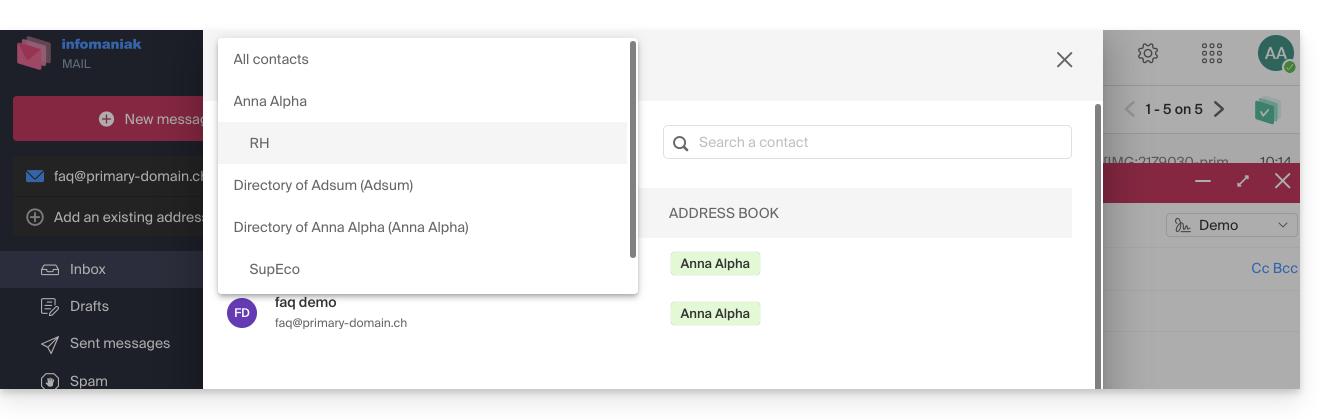
- Puoi anche fare clic sulla "A" a sinistra del campo dell'indirizzo del destinatario per accedere così al tuo carnet d'adresses e ai suoi sottocartelle (gruppi di contatti):
- Certo, è anche possibile utilizzare i contatti attualmente nel tuo carnet d'adresses per inviare loro un messaggio individuale o di gruppo digitando le loro prime lettere.
- Puoi anche fare clic sulla "A" a sinistra del campo dell'indirizzo del destinatario per accedere così al tuo carnet d'adresses e ai suoi sottocartelle (gruppi di contatti):
Puoi condividere l'intero carnet d'adresses con altri utenti (utenti che avrai invitato e selezionato ovviamente) ma non solo un gruppo specifico.
Link a questa FAQ: https://faq.infomaniak.com/1760
Questa FAQ è stata utile?