Base di conoscenze
1 000 FAQ, 500 tutorial e video esplicativi. Qui ci sono delle soluzioni!
Gestire la segreteria telefonica (email di risposta automatica in caso di assenza)
Questa guida spiega come attivare una risposta automatica (messaggio di posta elettronica automatico 'out of office') su un indirizzo email gestito con Infomaniak. Potrete così informare i vostri corrispondenti che non siete in grado di rispondere immediatamente, perché siete assenti, in vacanza, ecc.fuori ufficiosu un indirizzo email gestito con Infomaniak. Potrete così informare i vostri corrispondenti che non siete in grado di rispondere immediatamente, perché siete assenti, in vacanza, ecc.
Premessa
- La risposta automatica in caso di assenza può essere attivata dall'app Web Mail Infomaniak (servizio online ksuite.infomaniak.com/mail) e dal Manager dove sono gestiti tutti gli indirizzi di un Servizio Mail.
- Potete attivare o disattivare un messaggio già registrato, ma non possono esserci più risponditori attivi sullo stesso indirizzo email: l'attivazione di un messaggio disattiva un altro, se necessario
Attivare il risponditore dall'app Web Mail Infomaniak
Prerequisiti
- Avere il permesso di gestire il risponditore: se siete stati invitati sull'app Web Mail Infomaniak (servizio online ksuite.infomaniak.com/mail) per gestire il vostro indirizzo, è possibile che l'amministratore del Servizio Mail vi abbia rimosso questo diritto dal suo account admin.
Per attivare il messaggio di assenza:
- Clicca qui per accedere all'app Web Mail Infomaniak (servizio online ksuite.infomaniak.com/mail).
- Cliccate sull'icona Impostazioni in alto a destra.
- Verificate o selezionate l'indirizzo email interessato nel menu a discesa del menu laterale sinistro.
- Cliccate su Risponditore:
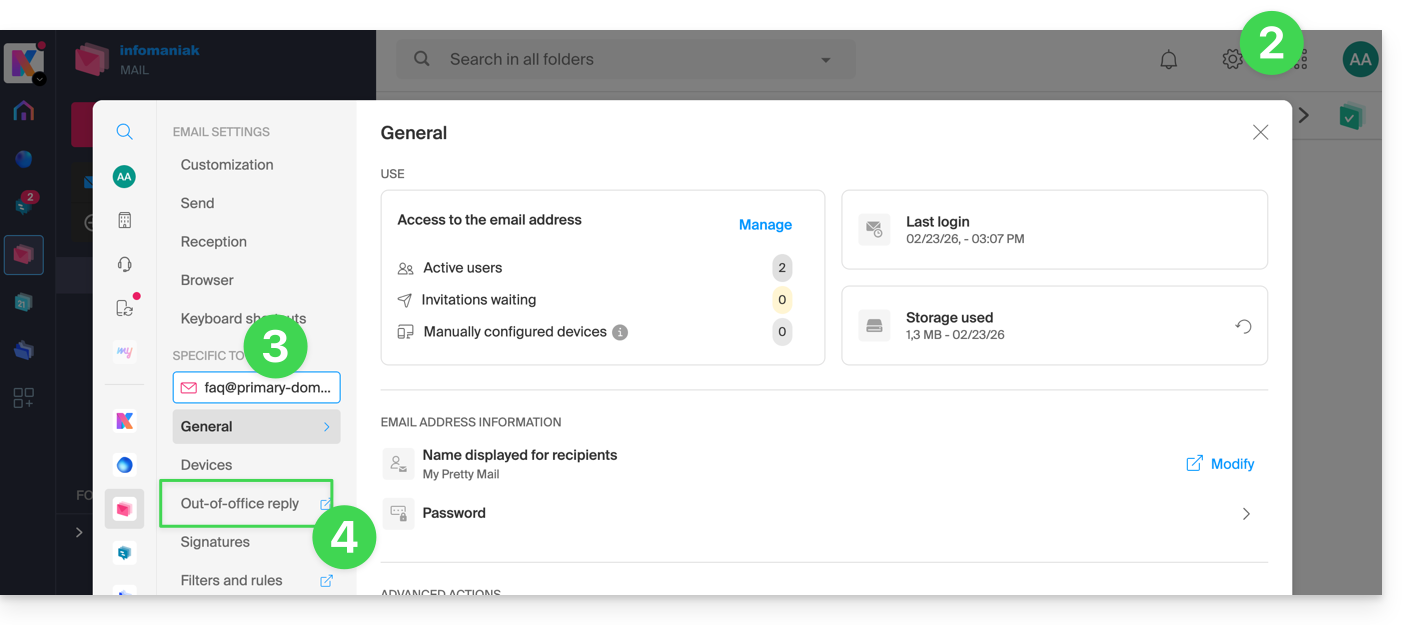
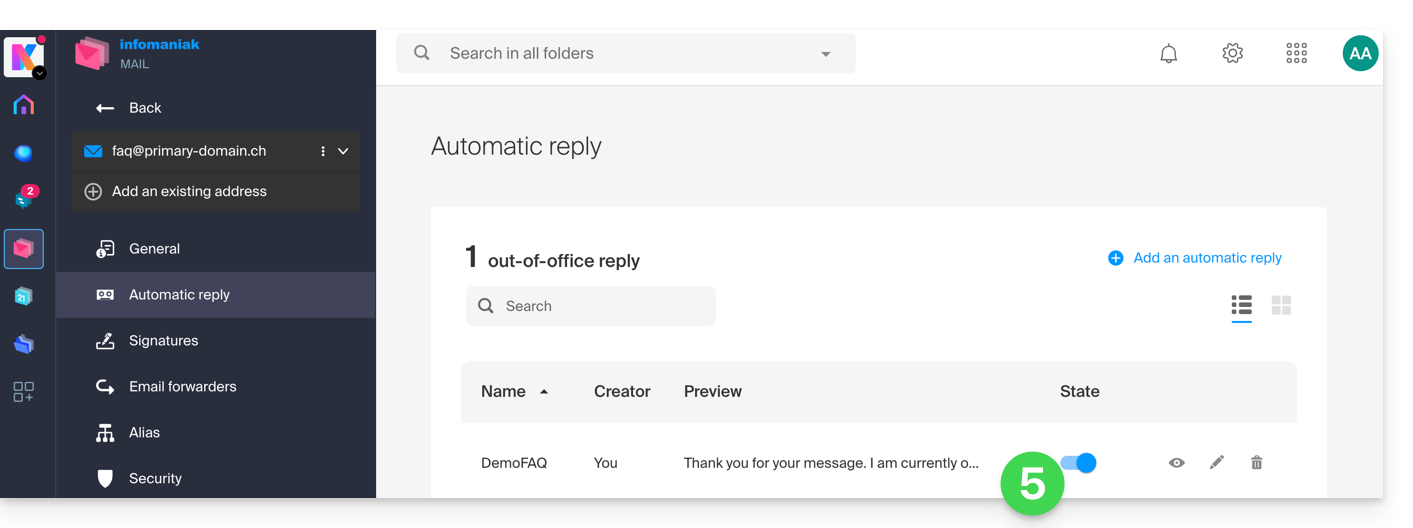
- Attivate il messaggio automatico, se necessario, o leggete di seguito:
Attivare il risponditore dal Manager Infomaniak
Per attivare il messaggio di assenza dal Manager:
- Clicca qui per accedere alla gestione del vostro prodotto sul Manager Infomaniak (hai bisogno di aiuto?).
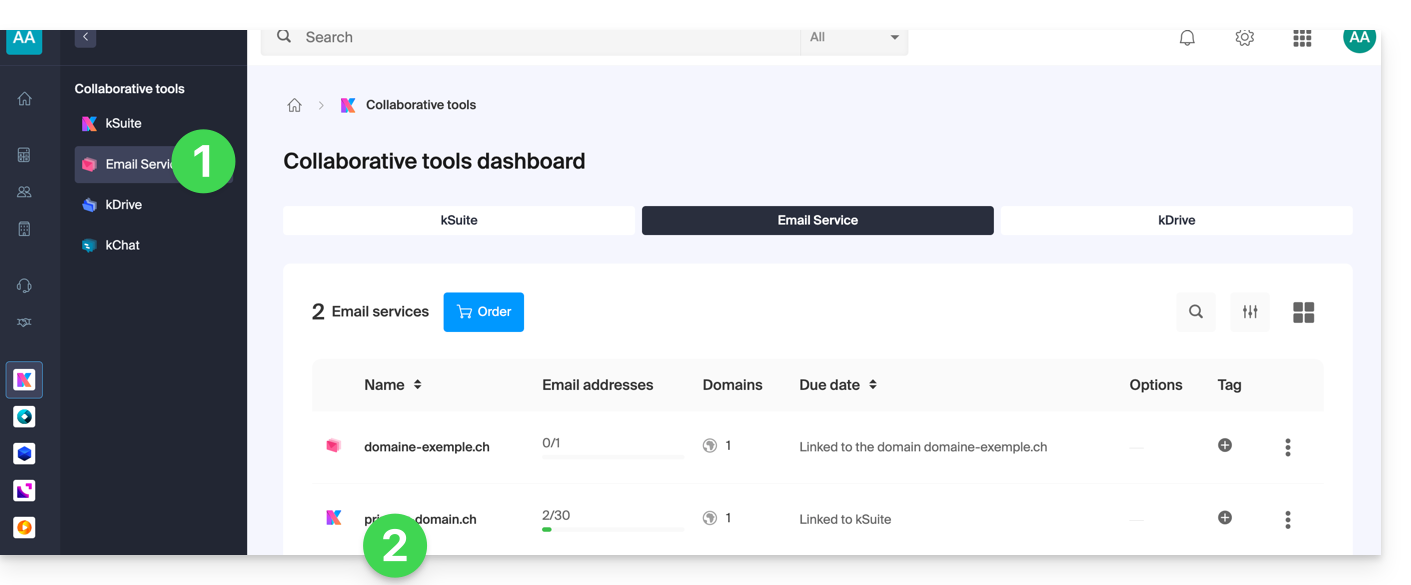
- Cliccate direttamente sul nome attribuito al prodotto interessato:
- Cliccate sull'indirizzo email interessato nella tabella che si apre:
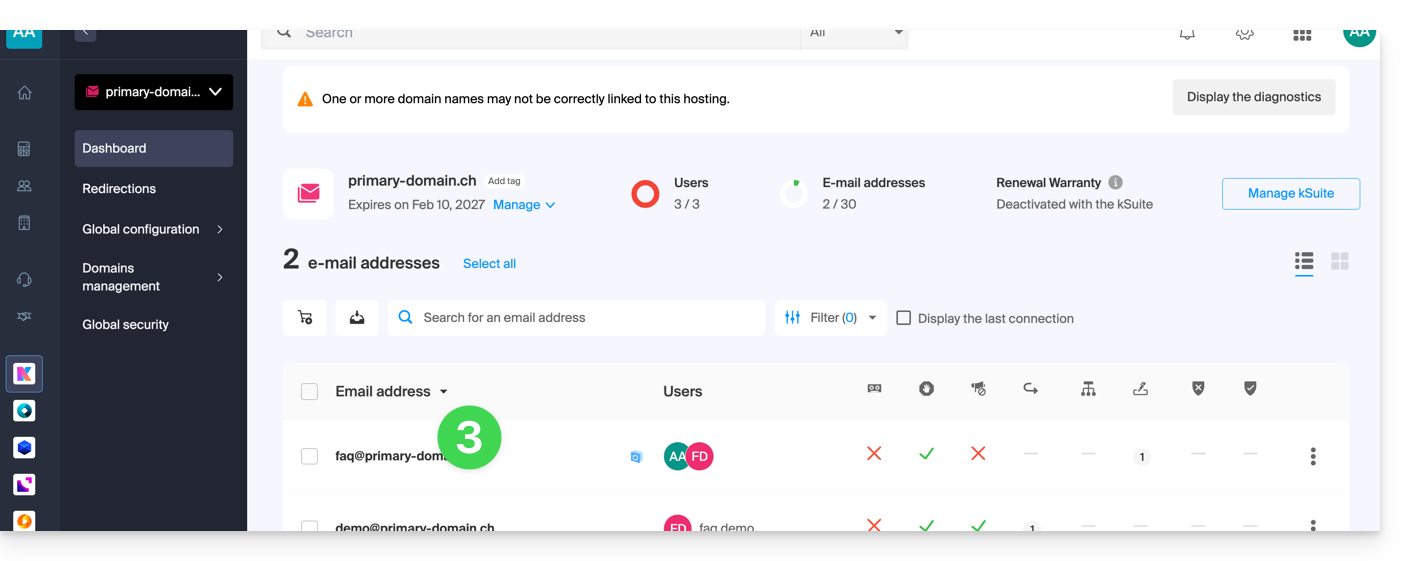
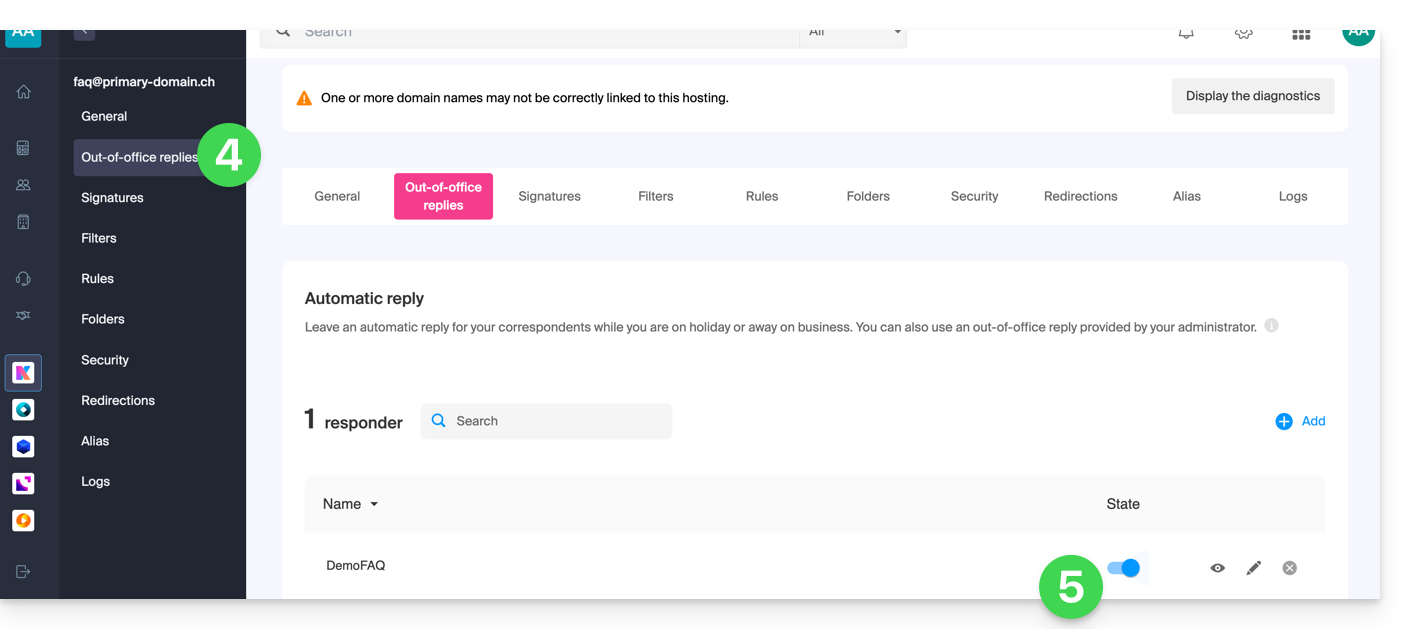
- Fai clic sul menu Segreteria telefonica nel menu laterale sinistro.
- Attiva il messaggio automatico se necessario o leggi di seguito:
Redigere il messaggio di assenza
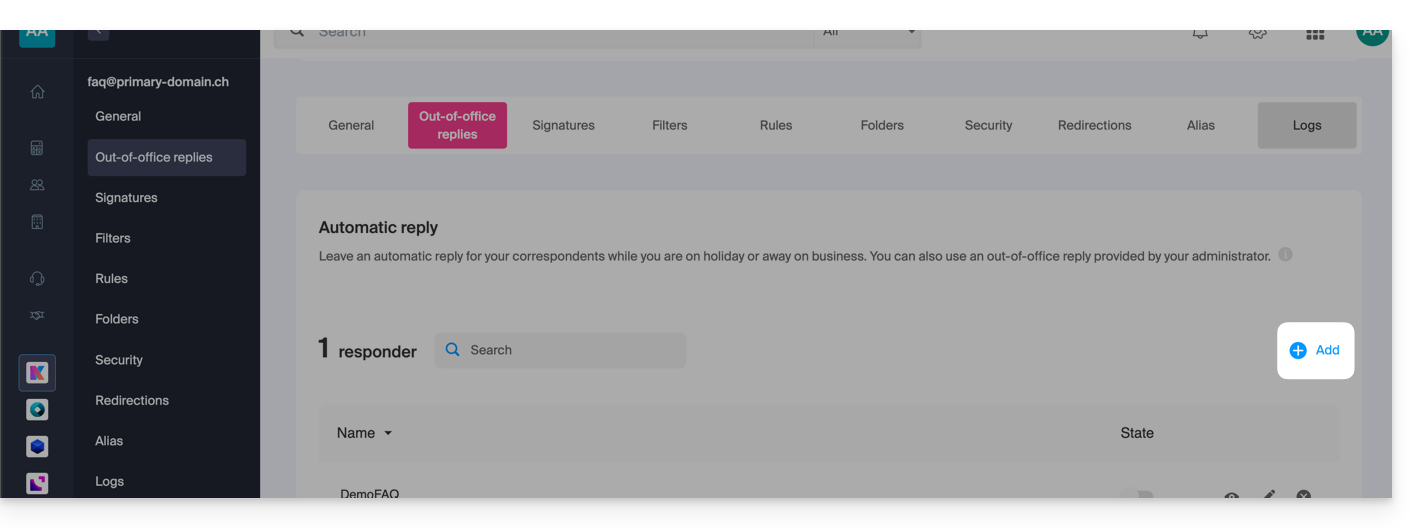
- Per gestire il messaggio che deve essere inviato automaticamente in risposta, fai clic su Aggiungi:
Successivamente: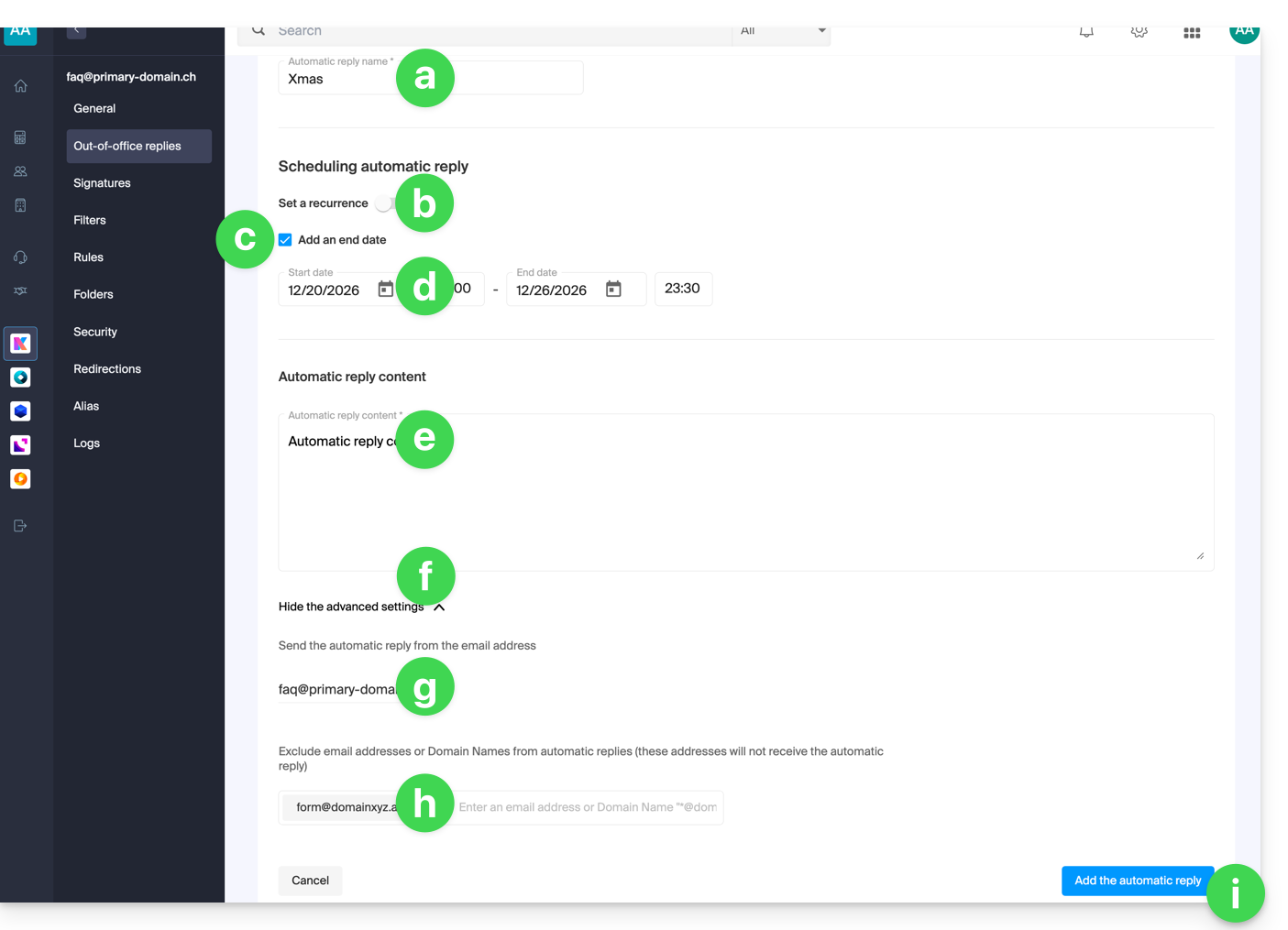
- inserisci un nome per la tua segreteria telefonica (per distinguerla da altri messaggi se ne crei più di uno).
- definisci se la risposta automatica deve essere fornita in modo ricorrente in determinati giorni della settimana.
- definisci una data/ora di fine se il messaggio non deve più essere inviato oltre una certa durata.
- definisci una data/ora di inizio se il messaggio è previsto in anticipo per un periodo specifico nel futuro.
- redigi il tuo messaggio di assenza.
- visualizza le impostazioni avanzate.
- definisci un'eventuale altra email che servirà per l'invio del tuo messaggio automatico di assenza (l'indirizzo deve essere verificato in precedenza).
- inserisci indirizzi email specifici (o
@domain.xyzper un intero dominio) per evitare che ricevano questo messaggio di assenza. - fai clic sul pulsante blu in basso a destra per Aggiungere il messaggio.
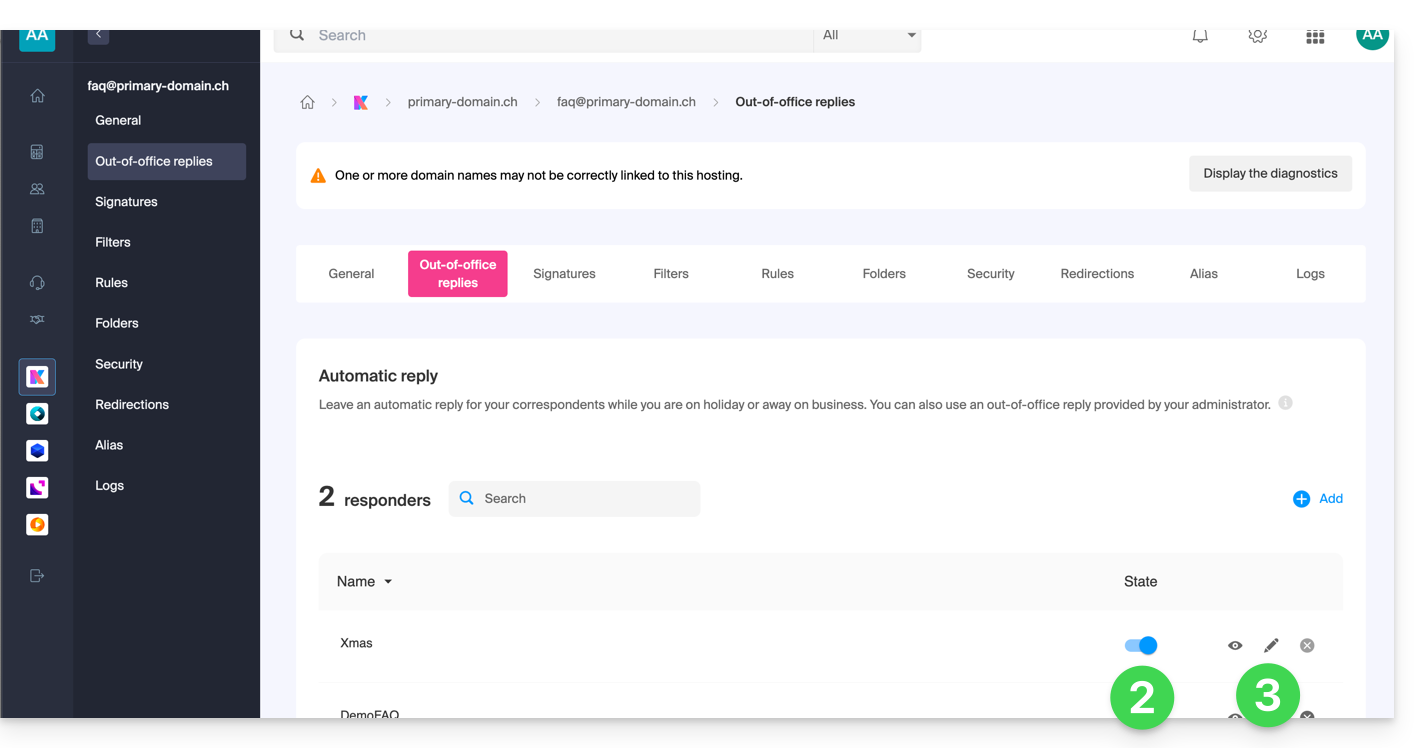
- Una volta aggiunto, puoi attivarlo o disattivarlo.
- Puoi anche modificare un messaggio già registrato tramite l'icona matita ✎ a destra:
Con quale frequenza viene inviata la risposta automatica?
La tua risposta viene inviata una sola volta alle persone che ti inviano messaggi.
Tuttavia, se uno stesso mittente ti invia una nuova email 7 giorni dopo la precedente e se il tuo risponditore automatico è ancora attivato, viene inviata una risposta automatica per ricordargli che non hai accesso alla tua posta elettronica.
Fai attenzione quindi se fai un test sulla tua email è normale che funzioni solo la prima volta. Nei tentativi successivi, il risponditore non invia più il messaggio quando rileva che il messaggio proviene da un indirizzo che ha già inviato un messaggio in precedenza. Sarà quindi necessario fare un nuovo tentativo da un'altra email.
Puoi reimpostare il contatore dei 7 giorni facendo clic su Reimposta quando modifichi il tuo messaggio: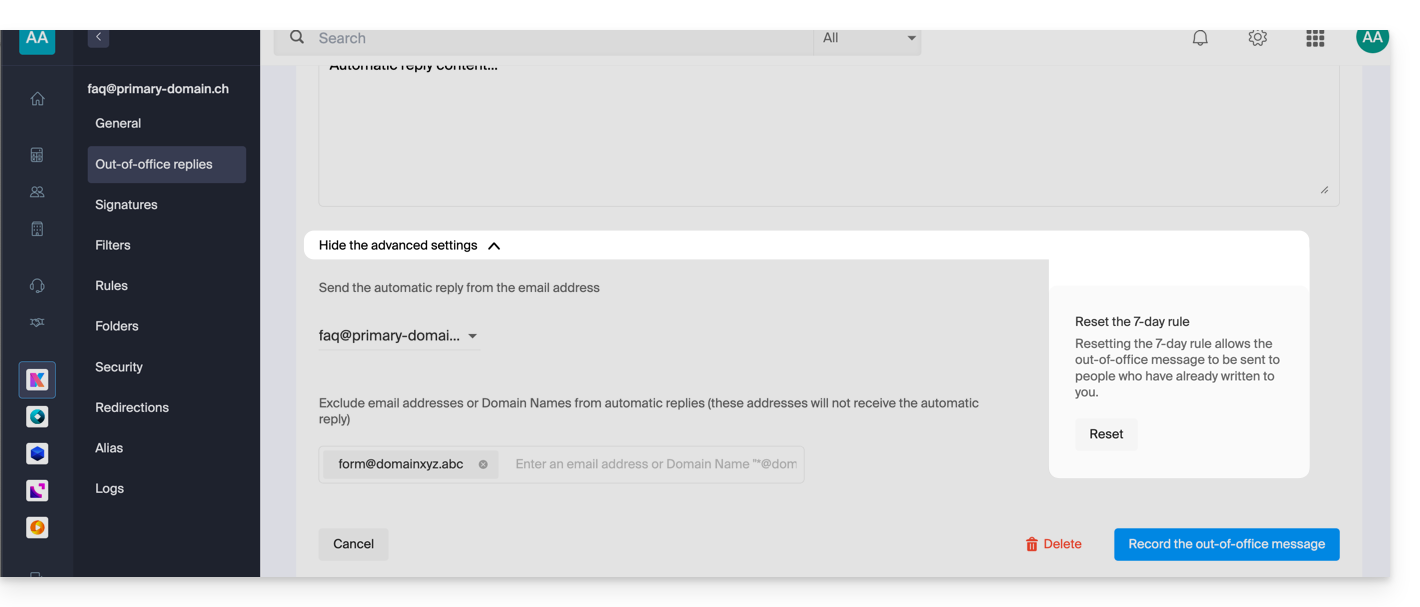
Andare oltre con i modelli
Modelli personalizzati possono essere applicati già alla creazione di un nuovo indirizzo email sul tuo Servizio Mail, ad esempio, o in massa su tutti gli indirizzi del tuo dominio. Scopri di più
Link a questa FAQ:
Questa FAQ è stata utile?