Base di conoscenze
1 000 FAQ, 500 tutorial e video esplicativi. Qui ci sono delle soluzioni!
Imposta un messaggio di risposta automatica per quando sei assente
Questa guida spiega come attivare una risposta automatica (messaggio e-mail automatico di tipo "fuori ufficio") per un indirizzo e-mail gestito tramite Infomaniak. In questo modo potrai informare i tuoi corrispondenti del fatto che non sei in grado di rispondere immediatamente, perché sei assente, in vacanza, ecc.
Introduzione
- La risposta automatica per assenza può essere attivata dall'app web Mail di Infomaniak (servizio online ksuite.infomaniak.com/mail) e dal Manager, dove vengono gestiti tutti gli indirizzi di un servizio di posta.
- È possibile attivare o disattivare un messaggio già salvato, ma non è possibile avere più risposte automatiche attive sullo stesso indirizzo email: l'attivazione di un messaggio disattiva automaticamente un altro, se presente.
Attivare la segreteria telefonica dall'app Webmail di Infomaniak
Prerequisiti
- Avere il permesso di gestire la segreteria telefonica: è possibile che l'amministratore del servizio di posta elettronica lo abbiaha rimosso questo diritto dal suo account amministratore (❓: guida).
Per attivare il messaggio di assenza:
- Clicca qui per accedere alle e-mail nel tuo kSuite Infomaniak (❓: guida).
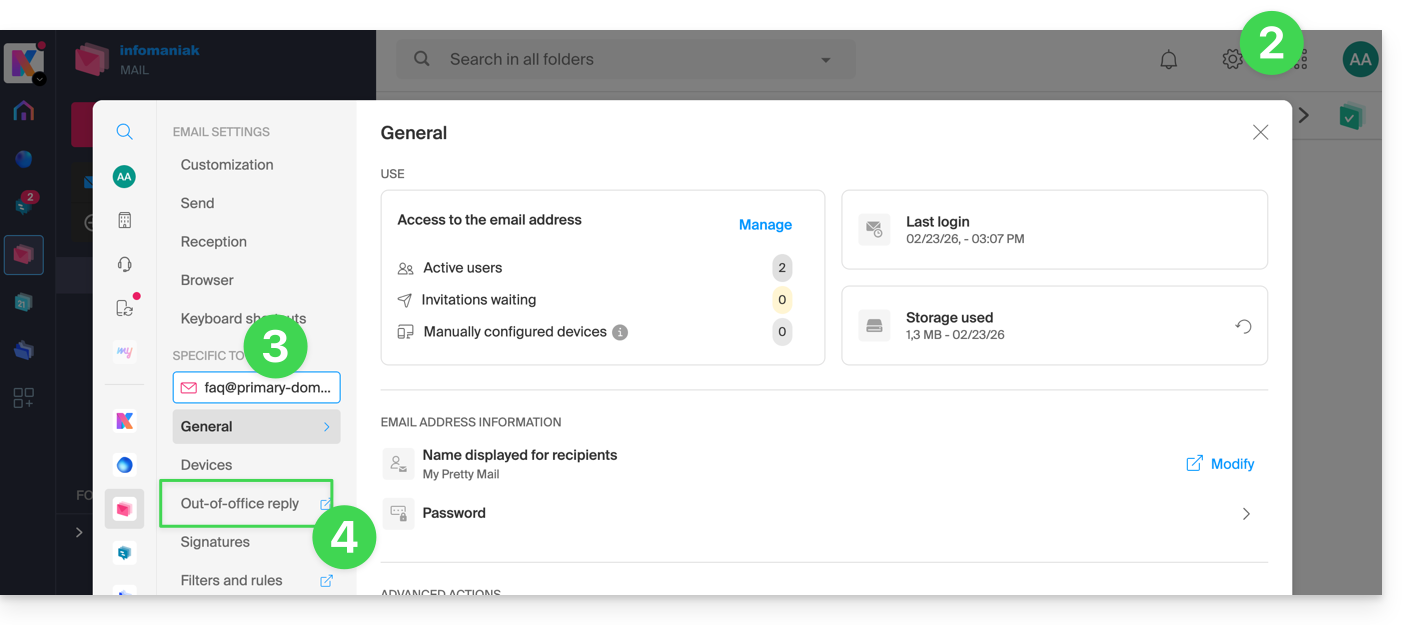
- Clicca su Impostazioni in alto a destra.
- Verifica o seleziona l'indirizzo email interessato dal menu a tendina nel menu laterale sinistro.
- Fai clic su Segreteria telefonica:
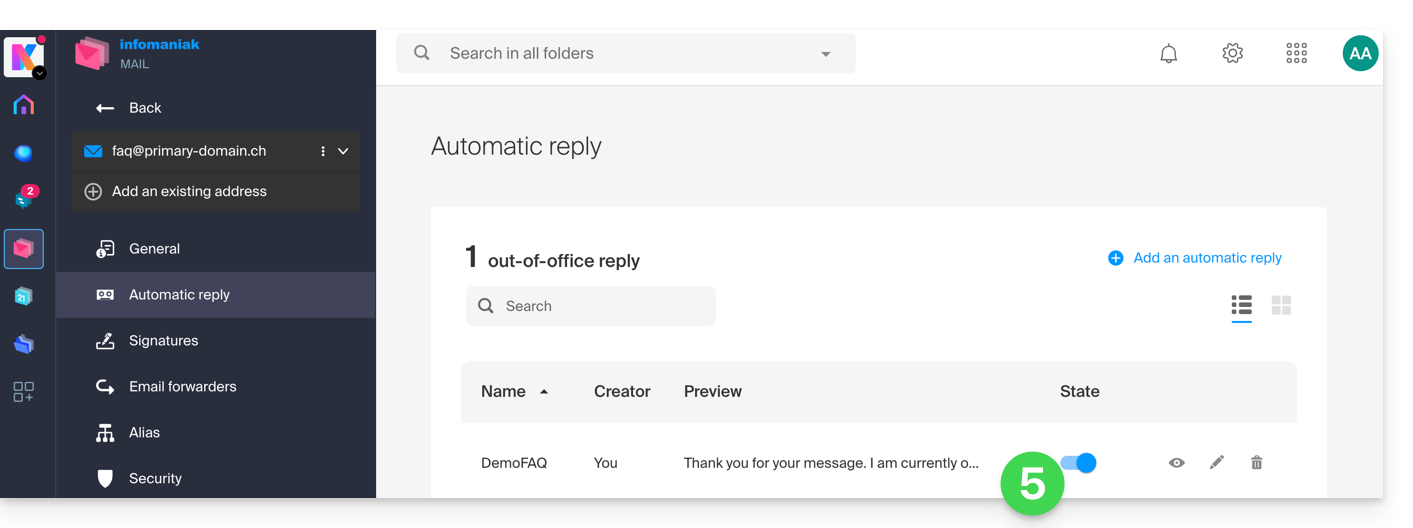
- Attiva la risposta automatica, se necessario, oppure consulta le informazioni più in basso:
Attivare la risposta automatica dal Pannello di Controllo Infomaniak
Per attivare il messaggio di assenza dal Pannello di controllo:
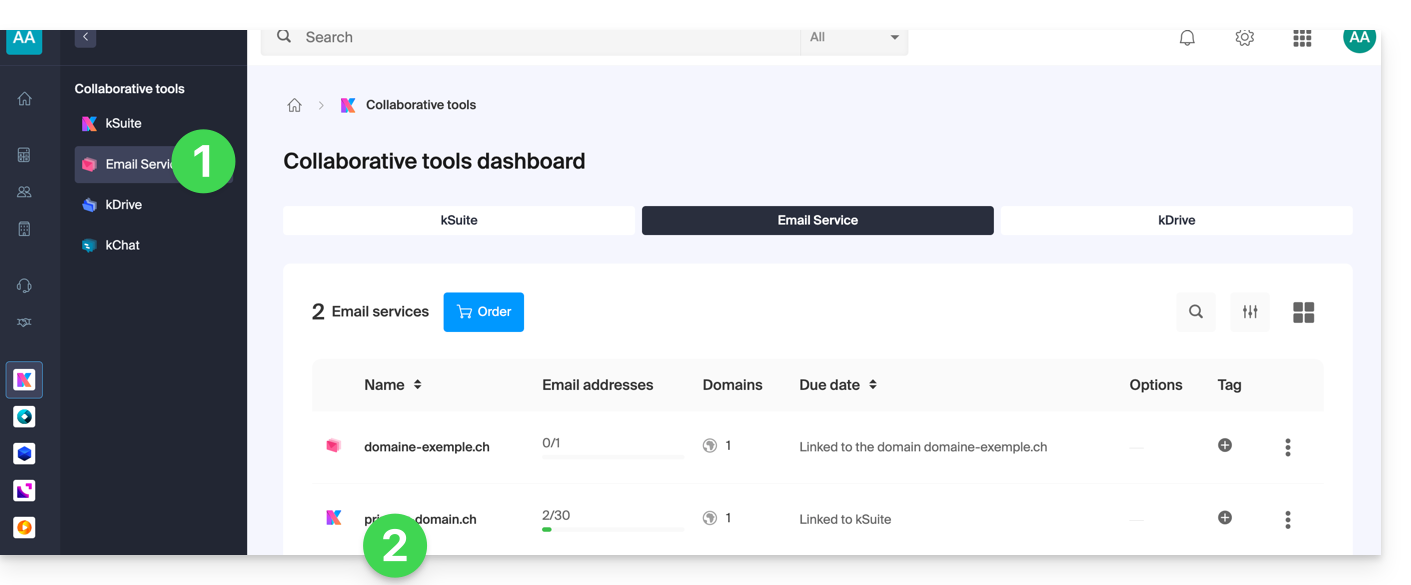
- Clicca qui per accedere alla gestione del Servizio Mail nel tuo Pannello di controllo Infomaniak (❓: guida).
- Fare clic sul nome del servizio di posta elettronica interessato:
- Fare clic sull'indirizzo email corrispondente nella tabella visualizzata:
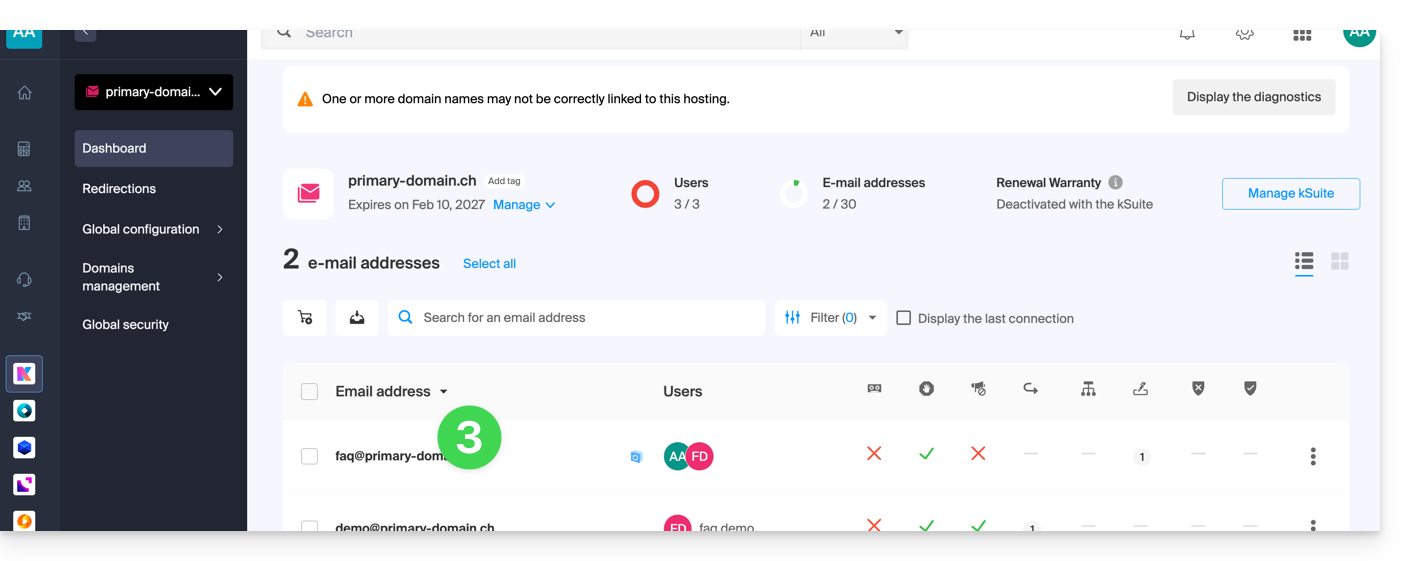
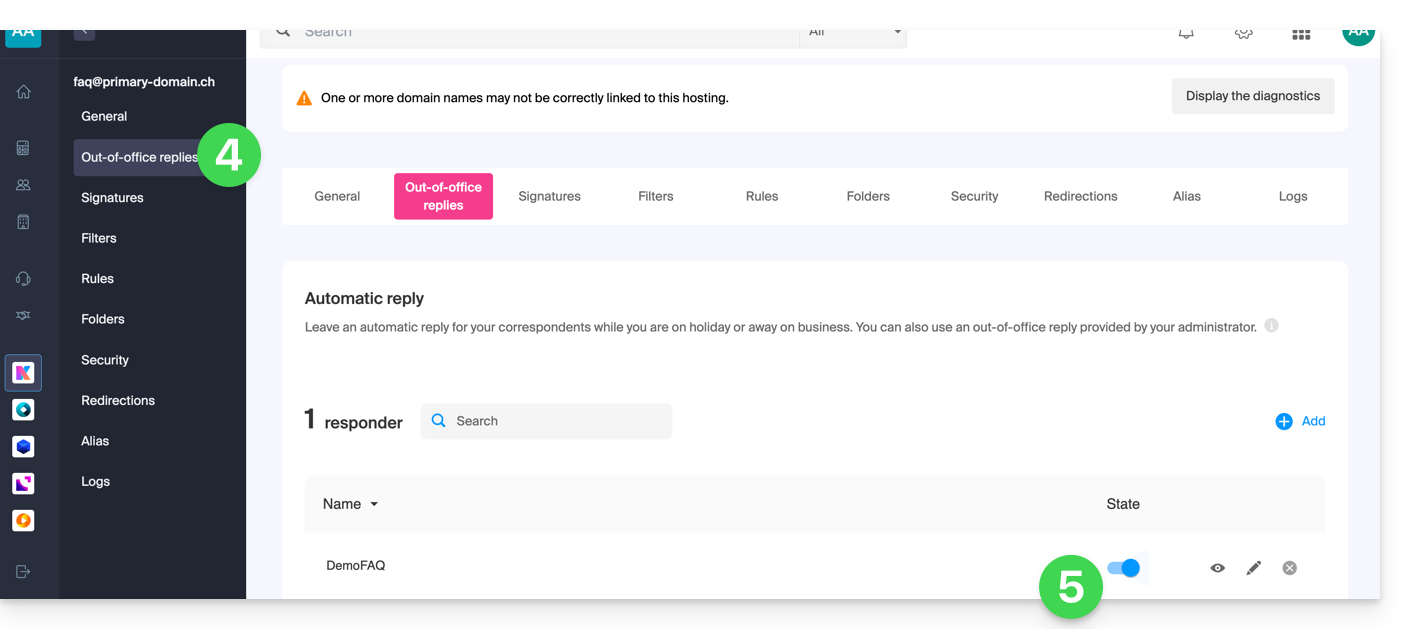
- Fare clic sul menu Segreteria telefonica nel menu laterale sinistro.
- Attivare il messaggio automatico, se necessario, oppure leggere le istruzioni qui sotto:
Scrivere il messaggio di assenza
Per gestire il messaggio che verrà inviato automaticamente come risposta:
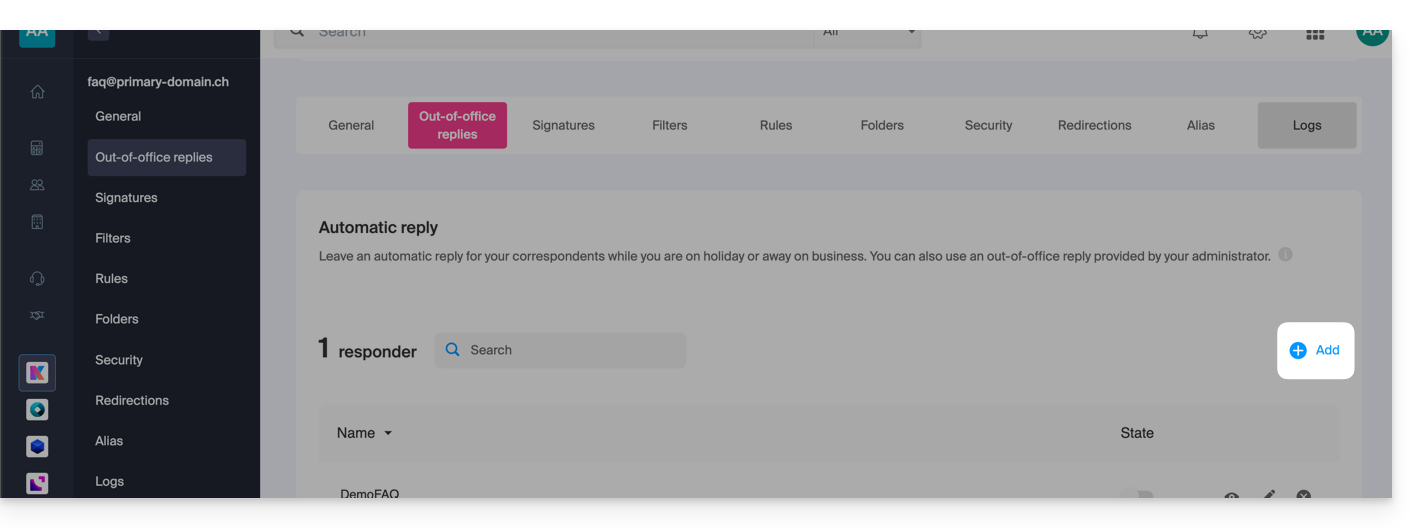
- Fare clic su Aggiungi:
Quindi: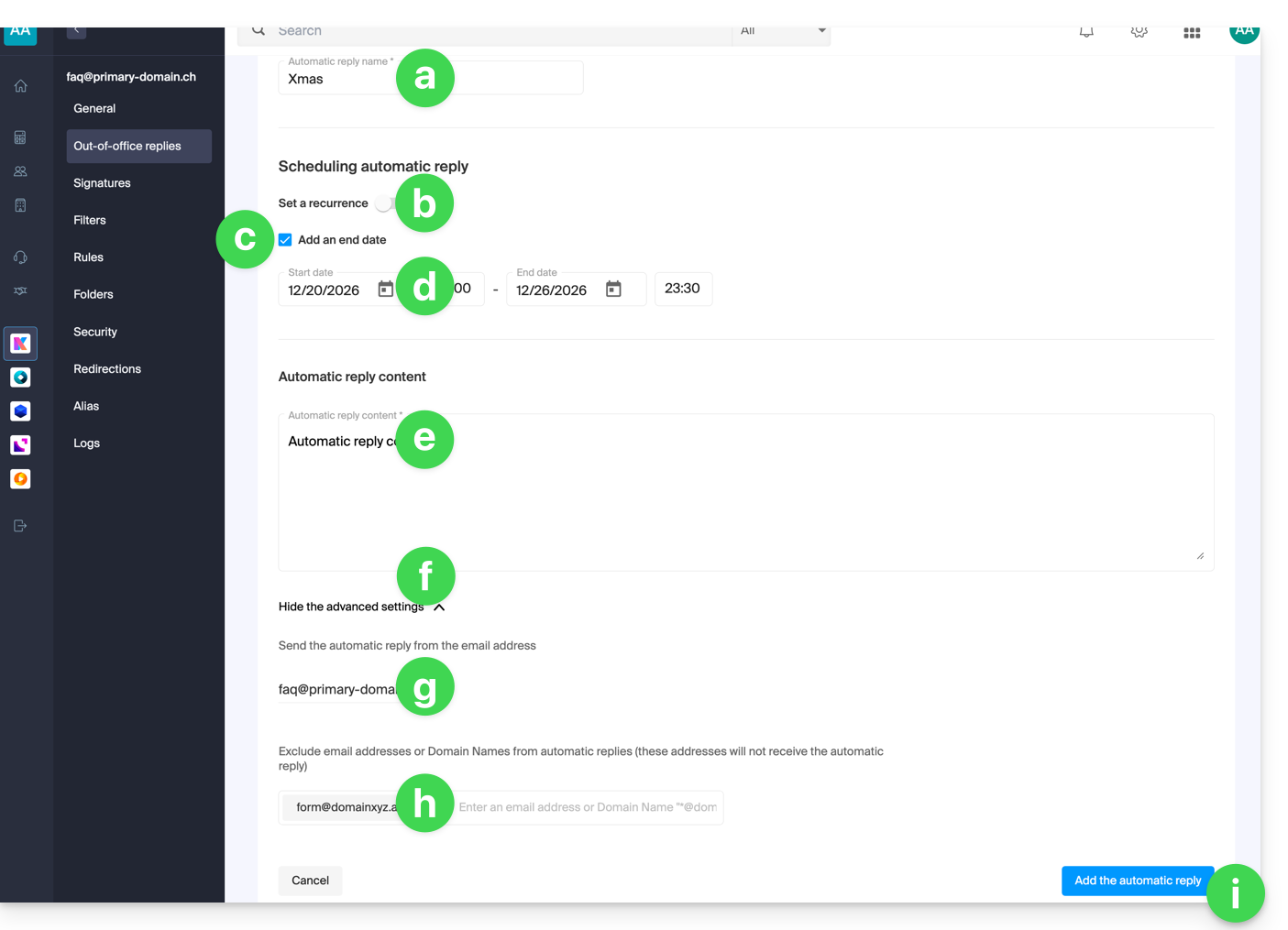
- Inserire un nome per la risposta automatica (in modo da distinguerla da altri messaggi, nel caso ne crei più di uno).
- Definire se la risposta automatica deve essere inviata in modo ricorrente in determinati giorni della settimana.
- Definire una data/ora di fine, nel caso in cui il messaggio non debba più essere inviato dopo un certo periodo.
- Definire una data/ora di inizio, nel caso in cui il messaggio sia programmato in anticipo per un periodo specifico nel futuro.
- Scrivere il messaggio di assenza.
- Visualizzare le impostazioni avanzate.
- Definire un eventuale indirizzo email aggiuntivo da utilizzare per l'invio del messaggio automatico di assenza; verranno visualizzati solo i seguenti tipi di indirizzi:
- Inserire indirizzi email specifici (o
@domain.xyzper un intero dominio) per evitare che questi ricevano il messaggio di assenza. - Fare clic sul pulsante blu in basso a destra per Aggiungere il messaggio.
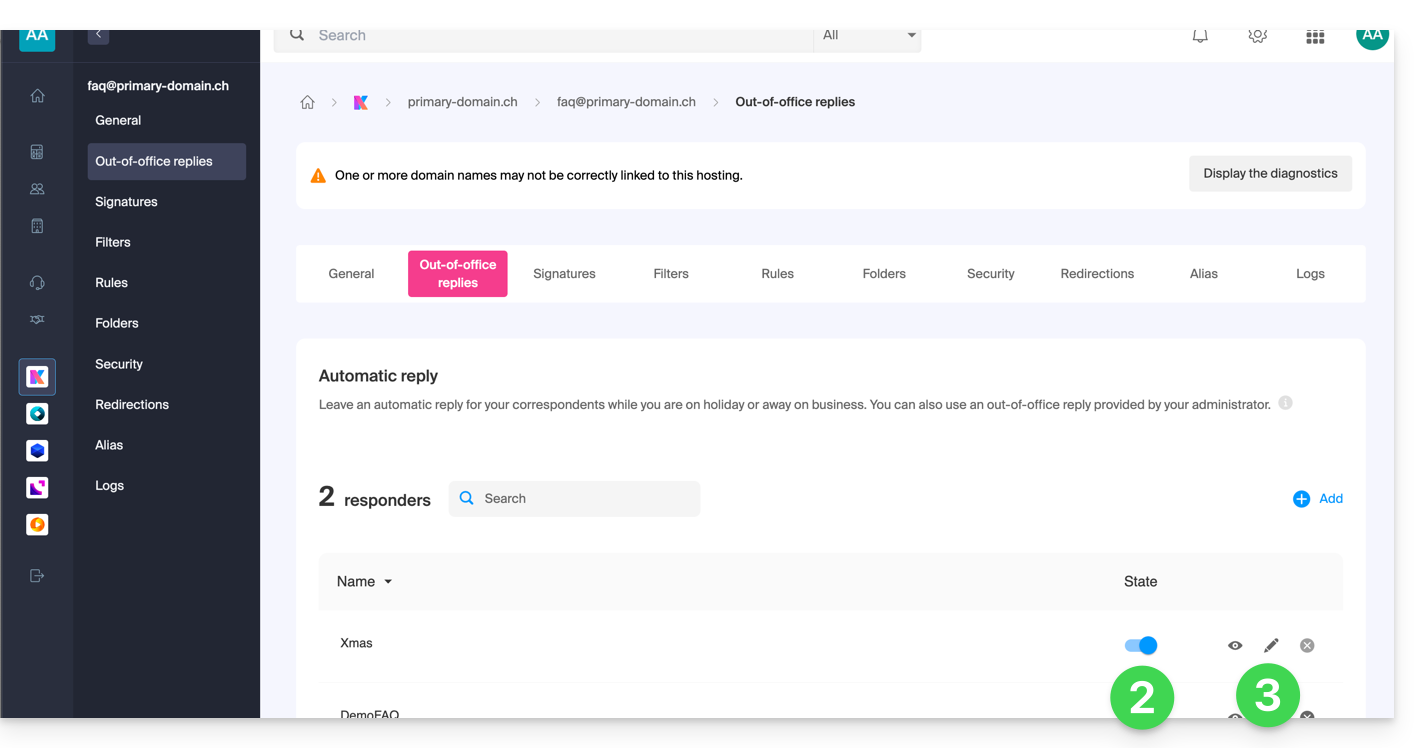
- Una volta aggiunto, è possibile attivarlo o disattivarlo.
- È anche possibile modificare un messaggio già salvato tramite l'icona matita ✎ a destra:
Con quale frequenza viene inviata la risposta automatica?
La tua risposta viene inviata una sola volta alle persone che ti inviano messaggi.
Tuttavia, se lo stesso mittente le invia una nuova e-mail 7 giorni dopo la precedente e la sua risposta automatica è ancora attiva, gli verrà inviata nuovamente una risposta automatica per ricordargli che non ha accesso alla sua casella di posta.
Pertanto, se esegue un test sul suo indirizzo, è normale che funzioni solo la prima volta. Durante i test successivi, la risposta automatica non invierà più il messaggio quando rileva che il messaggio proviene da un indirizzo che ha già inviato un messaggio in precedenza. Sarà quindi necessario eseguire un nuovo test da un altro indirizzo e-mail.
È possibile ripristinare il contatore dei 7 giorni facendo clic su Ripristina durante la modifica del messaggio: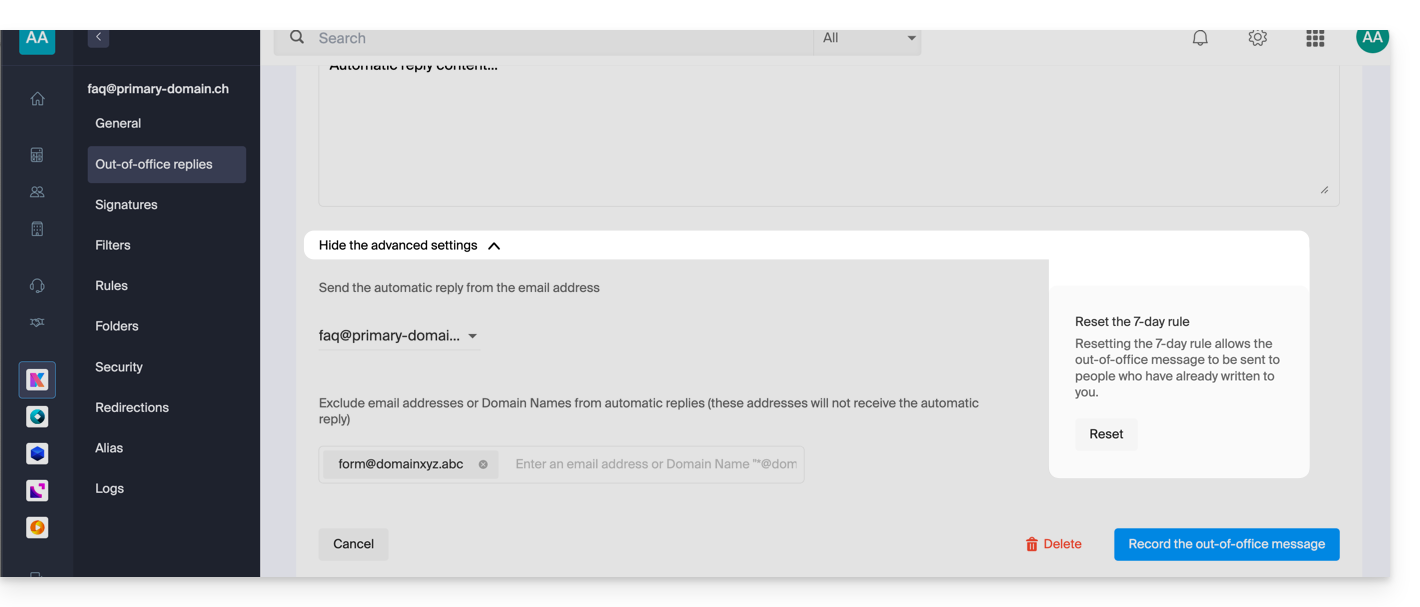
Approfondisci l'utilizzo dei modelli
È possibile applicare modelli personalizzati fin dalla creazione di un nuovo indirizzo email nel tuo Servizio Mail, ad esempio, oppure in blocco a tutti gli indirizzi del tuo dominio (❓: guida).
Link a questa FAQ: https://faq.infomaniak.com/1759
Questa FAQ è stata utile?