Base di conoscenze
1 000 FAQ, 500 tutorial e video esplicativi. Qui ci sono delle soluzioni!
Trasferire e-mail ricevuti a un destinatario nell'app Web Mail Infomaniak
Questa guida spiega come inviare a un destinatario uno o più e-mail già ricevuti, posizionandoli o…
- … nel corpo di un nuovo messaggio direttamente,
- … come allegato (questo permette di inviare l'intero messaggio con i suoi intestazioni e non solo il suo contenuto).
Premessa
- Per ottenere un link di condivisione che consente di consultare un'e-mail specifica, consultare questa altra guida.
- Per reindirizzare automaticamente tutti i futuri messaggi in arrivo, consultare questa altra guida.
- Per filtrare e reindirizzare automaticamente solo alcuni messaggi, consultare questa altra guida.
- Per sapere come inviare e-mail ma da un software/client di posta elettronica di terze parti:
- Dall'app Web Mail Infomaniak (servizio online ksuite.infomaniak.com/mail) è possibile selezionare fino a 5 messaggi presenti nella casella di posta per trasferirli ai propri corrispondenti dal menu di azione ⋮ in alto nella casella di posta, altrimenti il pulsante di trasferimento rimarrà disattivato:
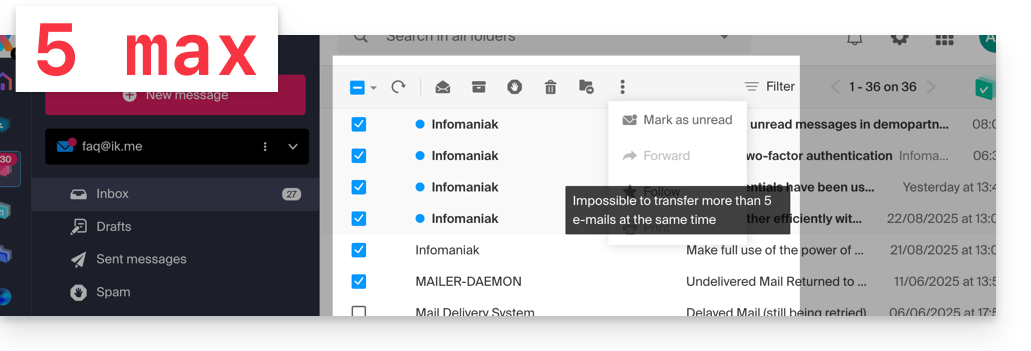
- Indipendentemente dal metodo di trasferimento registrato nelle impostazioni (corpo del messaggio o allegato — leggere più avanti) se si trasferiscono tra 2 e 5 messaggi, questi verranno automaticamente allegati a un nuovo e-mail.
Trasferire un messaggio dall'app Web Mail Infomaniak
Per fare questo:
- Clicca qui per accedere all'app Web Mail Infomaniak (servizio online ksuite.infomaniak.com/mail).
- Apri il messaggio da trasferire.
- Clicca sull'icona Trasferisci in alto a destra del tuo messaggio:
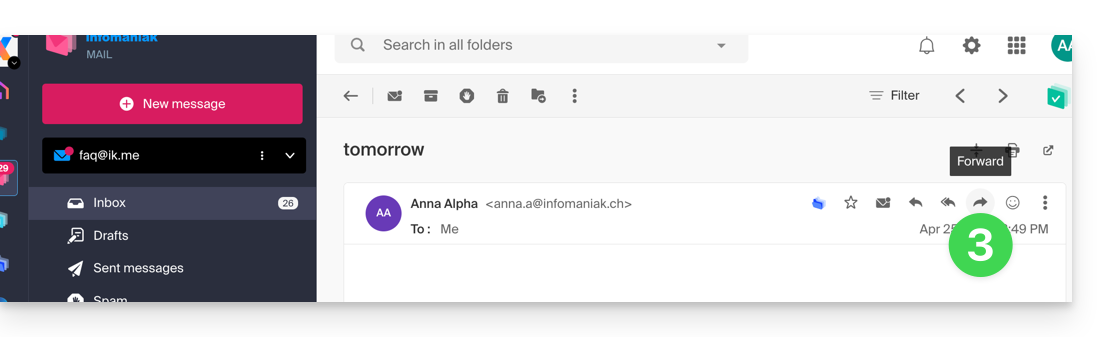
- Troverai anche l'elemento TRASFERISCI nel menu di azione ⋮ …
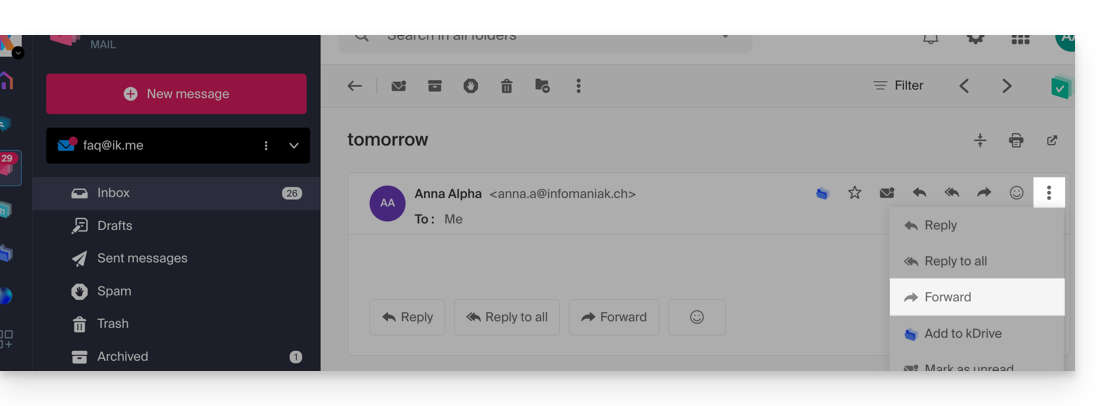
- … così come sotto i tuoi e-mail:
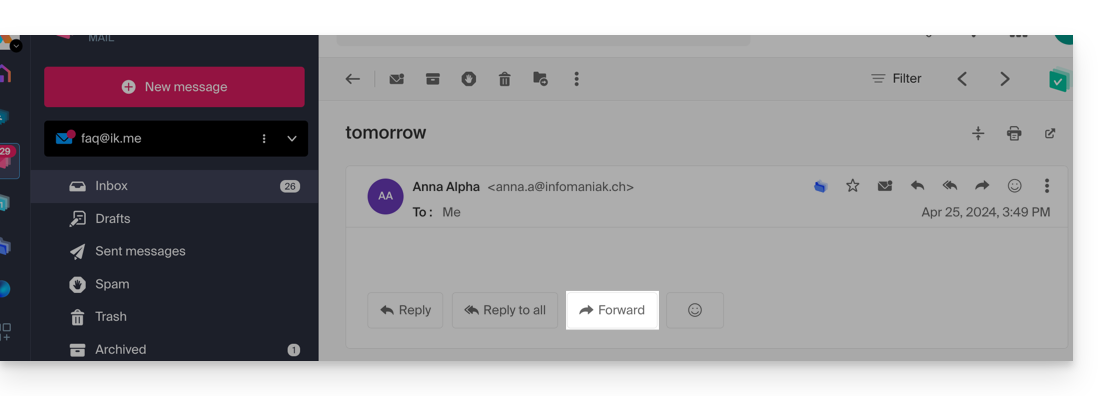
- Troverai anche l'elemento TRASFERISCI nel menu di azione ⋮ …
Configurare il metodo di trasferimento dell'app Web Mail Infomaniak
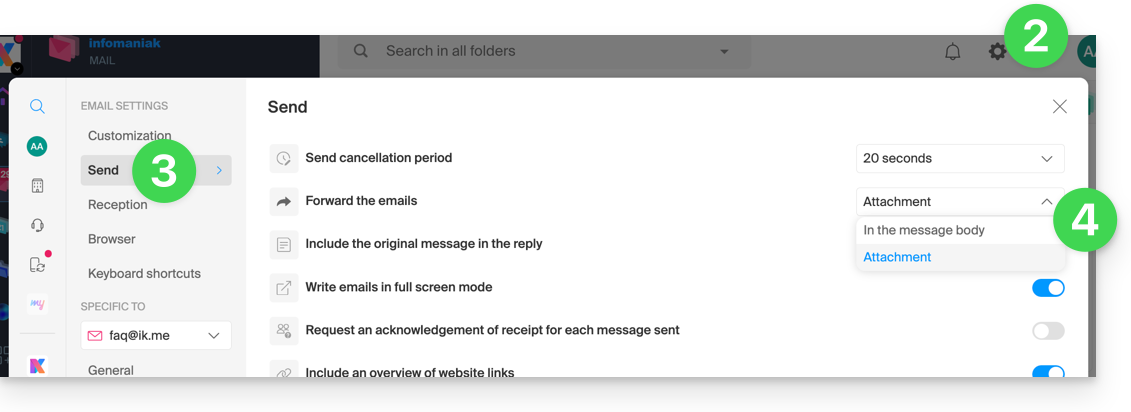
È possibile configurare Mail Infomaniak in modo che un trasferimento (inoltro) di e-mail venga sempre effettuato come allegato e non citato nel corpo del messaggio.
In effetti, per impostazione predefinita la mail originale verrà citata in chiaro direttamente nel corpo della mail:
Per modificare questo e definire il metodo di trasferimento predefinito:
- Clicca qui per accedere all'app Web Mail Infomaniak (servizio online ksuite.infomaniak.com/mail).
- Clicca sull'icona Impostazioni in alto a destra.
- Clicca su Invio nel menu laterale secondario.
- Clicca sull'opzione desiderata ("In allegato") per "Trasferire le mail":
Ora la mail originale sarà allegata alla mail:
Link a questa FAQ:
Questa FAQ è stata utile?