Base di conoscenze
1 000 FAQ, 500 tutorial e video esplicativi. Qui ci sono delle soluzioni!
Collegare un indirizzo email all'app Web Mail Infomaniak
Questa guida spiega come aggiungere un indirizzo email all'app Web Mail Infomaniak (servizio online ksuite.infomaniak.com/mail) che permette di gestire uno o più indirizzi email ospitati da Infomaniak.
Premessa
- Ogni aggiunta o rimozione di un indirizzo email visibile sull'app Web Mail Infomaniak sarà visibile anche sull'app mobile Infomaniak Mail.
- Questo non influisce sui software/clienti di posta elettronica come Outlook.
- Consulta questa guida se stai cercando informazioni sulla cancellazione definitiva di un indirizzo email e del suo contenuto
- Consulta questa guida per disassociare un indirizzo email.
Associare un indirizzo email
In questo esempio, l'amministratore (a) sta creando un indirizzo email (b):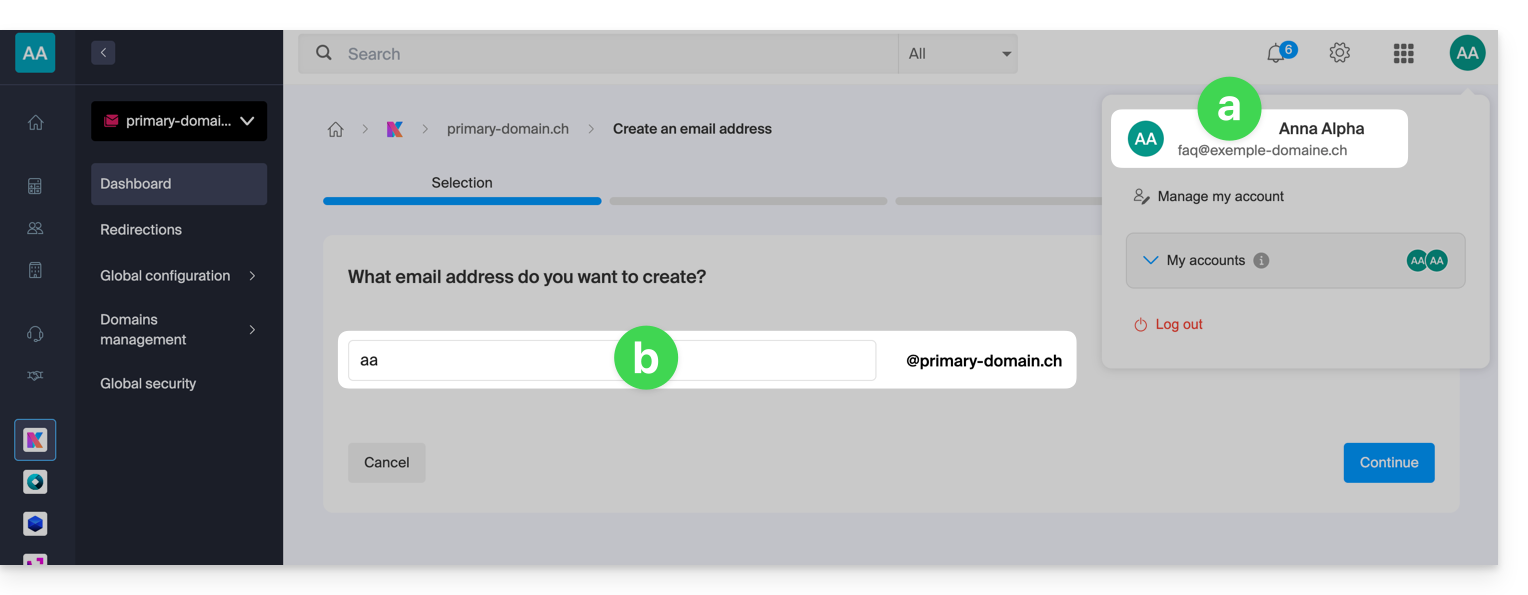
Alla fine del processo di creazione, sceglie di consultare l'indirizzo stesso (c):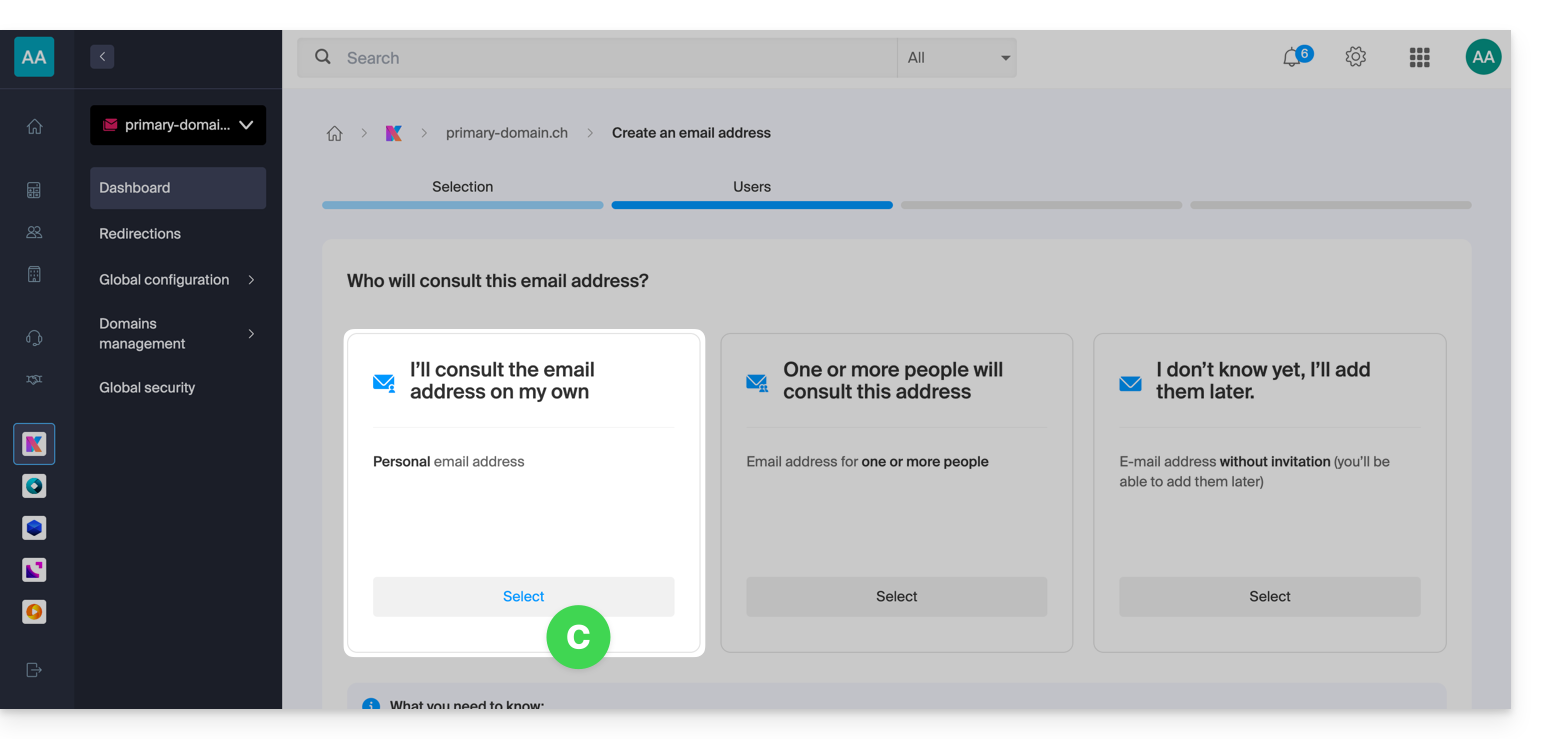
Risultato: l'indirizzo è immediatamente visibile sull'app Web Mail Infomaniak (servizio online ksuite.infomaniak.com/mail) dell'amministratore: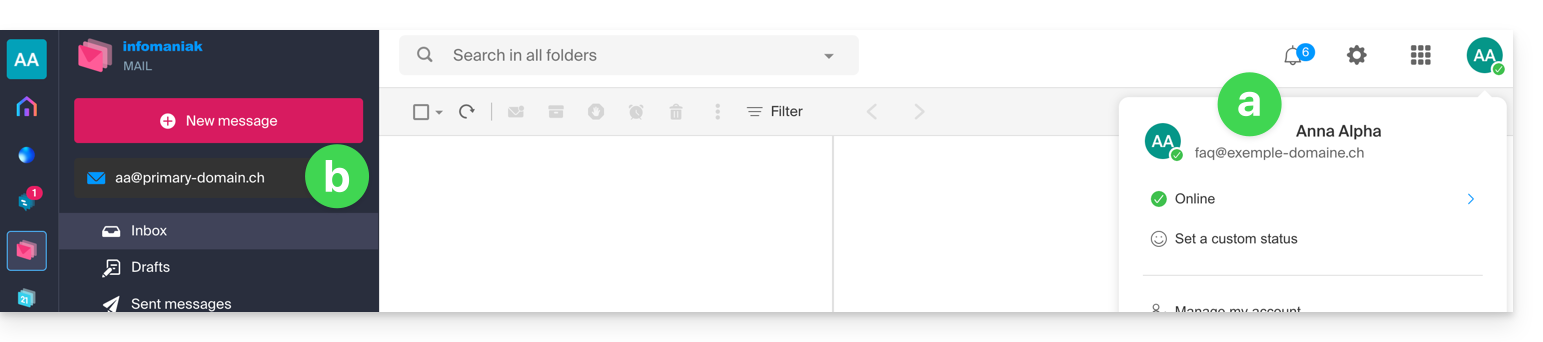
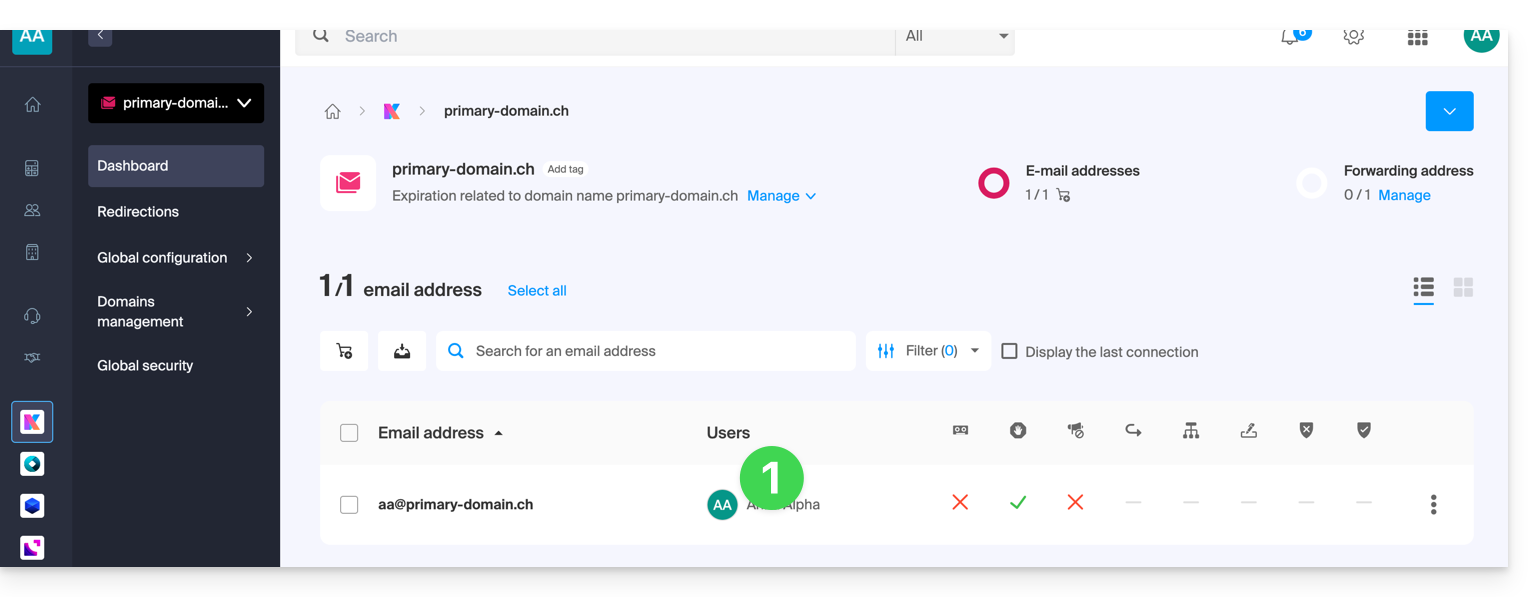
Tornando sul Servizio Mail in cui è stato creato l'indirizzo email, l'amministratore può concedere l'accesso a questo indirizzo a qualsiasi altro utente Infomaniak (e quindi associare automaticamente l'indirizzo nell'app Web Mail dell'utente):
- Clicca sull'utente esistente:
- Clicca su Aggiungi un utente:
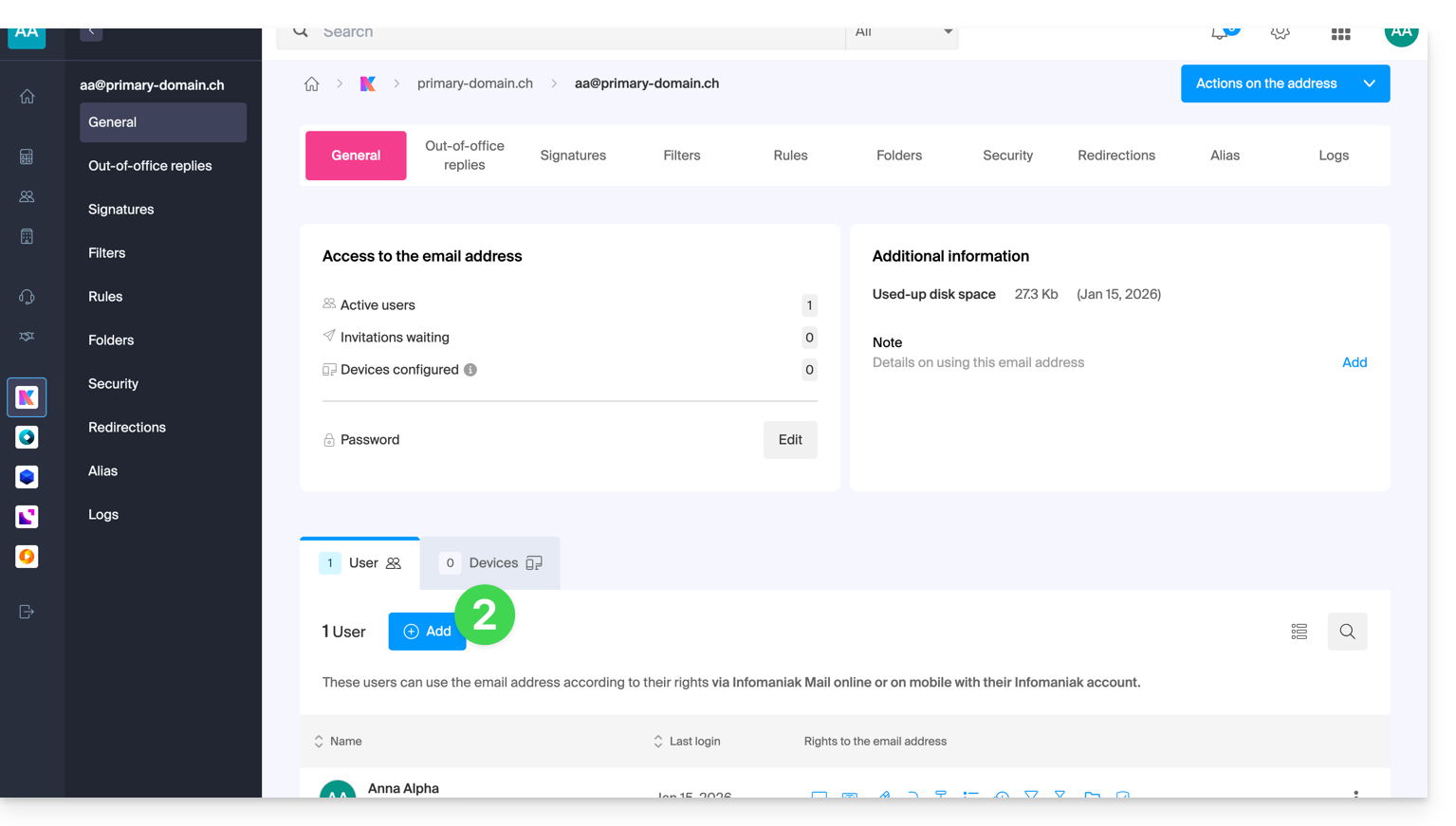
- Continua la procedura (consulta questa guida se necessario).
Consultare i diversi indirizzi associati
Per passare da un indirizzo all'altro:
- Clicca qui per accedere all'app Web Mail Infomaniak (servizio online ksuite.infomaniak.com/mail).
- Clicca poi sulla freccia a destra dell'indirizzo email indicato in alto a sinistra:
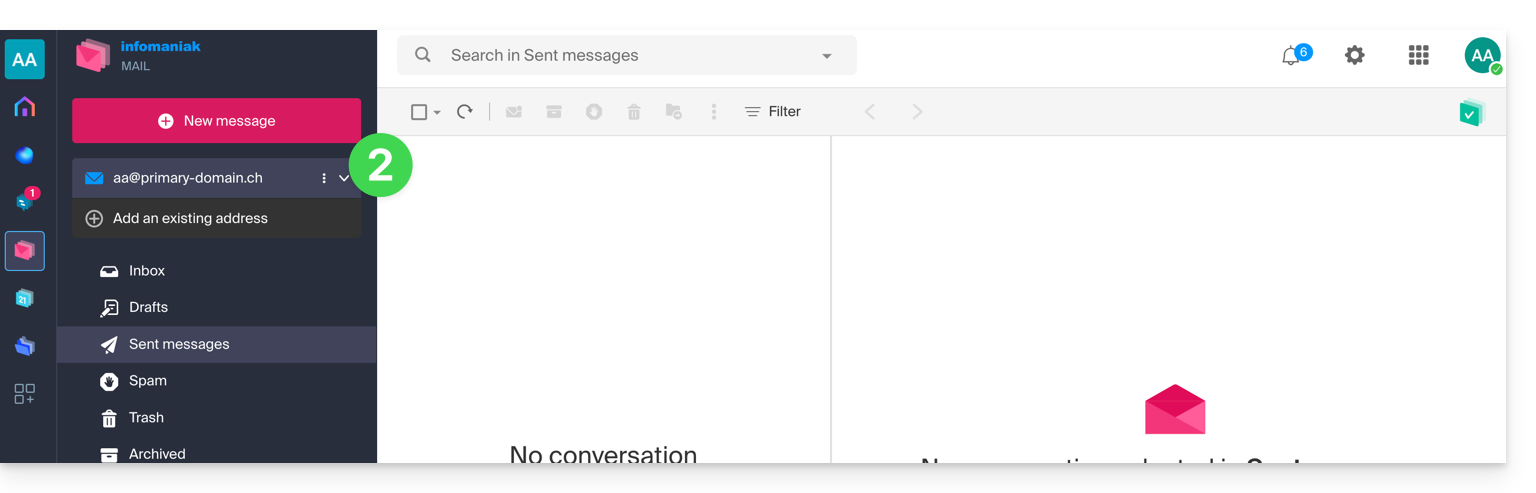
- Clicca su un indirizzo tra quelli già associati.
Se l'indirizzo non è immediatamente visibile, verifica se l'account Infomaniak è associato a più Organizzazioni, e, se necessario, scegli di visualizzare le email di tutte le Organizzazioni: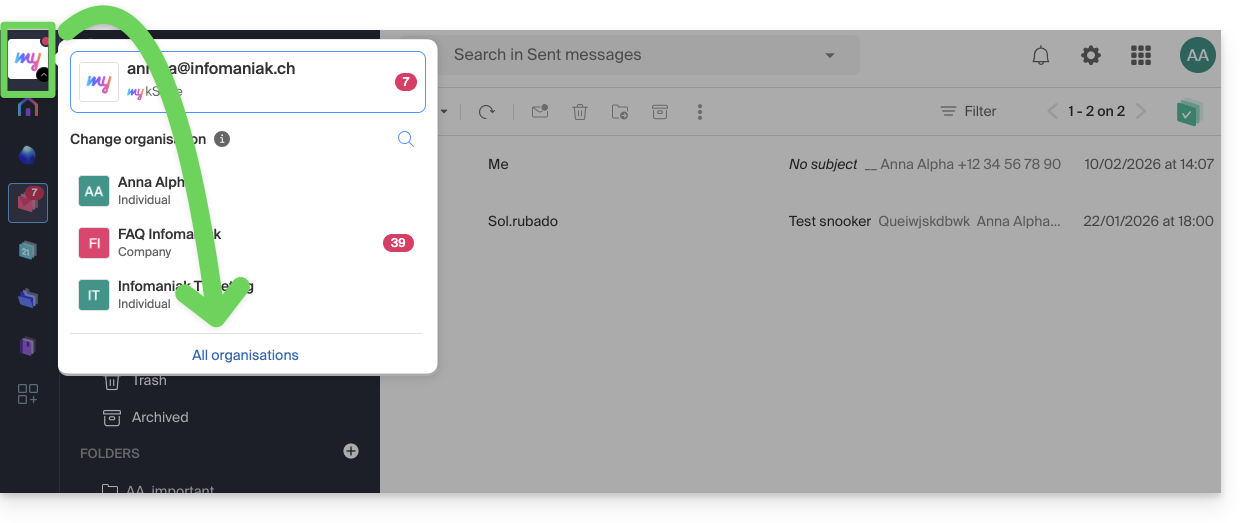
Definire per impostazione predefinita il tipo di apertura di un nuovo indirizzo
Per scegliere se la visualizzazione di un indirizzo diverso deve avvenire per impostazione predefinita in una nuova scheda del browser, o direttamente in sostituzione della visualizzazione attuale, nella stessa finestra:
- Clicca qui per accedere all'app Web Mail Infomaniak (servizio online ksuite.infomaniak.com/mail).
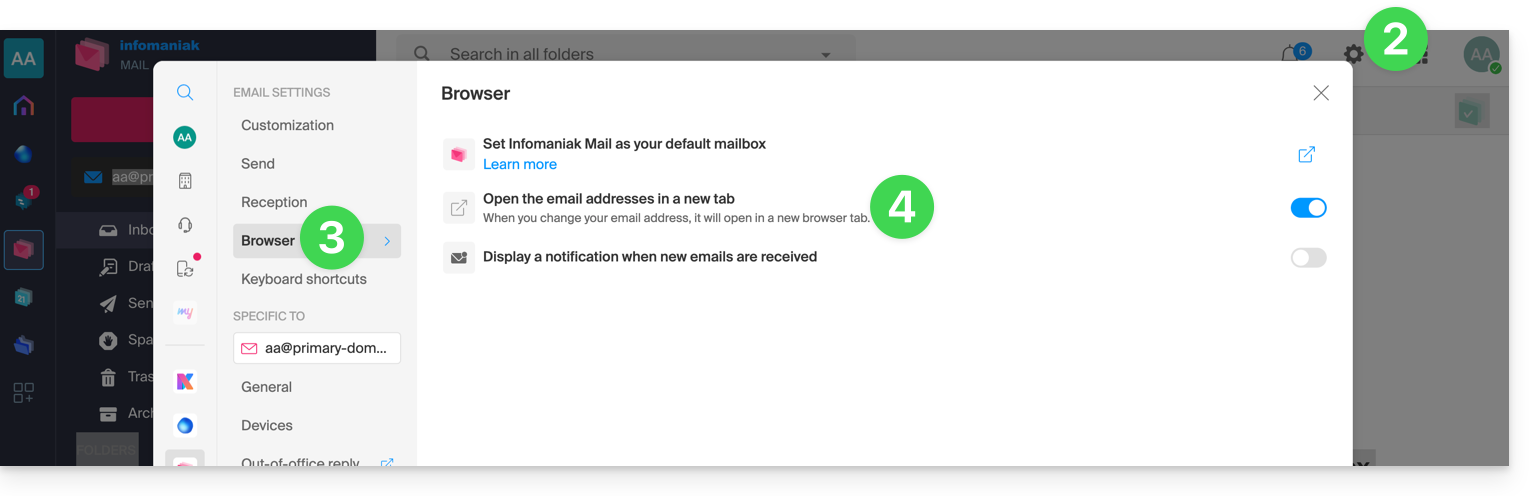
- Fai clic sull'icona Impostazioni in alto a destra.
- Fai clic su Navigatore.
- Fai clic sull'interruttore (toggle switch) per attivare l'apertura predefinita di una casella di posta in una nuova scheda invece che nella finestra corrente:
Per definire quale indirizzo deve essere visualizzato per primo per impostazione predefinita nell'interfaccia, consulta questa altra guida sotto “Personalizzazione: indirizzo email predefinito”.
Link a questa FAQ: https://faq.infomaniak.com/1714
Questa FAQ è stata utile?