Base di conoscenze
1 000 FAQ, 500 tutorial e video esplicativi. Qui ci sono delle soluzioni!
Aggiungere un indirizzo su Mail Infomaniak
Questa guida spiega come aggiungere un indirizzo email all'app web Mail di Infomaniak (servizio online ksuite.infomaniak.com/mail), che consente di gestire uno o più indirizzi email ospitati da Infomaniak.
Introduzione
- Ogni aggiunta o rimozione di un indirizzo email visibile nell'app Web Mail di Infomaniak sarà applicata anche nell'app mobile Infomaniak Mail.
- Questo non influisce sui software/client di posta elettronica come Outlook.
- Consulta questa guida se cerchi informazioni sulla cancellazione definitiva di un indirizzo email e del suo contenuto.
- Consulta questa guida per disassociare un indirizzo email.
Associare un indirizzo email
In questo esempio, l'amministratore (a) creerà un indirizzo email (b):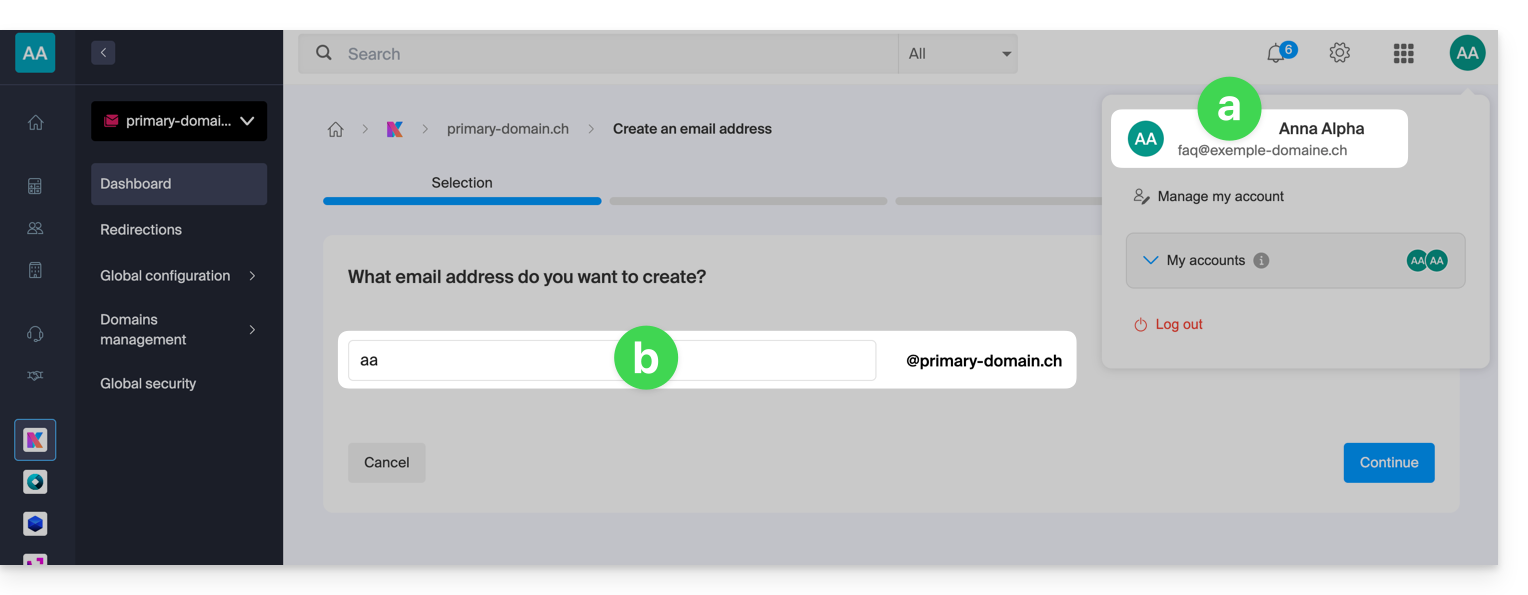
Al termine del processo di creazione, sceglie di visualizzare l'indirizzo stesso (c):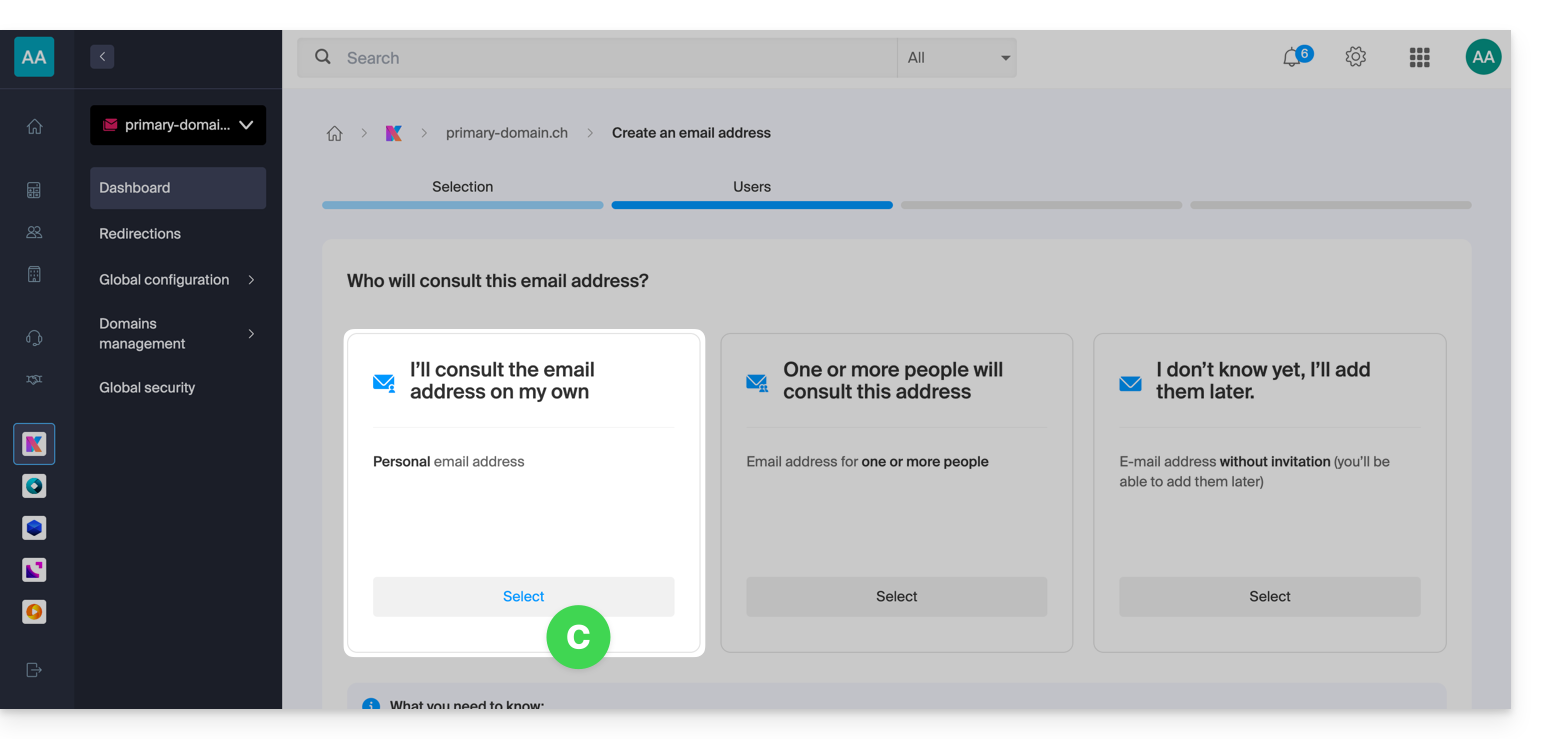
Risultato: l'indirizzo è immediatamente visibile nell'app web Mail di Infomaniak (servizio online ksuite.infomaniak.com/mail) dell'amministratore: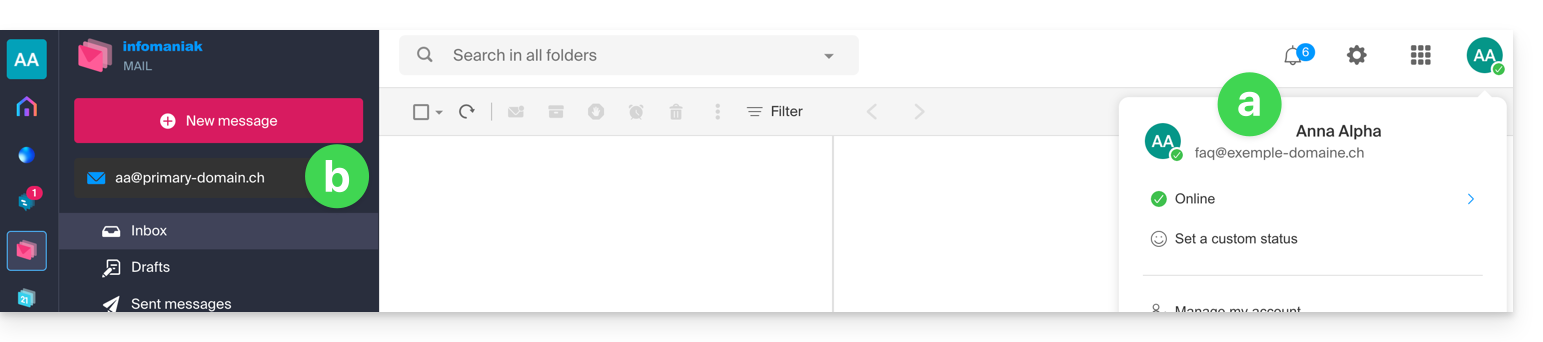
Tornando al Servizio Mail in cui è stato creato l'indirizzo email, l'amministratore può concedere l'accesso a tale indirizzo a qualsiasi altro utente Infomaniak (e quindi associare automaticamente l'indirizzo all'app web Mail dell'utente):
- Fare clic sull'utente esistente:
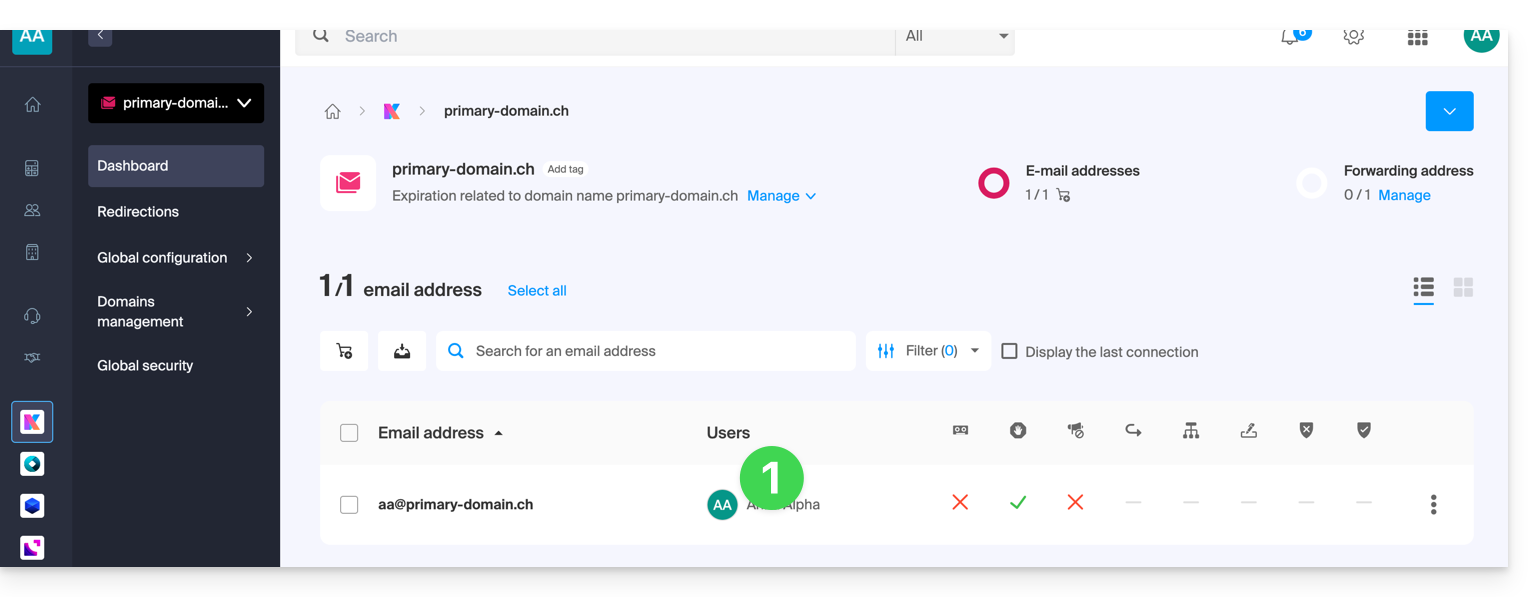
- Fare clic su Aggiungi un utente:
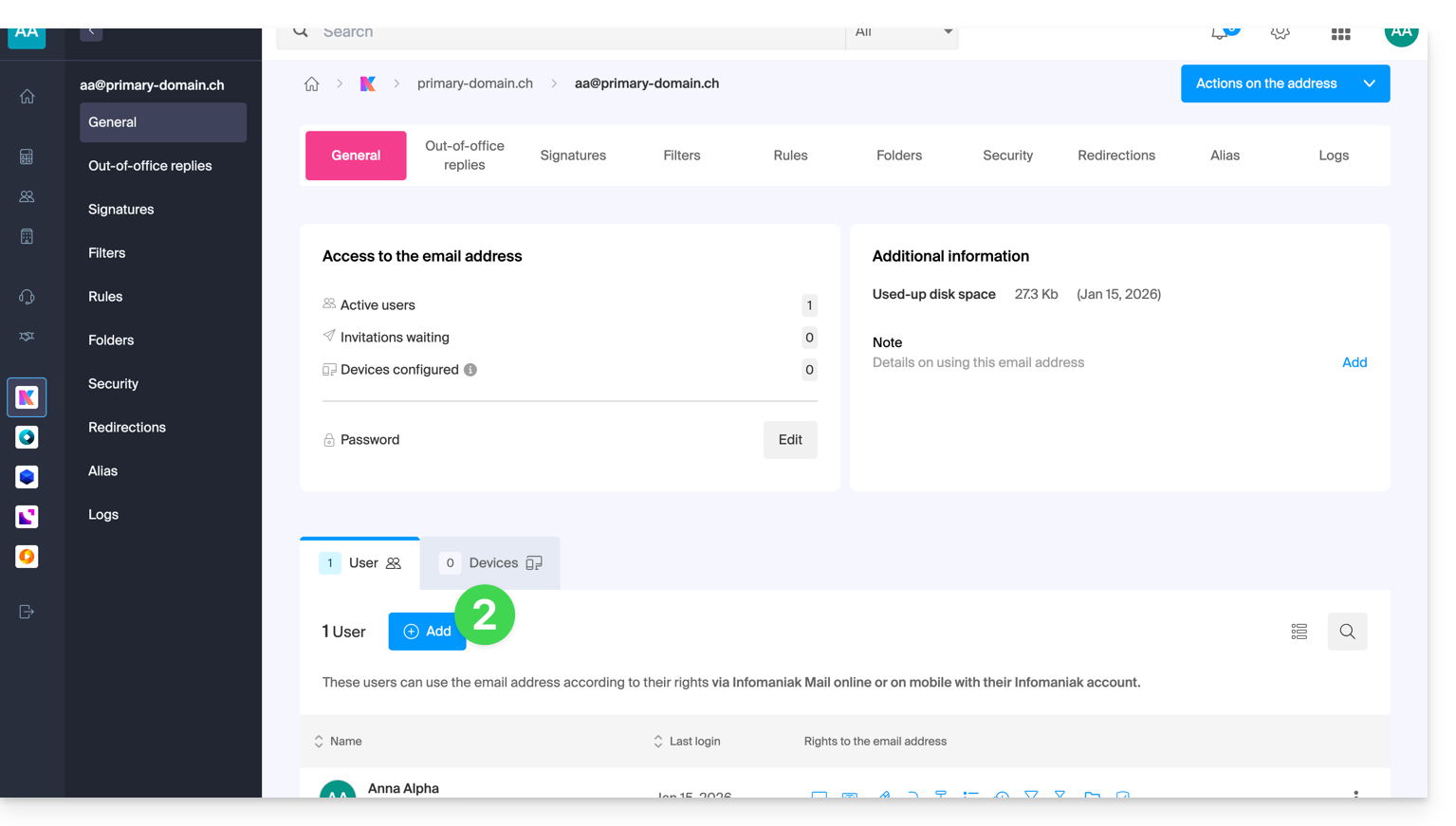
- Proseguire con la procedura (consultare questa guida, se necessario).
Visualizzare gli indirizzi associati
Per passare da un indirizzo all'altro:
- Clicca qui per accedere all'app web Mail di Infomaniak (servizio online ksuite.infomaniak.com/mail).
- Clicca quindi sulla freccia rivolta verso il basso a destra dell'indirizzo email indicato in alto a sinistra:
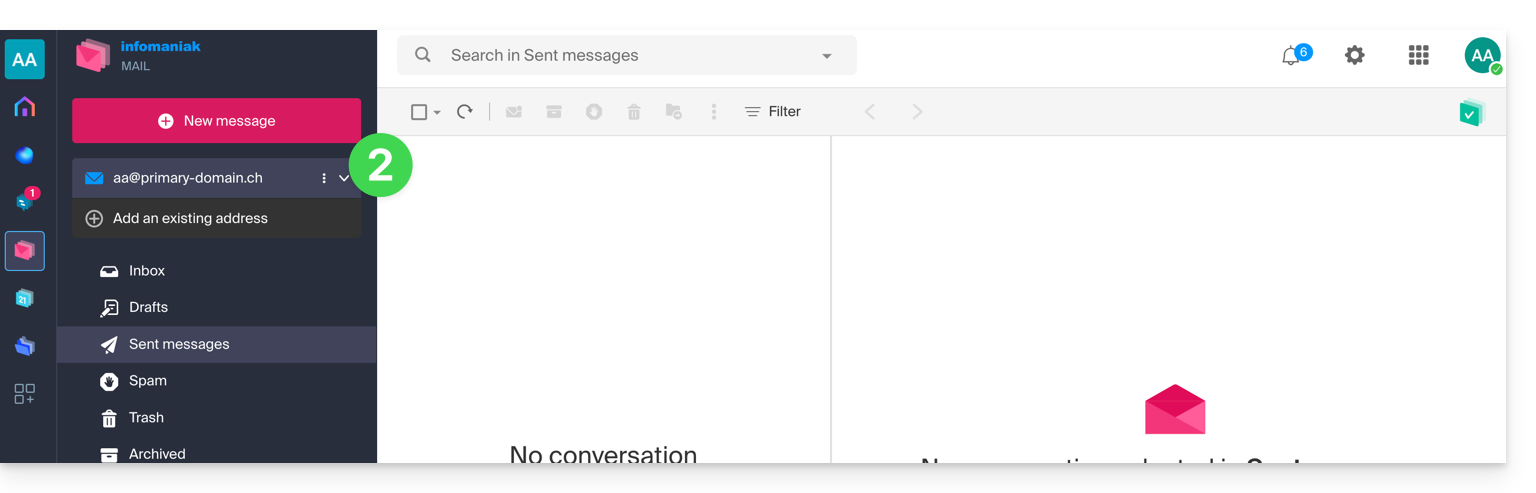
- Fare clic su uno degli indirizzi già associati.
L'utente può anche passare tra le diverse Organizzazioni a cui appartiene il suo account Infomaniak, per accedere ad altri indirizzi di altri Servizi Mail (consultare questa guida).
Impostare il tipo di apertura predefinito per un nuovo indirizzo
Per scegliere se la visualizzazione di un indirizzo diverso debba avvenire per impostazione predefinita in una nuova scheda del browser o direttamente sostituendo la visualizzazione attuale, nella stessa finestra:
- Clicca qui per accedere all'app web Mail di Infomaniak (servizio online ksuite.infomaniak.com/mail).
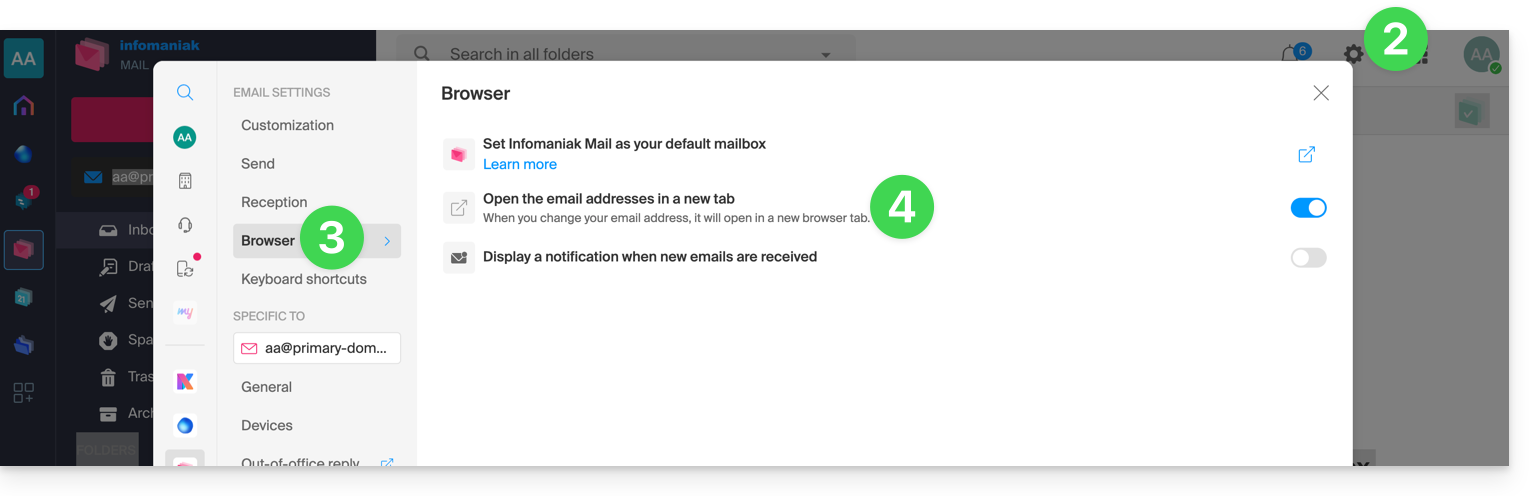
- Clicca su Impostazioni in alto a destra.
- Fare clic su Browser.
- Fare clic sull'interruttore per attivare l'apertura predefinita di una casella di posta in una nuova scheda anziché nella finestra corrente:
Per definire quale indirizzo deve essere visualizzato per primo come impostazione predefinitanell’interfaccia, consulta questa altra guida nella sezione “Personalizzazione: indirizzo email predefinito”.
Link a questa FAQ: https://faq.infomaniak.com/1714
Questa FAQ è stata utile?