Base di conoscenze
1 000 FAQ, 500 tutorial e video esplicativi. Qui ci sono delle soluzioni!
Importazione di ticket da rivenditori esterni
Questa guida spiega come importare i biglietti generati da un altro fornitore o da un rivenditore esterno per il tuo evento, all'interno del sistema di biglietteria di Infomaniak.
Prerequisiti
- L'importazione dei biglietti di terze parti richiede che l'evento sia già stato creato nel sistema di biglietteria Infomaniak.
- È inoltre necessario disporre di un file in formato CSV contenente l'elenco dei biglietti, con una colonna dedicata al codice a barre che verrà stampato sul biglietto.
Accedere alle opzioni di importazione
Per farlo:
- Clicca qui per accedere alla gestione del tuo prodotto tramite il pannello di controllo Infomaniak (hai bisogno di aiuto?).
- Clicca direttamente sul nome assegnato alla biglietteria relativa all'evento.
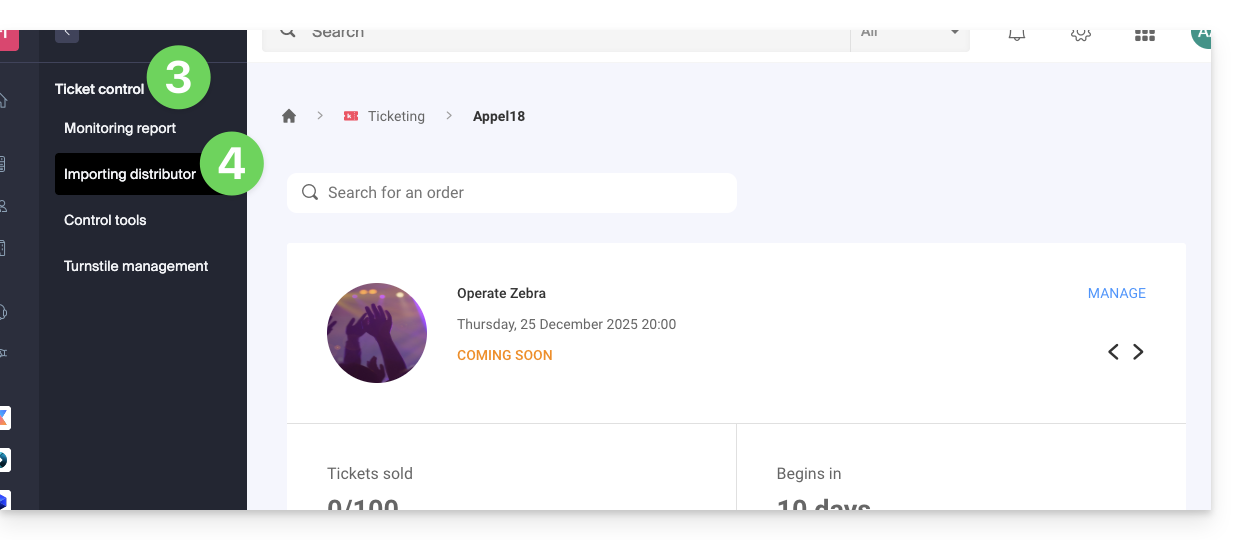
- Fare clic su Gestione ticket nel menu laterale sinistro.
- Fare clic su Importa distributore nel menu laterale sinistro:
Importare il file CSV
Per farlo:
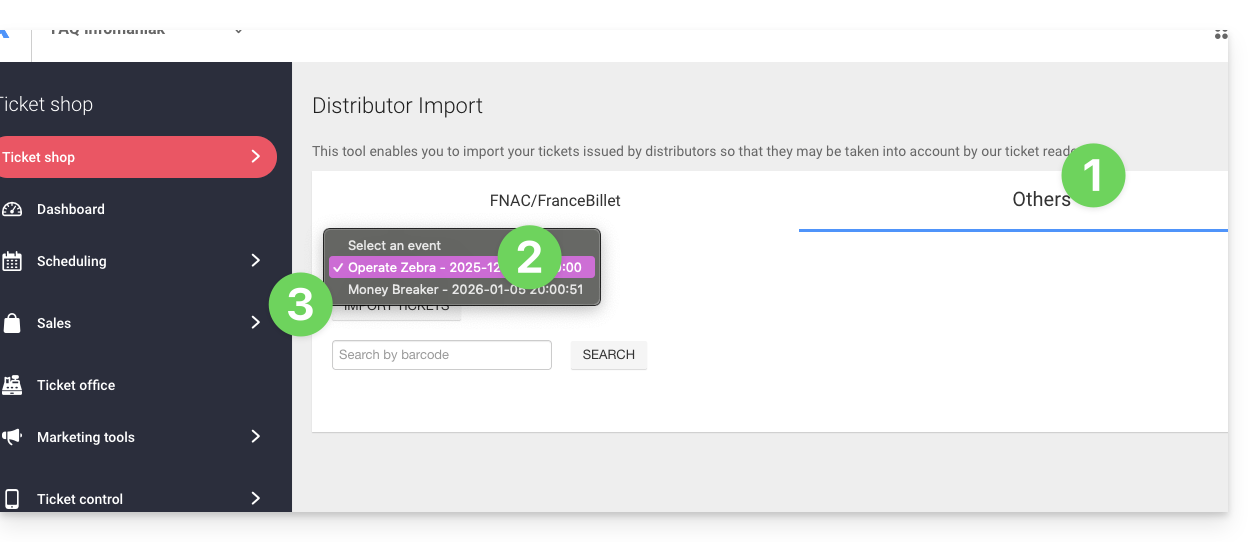
- Fare clic sulla scheda FNAC/FranceBillet o Altri, a seconda del rivenditore.
- Selezionare un evento per il quale importare i biglietti.
- Fare clic su Importa ticket:
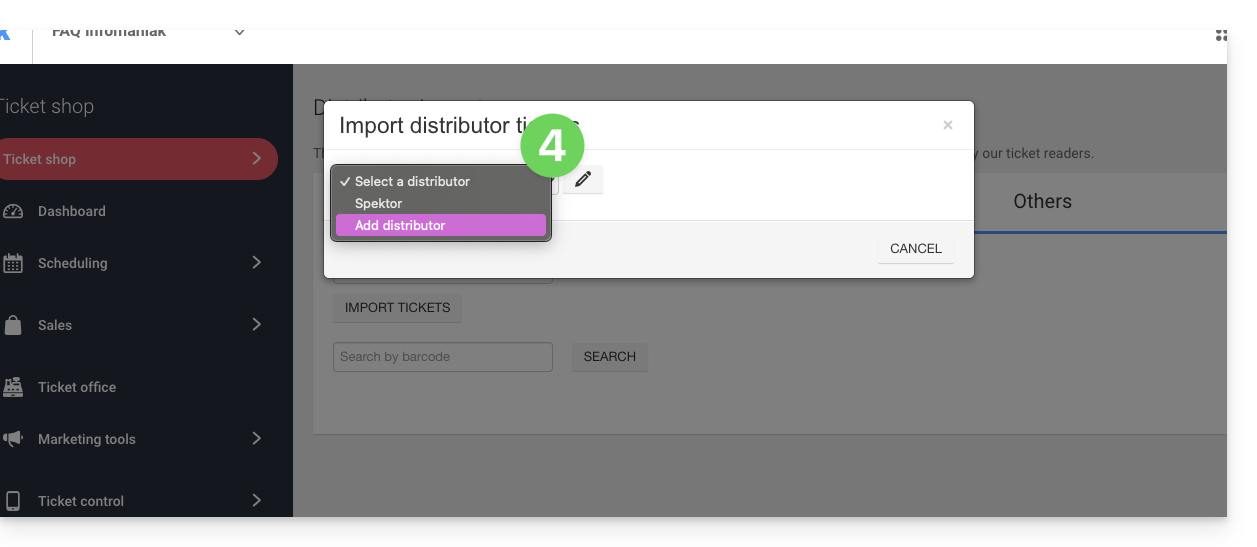
- Selezionare un distributore esistente dal menu a tendina oppure crearne uno nuovo:
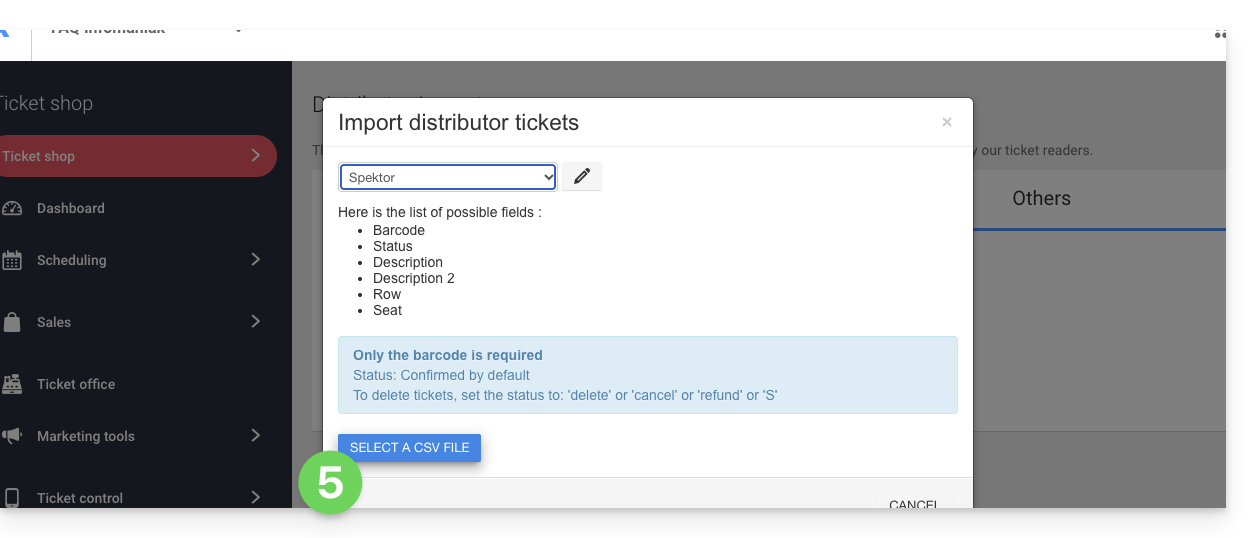
- Fare clic sul pulsante Scegli un file CSV e caricare il file CSV fornito dal distributore:
- Selezionare le righe da importare.Attenzione:
- Verificare la prima e l'ultima riga delle informazioni importate.
- Queste potrebbero contenere intestazioni o righe vuote che potrebbero causare un errore durante l'importazione.
- Utilizzare le opzioni nella parte superiore della pagina per definire il numero di prime e ultime righe da ignorare:

- Collega le colonne alle informazioni da importare.
- Il codice a barre del biglietto è l'unico campo obbligatorio.
- Se importi biglietti provenienti da un altro sistema di biglietteria Infomaniak, seleziona la colonna 8, che contiene il codice QR (nel formato 2000000000A^0^100000000):

- Verifica le informazioni importate e conferma:
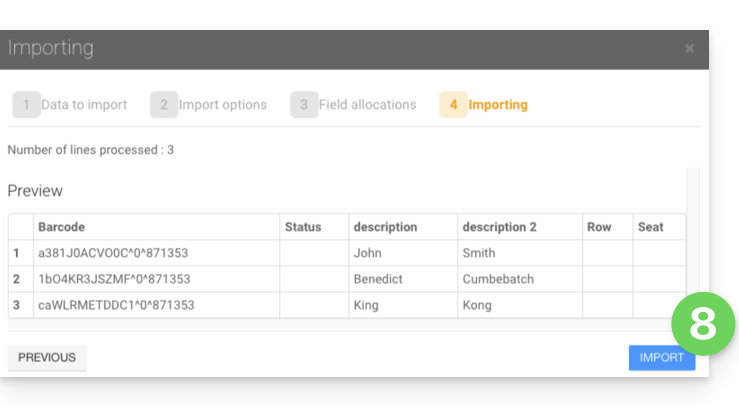
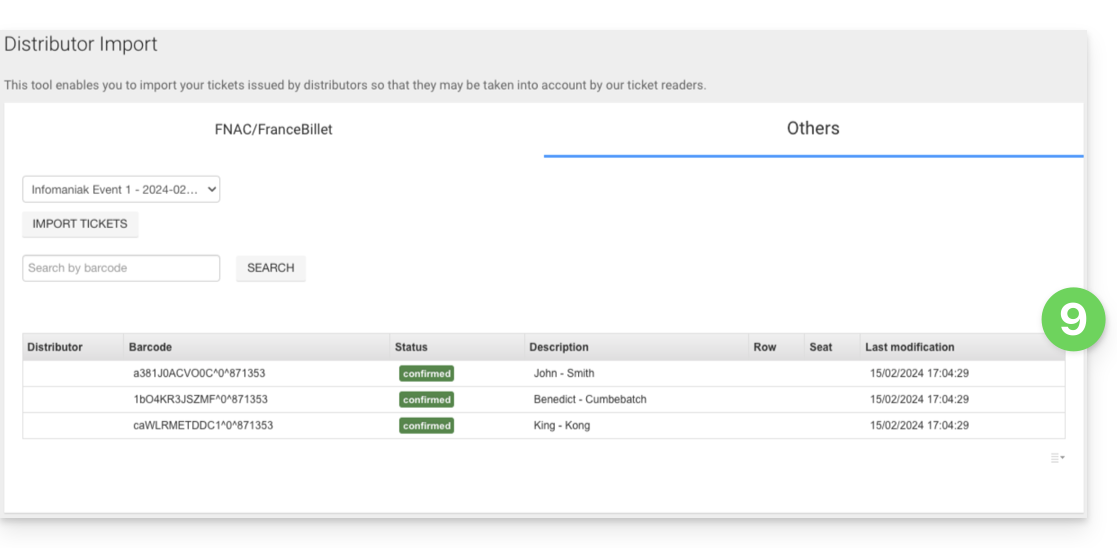
- I ticket importati verranno visualizzati in una tabella nella parte inferiore della pagina:
Gestione dei ticket importati
Una volta importati i biglietti, sarà possibile scansionarli con l'applicazione di controllo dei biglietti (disponibile su iOS e Android).
Saranno inoltre conteggiati nella colonna FNAC o Altri nello strumento di report di controllo disponibile dal menu a sinistra, Controllo dei biglietti, Rapporto di controllo:
Link a questa FAQ: https://faq.infomaniak.com/1705
Questa FAQ è stata utile?