Base di conoscenze
1 000 FAQ, 500 tutorial e video esplicativi. Qui ci sono delle soluzioni!
Sincronizzare Contatti e Calendario (macOS) manualmente in CardDAV/CalDAV
Questa guida spiega come collegare le app desktop Contatti e Calendario (applicazioni di desktop su macOS) con i contatti e i calendari ospitati da Infomaniak.
Premessa
- Invece della configurazione manuale riportata di seguito, è consigliato utilizzare i profili di configurazione .mobileconfig proposti da Apple.
- I contatti e i calendari Infomaniak sono collegati al tuo account Infomaniak; quando accedi a ksuite.infomaniak.com/contacts o /calendar probabilmente devi effettuare la doppia validazione (2FA) durante l'accesso.
- In questo caso, è necessario una password dell'applicazione per stabilire una sincronizzazione tra il tuo dispositivo e gli strumenti Infomaniak.
- Ma non preoccuparti, la creazione di una tale password ti viene proposta seguendo l'assistente di configurazione.
- I diversi servizi offerti da Infomaniak sono tutti compatibili con i protocolli standard corrispondenti (CalDAV/CardDAV per i contatti e i calendari, ad esempio), di conseguenza se riscontri un problema con un software di terze parti, contatta direttamente il suo editore o un Partner e consulta la politica di supporto nonché l'articolo 11.9 delle CGU Infomaniak.
Configurazione manuale (contatti e calendari)
Per configurare i due servizi su macOS:
- Clicca qui per accedere allo strumento di configurazione Infomaniak (servizio online https://config.infomaniak.com) — accedi se necessario al tuo account Infomaniak sull'Organizzazione su cui sono gestiti i tuoi servizi da sincronizzare.
- Scegli la sincronizzazione su questo dispositivo.
- Scegli di sincronizzare i contatti e i calendari.
- Clicca sulla scheda Sincronizzazione manuale.
- Clicca sul pulsante Genera per ottenere una password dell'applicazione:
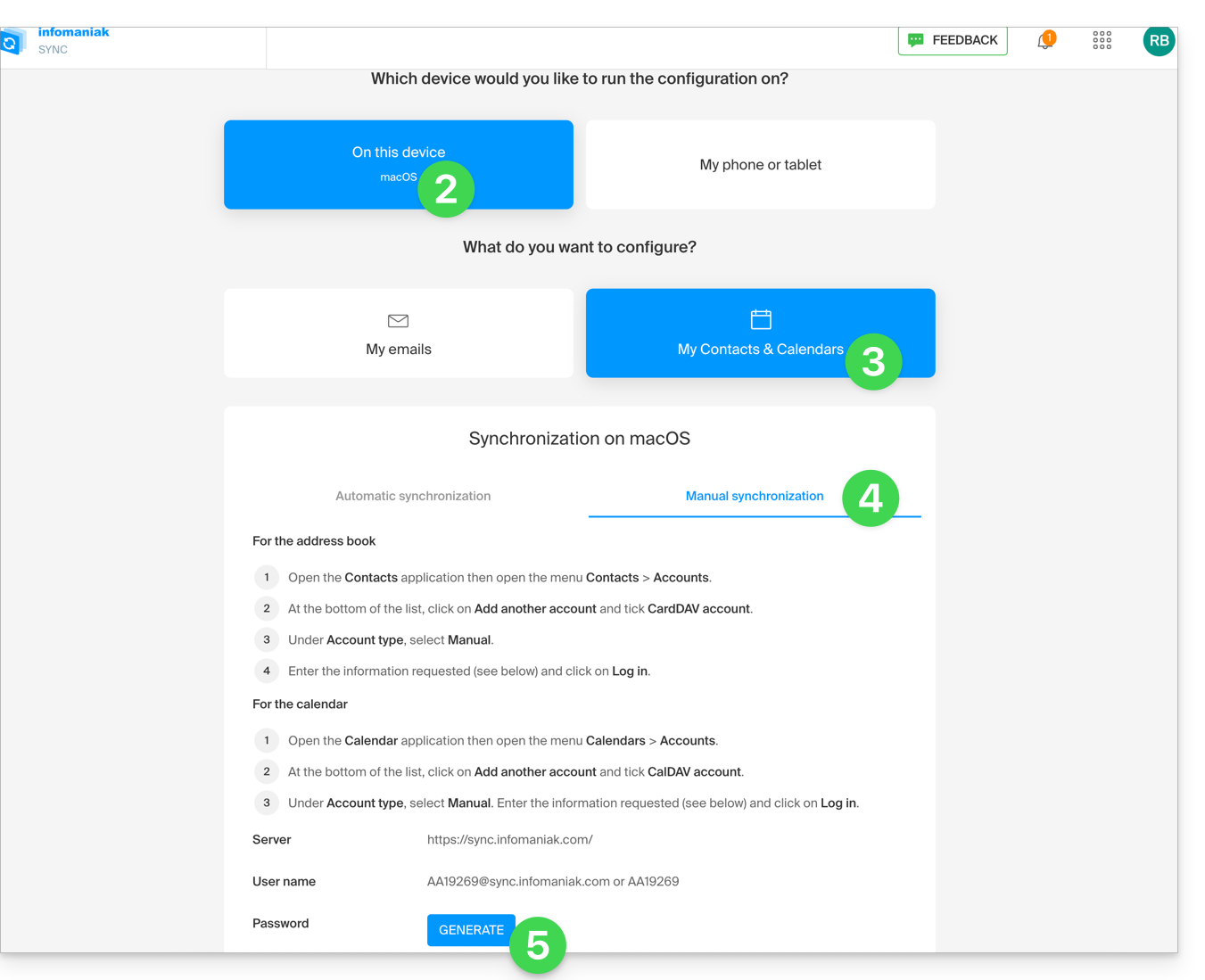
- Annota le informazioni che ti verranno proposte sul tuo schermo.
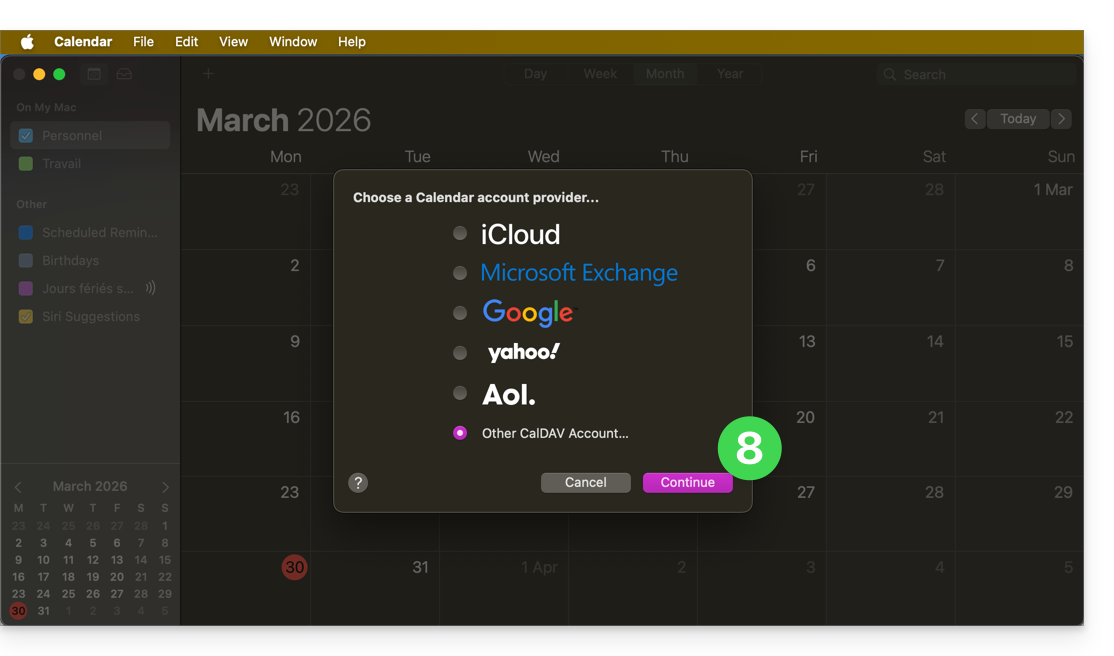
- Apri poi l'applicazione Calendario sul tuo dispositivo.
- Aggiungi un nuovo account, selezionando CalDAV:
- Inserisci le informazioni rilevate al punto 6 sopra:
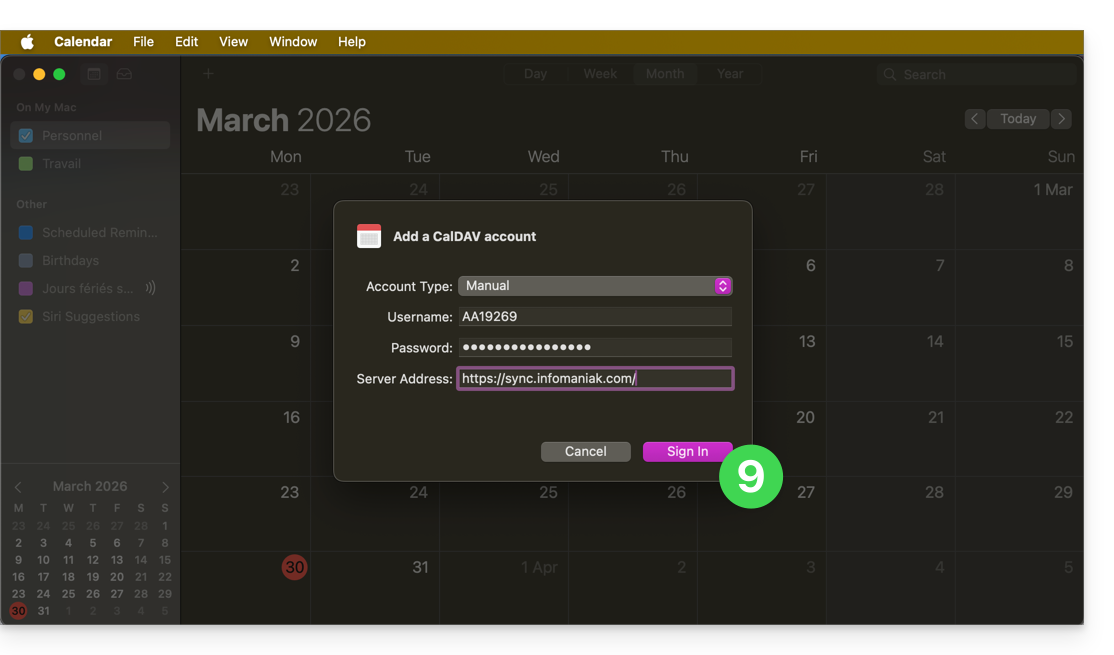
- Nome utente: inserisci in maiuscolo il nome utente indicato dall'assistente di sincronizzazione (ad esempio
AB12345)… - Password: quella del punto 5 sopra (ovvero una password dell'applicazione in caso di doppia autenticazione attivata) o quella del tuo account utente Infomaniak se non hai attivato la 2FA…
- Indirizzo del server:
https://sync.infomaniak.com/
- Nome utente: inserisci in maiuscolo il nome utente indicato dall'assistente di sincronizzazione (ad esempio
- Ecco fatto, puoi aprire le tue applicazioni macOS Contatti e Calendario.
Se le tue applicazioni erano già aperte, devi riavviarle. Vedrai allora le informazioni aggiunte dalla sincronizzazione: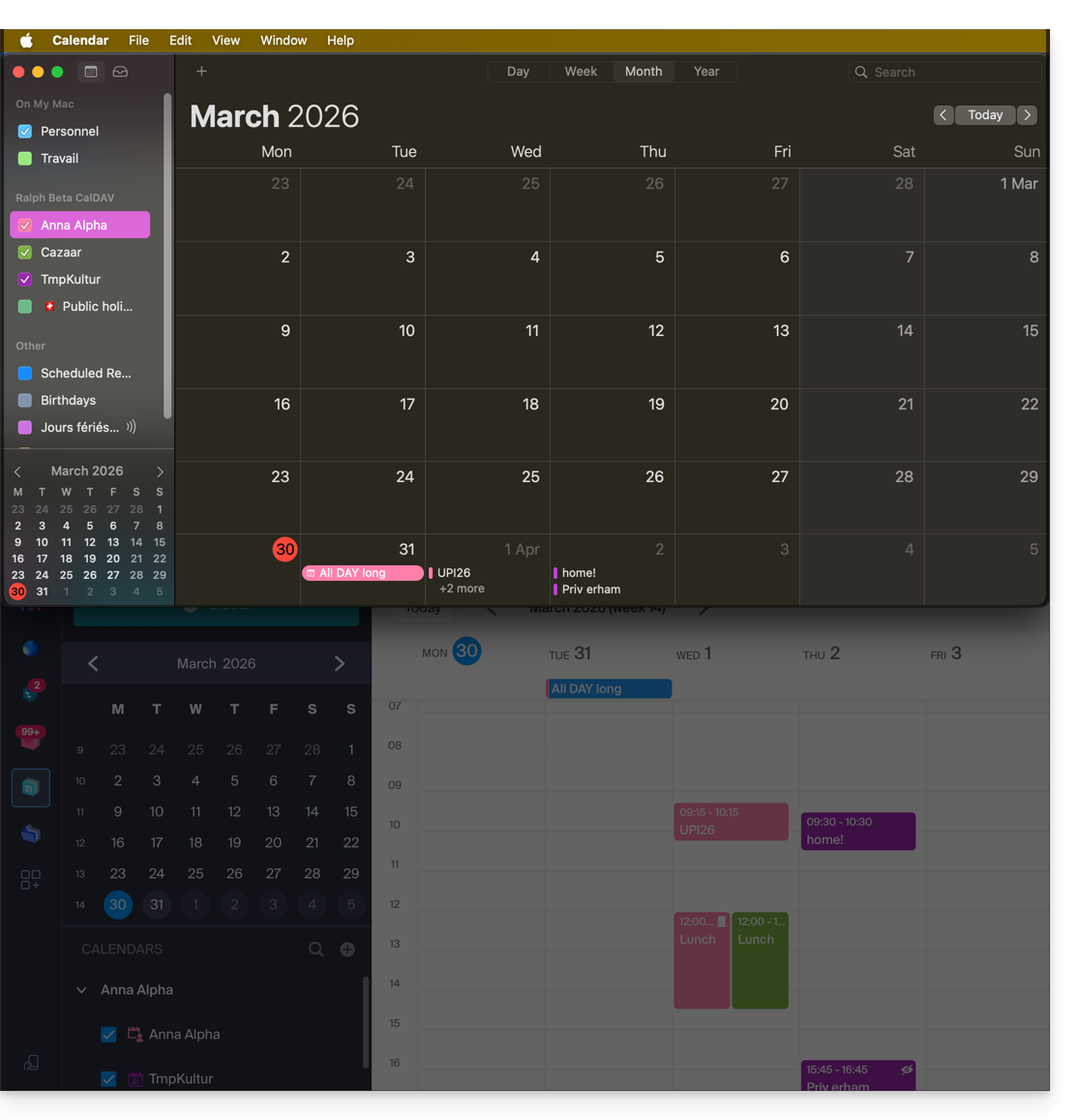
Particolarità della sincronizzazione
Prendi visione di questa altra guida.
Eliminare un account CardDAV o CalDAV
Consultare il capitolo "Smettere di utilizzare un account" modificando in alto nella pagina la versione del sistema se necessario.
*Perché è necessario scegliere la versione della guida corrispondente esattamente alla versione del sistema macOS / iOS? Apple introduce cambiamenti a volte sottili con ogni nuova versione del sistema, ad esempio un percorso su iOS 15…
… diventa questo su iOS 18…
Link a questa FAQ:
Questa FAQ è stata utile?