Base di conoscenze
1 000 FAQ, 500 tutorial e video esplicativi. Qui ci sono delle soluzioni!
Aggiungere una firma agli e-mail
Questa guida spiega come creare e poi aggiungere automaticamente una firma ai messaggi inviati dall'app Web Mail Infomaniak (servizio online ksuite.infomaniak.com/mail).
Consulta questa altra guida riguardante i limiti dell'offerta my kSuite.
Premessa
- La firma sarà visibile anche quando invii messaggi dall'app Infomaniak Mail (iOS / Android).
- Non sarà presente con un altro metodo di invio (un software come Outlook ad esempio).
- Non viene aggiunta nemmeno ai messaggi del risponditore automatico; è necessario aggiungerne una direttamente nel messaggio di assenza.
- Una o più firme possono essere aggiunte da Mail e dal Manager dove vengono gestite tutte le caselle di posta di un Servizio Mail; scegli quale firma utilizzare durante l'invio.
Accedere alle firme dall'app Web Mail Infomaniak
Prerequisiti
- Disporre del permesso di gestire le firme: se sei stato invitato sull'app Web Mail Infomaniak (servizio online ksuite.infomaniak.com/mail) per gestire il tuo indirizzo, è possibile che l'amministratore del Servizio Mail ti abbia rimosso questo diritto dal suo account admin.
Per accedere alla gestione delle firme:
- Clicca qui per accedere all'app Web Mail Infomaniak (servizio online ksuite.infomaniak.com/mail).
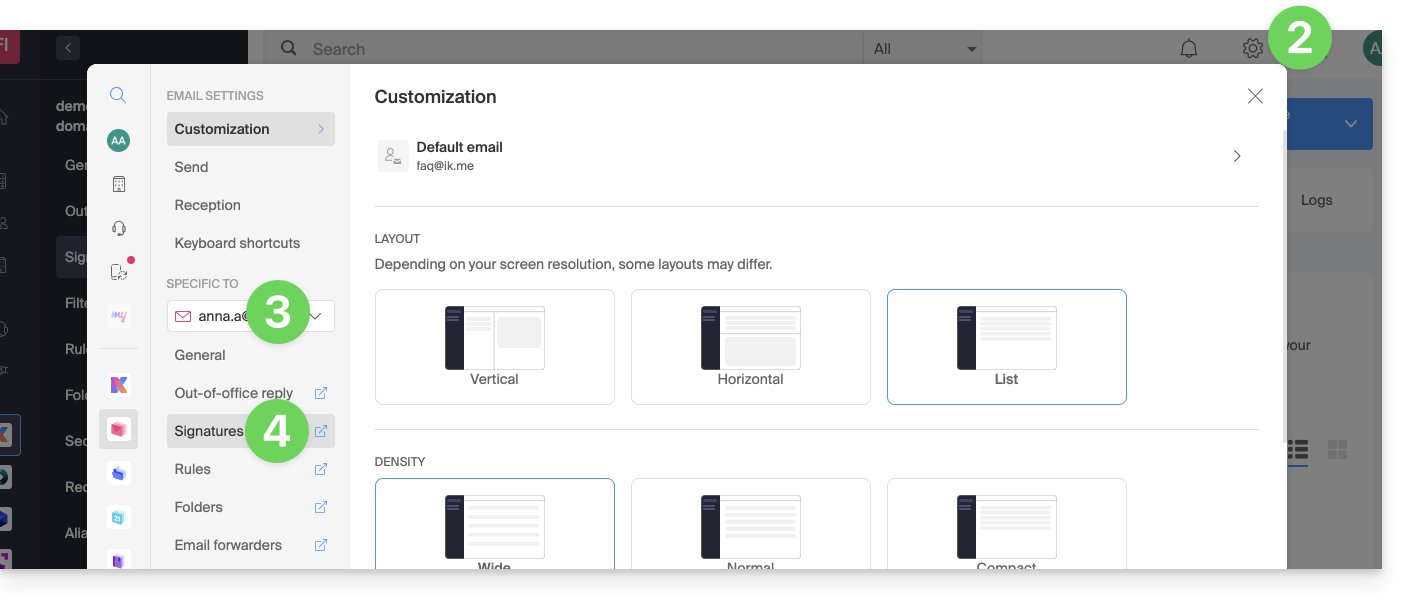
- Clicca sull'icona Impostazioni in alto a destra dell'interfaccia.
- Verifica o seleziona l'indirizzo email interessato nel menu a discesa del menu laterale sinistro.
- Clicca su Firme:
Accedere alle firme dal Servizio Mail
Per accedere al Servizio Mail e alla gestione delle firme:
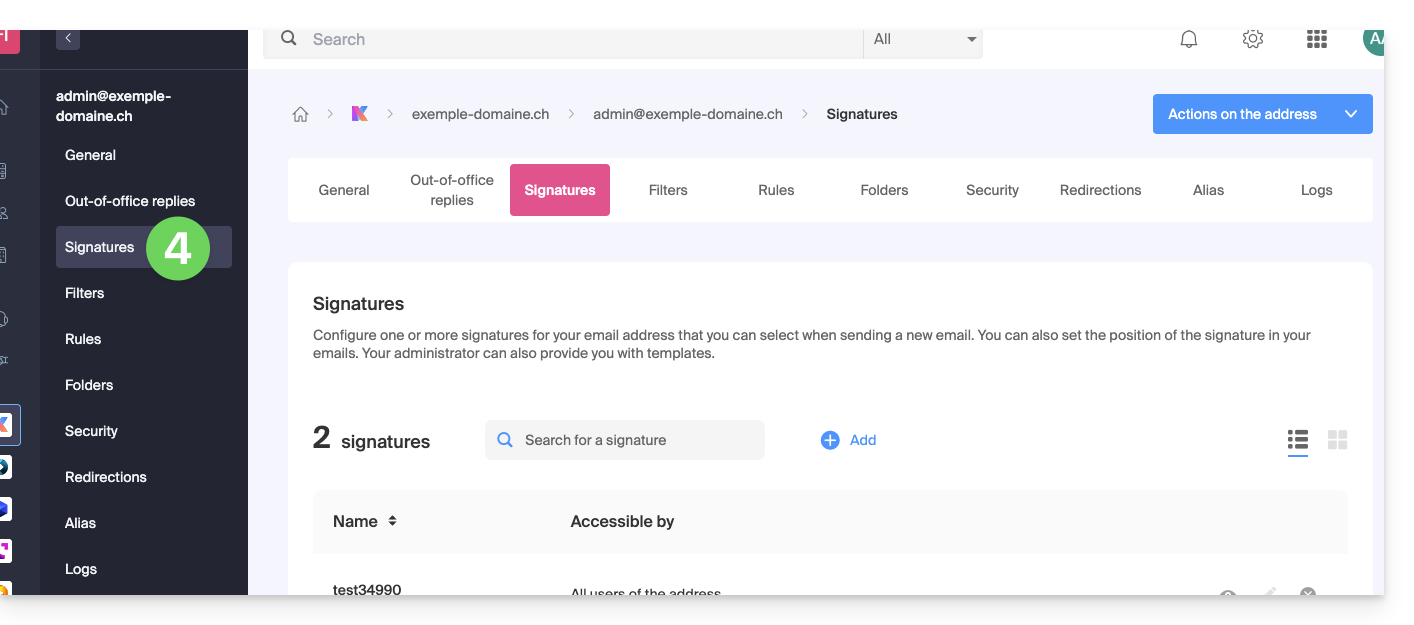
- Clicca qui per accedere alla gestione del tuo prodotto sul Manager Infomaniak (hai bisogno di aiuto?).
- Clicca direttamente sul nome attribuito al prodotto interessato.
- Clicca sull'indirizzo email interessato nella tabella che si visualizza
- Clicca su Firme nel menu laterale sinistro:
Creare e modificare la firma
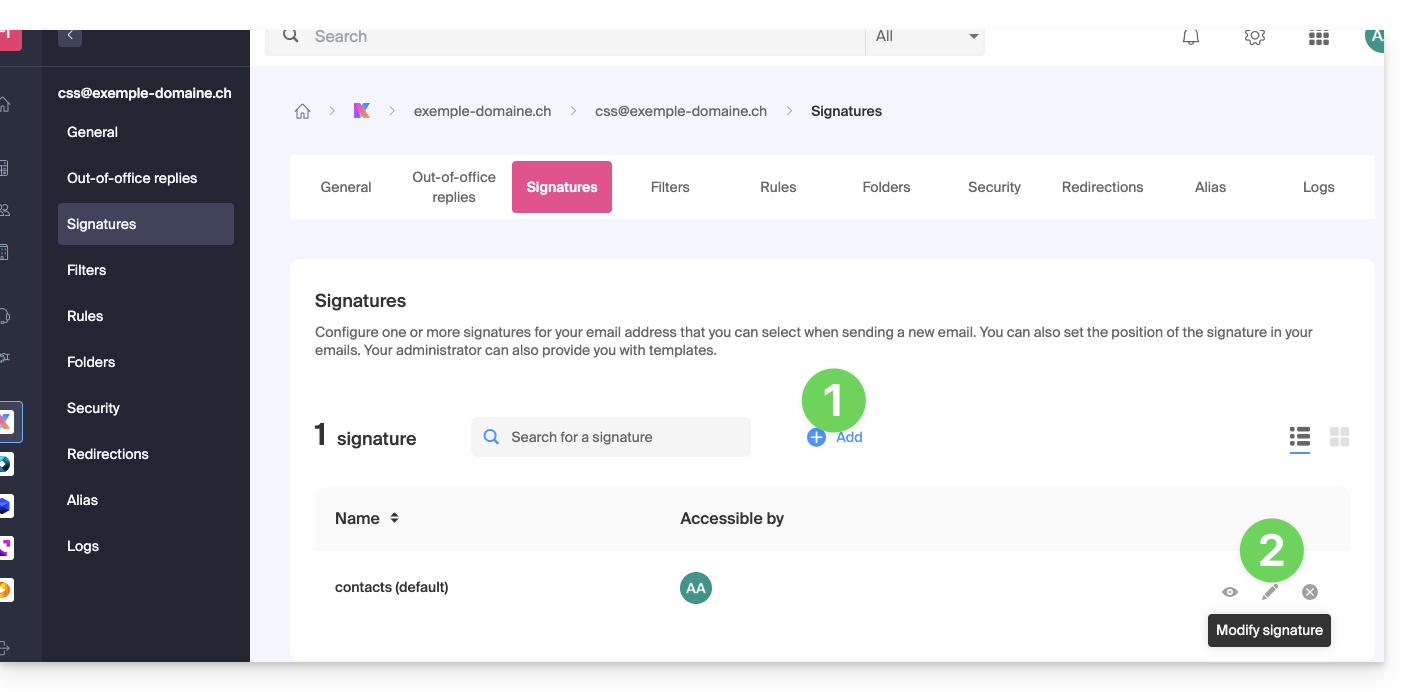
Hai due opzioni:
- Clicca su Aggiungi per creare una nuova firma.
- Clicca sull'icona matita ✎ accanto a una firma già esistente per modificarla.
Successivamente:
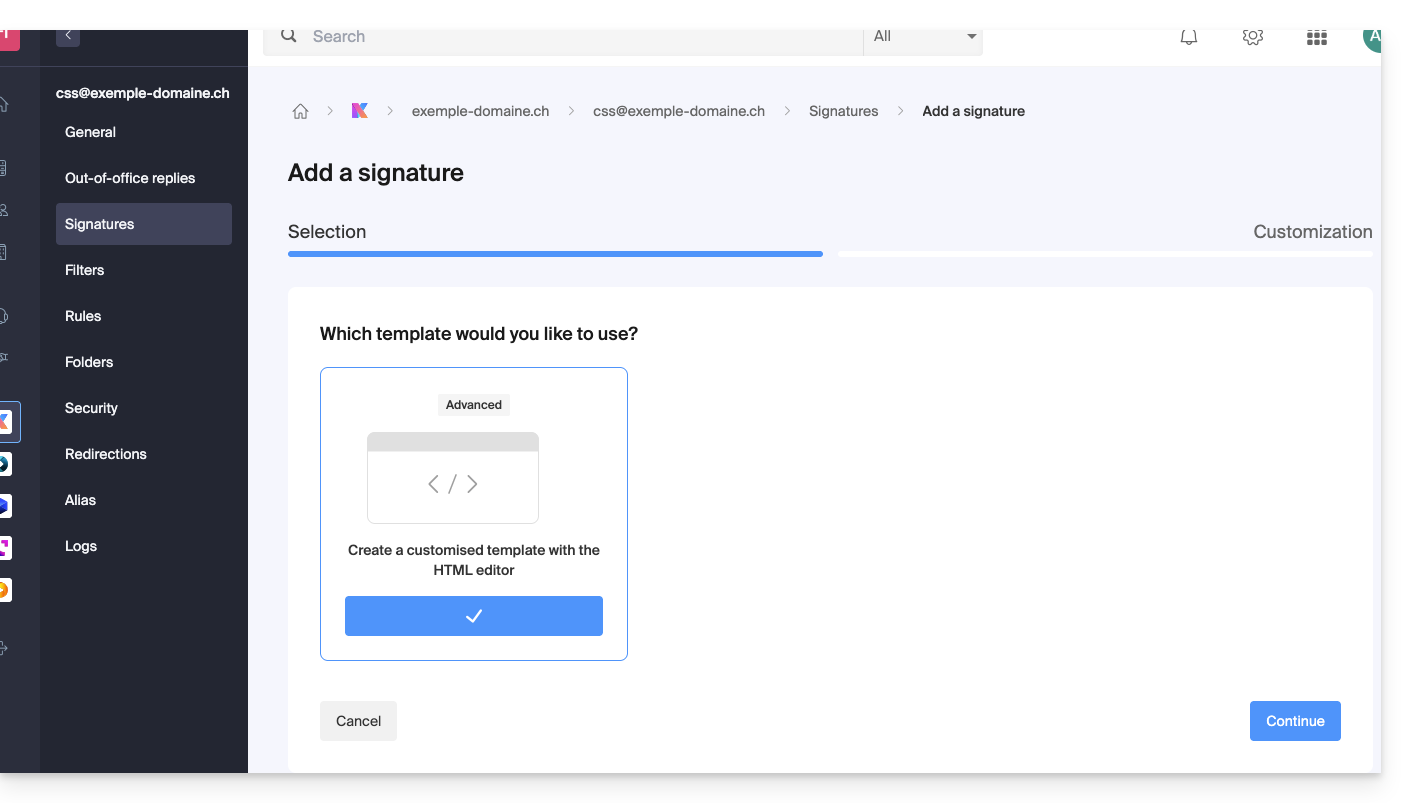
- Scegli un modello (template) esistente o un nuovo:
- Dai un nome alla firma.
- Specifica un nome per la tua identità (verrà visualizzato accanto al tuo indirizzo email nei messaggi ricevuti dai tuoi corrispondenti).
- Crea il contenuto della firma nell'area prevista a questo scopo (leggi di seguito le possibilità di formattazione)
- Scegli se condividere o meno la firma con tutti gli utenti dell'indirizzo Mail.
- Clicca su Impostazioni avanzate per scegliere la posizione per inserire la tua firma: prima del messaggio (= intestazione della pagina) o dopo il messaggio (= firma)
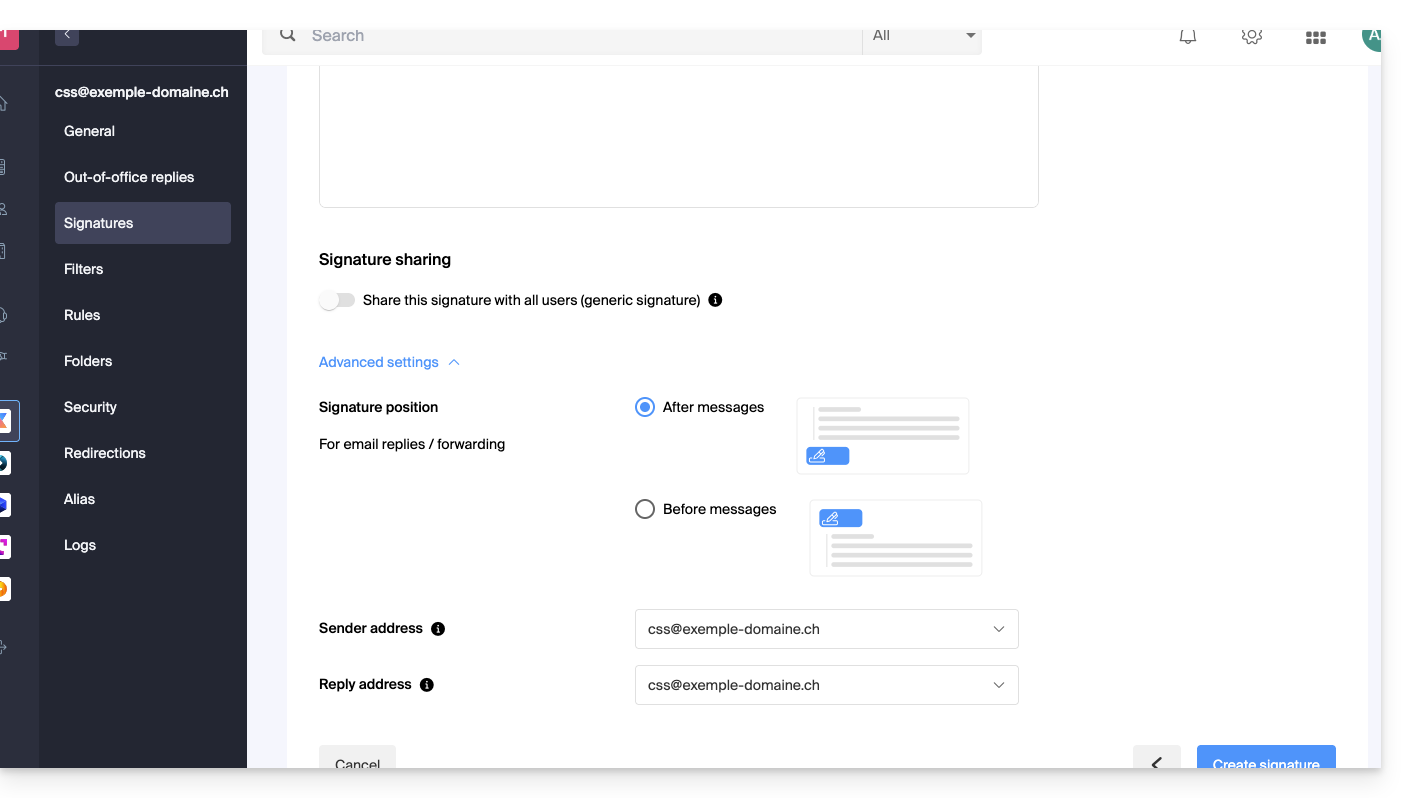
- Prendi visione di questa altra guida riguardo alla scelta degli indirizzi di invio / risposta.
- Clicca sul pulsante Crea la firma.
Formattazione della firma
Puoi utilizzare un'immagine, modificare il codice sorgente HTML e formattare il tuo testo utilizzando una palette di strumenti.
Per evitare un ritorno a capo troppo spaziato, utilizzare il tasto maiuscolo in congiunzione con il tasto INVIO della tastiera, il che farà l'equivalente del tag HTML <br> che provoca un ritorno a capo invece di un nuovo paragrafo.
Definire una firma predefinita
Per scegliere la firma utilizzata per impostazione predefinita in determinate condizioni:
- Clicca qui per accedere alle tue firme sull'app Web Mail Infomaniak.
- Verifica o seleziona l'indirizzo email interessato nel menu a discesa del menu laterale sinistro.
- Scegli la firma che verrà inserita per impostazione predefinita durante la stesura:
- di un nuovo messaggio
- di una risposta / trasferimento
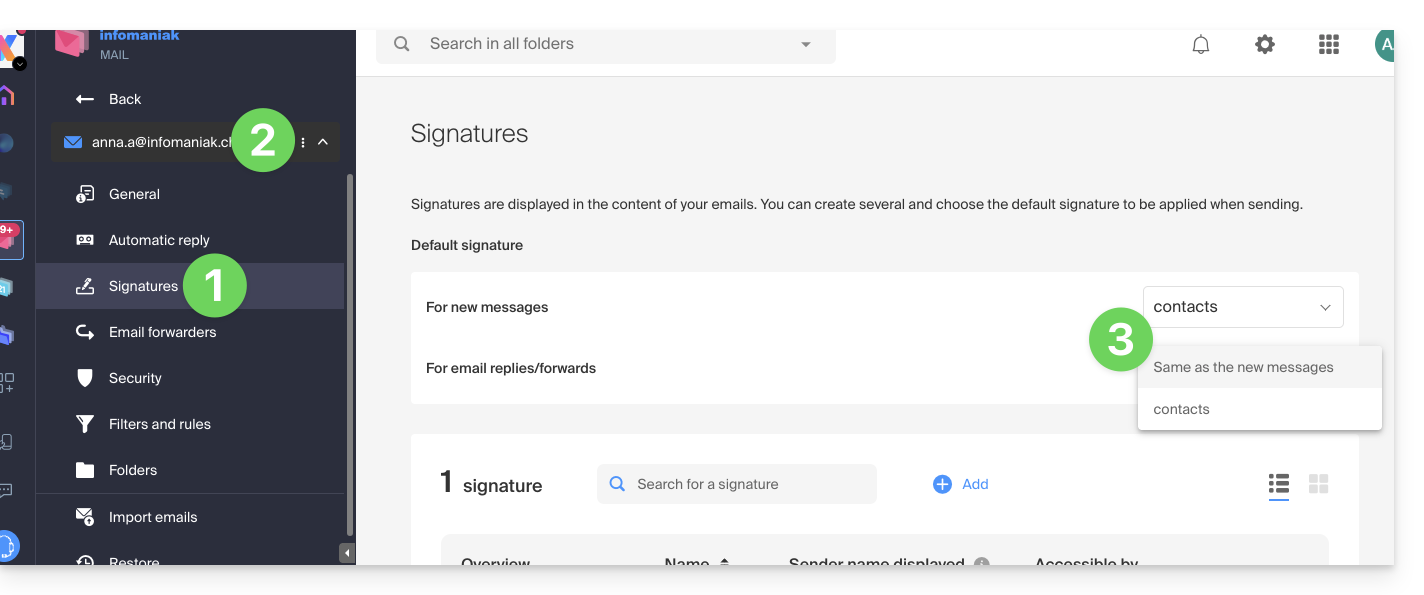
Definendo una firma predefinita da , questa verrà automaticamente visualizzata nel corpo dell'e-mail durante la stesura. Avrai comunque la possibilità di cambiare firma.
Esiste un caso in cui la firma predefinita non sarà quella inserita automaticamente per impostazione predefinita durante la stesura di un messaggio: prendi visione del punto 9 di questa altra guida.
Selezionare o rimuovere la firma durante la stesura
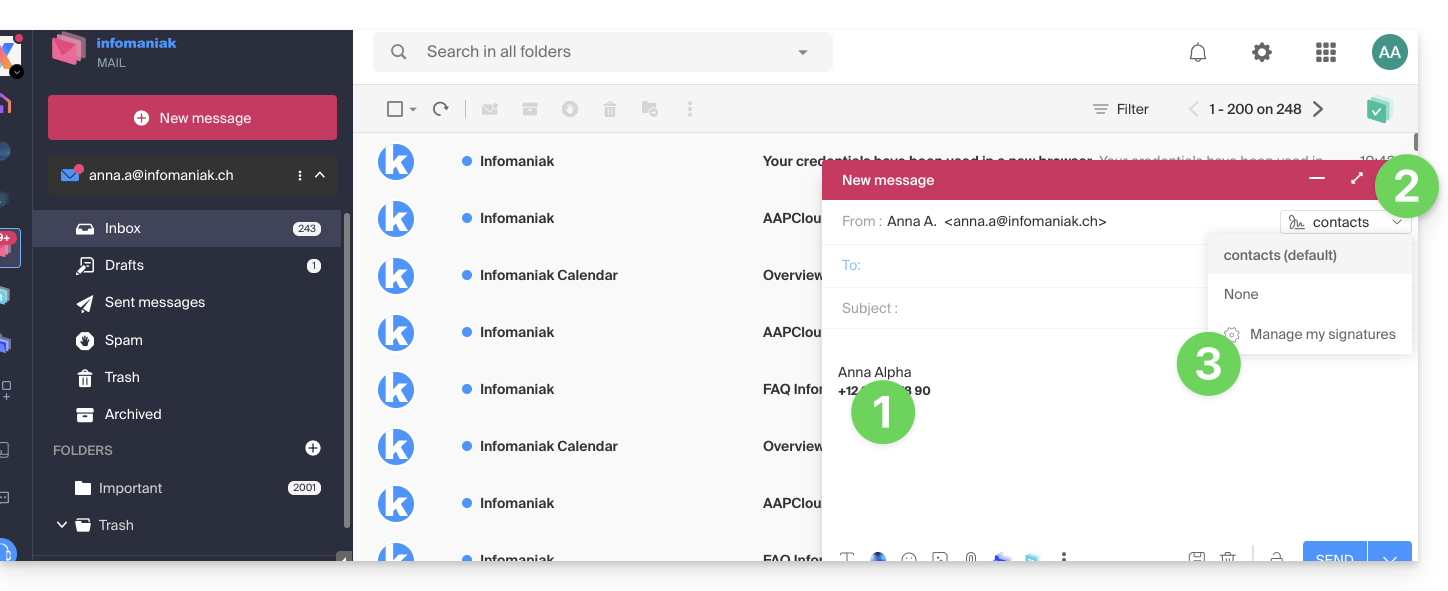
Quando inizi a scrivere un nuovo messaggio:
- La firma viene inserita automaticamente.
- Se esistono più firme, puoi scegliere un'altra identità tramite il menu a discesa.
- Puoi anche accedere rapidamente alle impostazioni della firma tramite il pulsante nella barra degli strumenti:
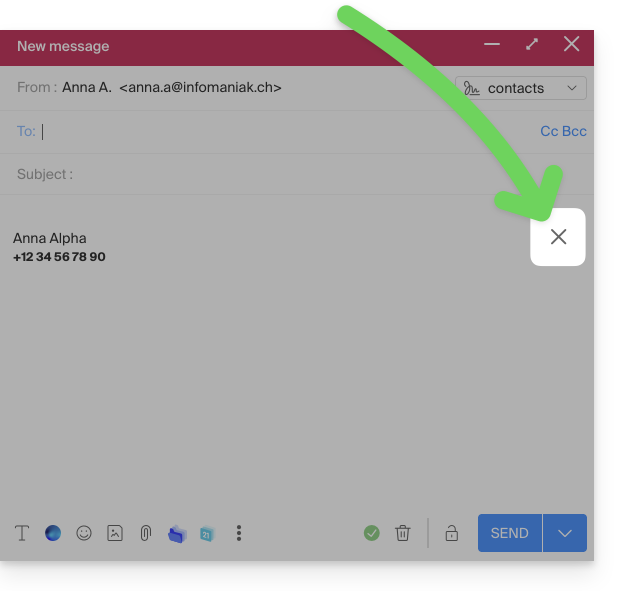
- Puoi rimuovere la firma passando sopra e cliccando sulla croce:
Indirizzi associati (più possibili)
Quando una firma proviene da un template (che questo sia creato a partire da un modello proposto da Infomaniak o sia stato generato con l'editor avanzato):
- gli utenti non hanno accesso al contenuto della firma in modifica,
- possono inserire i valori dinamici come il nome del mittente o i dati personali che possono essere richiesti come la professione o il numero di telefono,
- possono anche modificare i parametri avanzati della firma (come la posizione di questa nel caso di una risposta/trasferimento) ma a oggi, questo parametro è comune a tutti gli utenti della firma (1)
Quando una firma è stata creata direttamente senza l'ausilio di un template:
- se la firma è creata a partire da un modello predefinito:
- si ha lo stesso comportamento del punto precedente, ovvero una firma creata a partire da un template
- se la firma è stata creata tramite l'editor avanzato:
- gli utenti hanno accesso al contenuto della firma in modifica, ma attenzione, questo contenuto è condiviso; se Morgane modifica il contenuto, Vanessa avrà lo stesso contenuto una volta che avrà ricaricato la sua interfaccia Mail Infomaniak,
- solo il nome del mittente è specifico per l'utente e non ci sono valori dinamici in questo tipo di caso,
- i parametri avanzati seguono lo stesso principio degli altri casi: sono comuni a tutti gli utenti
In tutti i casi, l'assegnazione di una firma predefinita a una casella di posta avviene a livello utente. Ad esempio, all'interno della stessa casella di posta, la firma scelta come predefinita da Morgane è indipendente da quella scelta da Vanessa.
Approfondire con i modelli
Consultate questa altra guida se state cercando come definire modelli personalizzati che possono essere applicati già alla creazione di un nuovo indirizzo email nel vostro Servizio Mail, ad esempio, o in massa su tutti gli indirizzi del vostro dominio.
Link a questa FAQ:
Questa FAQ è stata utile?