Base di conoscenze
1 000 FAQ, 500 tutorial e video esplicativi. Qui ci sono delle soluzioni!
Aggiungere una firma alle e-mail
Questa guida spiega come creare e aggiungere automaticamente una firma ai messaggi inviati tramite l'app web Mail di Infomaniak (servizio online ksuite.infomaniak.com/mail).
Consulta questa altra guida relativa ai limiti dell'offerta my kSuite.
Introduzione
- La firma sarà visibile anche quando invierai messaggi tramite l'app Infomaniak Mail (iOS / Android).
- Non sarà presente con un altro metodo di invio (ad esempio, un software come Outlook).
- Non viene nemmeno aggiunta ai messaggi della segreteria telefonica; è necessario aggiungerne una direttamente nel messaggio di assenza.
- È possibile aggiungere una o più firme da Mail e dal Manager, dove vengono gestiti tutti gli indirizzi di un servizio di posta; scegli quale firma utilizzare durante l'invio.
Accedere alle firme dall'app Web Mail di Infomaniak
Prerequisiti
- È necessario disporre del permesso di gestire le firme: è possibile che l'amministratore del servizio di posta lo abbia negato.ha rimosso questo diritto dal suo account amministratore (❓: guida).
Per accedere alla gestione delle firme:
- Clicca qui per accedere alle e-mail nel tuo kSuite Infomaniak (❓: guida).
- Clicca su Impostazioni in alto a destra.
- Verifica o seleziona l'indirizzo email interessato dal menu a tendina nel menu laterale sinistro.
- Fai clic su Firme:
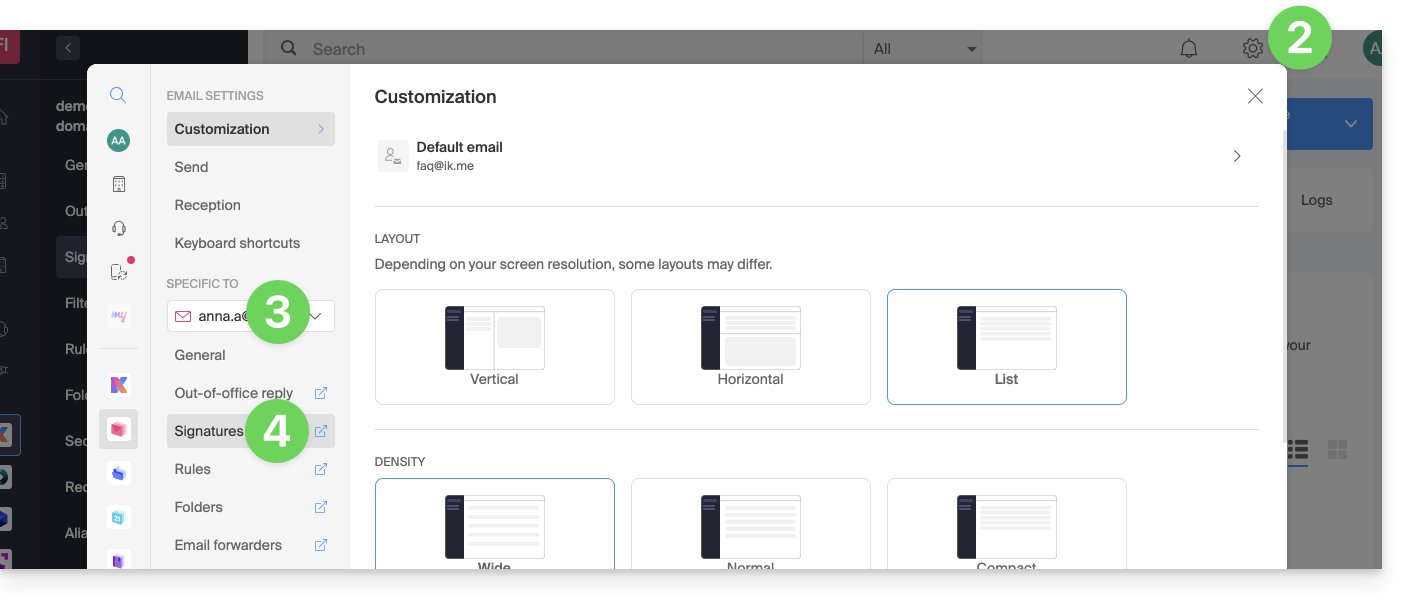
Accedere alle firme tramite il servizio di posta
Per accedere al servizio di posta e gestire le firme:
- Clicca qui per accedere alla gestione del servizio di posta nel tuo pannello di controllo Infomaniak (❓: guida).
- Clicca sul nome del servizio di posta desiderato.
- Fare clic sull'indirizzo email interessato nella tabella visualizzata.
- Fare clic su Firme nel menu laterale sinistro:
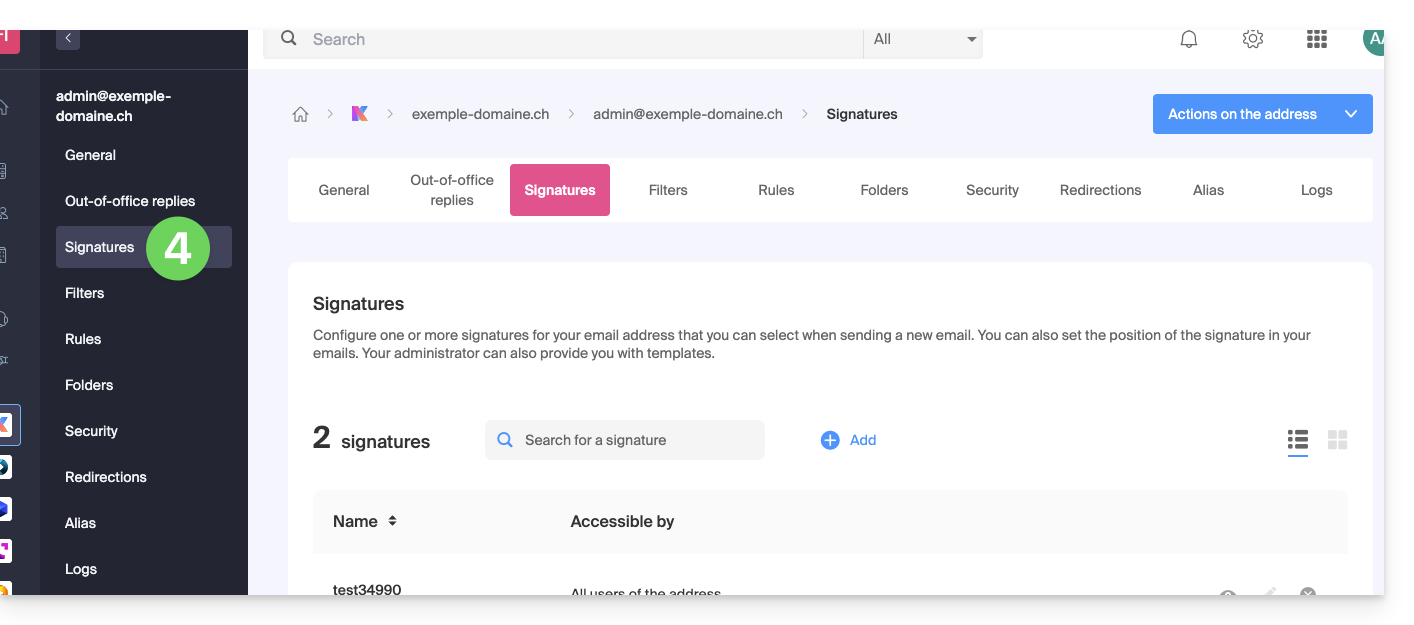
Creare e modificare la firma
Sono disponibili due opzioni:
- Fare clic su Aggiungi per creare una nuova firma.
- Fare clic sull'icona matita ✎ accanto a una firma esistente per modificarla.
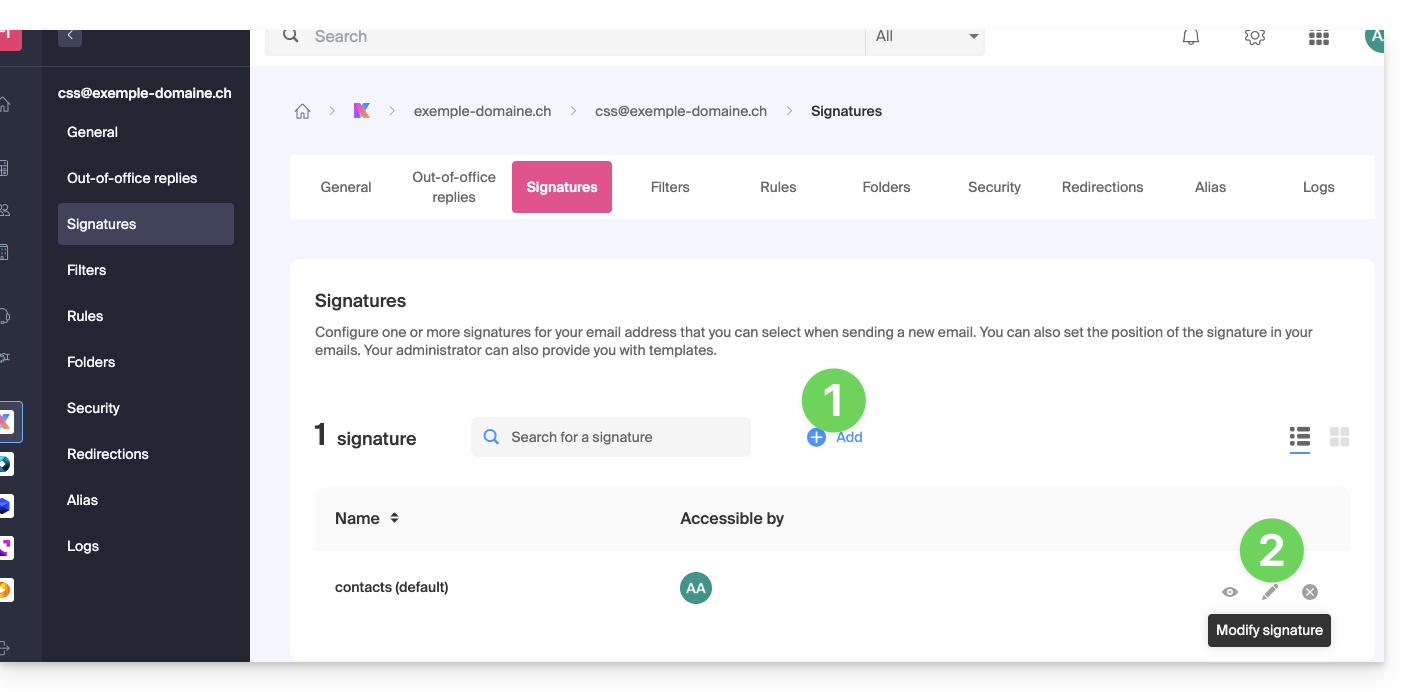
Successivamente:
- Scegli un modello esistente oppure creane uno nuovo:
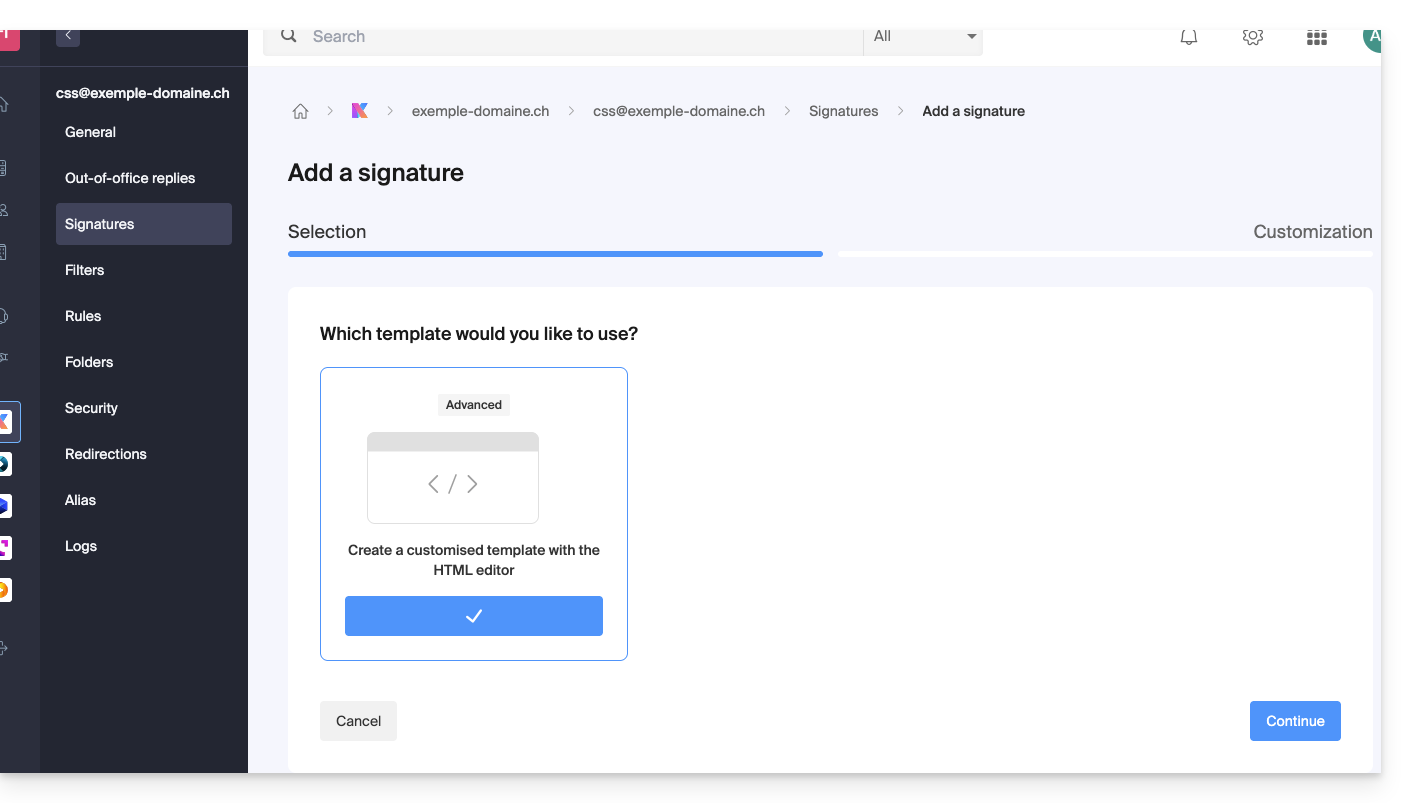
- Assegna un nome alla firma.
- Specifica un nome per la tua identità (verrà visualizzato accanto al tuo indirizzo email nei messaggi ricevuti dai tuoi corrispondenti).
- Crea il contenuto della firma nell'area apposita (consulta di seguito le opzioni di formattazione).
- Scegli se condividere o meno la firma con tutti gli utenti dell'indirizzo Mail.
- Fare clic su Impostazioni avanzate per scegliere dove inserire la firma: prima del messaggio (ovvero nell'intestazione) o dopo il messaggio (ovvero come firma).
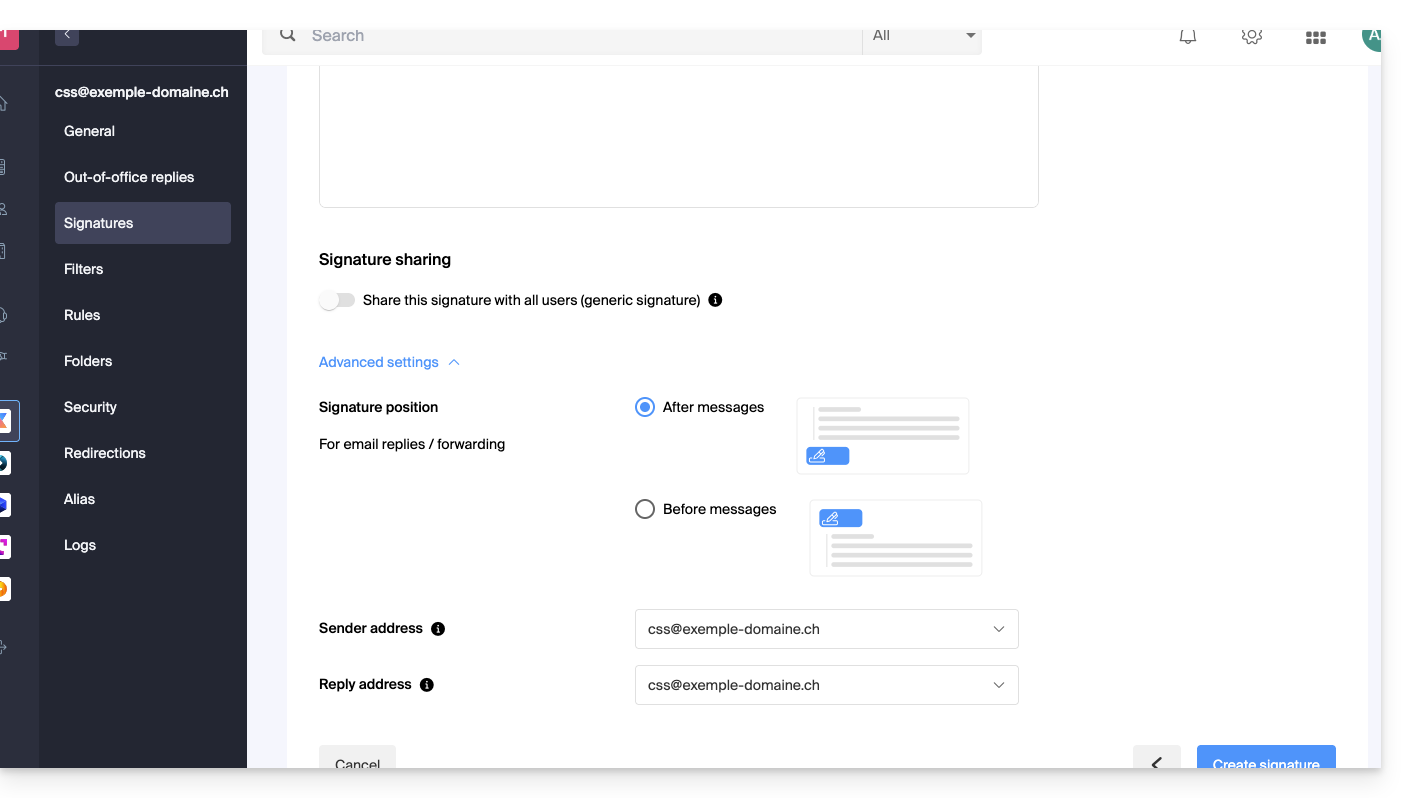
- Consultare questa guida per maggiori informazioni sulla scelta degli indirizzi di invio/risposta.
- Fare clic sul pulsante Crea firma.
Formattazione della firma
È possibile utilizzare un'immagine, modificare il codice sorgente HTML e formattare il testo utilizzando una serie di strumenti.
Per evitare interruzioni di riga eccessivamente ampie, utilizzare il tasto Maiusc in combinazione con il tasto INVIO della tastiera, il che equivale al tag HTML <br>, che provoca un'interruzione di riga anziché un nuovo paragrafo.
Definire una firma predefinita
Per scegliere la firma da utilizzare come predefinita in determinate condizioni:
- Clicca qui per accedere alle firme nella tua kSuite Infomaniak (❓: guida).
- Verifica o seleziona l'indirizzo email interessato dal menu a tendina nel menu laterale sinistro.
- Scegli la firma che verrà inserita automaticamente quando si compone:
- un nuovo messaggio
- una risposta / inoltro
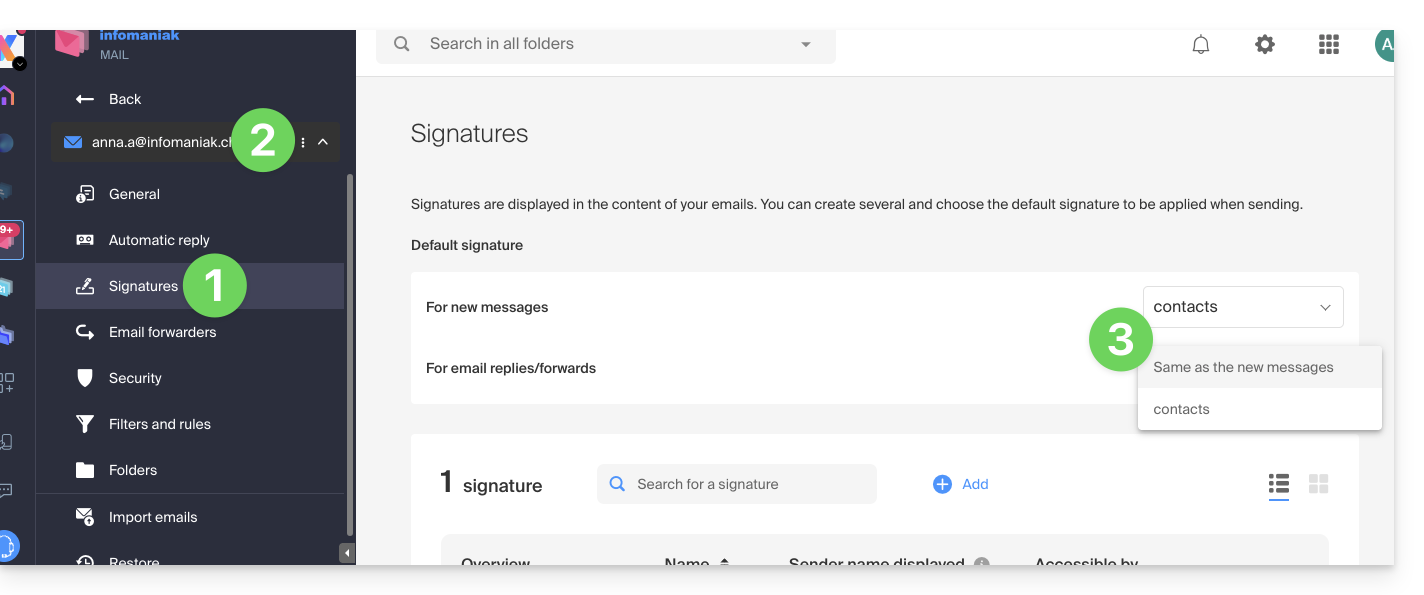
Definendo una firma predefinita, questa verrà visualizzata automaticamente nel corpo dell'e-mail durante la composizione. Potrai comunque modificarla.
Esiste un caso in cui la firma predefinita non sarà quella inserita automaticamente per impostazione predefinita durante la stesura di un messaggio: consultare il punto 10 di questa guida.
Selezionare o rimuovere la firma durante la stesura
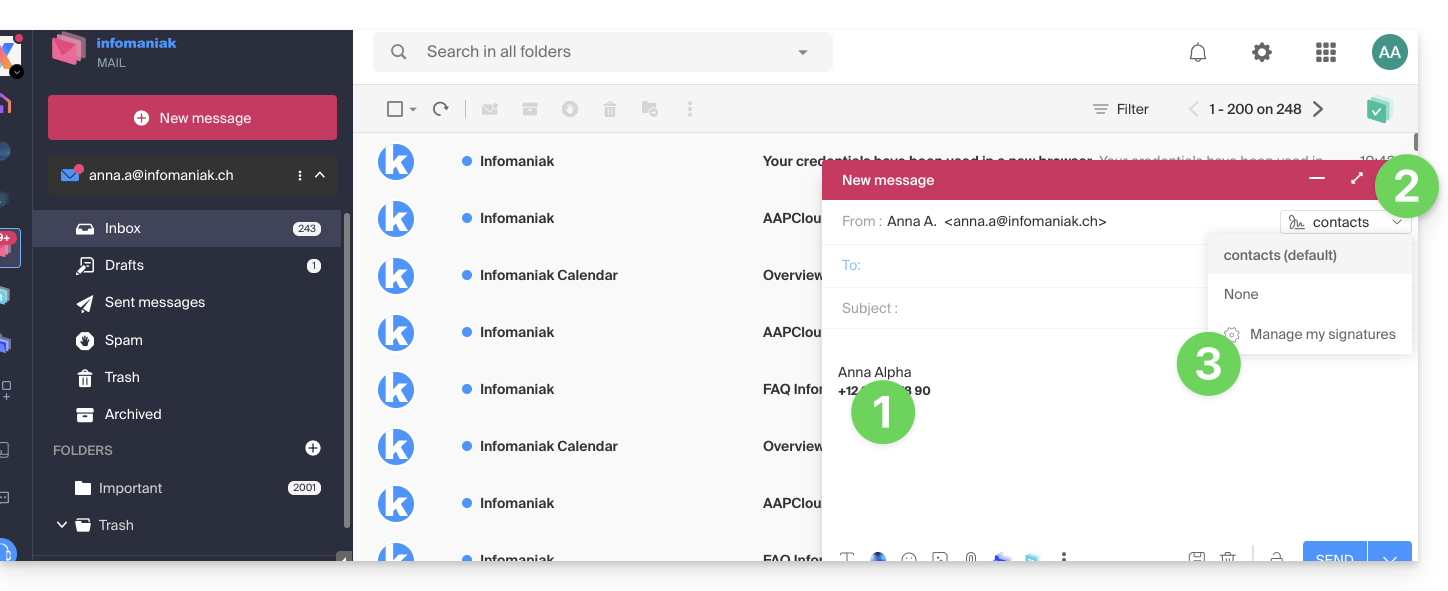
Quando inizi a scrivere un nuovo messaggio:
- la firma viene inserita automaticamente.
- Se sono presenti più firme, è possibile selezionarne un'altra tramite il menu a tendina.
- È inoltre possibile accedere rapidamente alle impostazioni della firma tramite il pulsante nella barra degli strumenti:
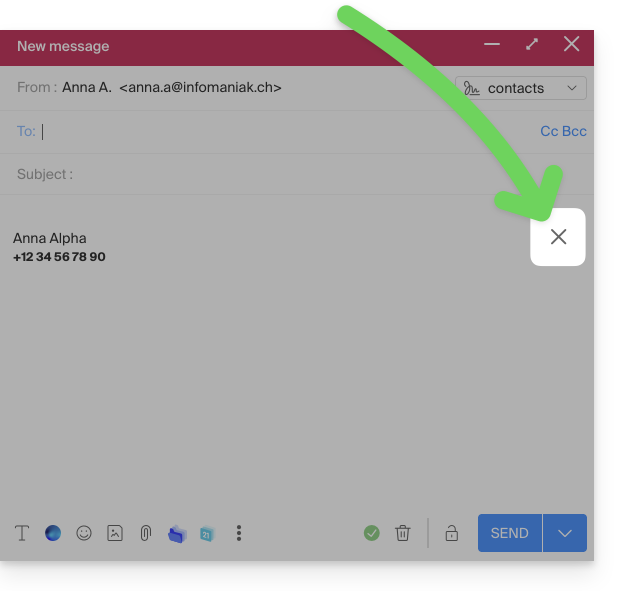
- È possibile rimuovere la firma passandovi sopra con il mouse e facendo clic sulla croce:
Indirizzi associati (possono essere diversi)
Quando una firma è generata a partire da un modello (sia esso creato a partire da un modello proposto da Infomaniak, sia che sia stato generato con l'editor avanzato):
- gli utenti non hanno accesso al contenuto della firma in modalità di modifica,
- possono inserire valori dinamici come il nome del mittente o i dati personali che possono essere richiesti, ad esempio la professione o il numero di telefono,
- possono anche modificare le impostazioni avanzate della firma (come la sua posizione in una risposta/inoltro), ma al momento questo parametro è comune a tutti gli utenti della firma (1)
Quando una firma è stata creata direttamente, senza utilizzare un modello:
- se la firma è creata a partire da un modello predefinito:
- il comportamento è lo stesso del punto precedente, ovvero una firma creata a partire da un modello
- se la firma è stata creata tramite l'editor avanzato:
- gli utenti possono accedere al contenuto della firma in fase di modifica, ma attenzione: questo contenuto è condiviso; se Morgane modifica il contenuto, Vanessa avrà lo stesso contenuto una volta che avrà ricaricato la sua interfaccia Mail di Infomaniak,
- solo il nome del mittente è specifico per l'utente e non ci sono valori dinamici in questo caso,
- le impostazioni avanzate seguono lo stesso principio degli altri casi: sono comuni a tutti gli utenti
In tutti i casi, l'assegnazione di una firma predefinita a una casella di posta avviene a livello utente. Ad esempio, all'interno della stessa casella di posta, la firma scelta come predefinita da Morgane è indipendente da quella scelta da Vanessa.
Approfondisci l'utilizzo dei modelli
Consulta questa guida se desideri scoprire come definire modelli personalizzati che possono essere applicati durante la creazione di un nuovo indirizzo email nel tuo servizio di posta, ad esempio, o in blocco a tutti gli indirizzi del tuo dominio.
Eliminare una firma
Gli utenti dell'indirizzo email nell'app web Mail di Infomaniak ricevono un'email ogni volta che una firma viene eliminata.
Link a questa FAQ: https://faq.infomaniak.com/1700
Questa FAQ è stata utile?