Base di conoscenze
1 000 FAQ, 500 tutorial e video esplicativi. Qui ci sono delle soluzioni!
Aggiungere un allegato su Mail Infomaniak
Questa guida spiega come allegare file e/o immagini alle e-mail inviate tramite l'app web Mail di Infomaniak (servizio online ksuite.infomaniak.com/mail), la soluzione online completa per leggere e gestire le tue e-mail.
Introduzione
- Consulta questa guida relativa ai limiti di invio di email/allegati.
Allegare file dal computer al tuo messaggio
Per aggiungere un allegato presente sul tuo computer:
- Clicca qui per accedere all'app web Mail di Infomaniak (servizio online ksuite.infomaniak.com/mail).
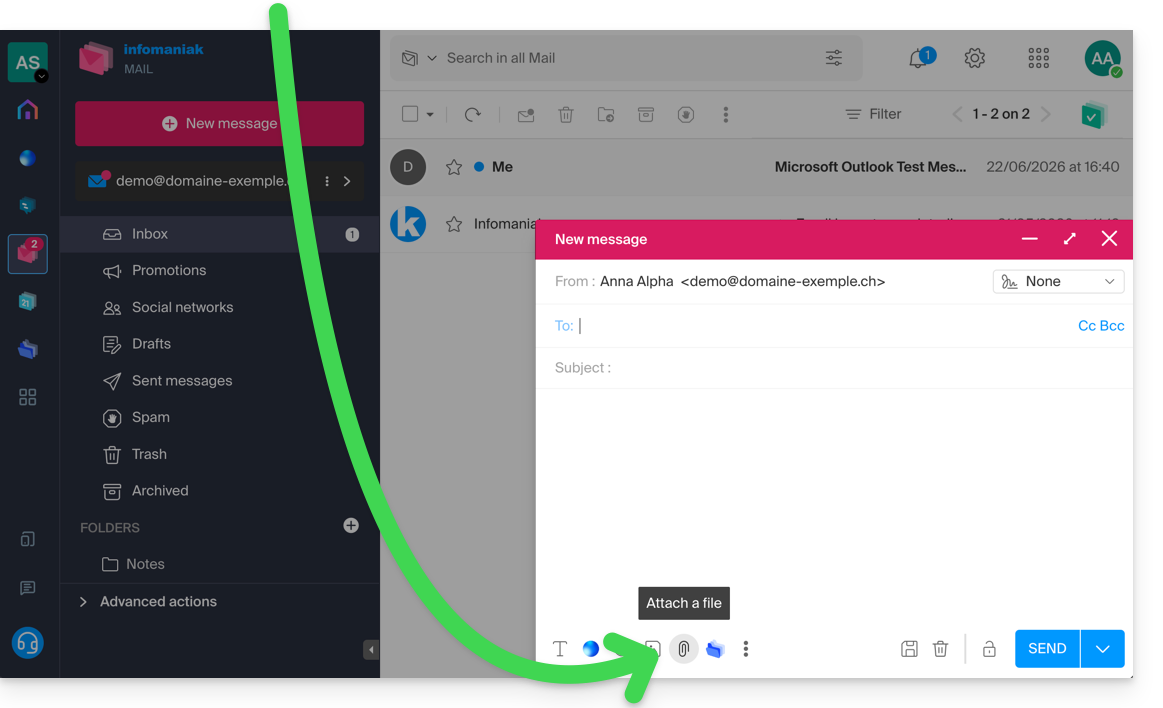
- Fare clic su Nuovo messaggio.
- Fare clic sull'icona a forma di graffetta Allega un file:
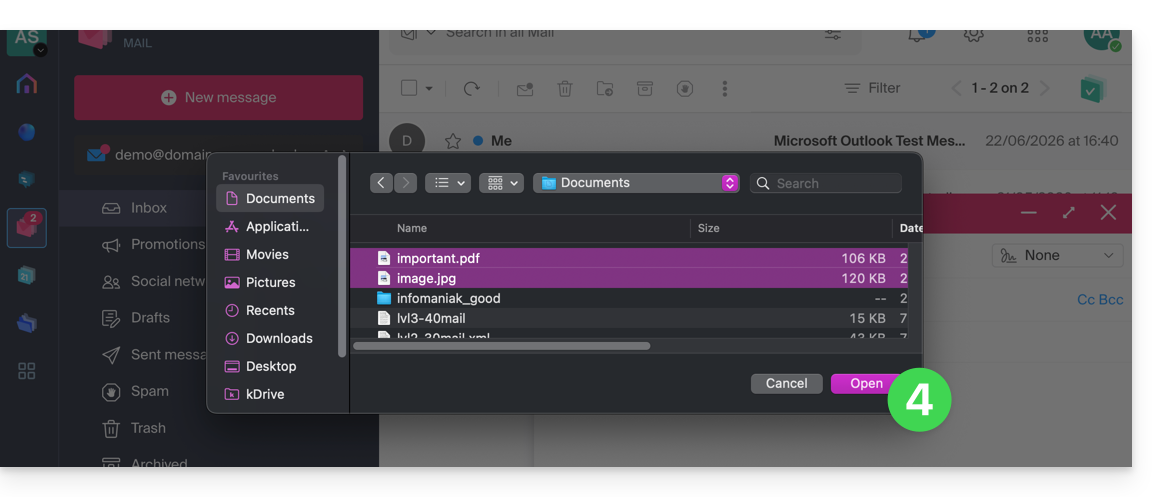
- Esplora le cartelle per selezionare i file da allegare al messaggio:
- Con l'app web Mail di Infomaniak (servizio online ksuite.infomaniak.com/mail), la dimensione massima degli allegati è di 25 MB.
- Oltre tale limite e fino a un massimo di 3 GB, viene generato un link SwissTransfer e integrato nel tuo messaggio: i dati vengono archiviati in Svizzera nel cloud di Infomaniak e i tuoi destinatari potranno utilizzare questo link per scaricare facilmente gli allegati per un periodo di tempo predefinito.
- Oltre i 3 GB (fino a 50 GB), si consiglia di utilizzare sempre SwissTransfer per l'invio dei file.
- Con l'app web Mail di Infomaniak (servizio online ksuite.infomaniak.com/mail), la dimensione massima degli allegati è di 25 MB.
Allegare file kDrive al tuo messaggio
Per aggiungere un allegato esistente su kDrive:
- Clicca qui per accedere all'app web Mail di Infomaniak (servizio online ksuite.infomaniak.com/mail).
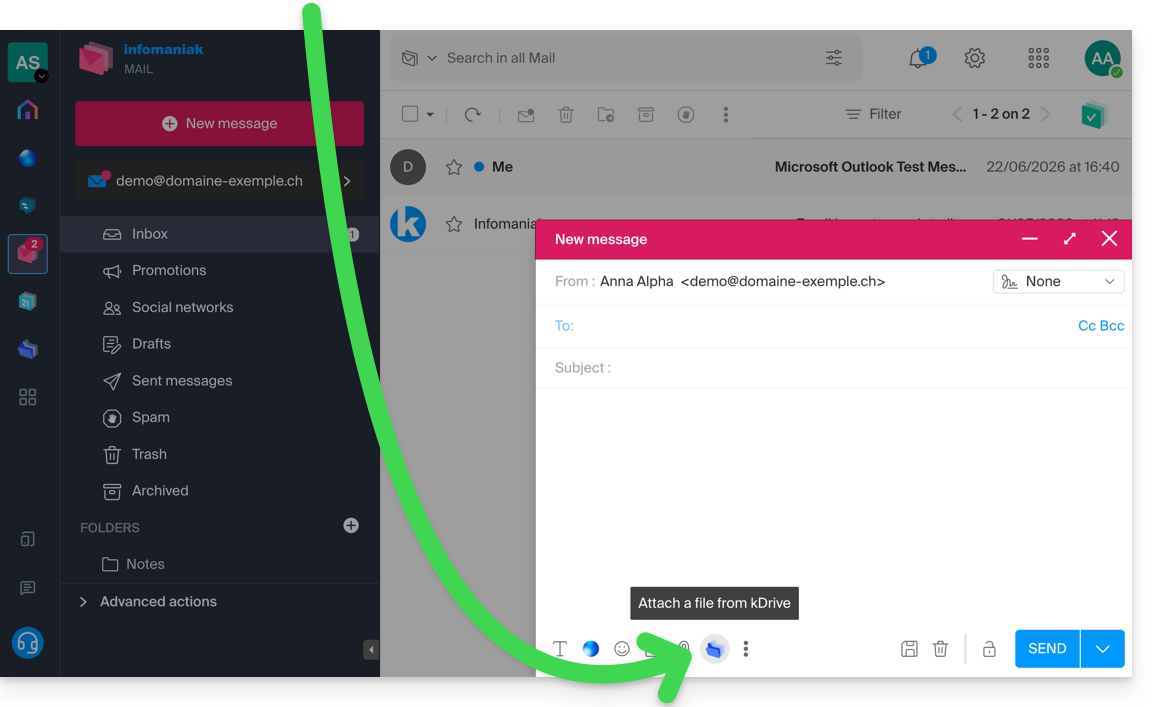
- Fare clic su Nuovo messaggio.
- Fare clic sull'icona della cartella kDrive per navigare tra le posizioni; selezionare i file kDrive da allegare al messaggio:
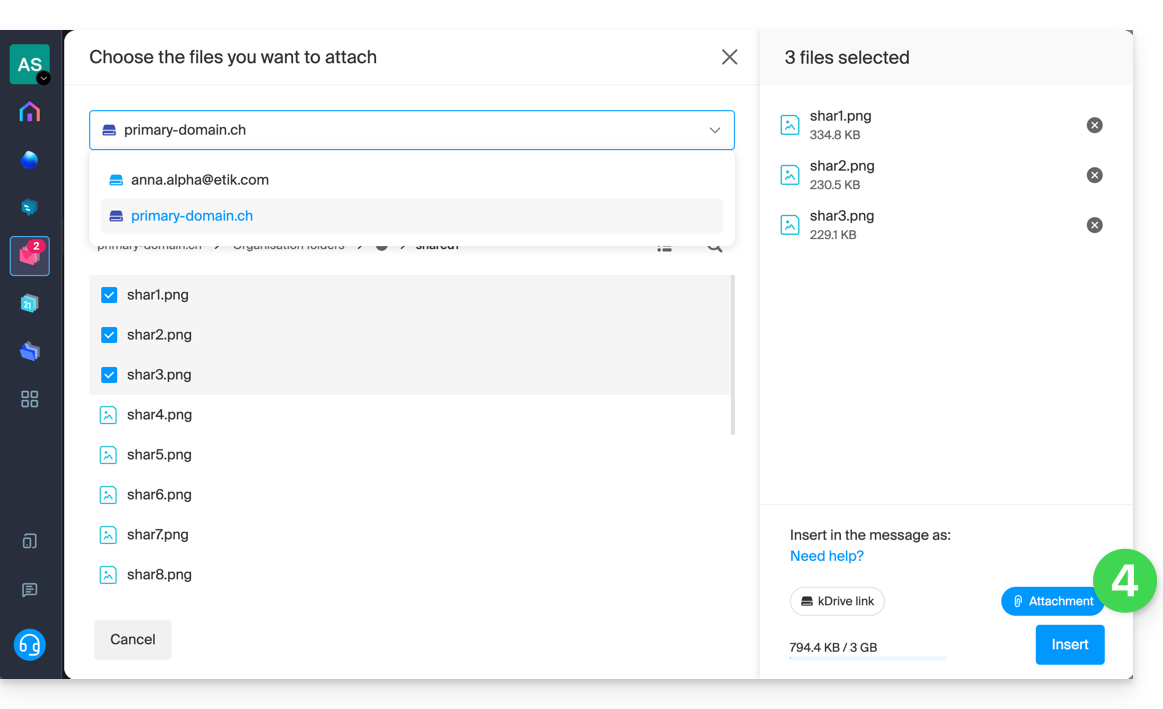
- Una volta individuati e aggiunti i dati (se necessario, modificare il kDrive selezionato tramite il menu a tendina), selezionare l'opzione Allegato a destra (per allegare i file di kDrive al messaggio anziché inviare un semplice link ai file) e quindi fare clic sul pulsante Inserisci:
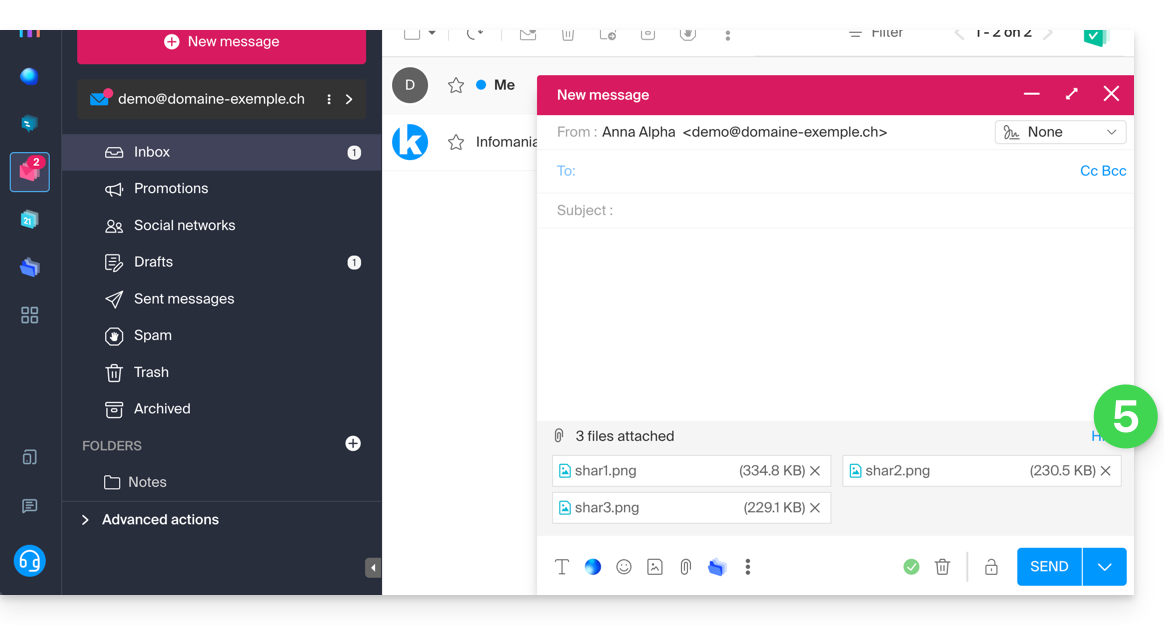
- I file selezionati vengono aggiunti al messaggio:
Inserire un'immagine nel corpo del messaggio
Per aggiungere un'immagine al messaggio (ad esempio, nel mezzo del testo del messaggio), sono disponibili 2 opzioni:
- Trascina l'immagine nell'area di inserimento(le immagini di dimensioni superiori a 10 MB non verranno visualizzate, ma saranno allegate).
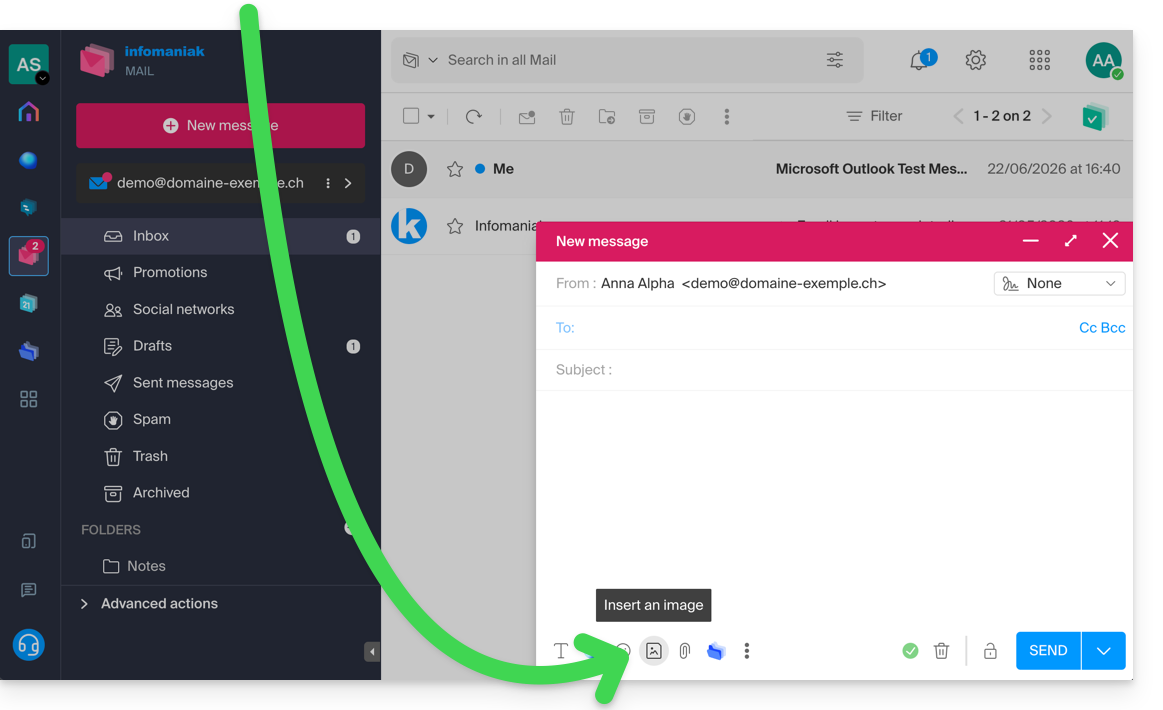
- … oppure fate clic sull'icona che rappresenta un paesaggio:
- quindi:
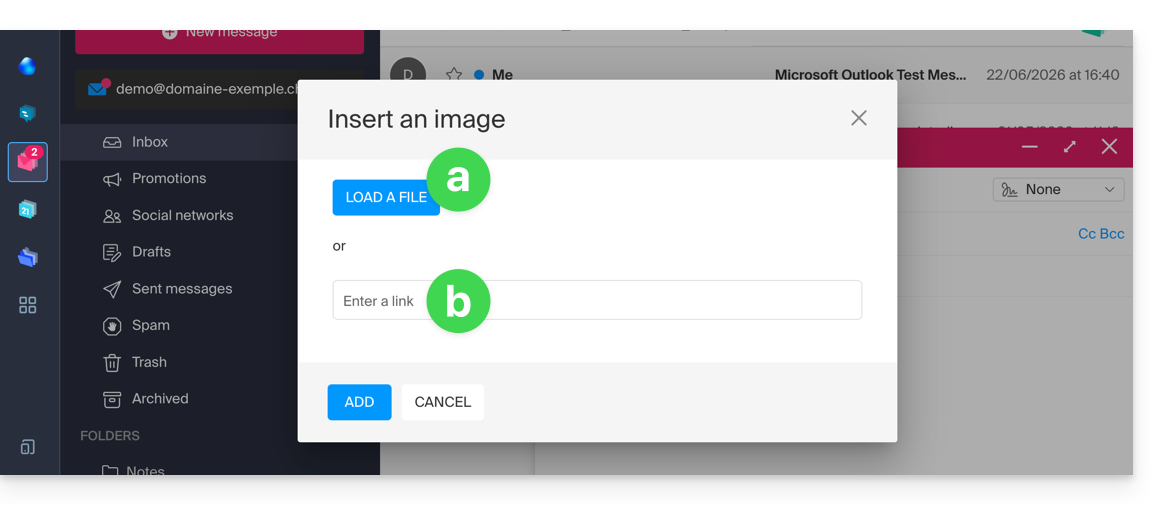
- Fate clic sul pulsante per caricare un'immagine (in questo modo potrete selezionarla nella posizione desiderata e inserirla nel corpo del messaggio)…
- … oppure inserite l'URL dell'immagine che desiderate includere dinamicamente; l'immagine deve essere presente su Internet (potete utilizzare il Web FTP per caricare l'immagine sul vostro spazio di hosting, se ne possedete uno) e deve essere ancora presente al momento della visualizzazione del messaggio da parte del destinatario.
- Fare clic sul pulsante per aggiungere l'immagine.
Link a questa FAQ: https://faq.infomaniak.com/1697
Questa FAQ è stata utile?