Base di conoscenze
1 000 FAQ, 500 tutorial e video esplicativi. Qui ci sono delle soluzioni!
Aggiungere un allegato sull'app Web Mail Infomaniak
Questa guida spiega come allegare file e/o immagini agli e-mail inviati dall'app Web Mail Infomaniak (servizio online ksuite.infomaniak.com/mail), la soluzione online completa per leggere e gestire le tue e-mail.
Premessa
- Prendi visione di questa altra guida riguardo ai limiti di invio di e-mail / allegati.
Allegare file del computer al tuo messaggio
Per aggiungere un allegato presente sul tuo computer:
- Clicca qui per accedere all'app Web Mail Infomaniak (servizio online ksuite.infomaniak.com/mail).
- Clicca su Nuovo messaggio.
- Clicca sull'icona della graffetta Allega un file:
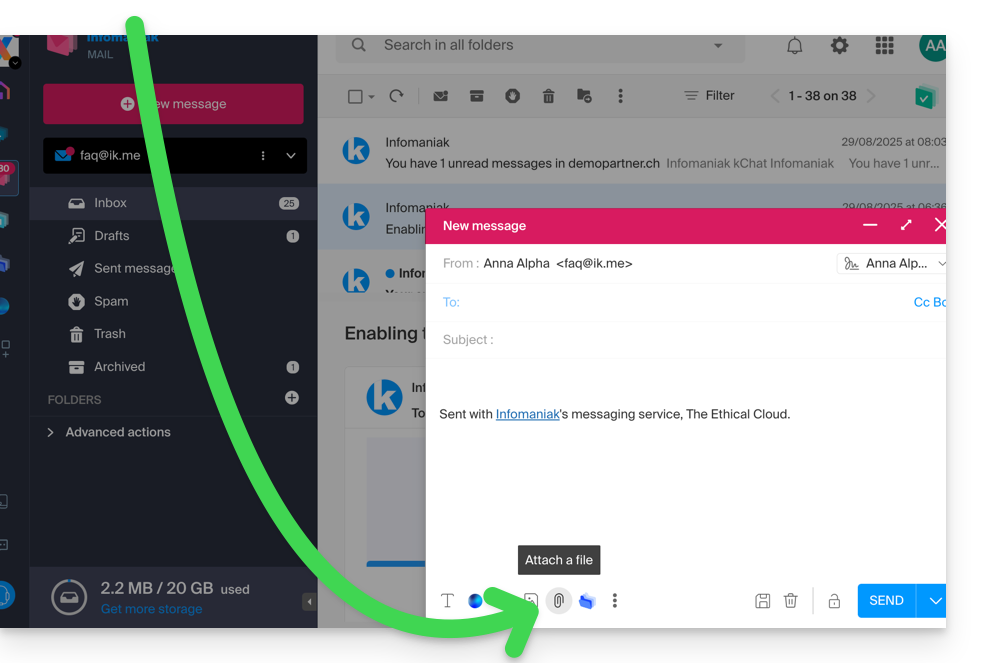
- Naviga tra le posizioni per selezionare i file da allegare al messaggio:
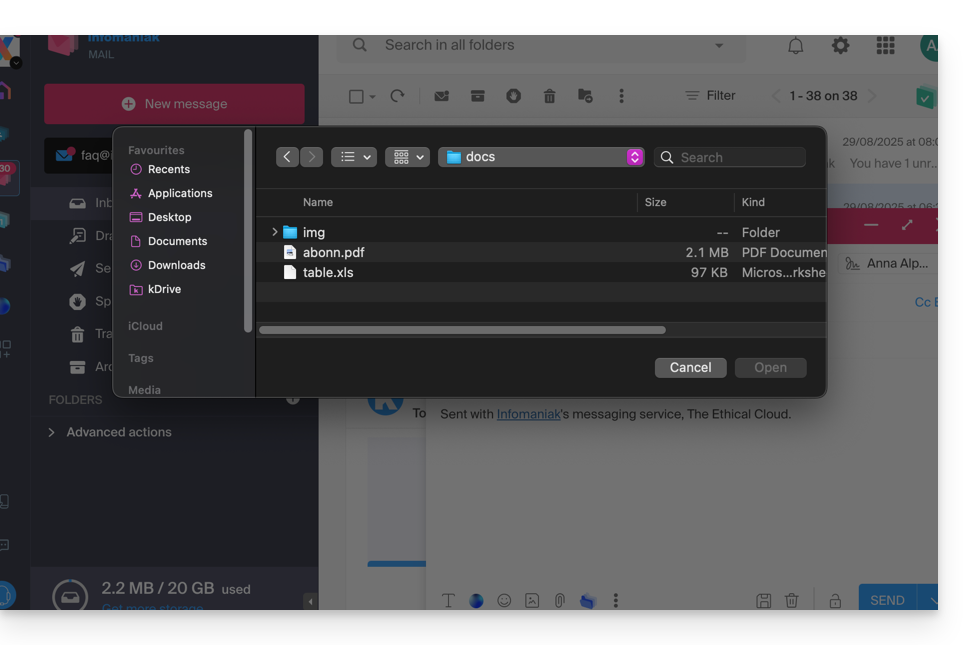
- Con l'app Web Mail Infomaniak (servizio online ksuite.infomaniak.com/mail) il limite di dimensione degli allegati è di 25 Mo.
- Oltre e fino a un limite di 3 Go, viene generato e integrato nel tuo messaggio un link SwissTransfer: i dati sono memorizzati in Svizzera nel Cloud di Infomaniak e i tuoi destinatari potranno utilizzare questo link per scaricare facilmente gli allegati durante un periodo prestabilito.
- Oltre i 3 Go (e fino a 50 Go), è consigliato passare sistematicamente per SwissTransfer per i tuoi invii.
- Con l'app Web Mail Infomaniak (servizio online ksuite.infomaniak.com/mail) il limite di dimensione degli allegati è di 25 Mo.
Allegare file kDrive al tuo messaggio
Per aggiungere un allegato esistente su kDrive:
- Clicca qui per accedere all'app Web Mail Infomaniak (servizio online ksuite.infomaniak.com/mail).
- Clicca su Nuovo messaggio.
- Clicca sull'icona della cartella kDrive per navigare tra le posizioni; seleziona i file kDrive da allegare al messaggio:
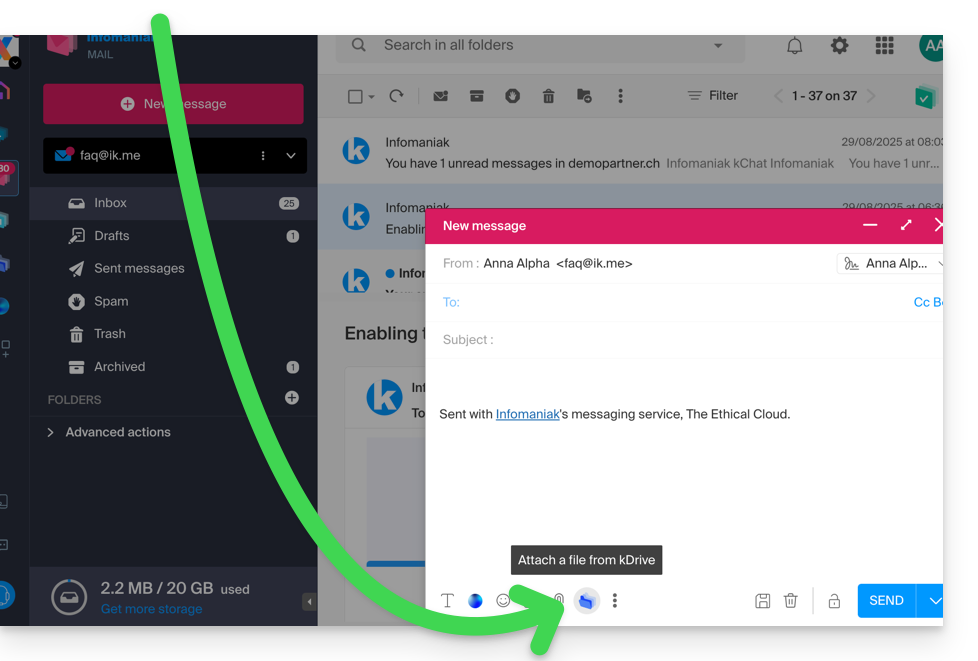
- Una volta trovati e scelti i dati, seleziona l'opzione Allegato a destra (per allegare i file kDrive al messaggio piuttosto che inviare un semplice link ai file) quindi clicca sul pulsante Inserisci:
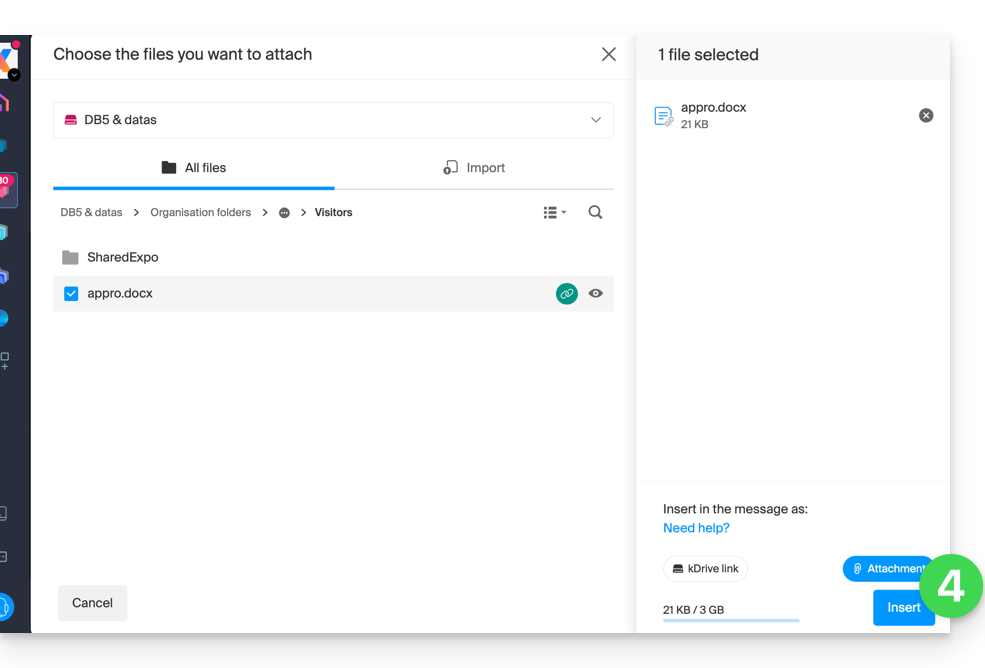
Includere un'immagine nel corpo del tuo messaggio
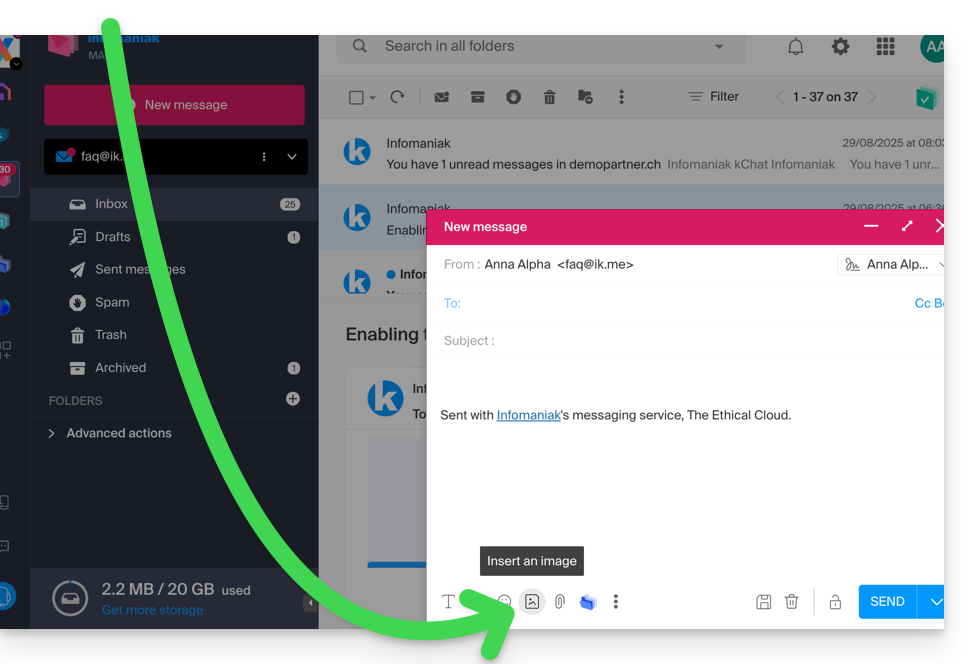
Per aggiungere un'immagine al messaggio (ad esempio, nel mezzo del testo del tuo messaggio), 2 possibilità:
- Trascina e rilascia l'immagine nell'interfaccia di inserimento (le immagini di oltre 10 Mo non verranno visualizzate ma saranno allegate).
- … o clicca sull'icona che rappresenta il quadro con le montagne:
- poi:
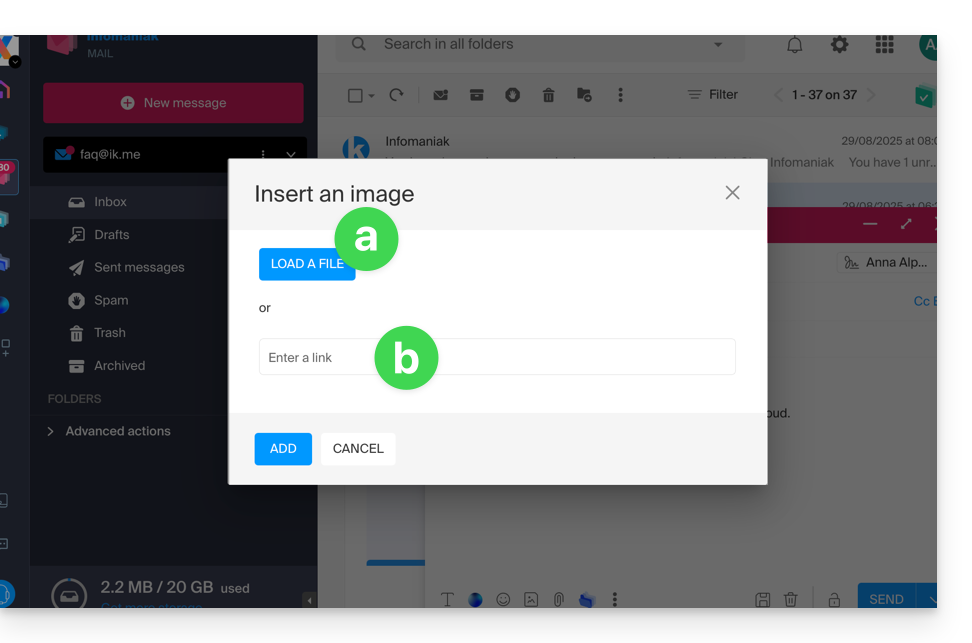
- Clicca sul pulsante per caricare un'immagine (che permette di sceglierla nella posizione desiderata e poi di inserirla nel corpo del messaggio)…
- … o inserisci l'indirizzo URL dell'immagine che desideri includere dinamicamente; l'immagine deve trovarsi da qualche parte su Internet (puoi utilizzare il gestore di file FTP Manager per inviare la tua immagine sul tuo spazio di hosting se ne possiedi uno) e dovrà ancora trovarsi lì al momento della consultazione del messaggio da parte del tuo corrispondente.
- Clicca sul pulsante per aggiungere l'immagine.
Link a questa FAQ:
Questa FAQ è stata utile?