Base di conoscenze
1 000 FAQ, 500 tutorial e video esplicativi. Qui ci sono delle soluzioni!
Scopri l'alternativa svizzera gratuita a Bluewin per le tue email
Questa guida spiega come trasferire la tua posta elettronica attualmente gestita da Bluewin all'offerta Infomaniak gratuita a vita!
Premessa
- È facile trasferire l'intera struttura delle tue email su Infomaniak - scopri le offerte.
- Utilizza il tuo indirizzo email su un semplice browser, Outlook, ecc. e su dispositivi mobili iOS/Android grazie all'app Infomaniak Mail.
- Importa i tuoi contatti per continuare a comunicare con loro dalla tua nuova posta elettronica.
- L'operazione non influisce né sui dati già presenti sull'indirizzo di destinazione, né su quelli dell'indirizzo di origine.
- L'intera casella di posta esterna verrà importata.
- Una volta avviato il processo di importazione, non è più possibile interromperlo.
- Gli eventuali duplicati vengono gestiti: un contenuto identico verrà copiato una sola volta.
- Avvisa i tuoi corrispondenti che il tuo indirizzo
@bluewindiventa l'indirizzo Infomaniak che avrai scelto durante la sottoscrizione all'offerta. - In caso di necessità, partner locali e referenziati da Infomaniak possono occuparsi di queste pratiche: lancia un appalto gratuito; si occupano di tutto, liberandoti dai dettagli tecnici.
Crea il tuo indirizzo email gratuito
Dal tuo dispositivo mobile iOS o Android, scarica l'app Infomaniak Mail qui:


Apri l'applicazione, potrai iscriverti gratuitamente e scegliere il tuo nuovo indirizzo email Infomaniak.
Importare l'intera cronologia delle tue email
Per recuperare tutti i tuoi messaggi nella casella Bluewin, avvia l'assistente qui:
https://import-email.infomaniak.com
Una volta connesso all'assistente:
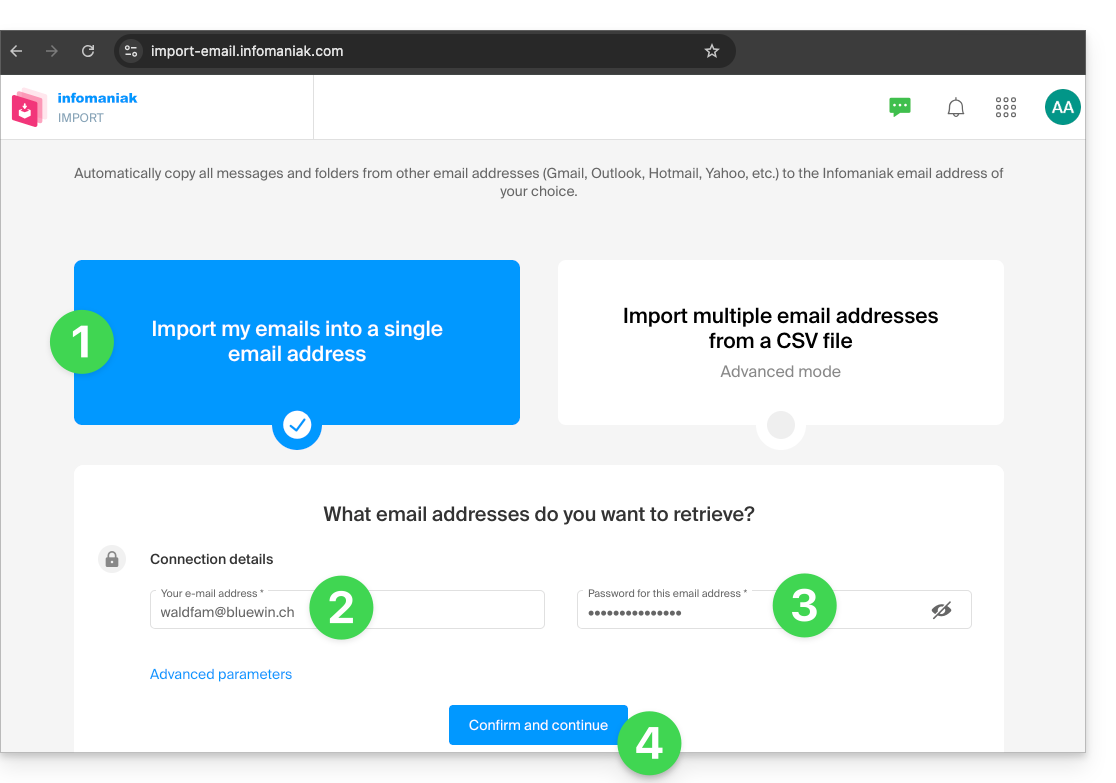
- Clicca su importazione unica.
- Compila il campo di sinistra con il tuo indirizzo Bluewin (il cui contenuto deve essere copiato).
- Compila il campo di destra con la password di questa stessa casella di posta.
- Clicca su Conferma e continua:
- Seleziona il tuo nuovo indirizzo email Infomaniak su cui importare le email:
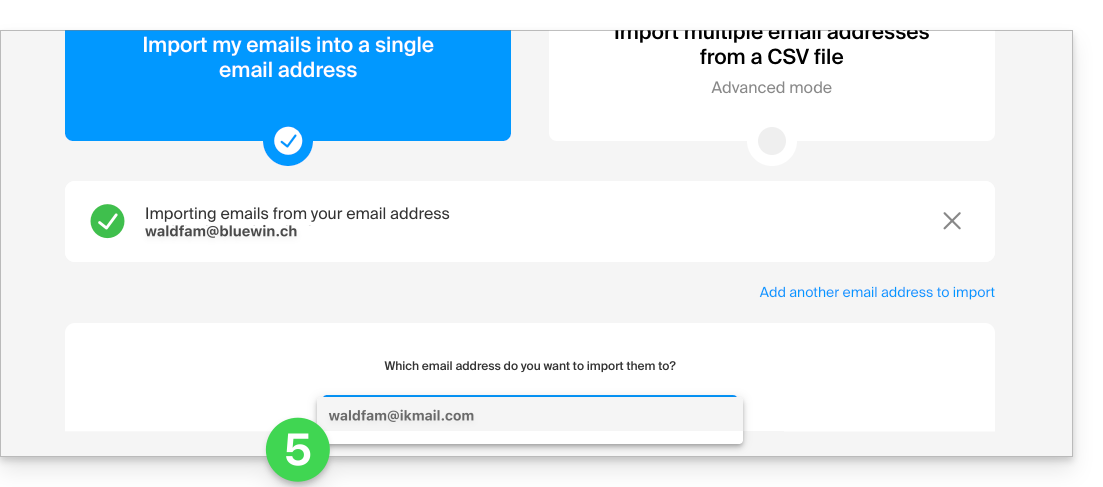
- Dopo aver selezionato dall'elenco l'indirizzo di destinazione desiderato, clicca sul pulsante blu Importa email.
- La copia inizia, puoi aspettare e vedere il risultato sulla pagina una volta terminata l'importazione, oppure chiudere la finestra (l'importazione continua in background - consulta questa altra guida a partire dal punto 13 riguardo ai monitoraggi dell'importazione).
- Un'email di conferma verrà automaticamente inviata a tutte le caselle di posta coinvolte nell'operazione una volta terminata l'importazione, indicando il numero di messaggi copiati.
Importa tutti i tuoi contatti
Per continuare a utilizzare il tuo elenco di contatti, devi esportare i contatti da Bluewin:
- Accedi alla tua interfaccia Bluewin.
- Clicca su Contatti.
- Clicca sull'icona Impostazioni nella barra degli strumenti.
- Clicca su Esporta contatti.
- Salva il file
contacts.csvsul tuo dispositivo.
Successivamente, devi importarli:
- Accedi al tuo Elenco di contatti Infomaniak.
- Clicca su Azioni avanzate in basso a sinistra.
- Clicca su Importa.
- Seleziona il tuo file
.csvscaricato al punto 5 sopra. - Clicca su Avanti e avvia l'importazione.
Reindirizza le email verso Infomaniak
Se l'indirizzo Bluewin continua ad esistere per qualche tempo, è possibile impostare un reindirizzamento dei messaggi in arrivo. In questo modo, questi ultimi vengono automaticamente reindirizzati al nuovo indirizzo Infomaniak:
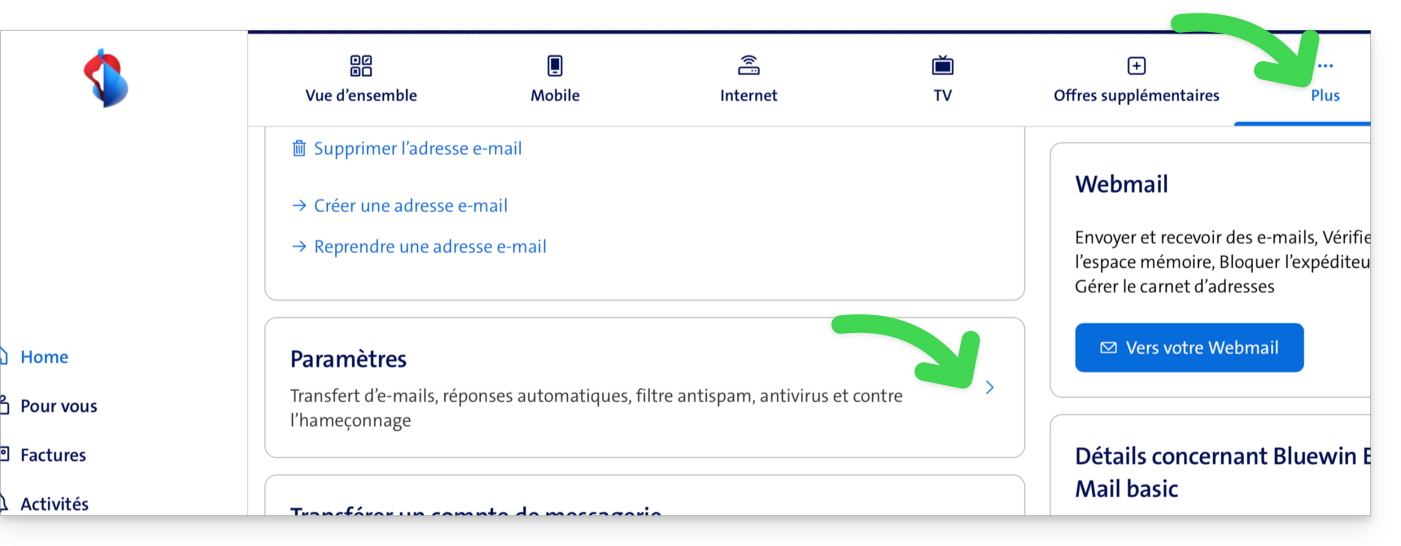
- Accedi a “MySwisscom”, clicca su "Altro" e poi su "Impostazioni":
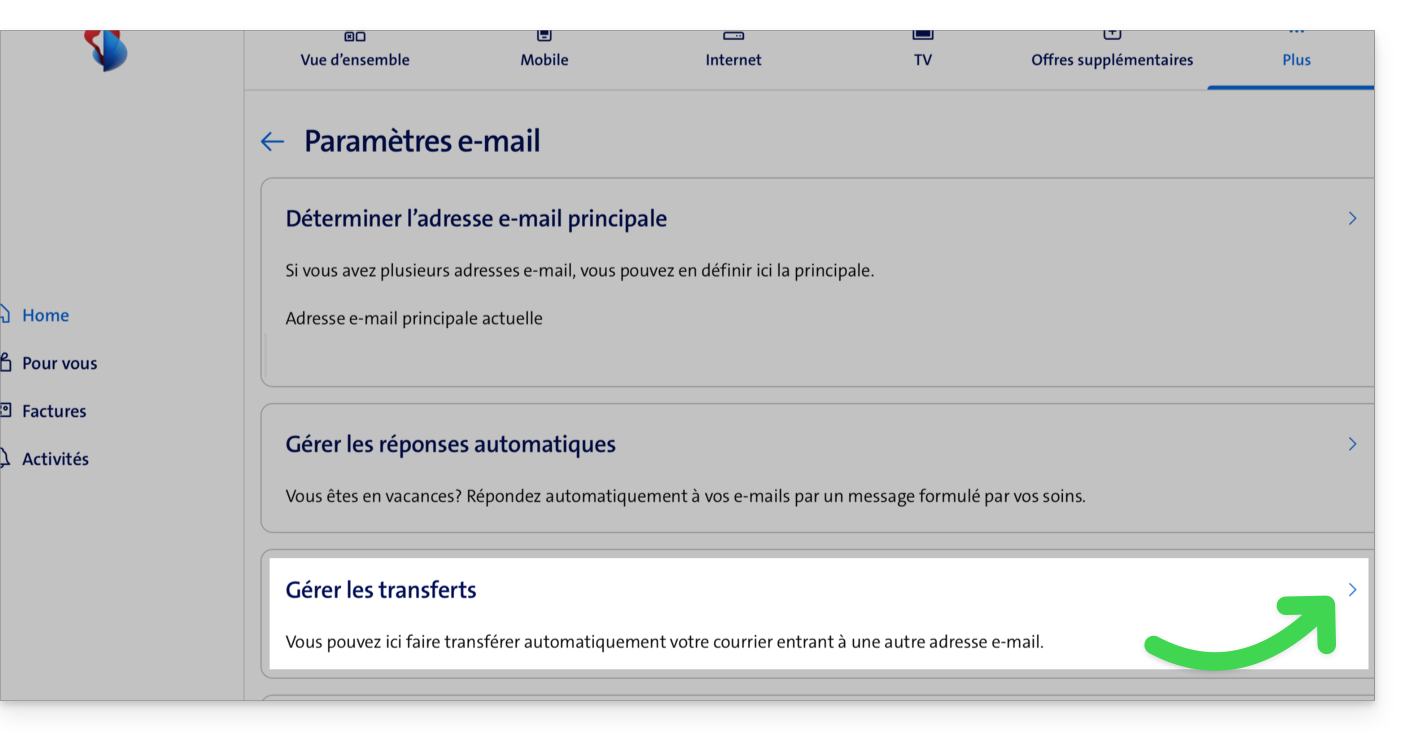
- Clicca quindi su “Gestisci i trasferimenti”:
- Indica l'indirizzo email creato su Infomaniak come destinazione di tutti i tuoi futuri messaggi in arrivo.
Link a questa FAQ:
Questa FAQ è stata utile?