Base di conoscenze
1 000 FAQ, 500 tutorial e video esplicativi. Qui ci sono delle soluzioni!
Utilizzare DynDNS Infomaniak e Home Assistant
Questa guida spiega come accedere alla tua box domotica Home Assistant (che si trova dietro un indirizzo IP dinamico, fornito dal tuo ISP) con un nome di dominio presso Infomaniak tramite l'opzione gratuita DynDNS e uno script gratuito proposto qui.
Premessa
- L'integrazione che installi funziona come un messaggero: monitora costantemente l'indirizzo IP della tua rete locale.
- Non appena rileva che il tuo fornitore di accesso ha cambiato il tuo IP, invia immediatamente un segnale a Infomaniak.
- Infomaniak aggiorna quindi il tuo nome di dominio (es:
ha.domain.xyz) affinché punti verso il nuovo indirizzo IP.
Installare Infomaniak DynDNS — Home Assistant Integration
Prerequisiti
- Possedere un'installazione Home Assistant (su Raspberry Pi 5, ad esempio) connessa a Internet con un indirizzo IP dinamico.
- Un DNS dinamico deve essere stato creato sul dominio interessato.
Successivamente:
- Accedi al tuo backoffice Home Assistant.
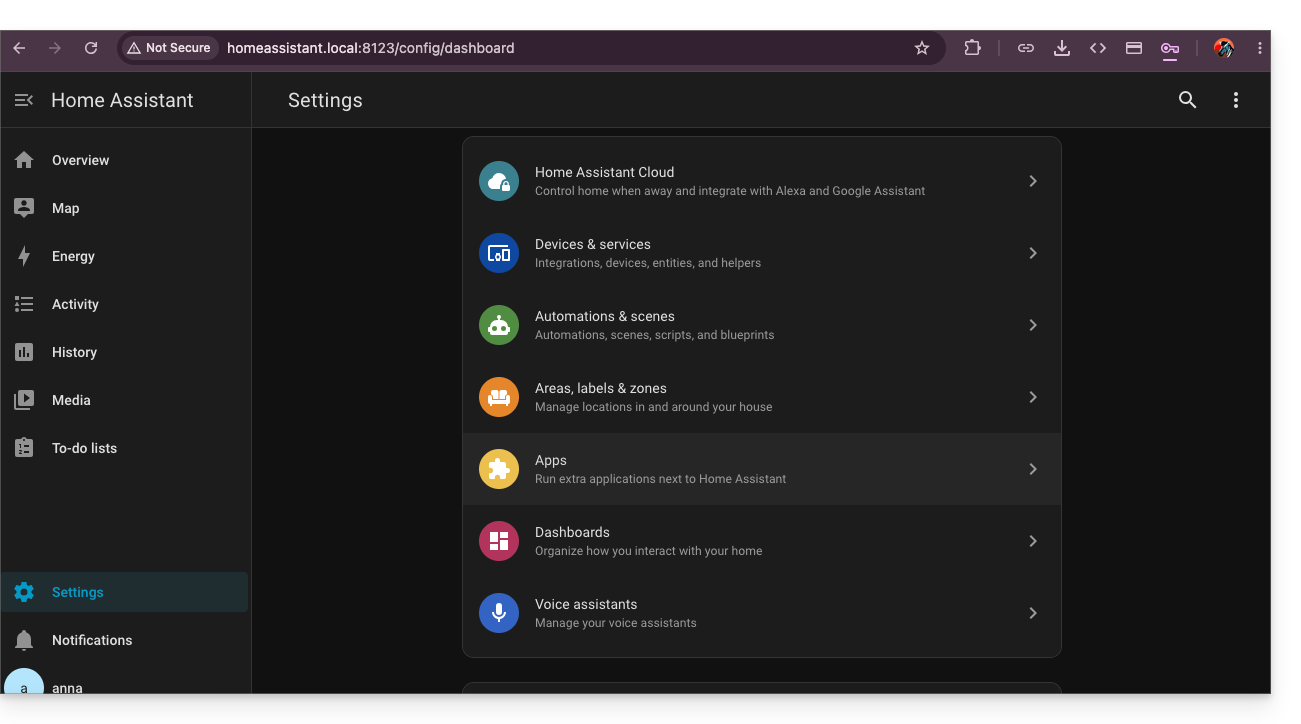
- Installa HACS se non l'hai già fatto; vai nelle impostazioni di Home Assistant:
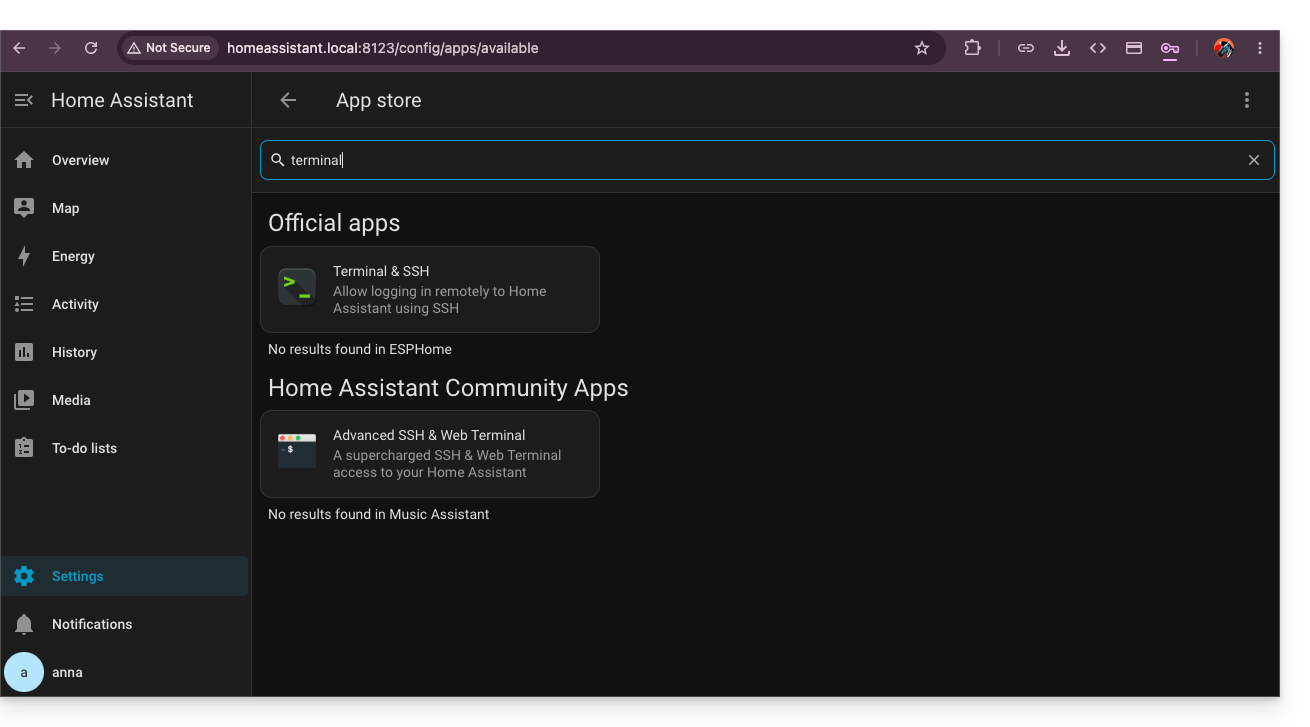
- Installa l'app Terminal & SSH:
- In questo terminale, inserisci il comando
wget -O - https://get.hacs.xyz | bash -: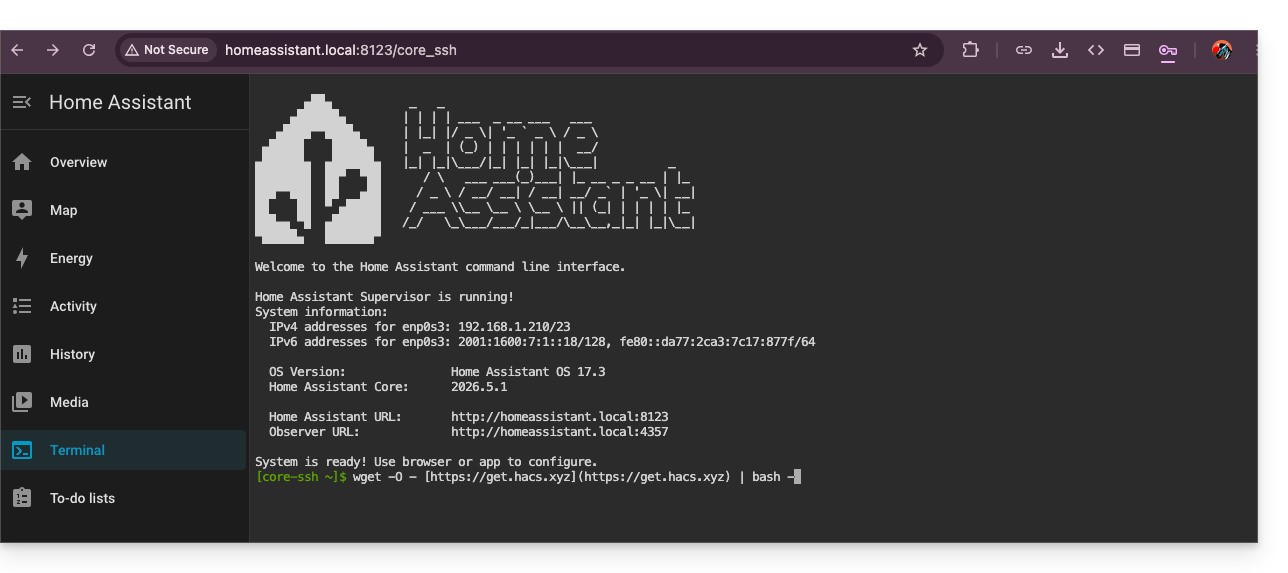
- Una volta installato HACS, riavvia Home Assistant.
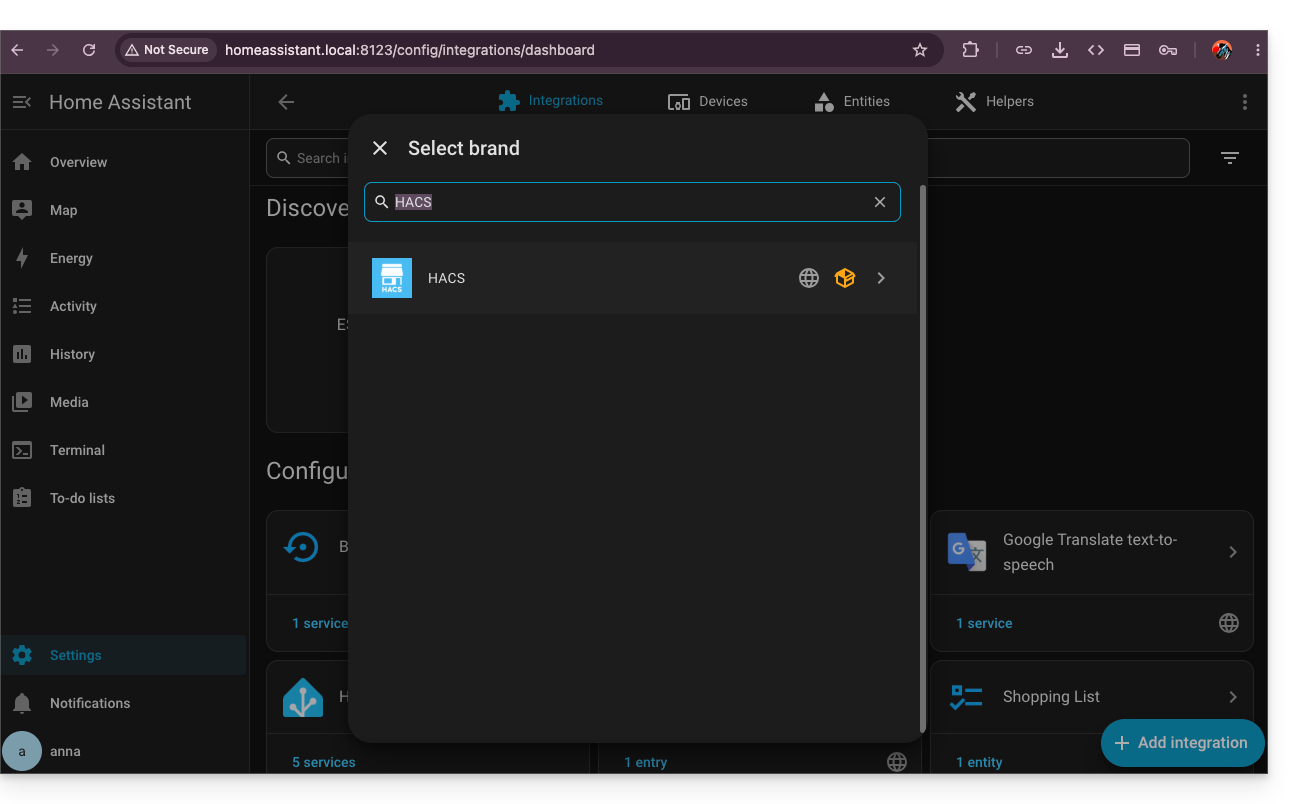
- Attiva HACS cercandolo nelle integrazioni:
- Una volta effettuata la validazione tramite Github, torna su HACS installato nella tua barra laterale sinistra, quindi clicca sul menu di azione ⋮ in alto a destra dell'interfaccia HACS per scegliere i repository personalizzati:
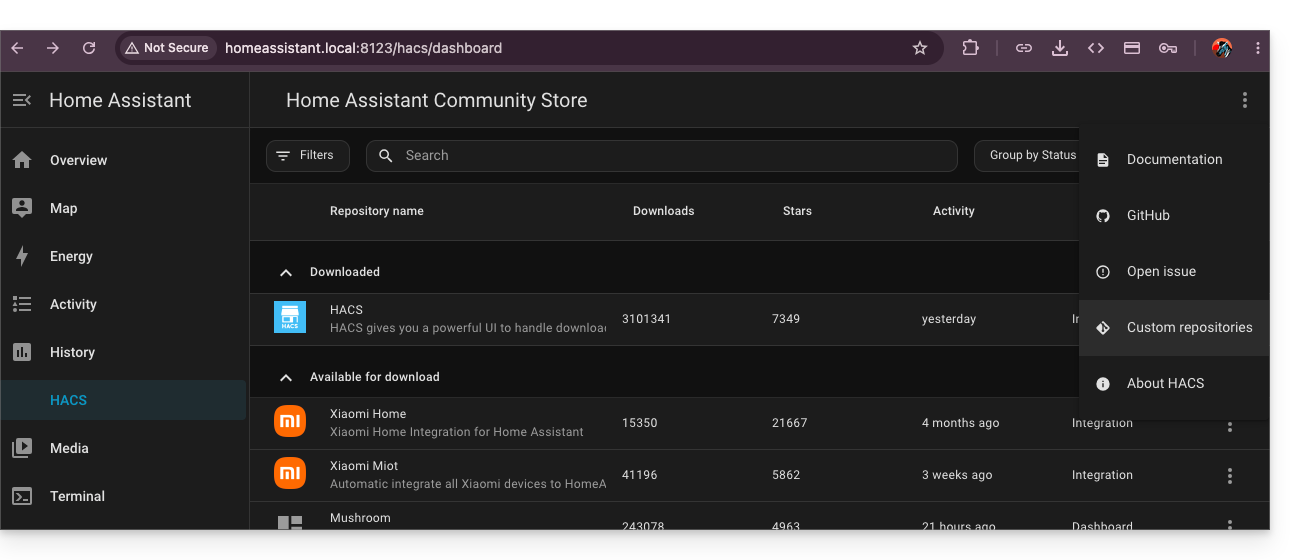
- Inserisci l'URL
https://github.com/cy-bertrand/Infomaniak-dyndns-hae scegli il tipo Integrazione, prima di cliccare su Aggiungi: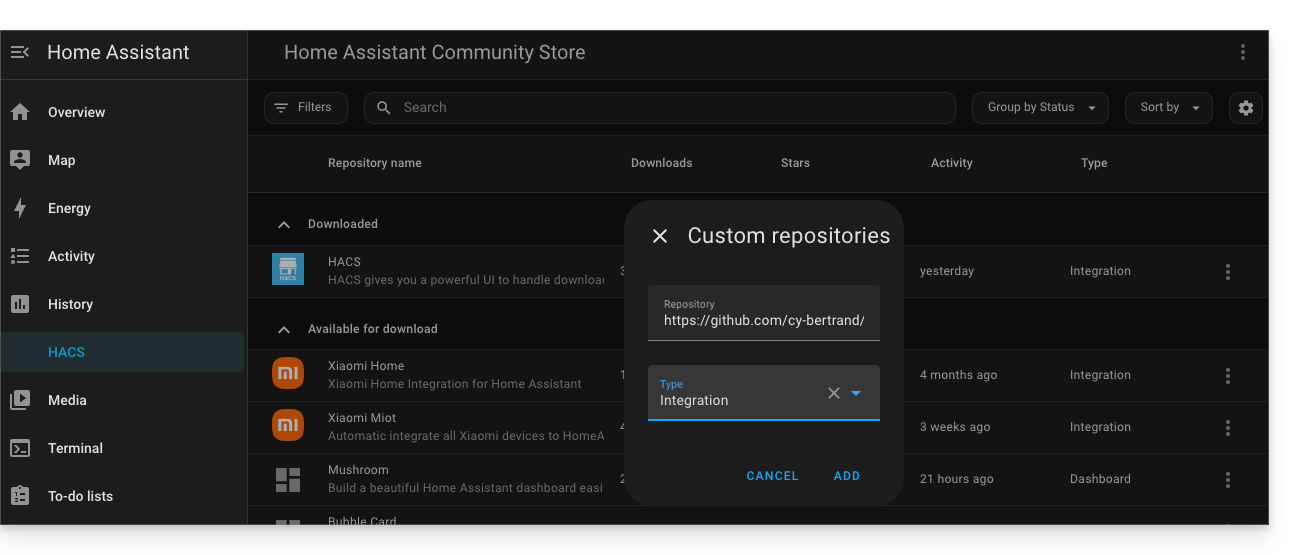
- Cerca poi Infomaniak DynDNS e clicca su di esso:
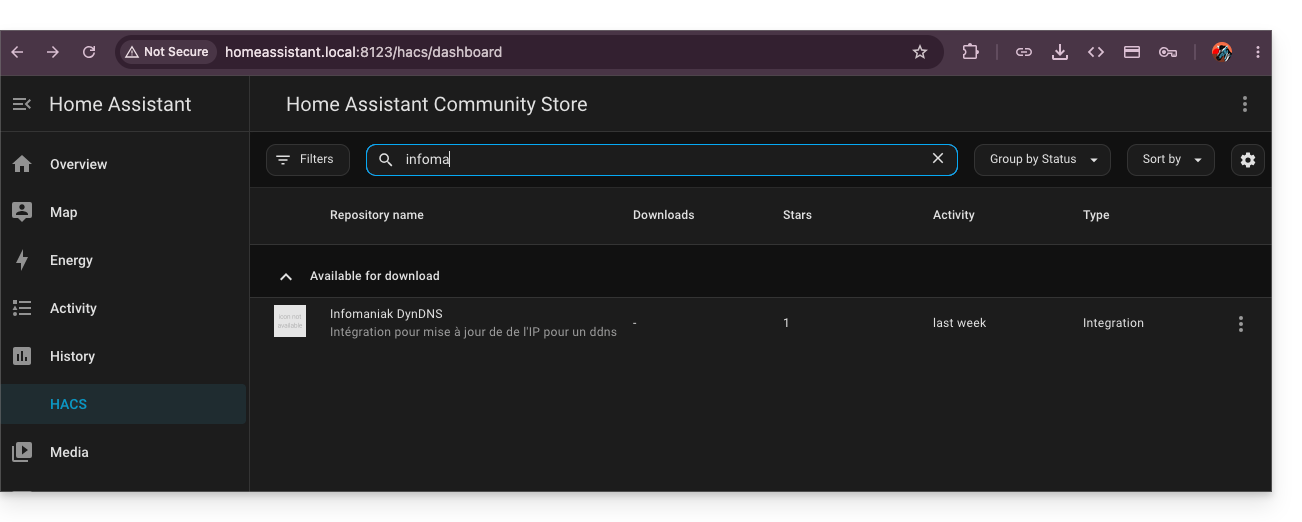
- Installa questo servizio cliccando sul pulsante Scarica in basso a destra:
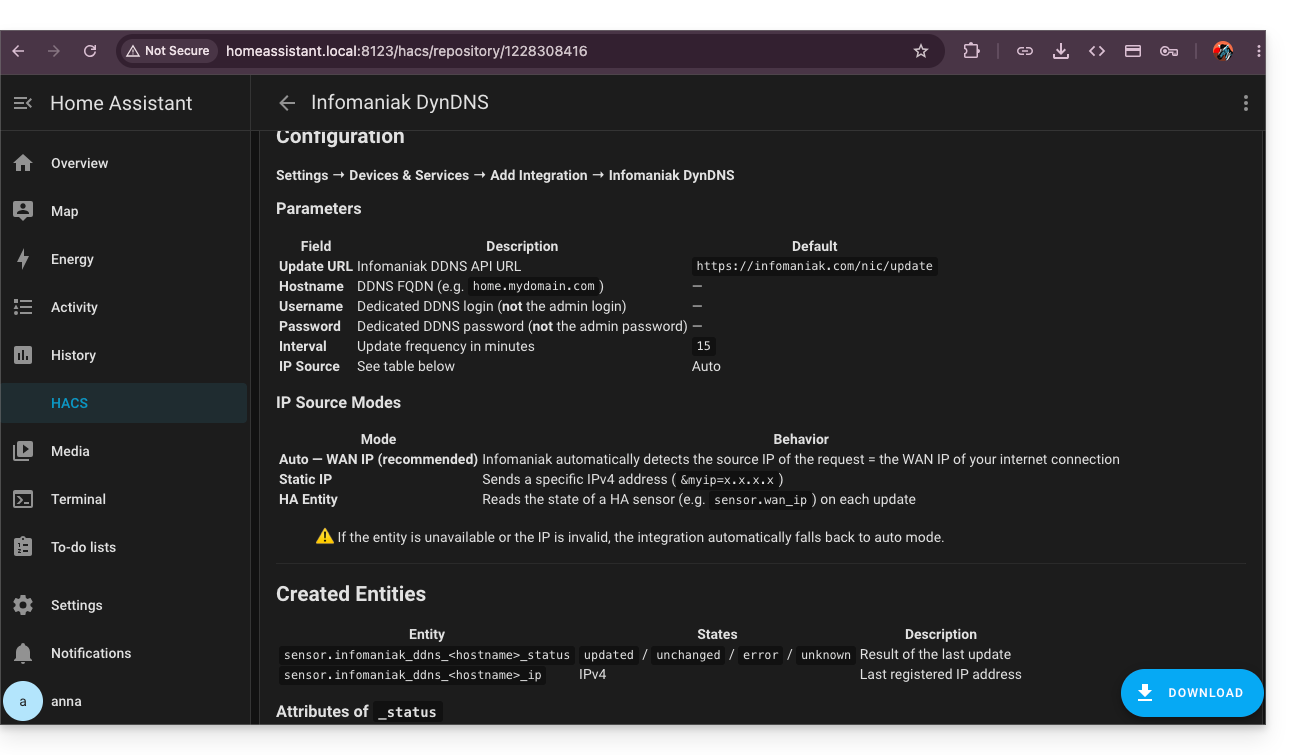
- Riavvia Home Assistant.
Configurare Infomaniak DynDNS — Integrazione Home Assistant
Per fare questo:
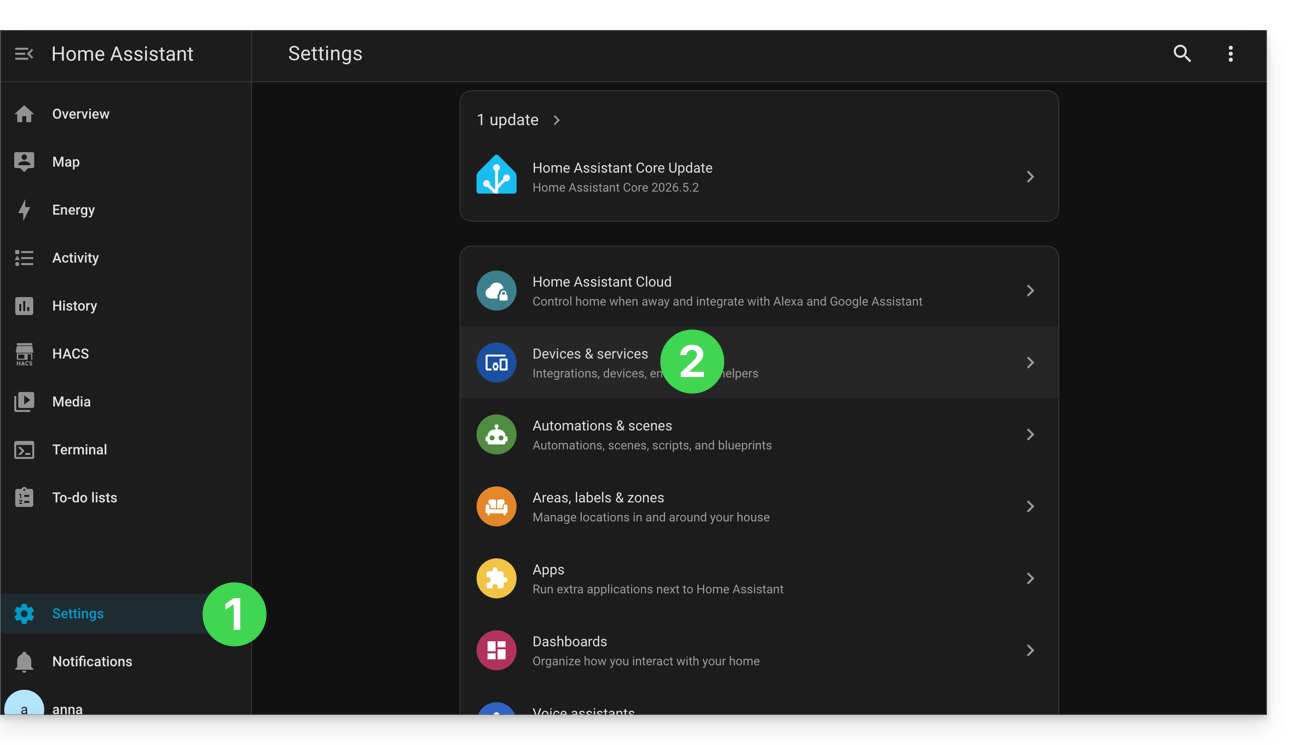
- Fai clic su Impostazioni nel menu laterale sinistro di HA.
- Fai clic su Dispositivi & servizi:
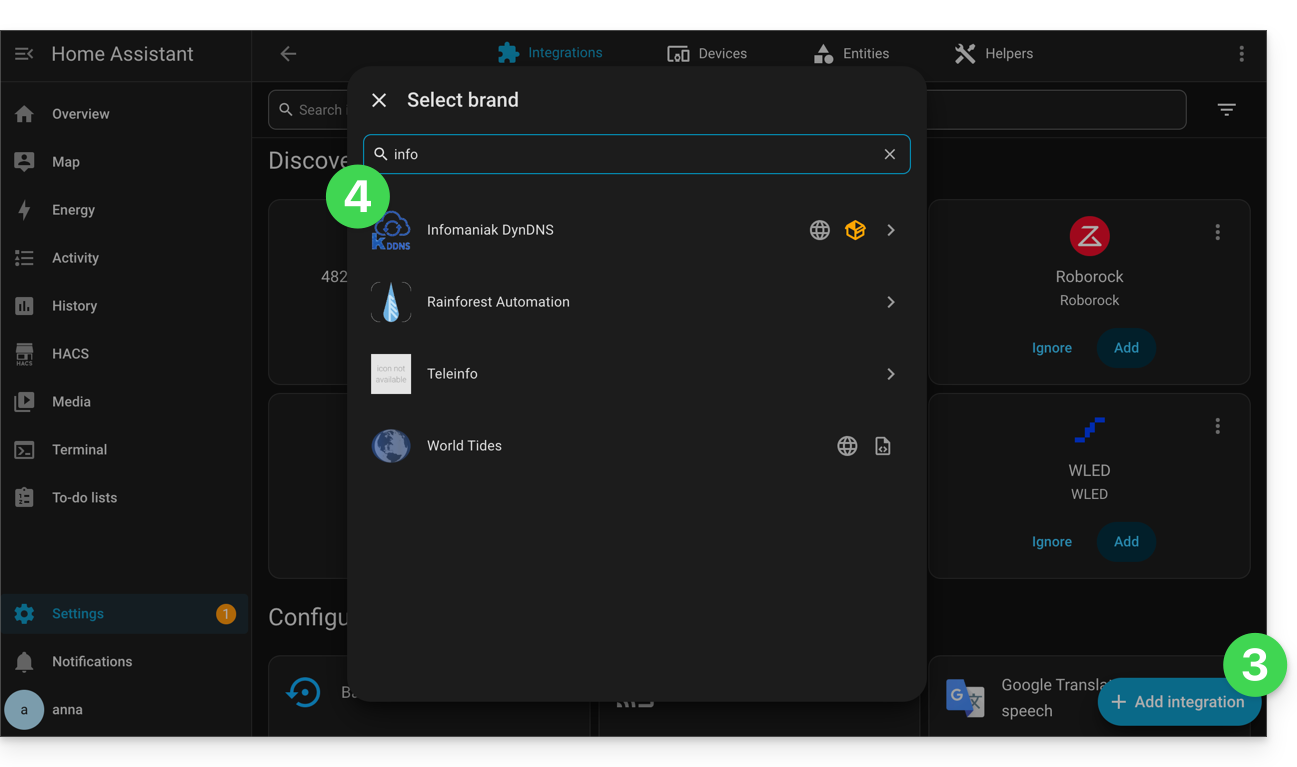
- Fai clic sul pulsante per Aggiungere un'integrazione.
- Fai clic su Infomaniak DynDNS:
- Configura il tuo dispositivo:
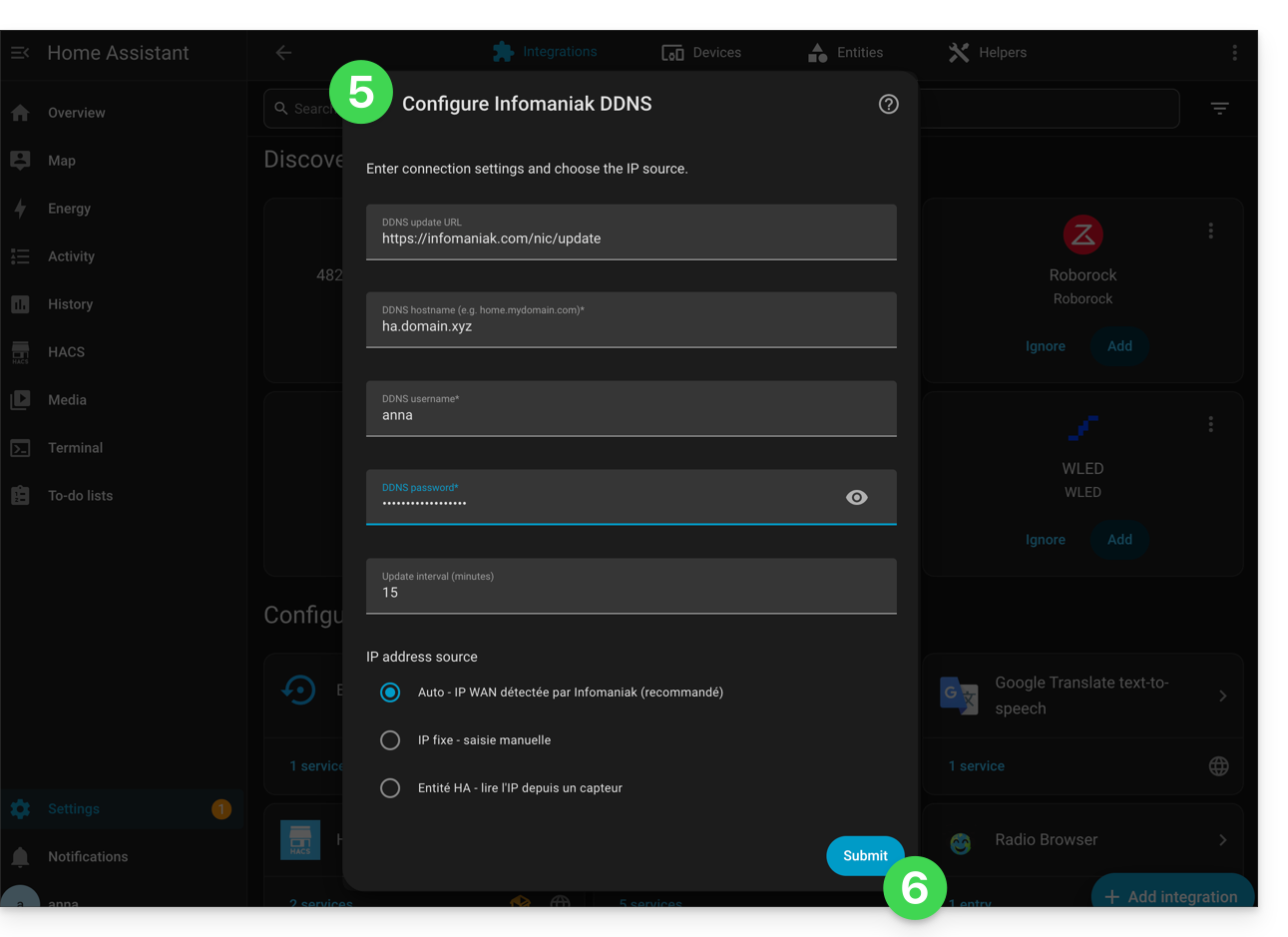
- Nome host (hostname): l'URL configurata nel Manager durante l'aggiunta del Dynamic DNS
- Nome utente: l'identificativo definito nel Manager durante l'aggiunta del Dynamic DNS
- Password: la password definita nel Manager durante l'aggiunta del Dynamic DNS
- Convalida in fondo alla pagina.
- Assegna un nome all'entità e salva le modifiche facendo clic su Fine:
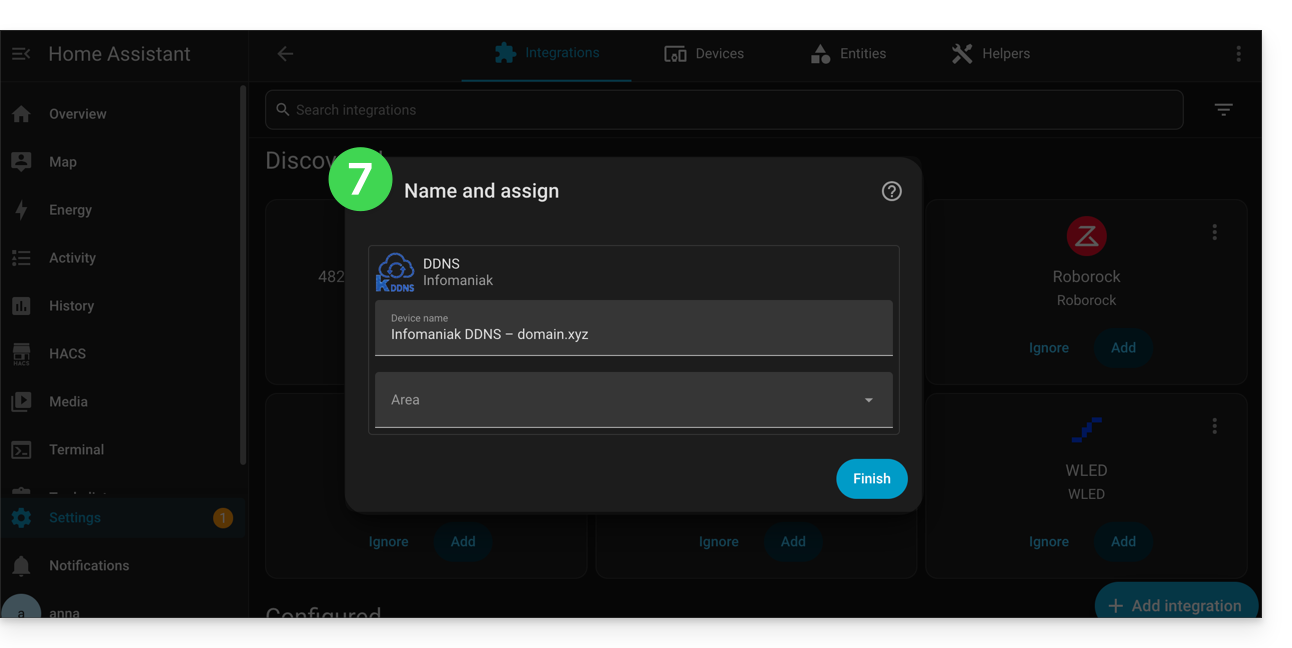
Home Assistant verificherà ogni 15 minuti l'IP esterna, se questa è cambiata, il DNS verrà aggiornato. In questo modo il tuo dominio punterà continuamente sulla tua installazione domotica anche se il tuo Fornitore di Accesso a Internet cambia il tuo indirizzo IP pubblico.
Prendi anche visione della documentazione ufficiale del plugin.
Link a questa FAQ: https://faq.infomaniak.com/1665
Questa FAQ è stata utile?