Base di conoscenze
1 000 FAQ, 500 tutorial e video esplicativi. Qui ci sono delle soluzioni!
Utilizzare DynDNS di Infomaniak e Home Assistant
Aggiornamento 05/10/2026
Questa guida spiega come accedere alla tua centralina domotica Home Assistant (che si trova dietro un indirizzo IP dinamico fornito dal tuo provider di servizi Internet) tramite un nome di dominio Infomaniak, utilizzando l'opzione gratuita DynDNS e uno script gratuito (❓: guida).
Introduzione
- L'integrazione che installi funge da messaggero: monitora costantemente l'indirizzo IP della tua rete locale.
- Non appena rileva che il tuo provider ha modificato l'IP, invia immediatamente un segnale a Infomaniak.
- Infomaniak aggiorna quindi il tuo nome di dominio (ad esempio:
ha.domain.xyz) in modo che punti al nuovo indirizzo IP.
Installare Infomaniak DynDNS — Integrazione con Home Assistant
Prerequisiti
- Avere un'installazione di Home Assistant (ad esempio su Raspberry Pi 5) connessa a Internet con un indirizzo IP dinamico.
- È necessario aver creato un DNS dinamico per il dominio in questione tramite il pannello di gestione Infomaniak (❓: guida).
Successivamente:
- Accedi al pannello di controllo di Home Assistant.
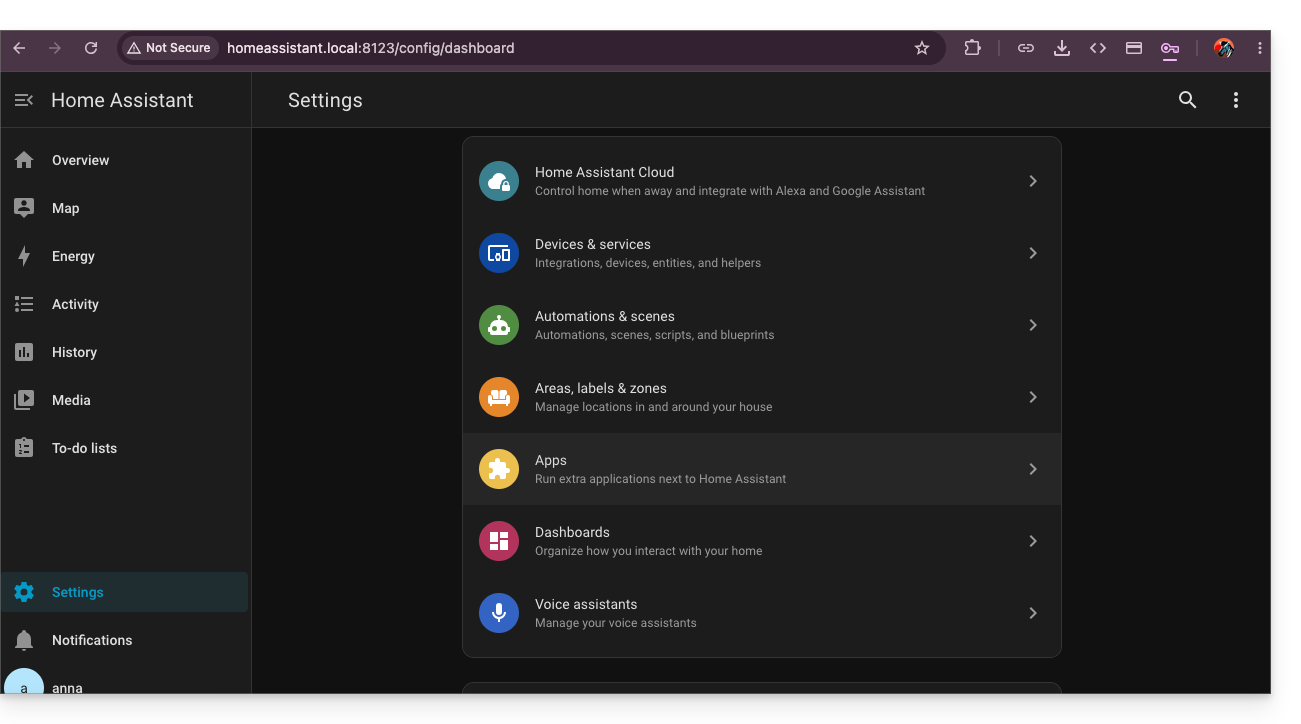
- Installa HACS se non lo hai già fatto; vai nelle impostazioni di Home Assistant:
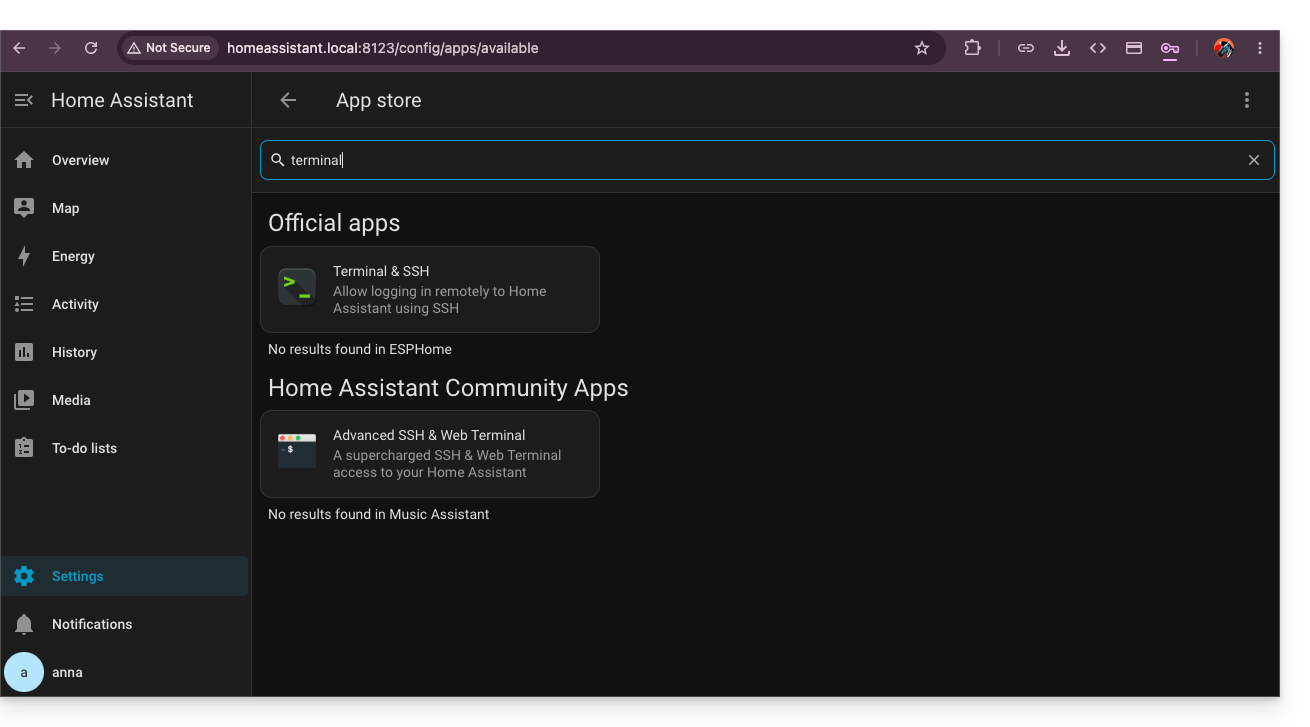
- Installa l'app Terminal & SSH:
- In questo terminale, inserisci il comando
wget -O - https://get.hacs.xyz | bash -: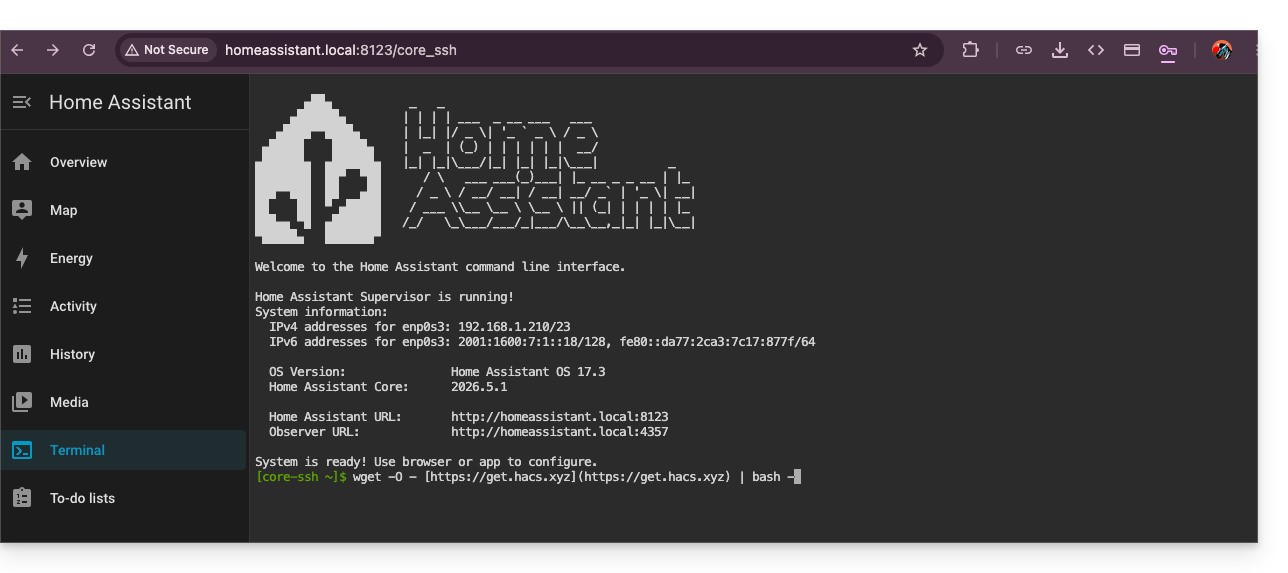
- Una volta installato HACS, riavviare Home Assistant.
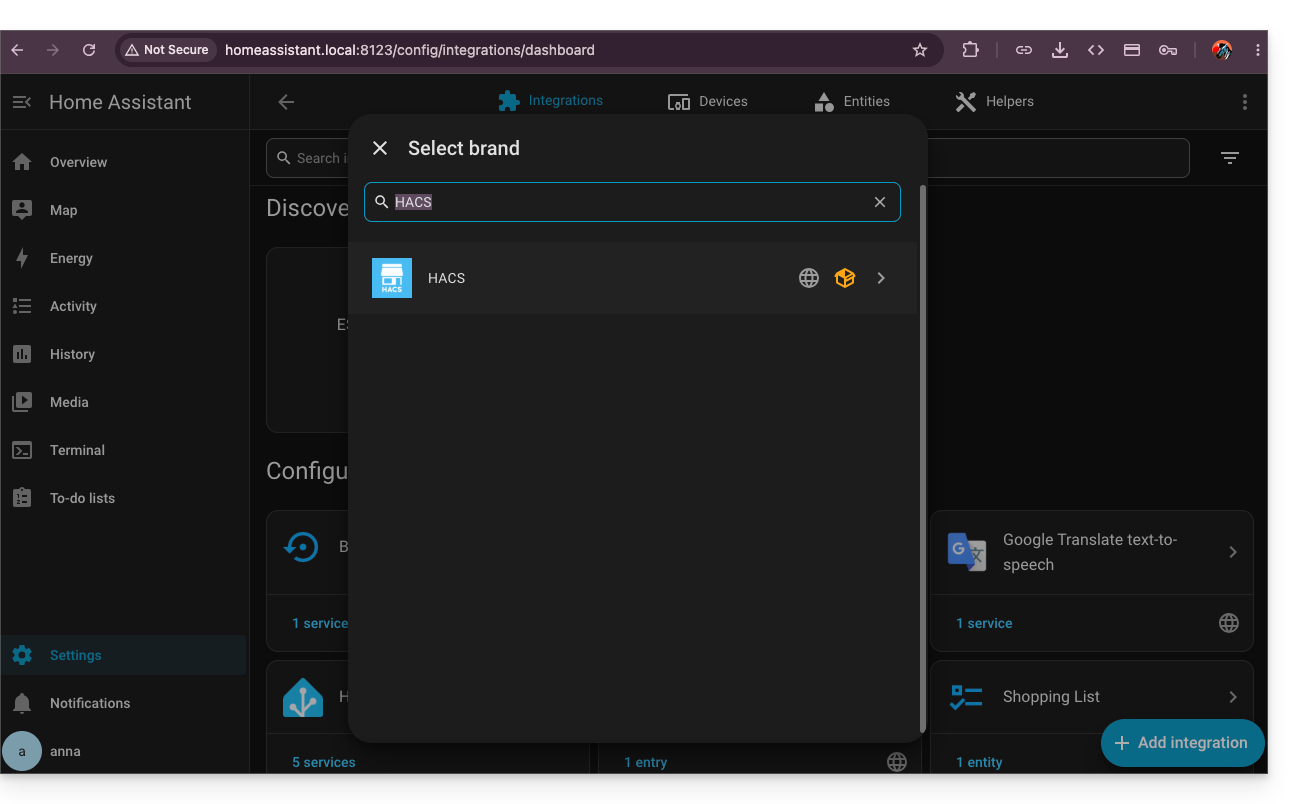
- Abilitare HACS cercandolo nelle integrazioni:
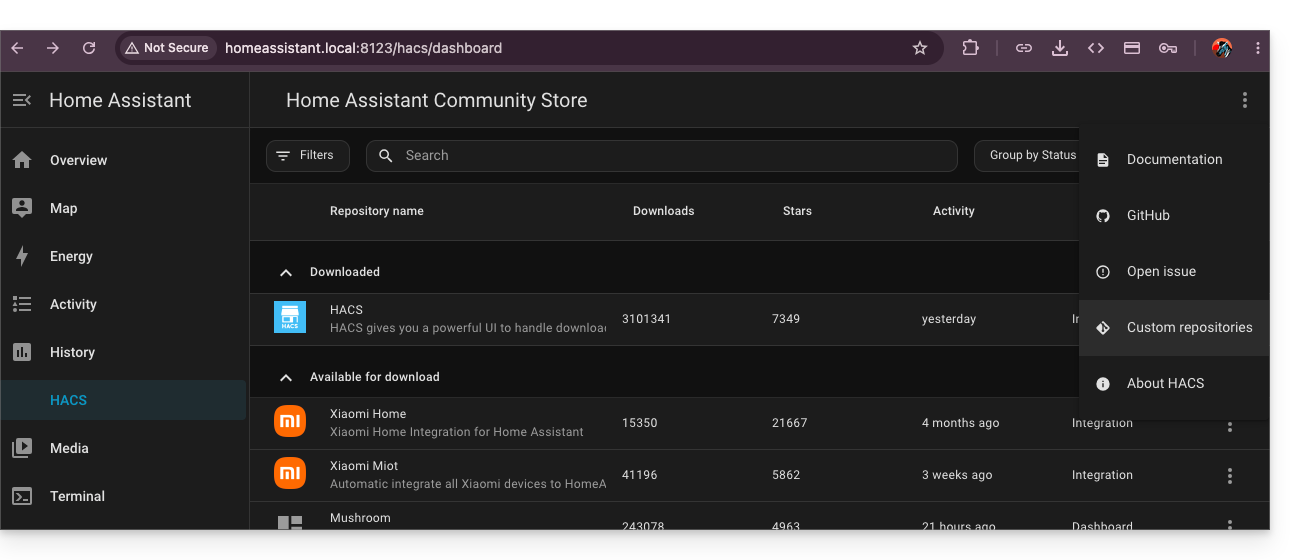
- Una volta completata la verifica tramite Github, torna su HACS, che hai installato nella barra laterale sinistra, quindi fai clic sul menu delle azioni ⋮ in alto a destra dell'interfaccia HACS per scegliere i repository personalizzati:
- Inserisci l'URL
https://github.com/cy-bertrand/Infomaniak-dyndns-ha(❓: guida) e scegli il tipo Integrazione, quindi fai clic su Aggiungi: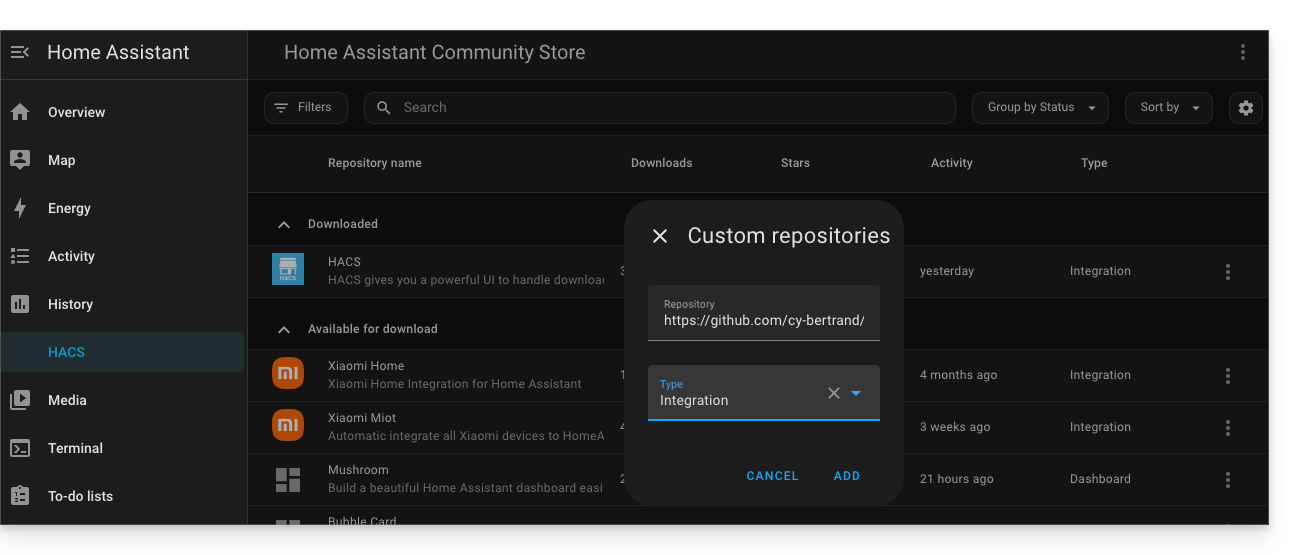
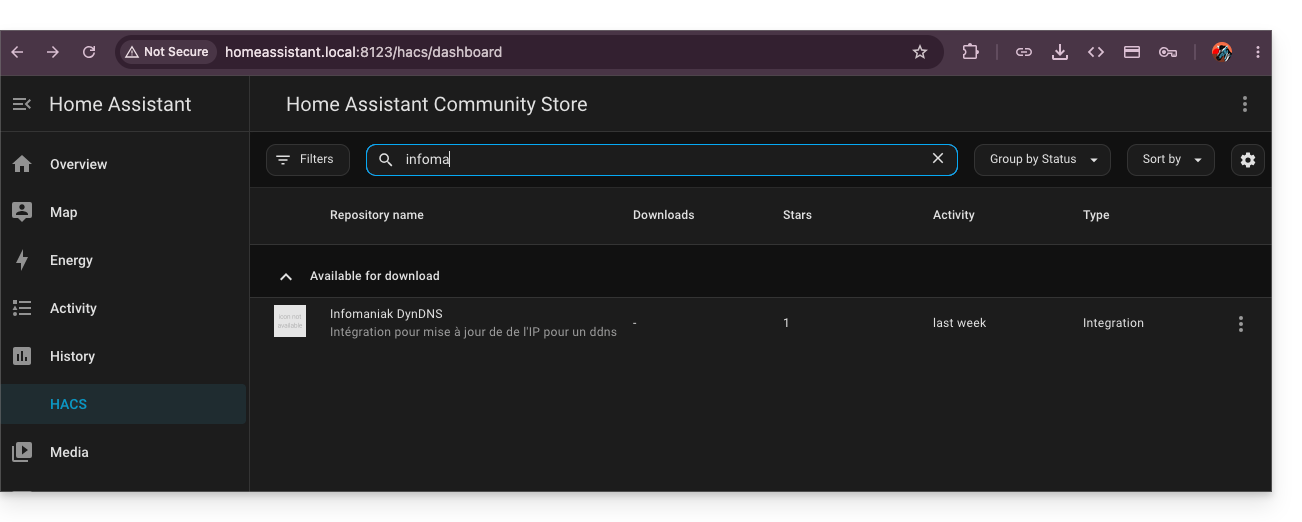
- Cerca quindi Infomaniak DynDNS e fai clic su di esso:
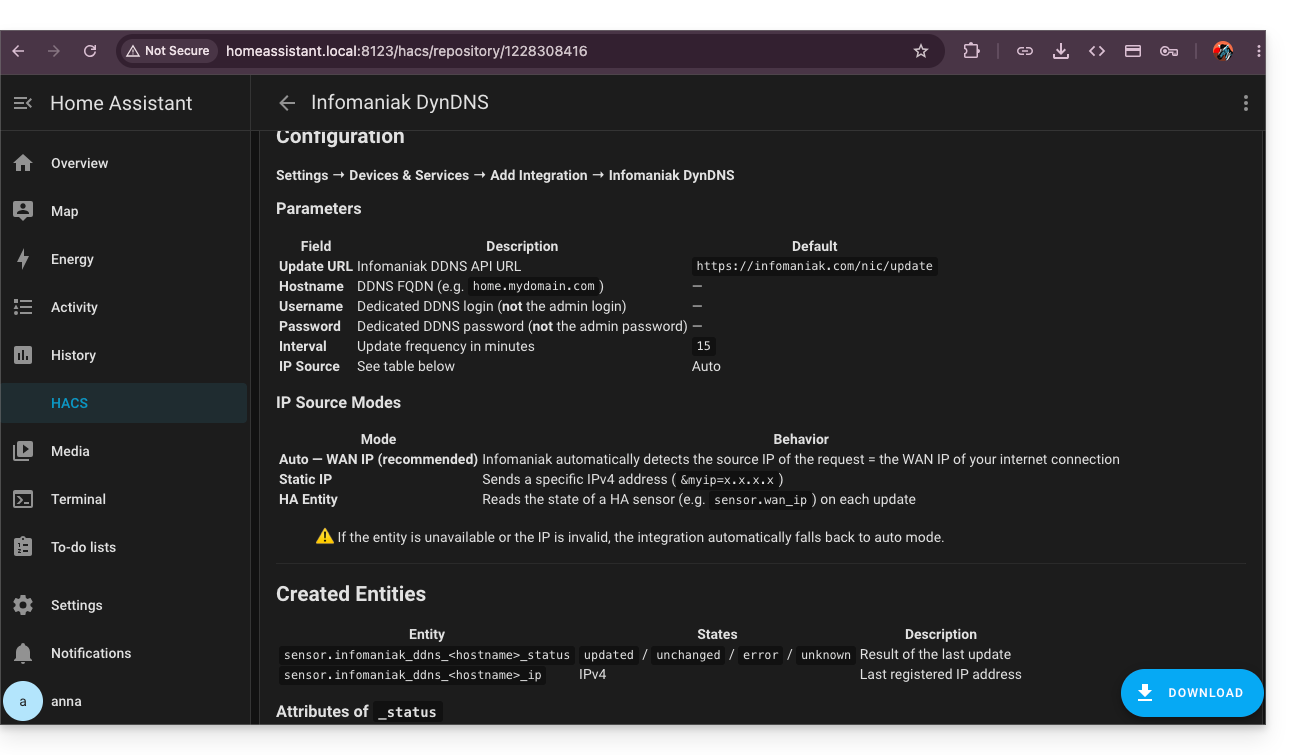
- Installa questo servizio facendo clic sul pulsante Scarica in basso a destra:
- Riavviare Home Assistant.
Configurare Infomaniak DynDNS — Integrazione con Home Assistant
Per farlo:
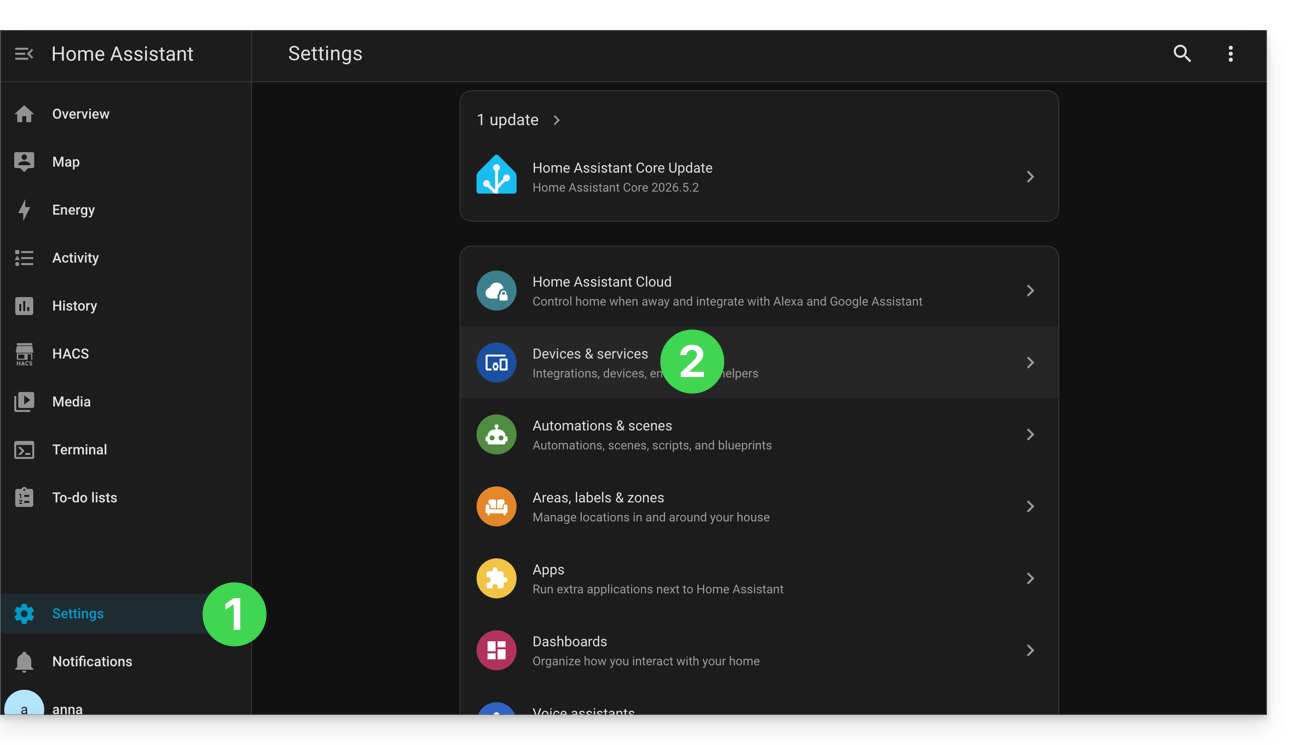
- Fare clic su Impostazioni nel menu laterale sinistro di HA.
- Fare clic su Dispositivi e servizi:
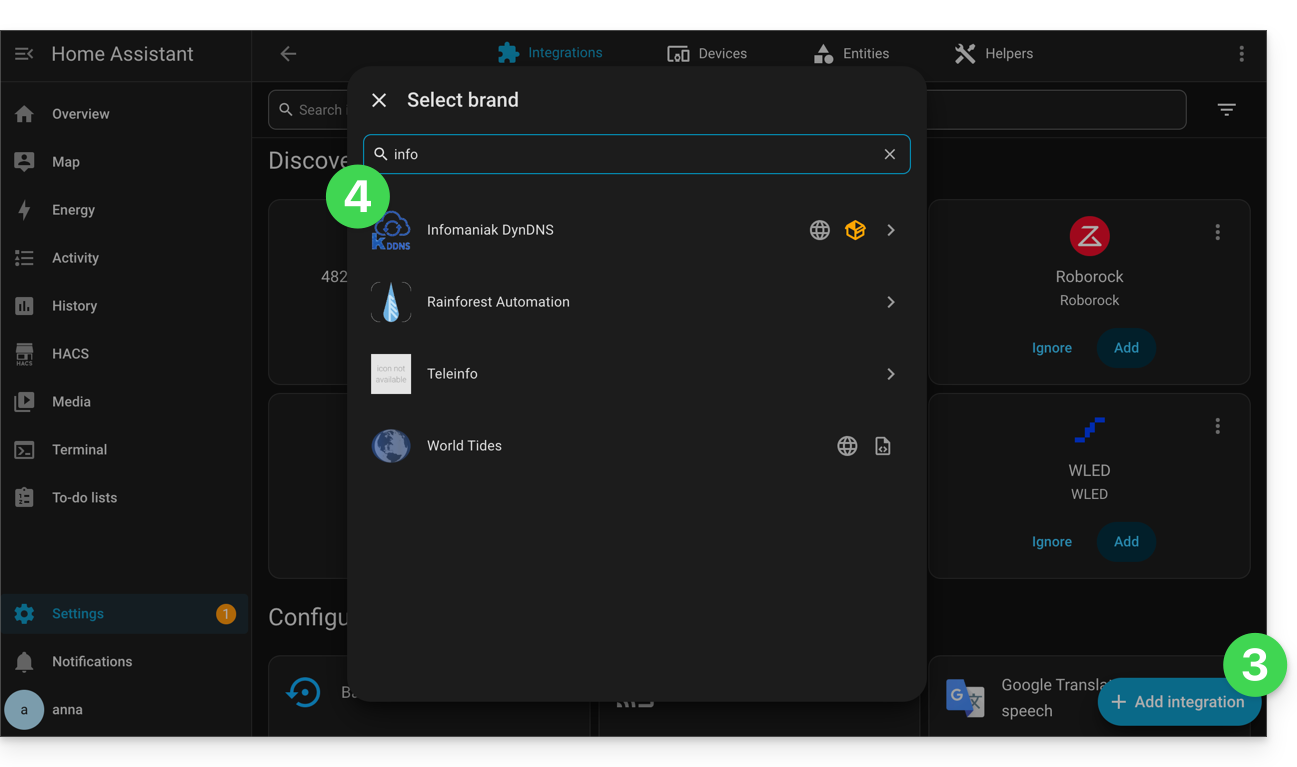
- Fare clic sul pulsante per Aggiungere un'integrazione.
- Fare clic su Infomaniak DynDNS:
- Configurare il dispositivo:
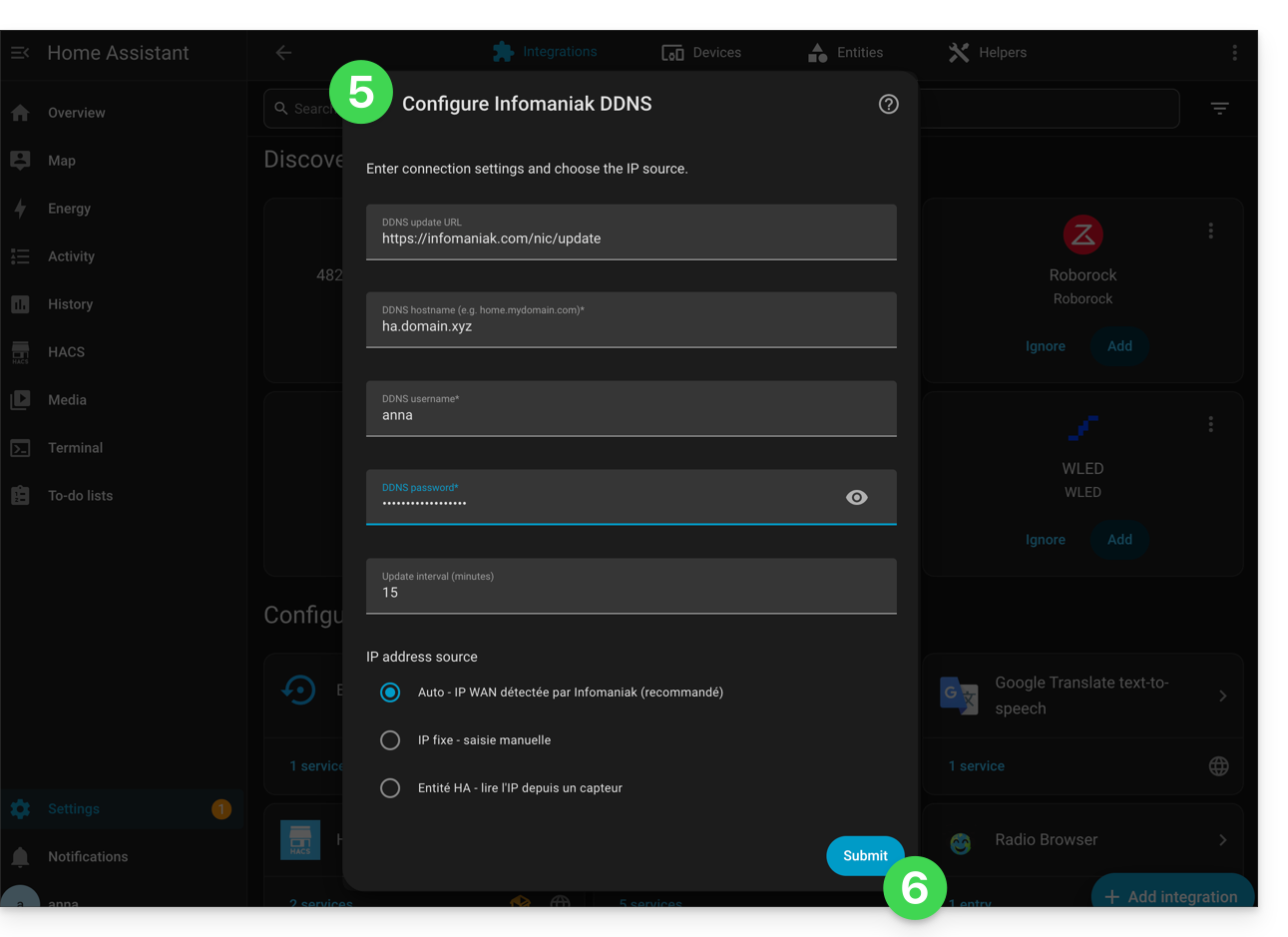
- Conferma in fondo alla pagina.
- Assegna un nome all'entità e salva le modifiche facendo clic su Fine:
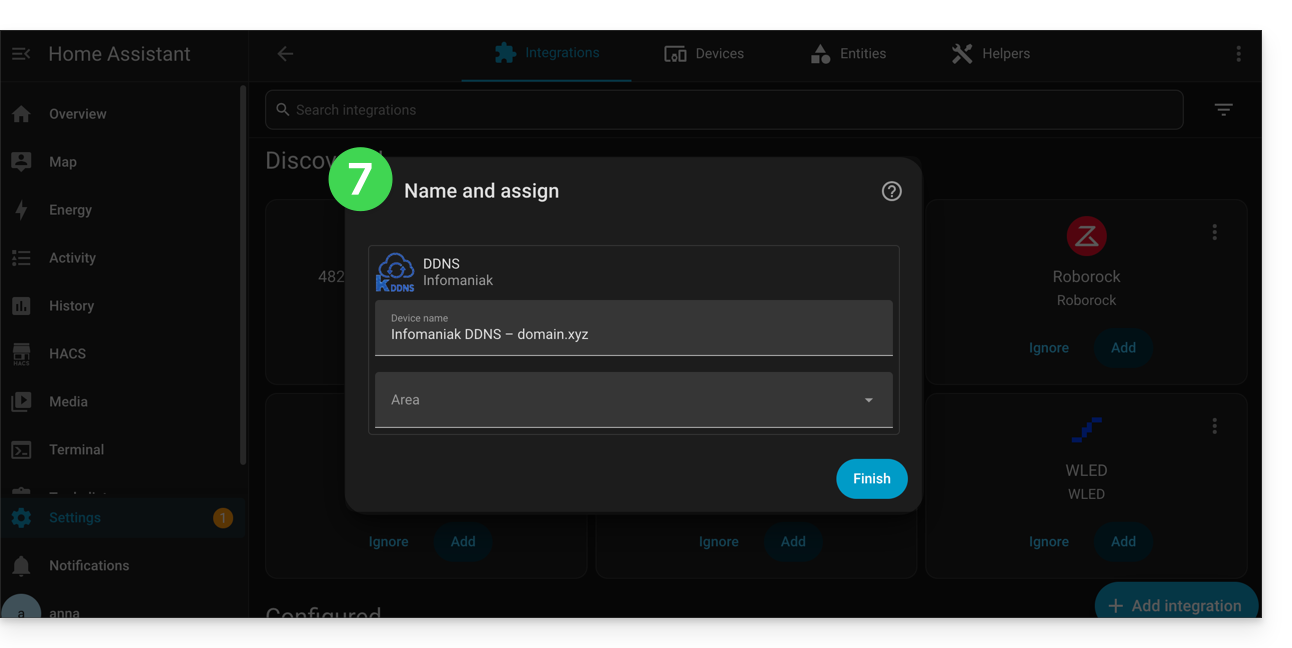
Home Assistant verificherà ogni 15 minuti l'indirizzo IP esterno; se questo è cambiato, il DNS verrà aggiornato. In questo modo, il tuo nome di dominio punterà costantemente alla tua installazione di domotica, anche se il tuo provider di servizi Internet cambia il tuo indirizzo IP pubblico.
Link a questa FAQ: https://faq.infomaniak.com/1665
Questa FAQ è stata utile?