Base di conoscenze
1 000 FAQ, 500 tutorial e video esplicativi. Qui ci sono delle soluzioni!
Gestire il nome del mittente su Mail Infomaniak
Aggiornamento 12/10/2026
Questa guida spiega come aggiungere o modificare un nome del mittente che verrà utilizzato quando si inviano e-mail tramite l'app web Mail di Infomaniak (servizio online ksuite.infomaniak.com/mail).
Introduzione
- Questo nome completo (generalmente un nome e un cognome) è associato al tuo indirizzo email, al tuo account Infomaniak e alle eventuali firme.
- Viene visualizzato al posto del tuo indirizzo email o accanto ad esso, nel messaggio ricevuto dal destinatario.
- Si noti che, se l'utente vi ha già aggiunto alla sua rubrica con un nome/cognome, spesso sono queste informazioni salvate a prevalere.
Aggiungere/modificare il nome del mittente
Senza firma
Se non utilizzi una firma quando invii il tuo messaggio,vengono utilizzate le credenziali del tuo account Infomaniak:
- Clicca qui per accedere alle e-mail nel tuo kSuite Infomaniak (❓: guida) e per scrivere un nuovo messaggio.
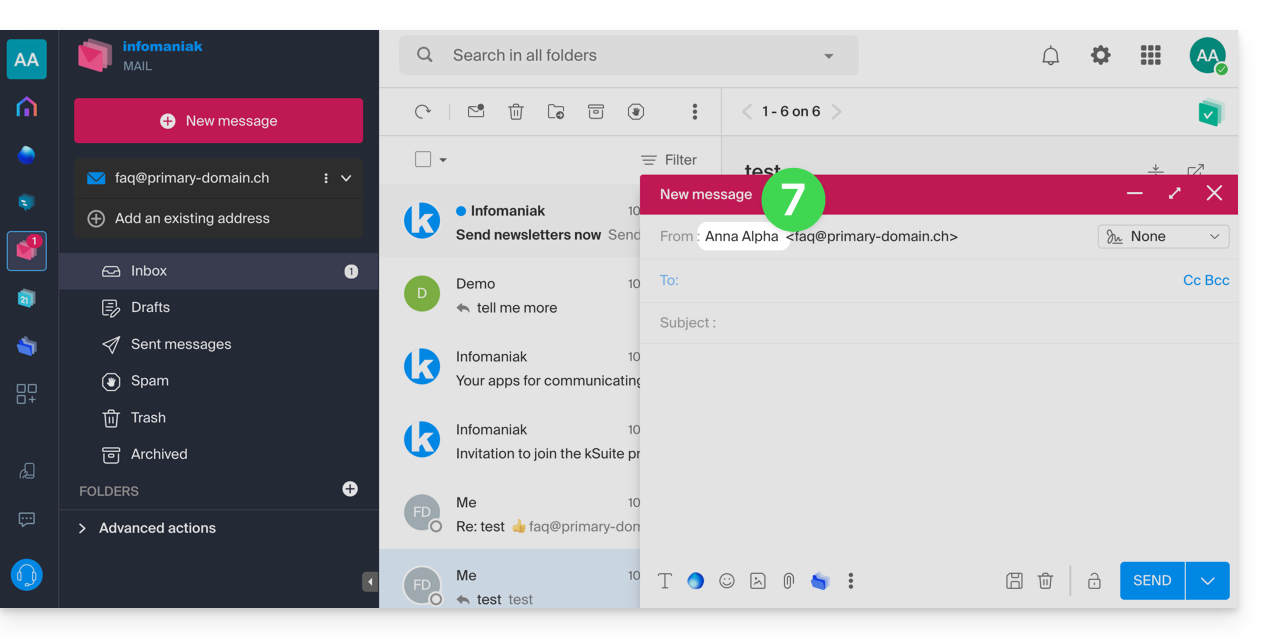
- Verifica il campo Da:, ovvero il mittente.
- Verifica di non utilizzare una firma:
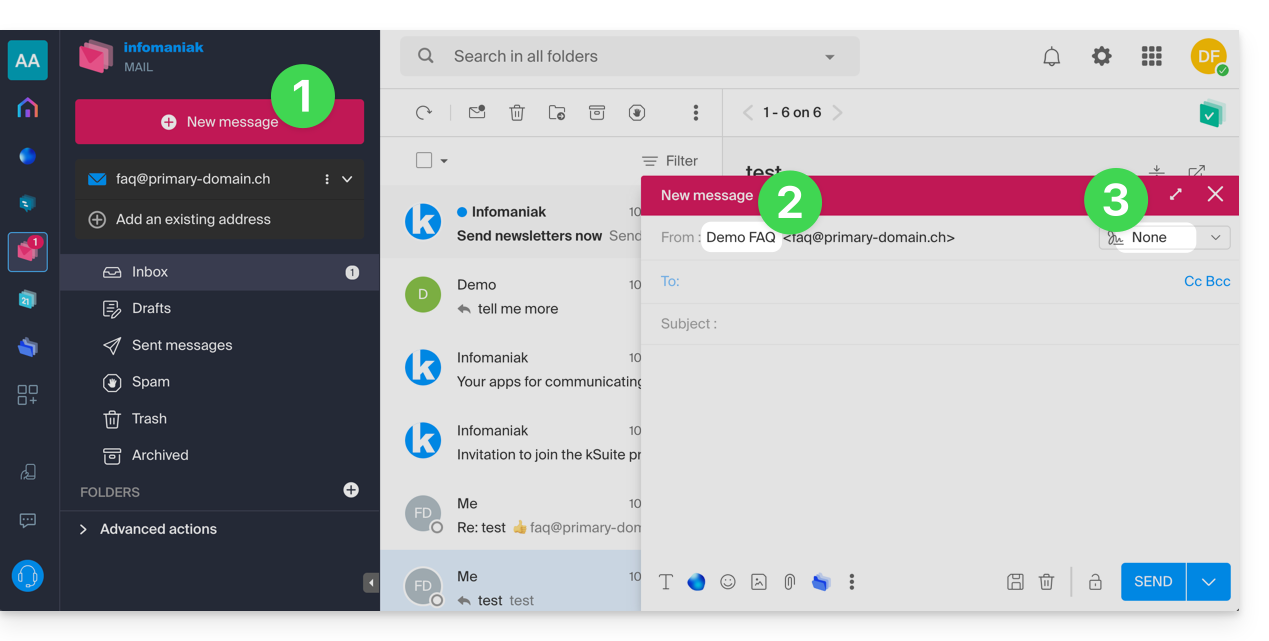
- In questo caso, clicca qui (o sull'icona con le tue iniziali/avatar in alto a destra nel pannello di controllo Infomaniak) per "Gestire il mio account":
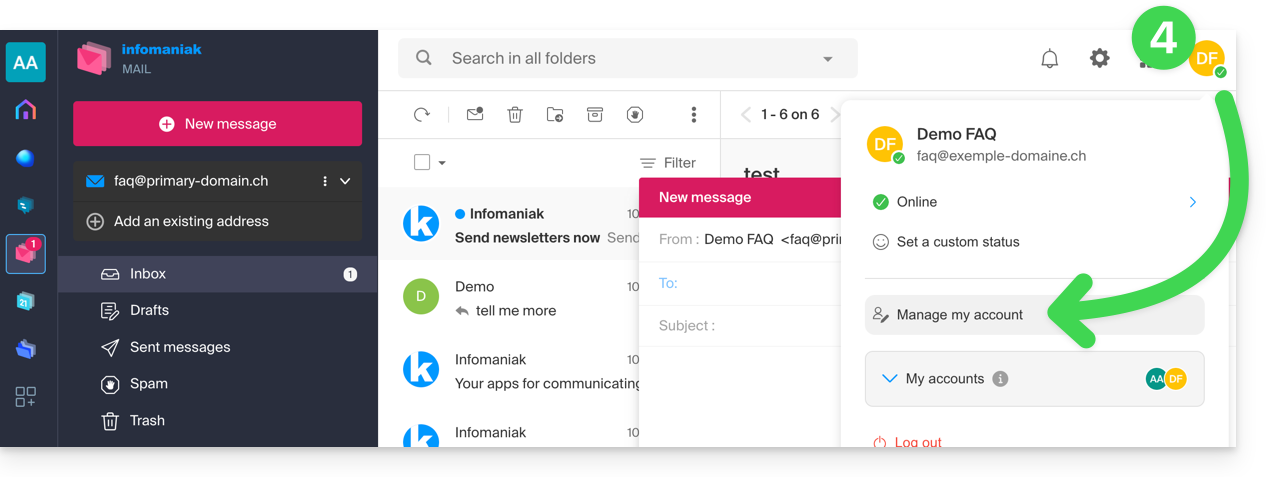
- Clicca per modificare le tue informazioni personali:
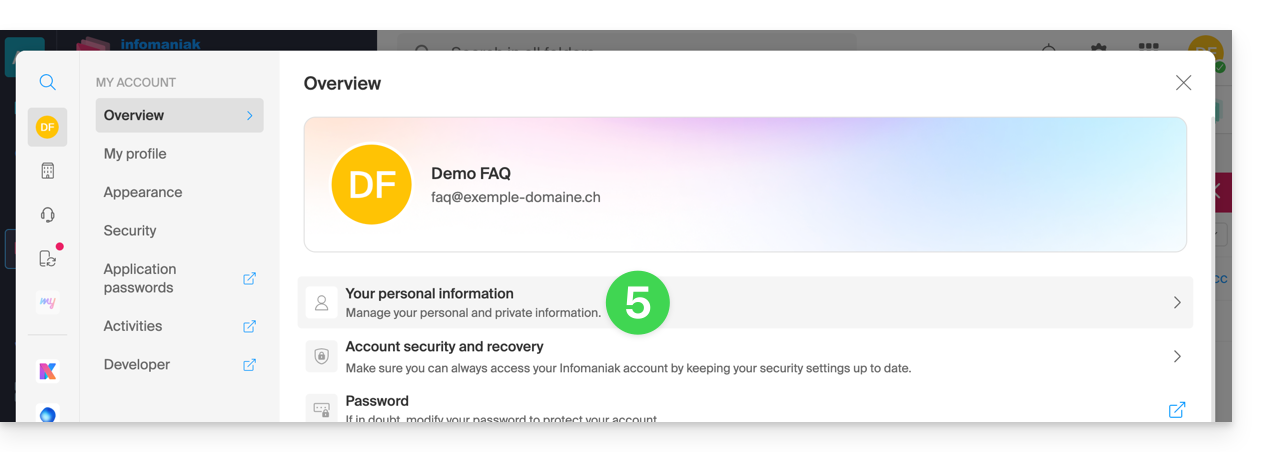
- Modifica il nome e il cognome, quindi conferma facendo clic a destra della riga corrispondente:
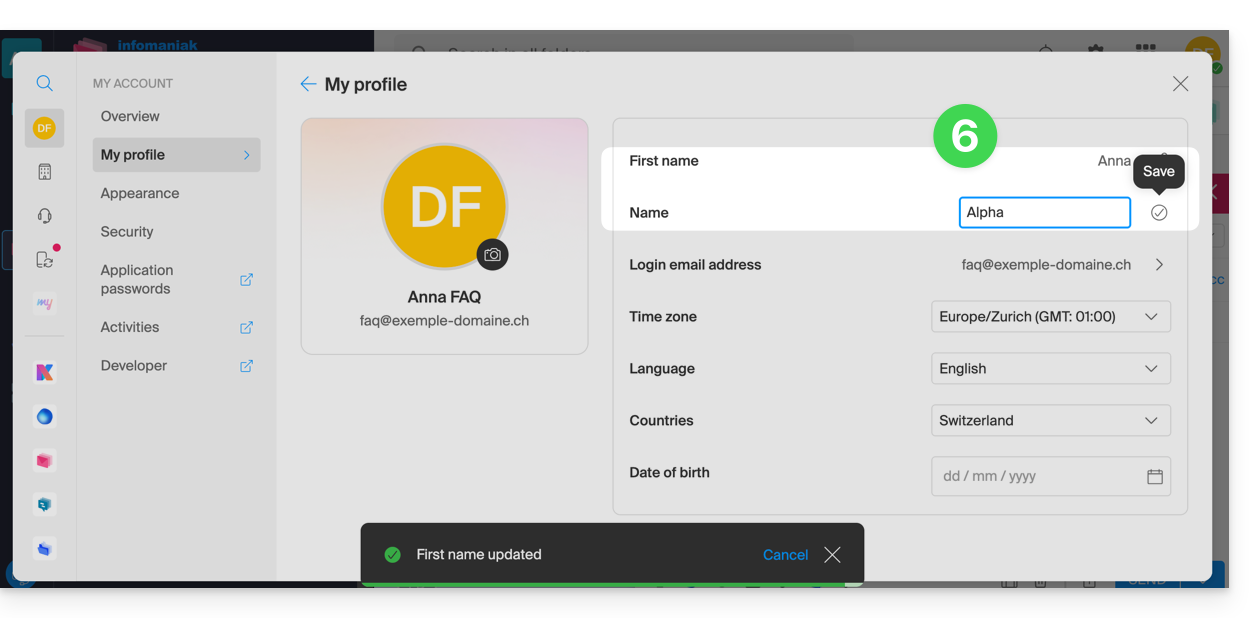
- Torna alla composizione di una nuova e-mail, aggiorna la finestra del browser se necessario e verifica che il campo mittente sia stato modificato correttamente:
Con firma
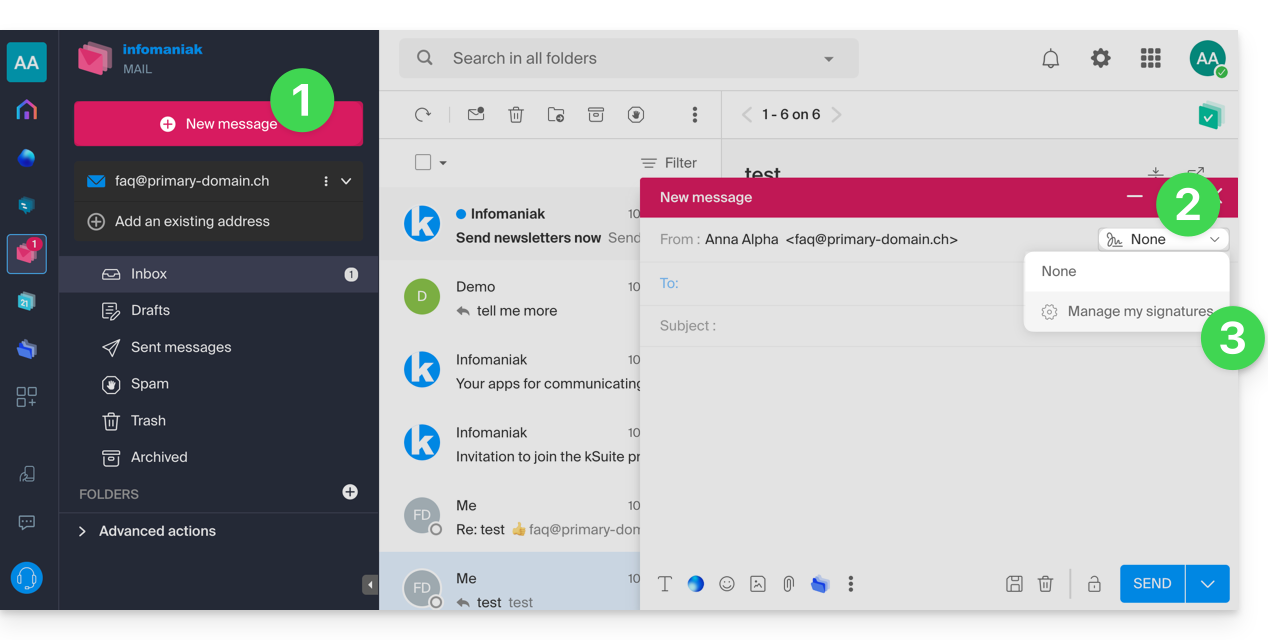
- Clicca qui per accedere alle e-mail nel tuo kSuite Infomaniak (❓: guida) e per scrivere un nuovo messaggio.
- Fare clic sul menu delle firme.
- Fare clic su Gestisci le mie firme:
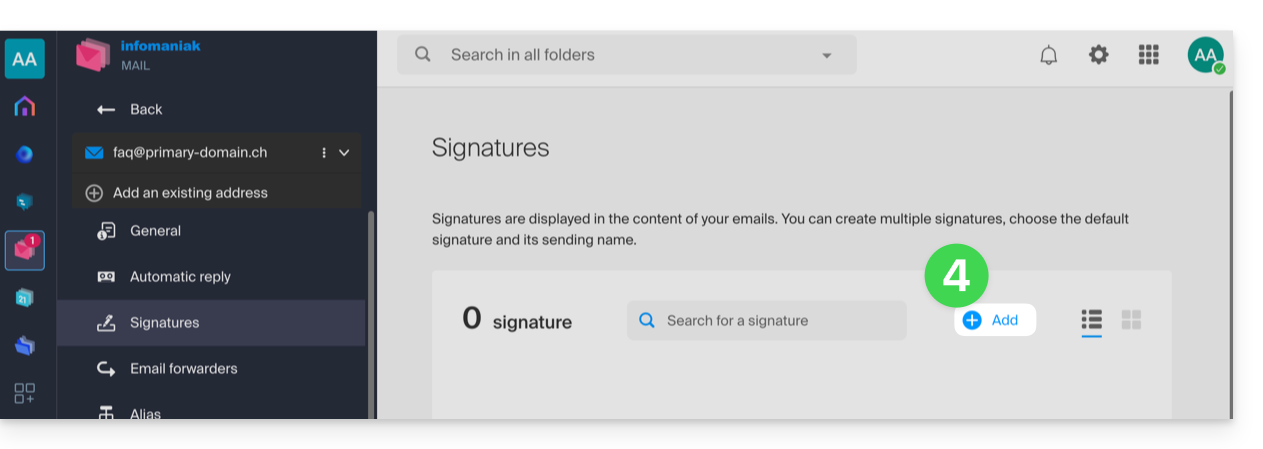
- Aggiungi una nuova firma:
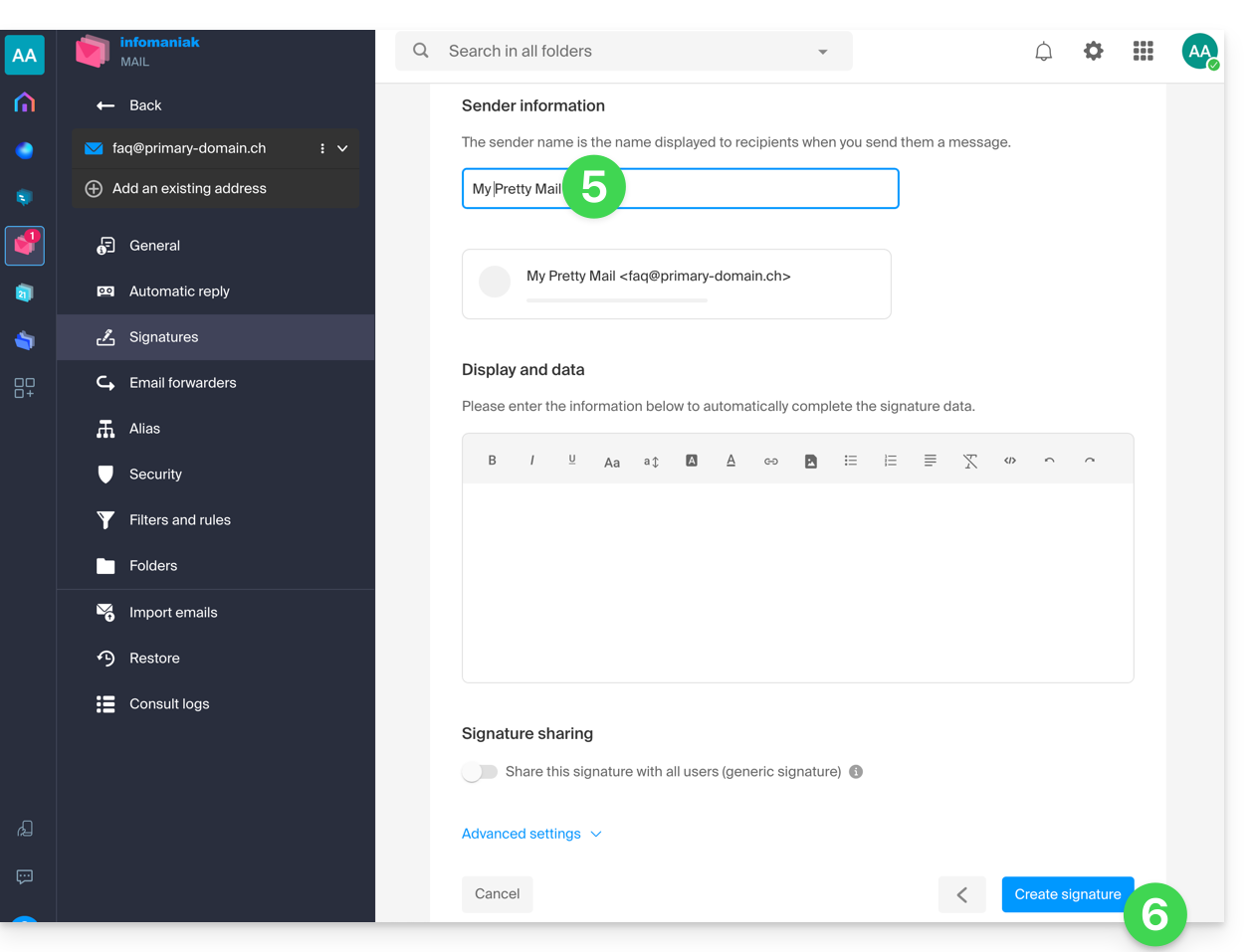
- Scegli il modello da utilizzare, quindi nella pagina di modifica, inserisci il nome che dovrà essere visualizzato come mittente.
- Salva la tua firma:
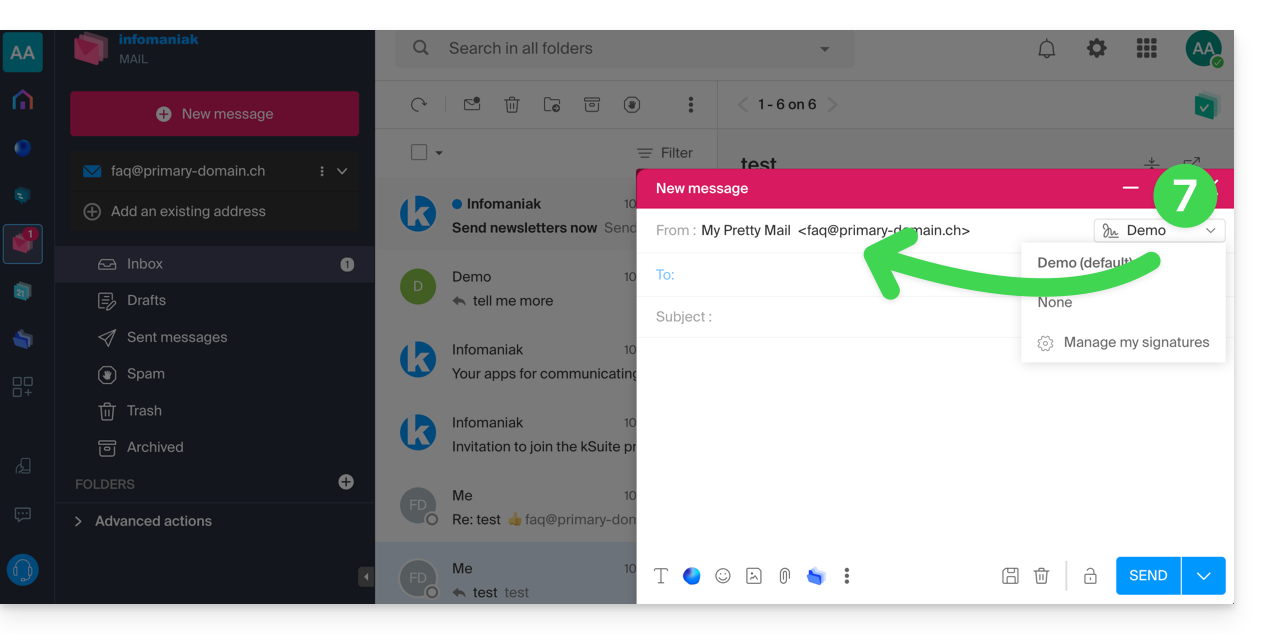
- Seleziona la tua nuova firma; questa completerà il campo "Da" del tuo messaggio con il nome che hai personalizzato:
Consulta questa guida se cerchi informazioni sulla modifica delle firme e sul comportamento del nome completo per i diversi utenti di un modello di firma.
Link a questa FAQ: https://faq.infomaniak.com/1662
Questa FAQ è stata utile?