Base di conoscenze
1 000 FAQ, 500 tutorial e video esplicativi. Qui ci sono delle soluzioni!
Gestire il nome del mittente nell'app Webmail di Infomaniak
Questa guida spiega come aggiungere o modificare il nome del mittente che verrà utilizzato quando si inviano e-mail tramite l'app web Mail di Infomaniak (servizio online ksuite.infomaniak.com/mail).
Introduzione
- Questo nome completo (generalmente un nome e un cognome) è associato al tuo indirizzo e-mail, al tuo account Infomaniak e alle eventuali firme.
- Viene visualizzato al posto o accanto al tuo indirizzo e-mail presso il destinatario della tua e-mail.
- Si noti che se il destinatario ti ha già aggiunto nella sua rubrica con un nome/cognome, spesso sono queste informazioni salvate a prevalere.
Aggiungere / modificare il nome del mittente
Senza firma
Se non utilizzi una firma quando invii il tuo messaggio, le informazioni utilizzate sono quelle del tuo account Infomaniak:
- Clicca qui per accedere all'app web Mail di Infomaniak (servizio online ksuite.infomaniak.com/mail) per redigere un nuovo messaggio.
- Verifica il campo Da:, ovvero il mittente.
- Verifica che tu non stia utilizzando una firma:
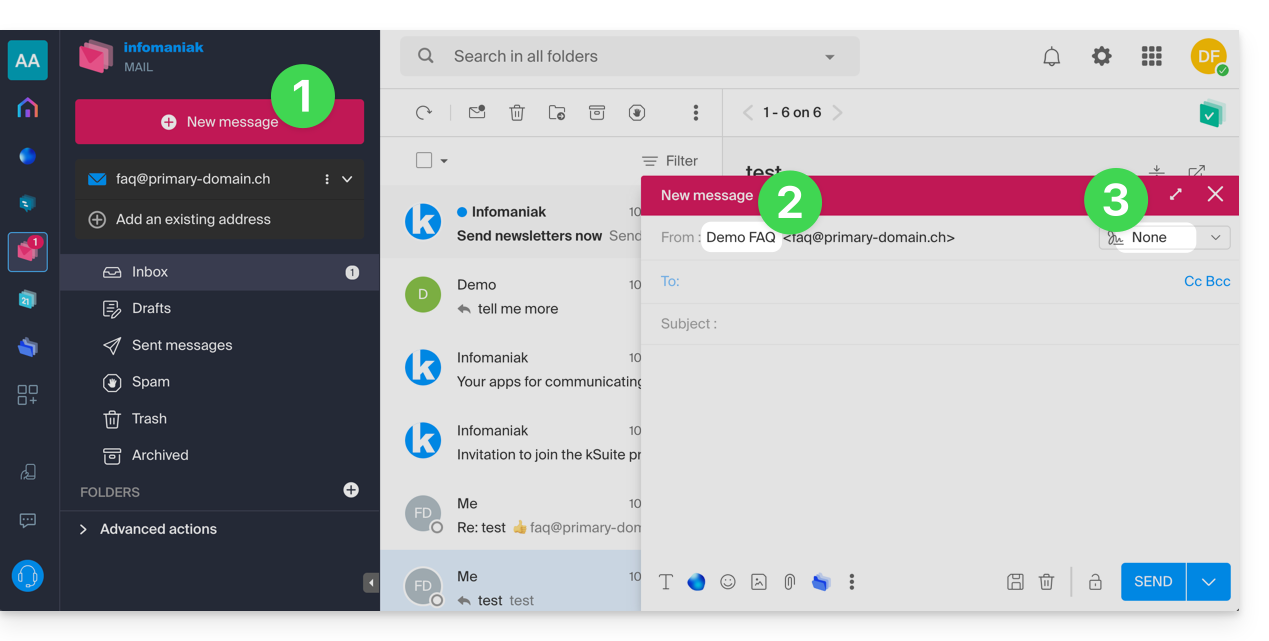
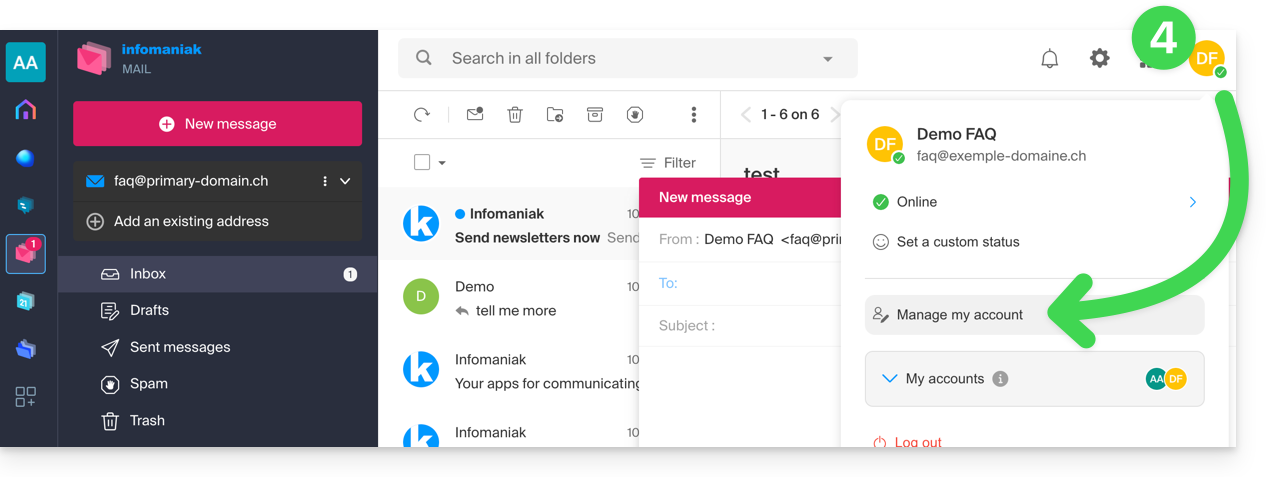
- In questo caso, clicca qui (o sull'icona con le tue iniziali / avatar in alto a destra del Manager Infomaniak) per "Gestire il mio account":
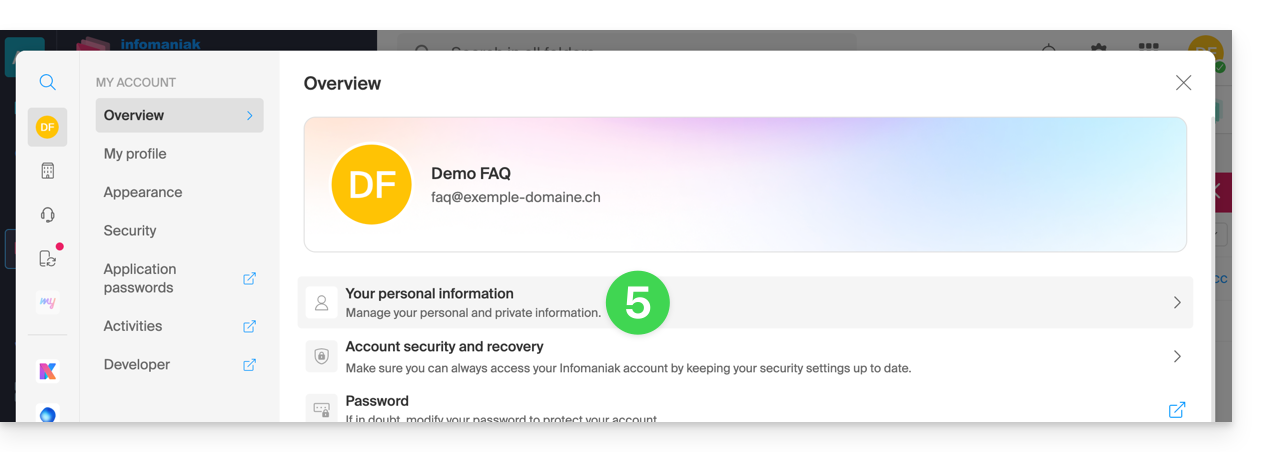
- Fare clic per modificare le informazioni personali:
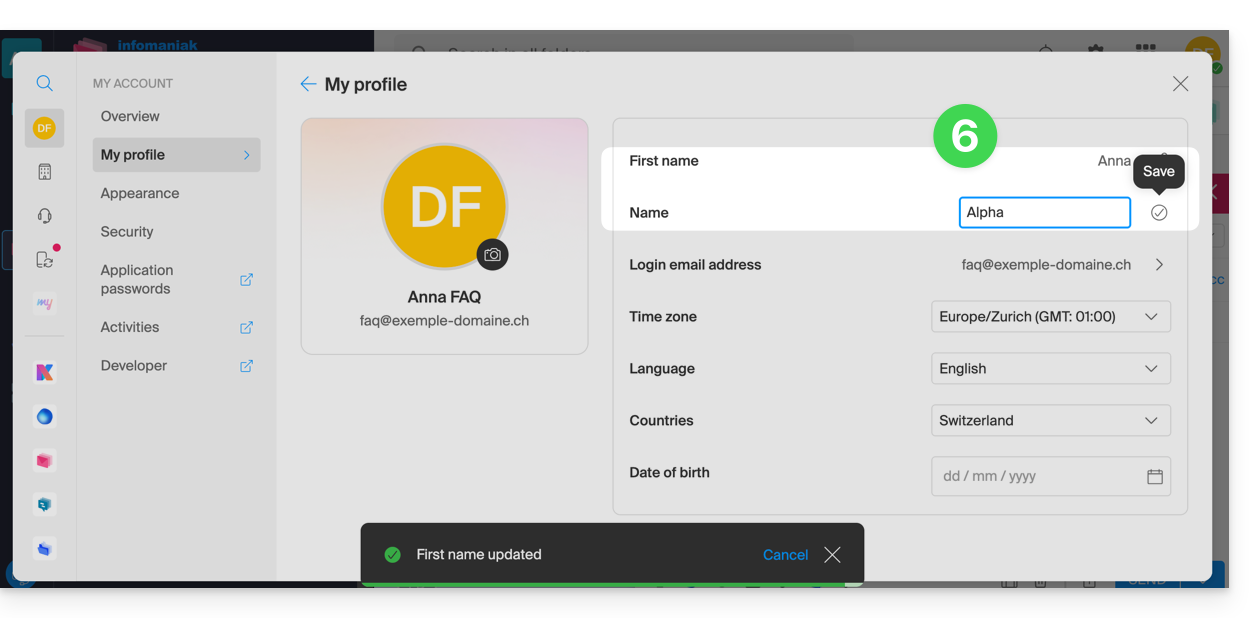
- Modificare il nome e il cognome, quindi convalidare facendo clic a destra della riga corrispondente:
- Tornare alla composizione di una nuova e-mail, aggiornare la finestra del browser se necessario e verificare che il campo mittente sia stato modificato correttamente:
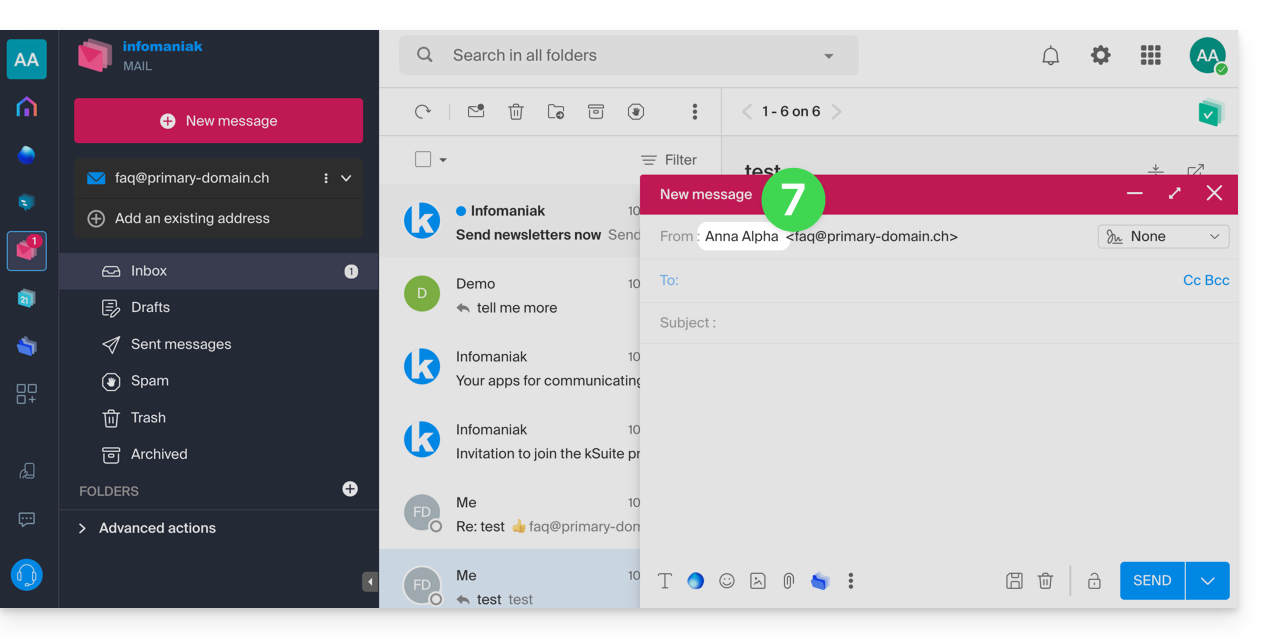
Con firma
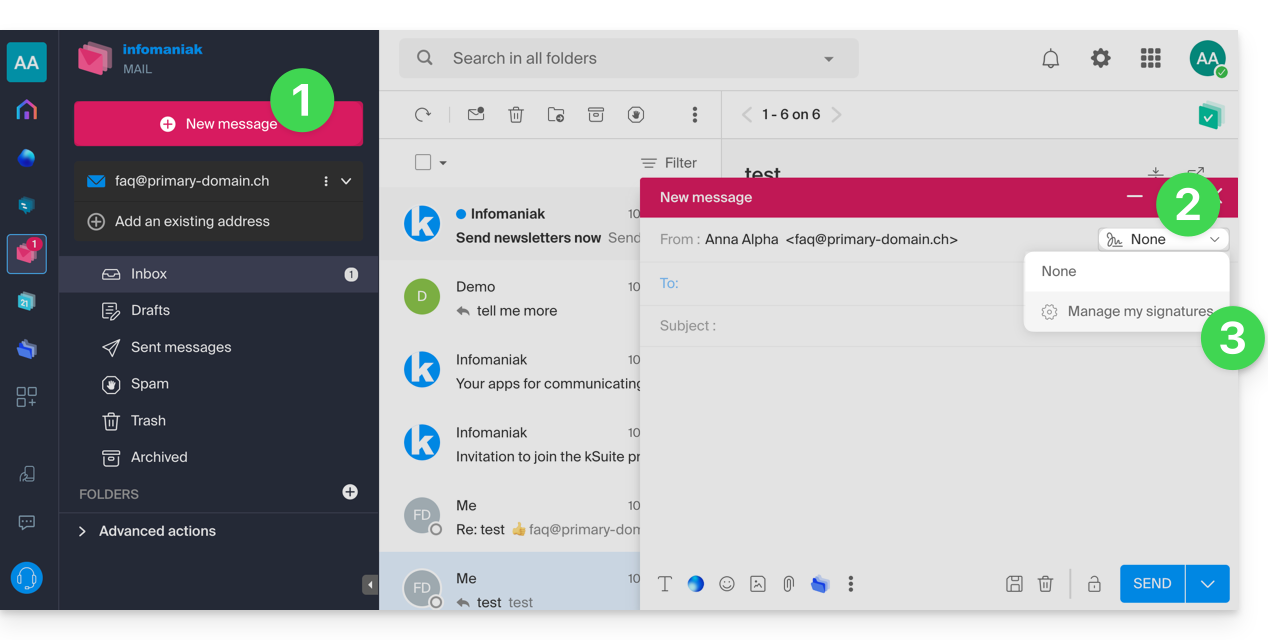
- Fare clic qui per accedere all'app Web Mail di Infomaniak (servizio online ksuite.infomaniak.com/mail) per scrivere un nuovo messaggio.
- Fare clic sul menu delle firme.
- Fare clic su Gestisci le mie firme:
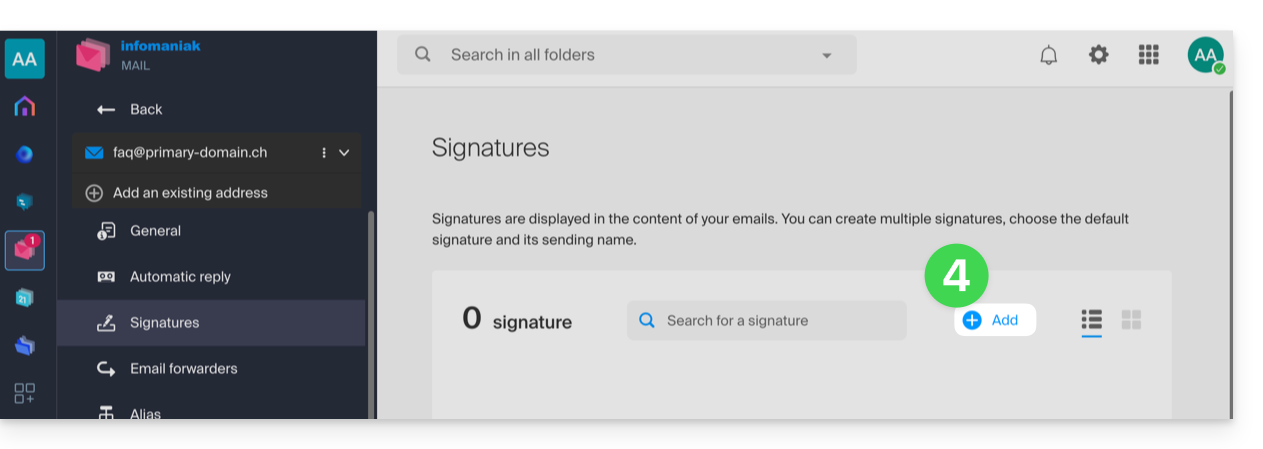
- Aggiungere una nuova firma:
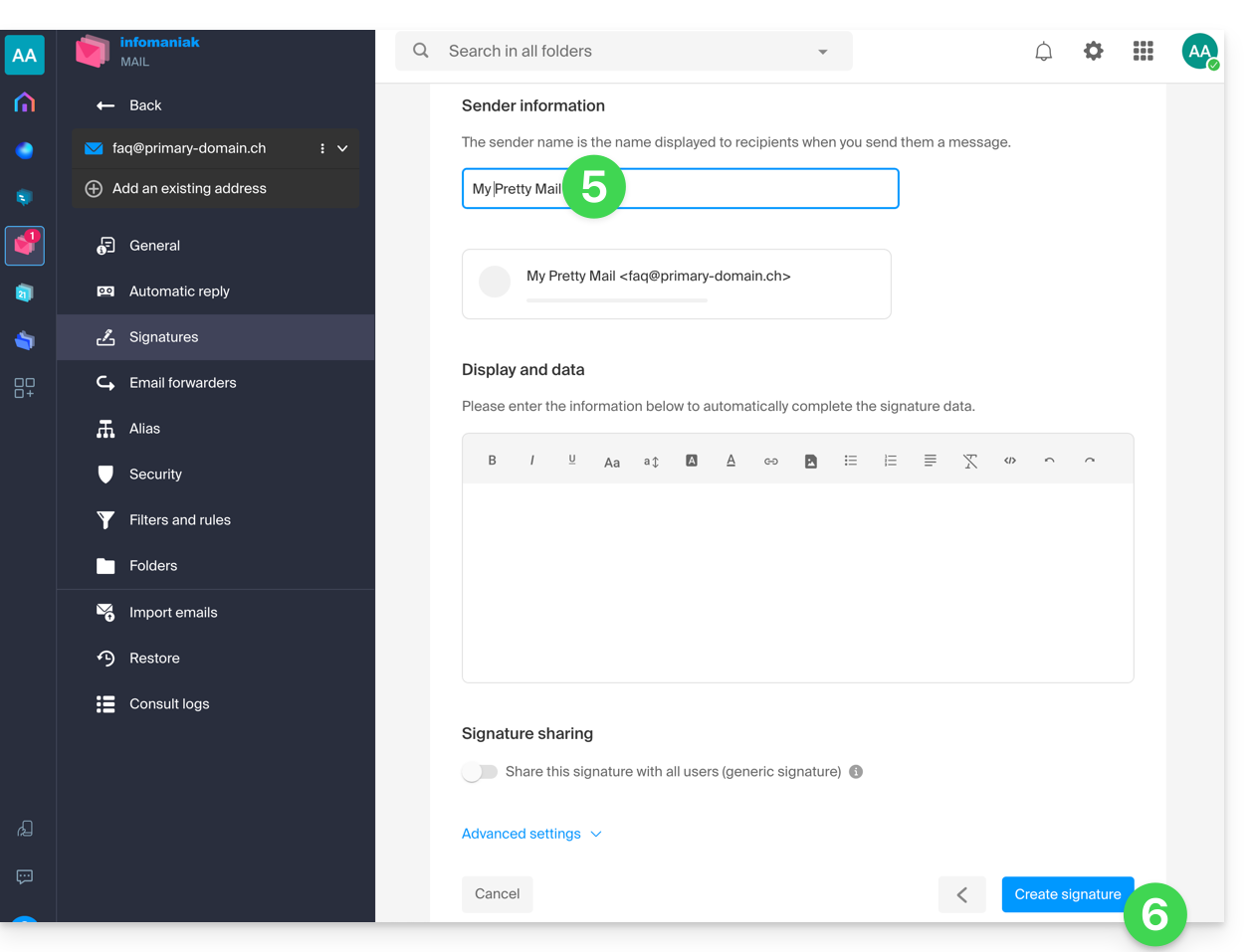
- Scegliere il modello da utilizzare, quindi, nella pagina di modifica, inserire il nome che deve essere visualizzato come mittente.
- Salvare la firma:
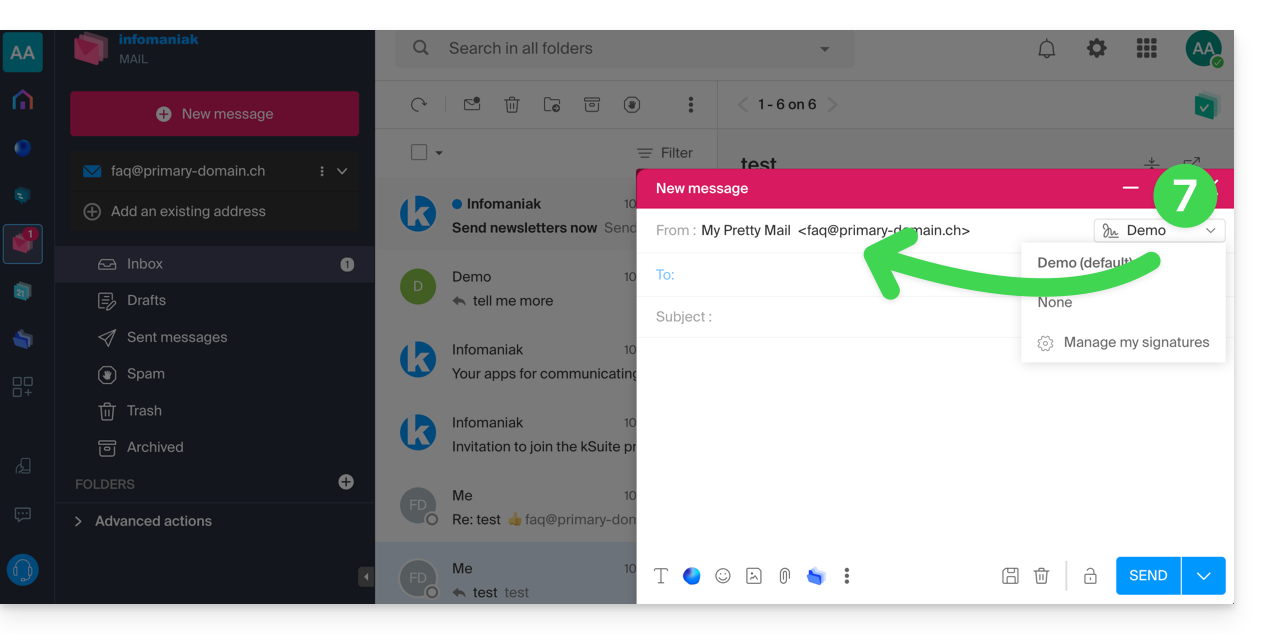
- Selezionare la nuova firma, che completerà il campo mittente del messaggio con il nome personalizzato:
Consulta questa guida se cerchi informazioni sulla modifica delle firme e sul comportamento del nome completo per i diversi utenti di un modello di firma.
Link a questa FAQ: https://faq.infomaniak.com/1662
Questa FAQ è stata utile?