Base di conoscenze
1 000 FAQ, 500 tutorial e video esplicativi. Qui ci sono delle soluzioni!
Gestire i permessi di un utente all'interno di un'organizzazione
Aggiornamento 12/10/2026
Questa guida spiega come modificare il ruolo e le autorizzazioni di un utente, in modo che quest'ultimo abbia solo un ruolo limitato o l'accesso a determinate funzionalità della vostra Organizzazione presente nel Manager Infomaniak.
Introduzione
- Da quando hai aperto il tuo account presso Infomaniak, fai parte di almeno un'Organizzazione (❓: guida).
- Se eri l'unico utente e non si trattava di un invito, è stata creata un'Organizzazione a tuo nome e sei diventato automaticamente il responsabile legale.
- Altrimenti, fai parte dell'Organizzazione che ti ha invitato (a partecipare alla sua kSuite, a gestire un prodotto, ecc.).
- Puoi definire se un utente…
- … fa parte della tua Organizzazione e se deve avere il ruolo di:
- Responsabile legale
- Amministratore
- Collaboratore
- … è esterno alla tua Organizzazione (permessi limitati):
- Gli utenti esterni non vengono presi in considerazione nelle condivisioni di calendari e rubriche a livello di tutta l'Organizzazione.
- … fa parte della tua Organizzazione e se deve avere il ruolo di:
Modificare i diritti/permessi di un utente
Prerequisiti
- Se non si riesce a trovare l'elenco degli utenti previsto, passare prima all'Organizzazione desiderata (❓: guida).
- Essere almeno Amministratore dell'Organizzazione (❓: guida).
- Esaminare le diverse autorizzazioni (ad esempio, i diritti di accesso ai prodotti) e le preferenze di contatto amministrativodi un utente all'interno di un'Organizzazione (❓: guida).
- Attenzione: non è possibile rimuovere un amministratore legale se non è presente un altro amministratore legale (❓: guida).
Per modificare il ruolo di un utente:
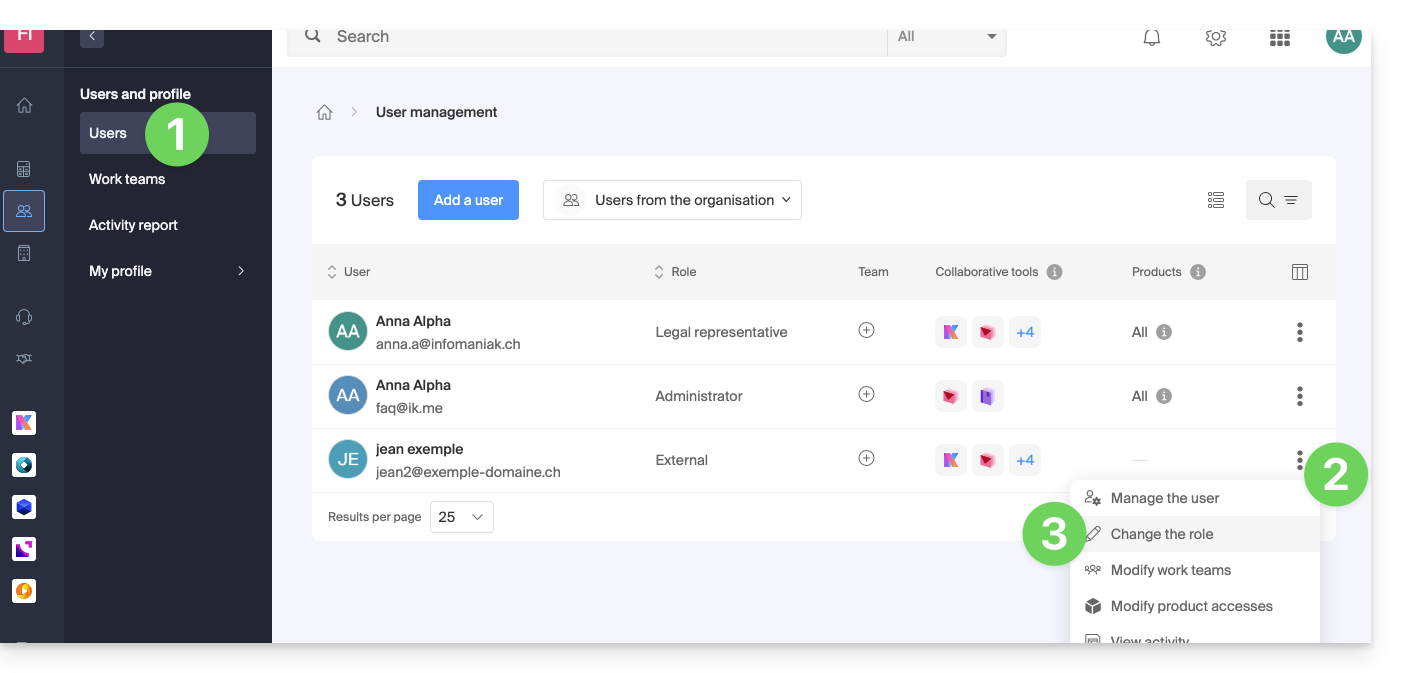
- Clicca qui per accedere alla gestione degli utenti nel Manager Infomaniak (❓: guida).
- Fare clic sul menu azioni ⋮ situato a destra dell'utente interessato.
- Fare clic su Modifica ruolo:
- Modificare il ruolo desiderato:
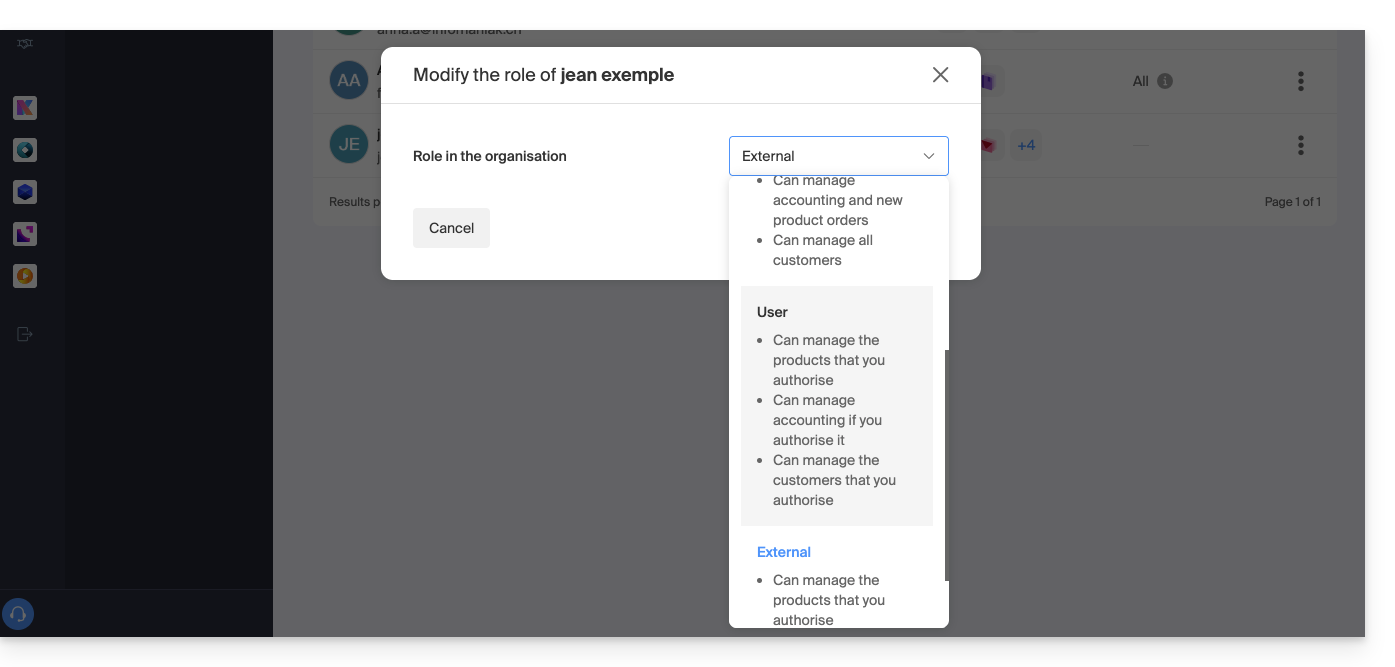
- Fare clic sul pulsante Salva.
Un'e-mail riepilogativo viene inviato all'utente a cui è stato modificato il ruolo.
Se assegni all'utente il ruolo di semplice collaboratore…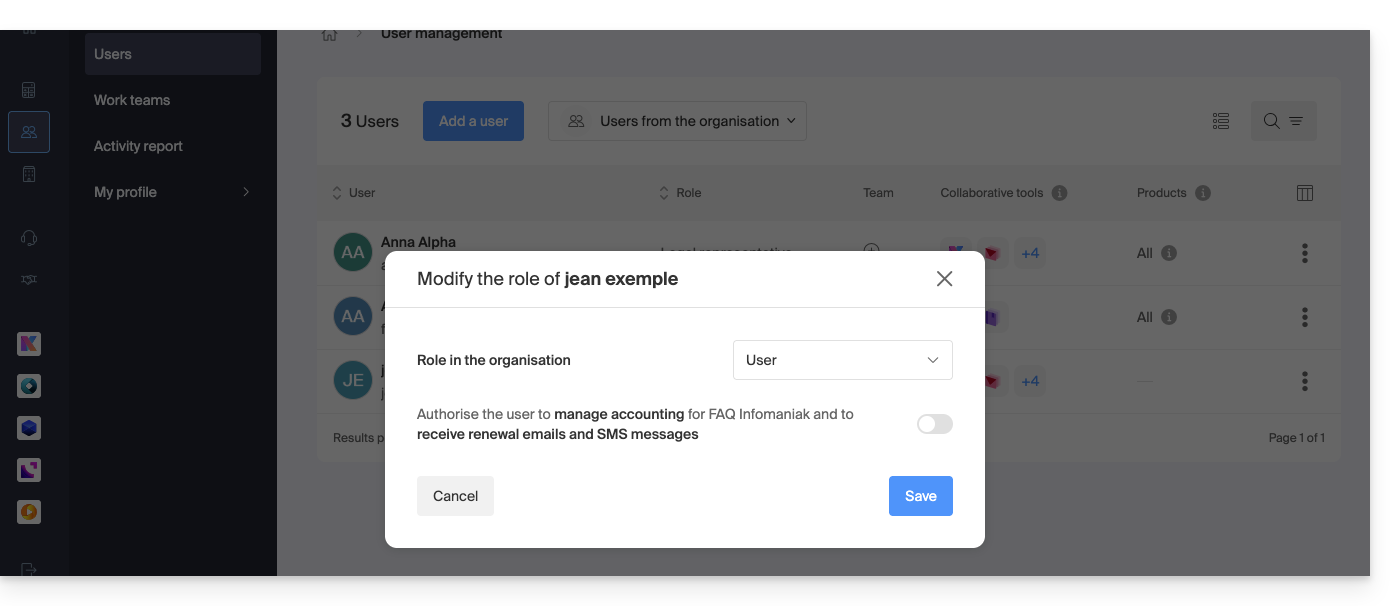
… potrai modificare i servizi a cui potrà accedere (❓: guida):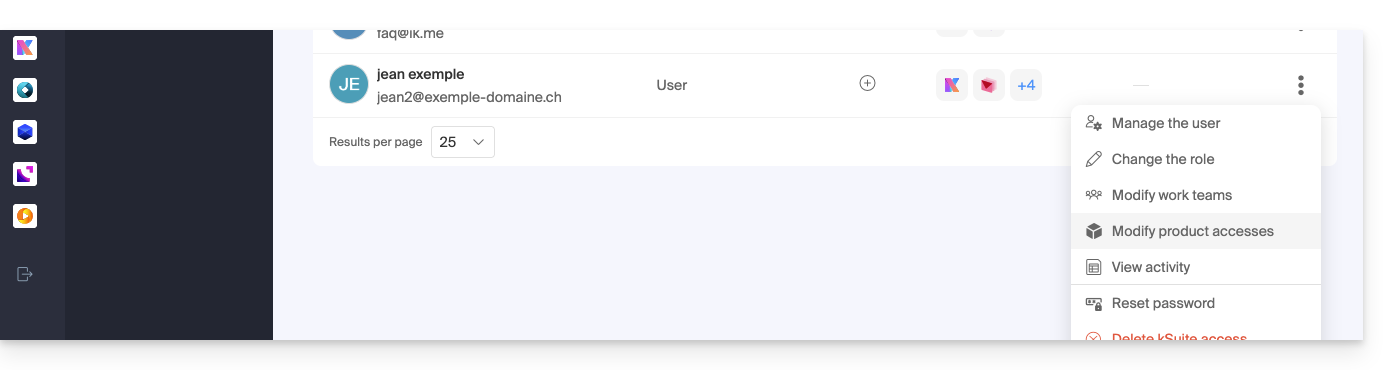
Link a questa FAQ: https://faq.infomaniak.com/1633
Questa FAQ è stata utile?