Base di conoscenze
1 000 FAQ, 500 tutorial e video esplicativi. Qui ci sono delle soluzioni!
Gestire i sottotitoli dei contenuti video on demand
Questa guida spiega come aggiungere i sottotitoli ai contenuti multimediali presenti nel tuo spazio VOD di Infomaniak.
Introduzione
- I sottotitoli dei tuoi video non alterano il video stesso; il file video non viene modificato, si tratta semplicemente di un file *
.srtcaricato dal Player. - Puoi gestire l'avvio automatico dei sottotitoli direttamente dal Player (scheda n. 1).
Gestire i sottotitoli
Per accedere a un contenuto multimediale nello spazio VOD:
- Clicca qui per accedere alla gestione del tuo VOD/AOD nel Manager Infomaniak (hai bisogno di aiuto?).
- Clicca direttamente sul nome assegnato al prodotto in questione:

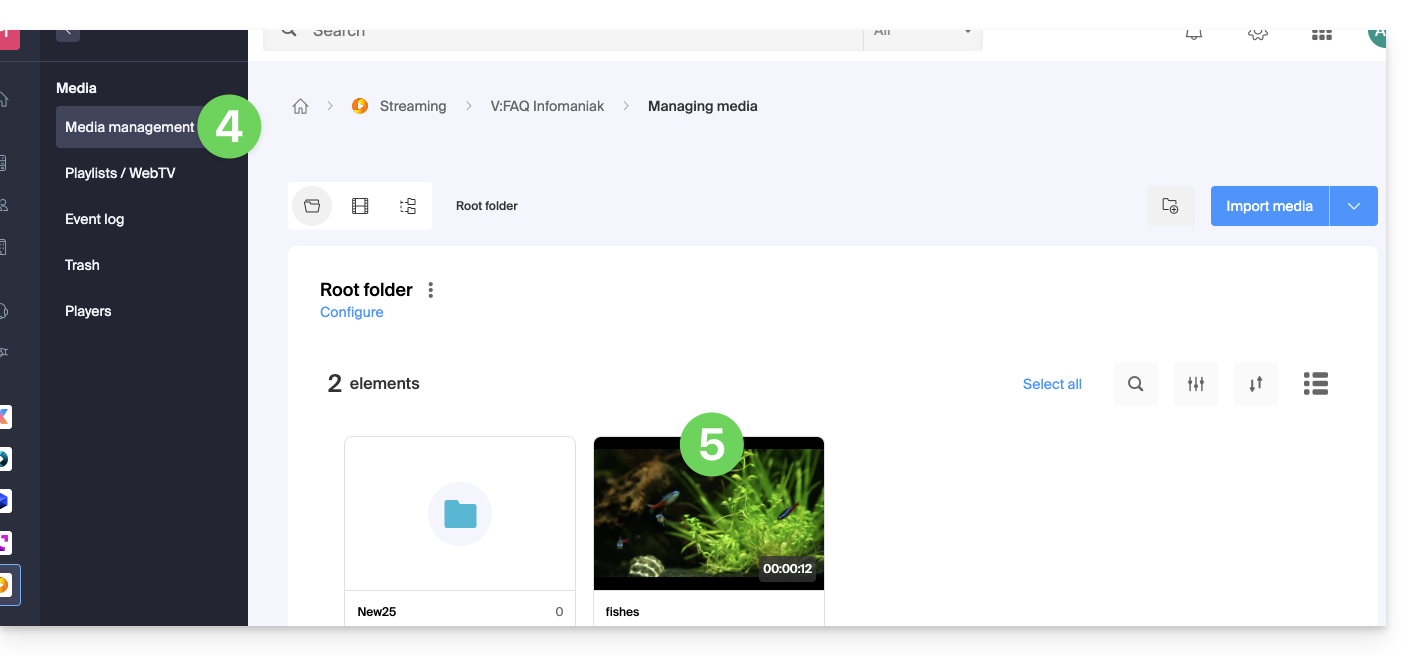
- Fare clic su Media nel menu laterale sinistro.
- Fare clic su Gestione media nel menu laterale sinistro.
- Fare clic sul file multimediale in questione:
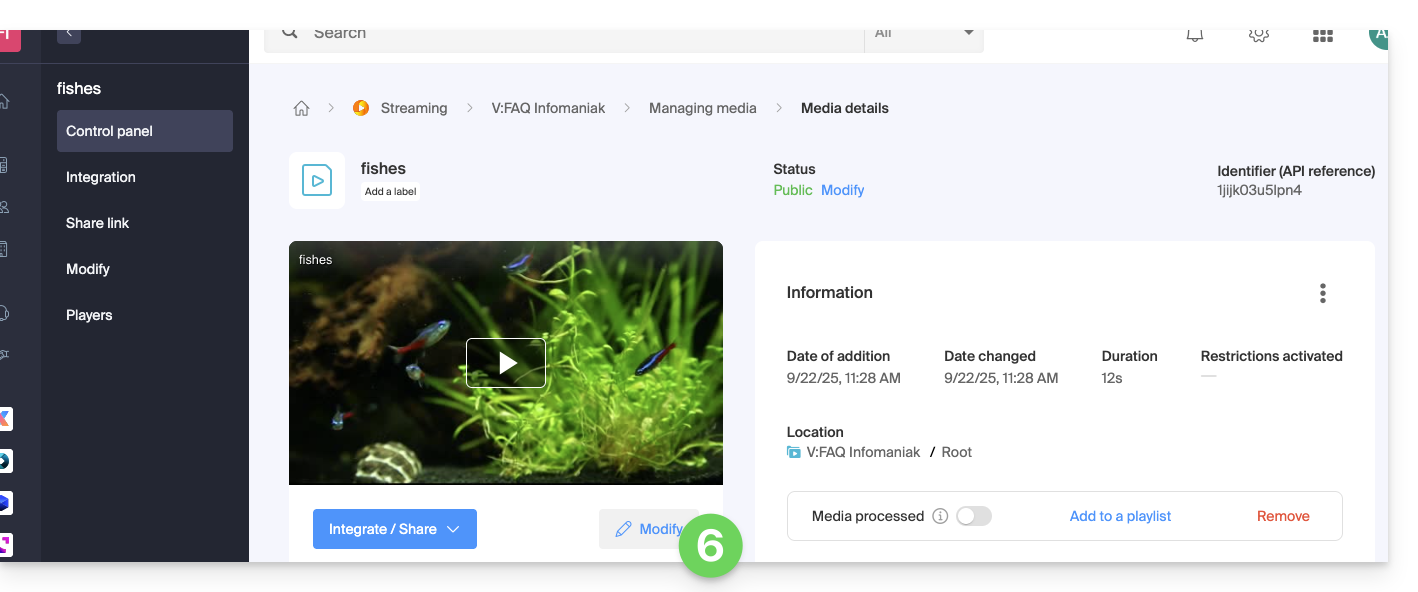
- Fare clic sul pulsante Modifica:
- Fare clic sulla scheda Sottotitoli.
- Fare clic sul pulsante Aggiungi lingua per scegliere uno dei 3 metodi di generazione dei sottotitoli:
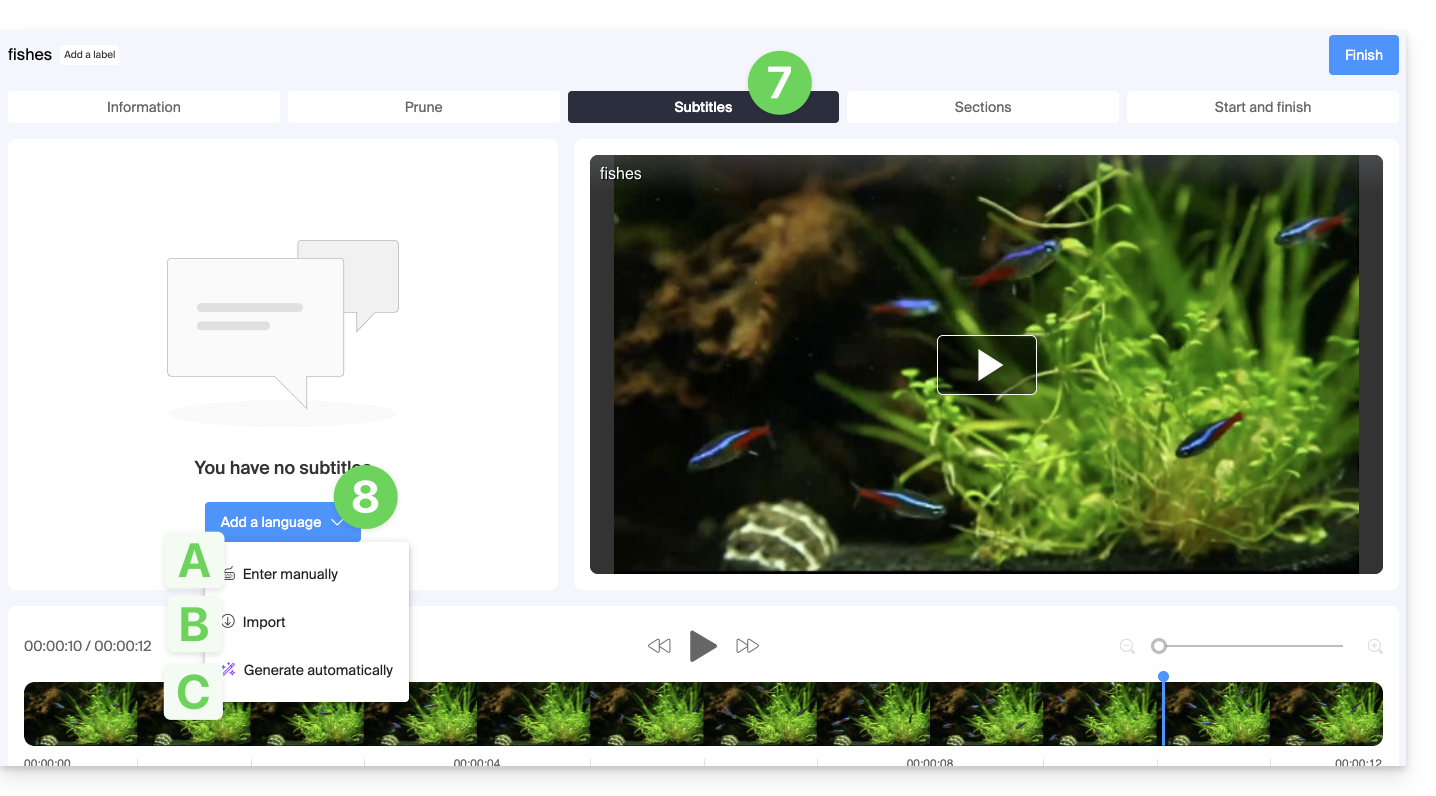
A. Creazione manuale dei sottotitoli
Con questa modalità di sottotitolaggio, è possibile inserire manualmente ciascuno dei testi che devono essere visualizzati nel timecode specificato, per ciascuna lingua: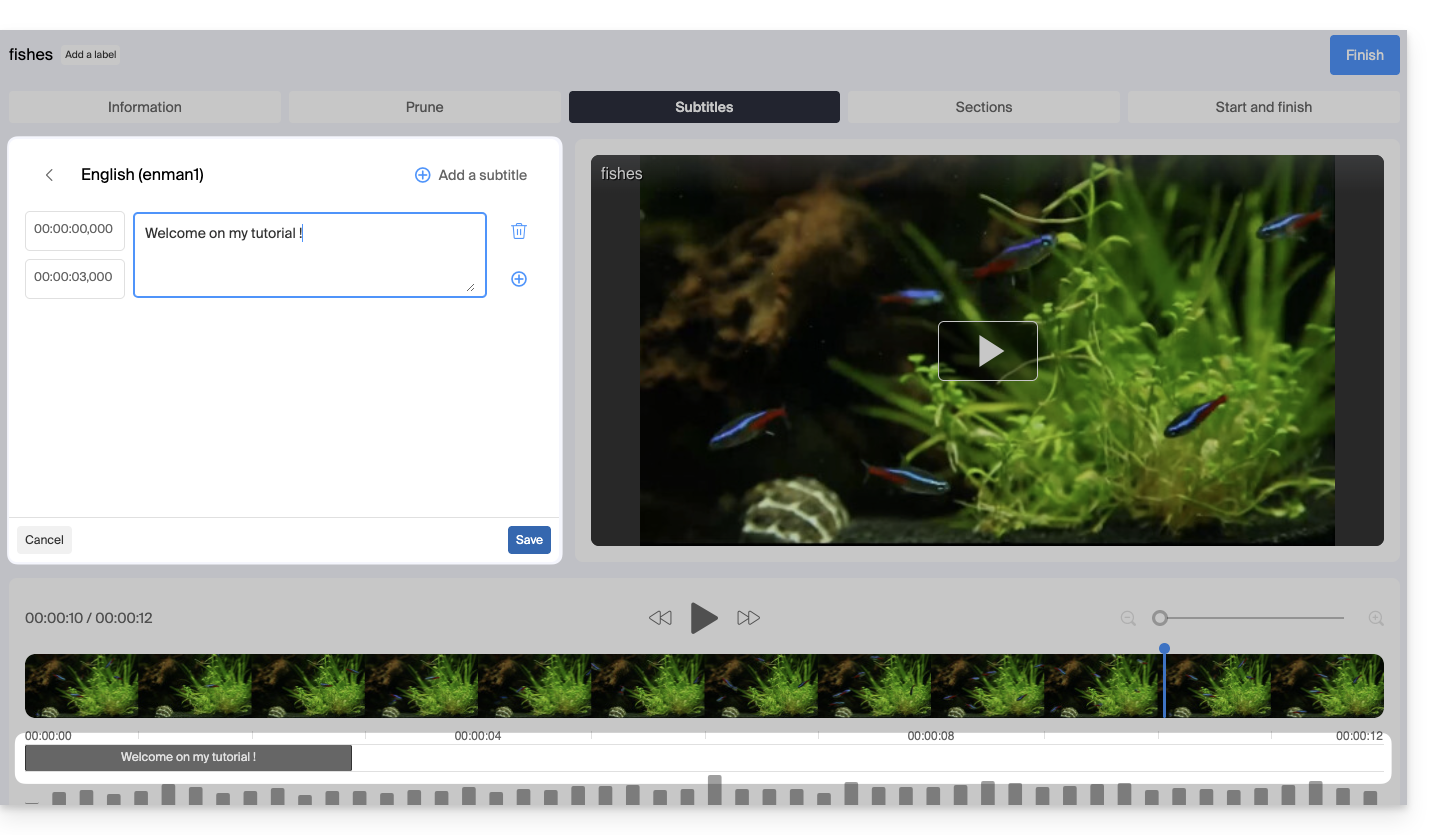
B. Importazione di un file di sottotitoli
È possibile importare un file di tipo SubRip (*.srt) o SubViewer (*.sbv e *.sub) per arricchire il video con i sottotitoli preparati in precedenza in un file separato: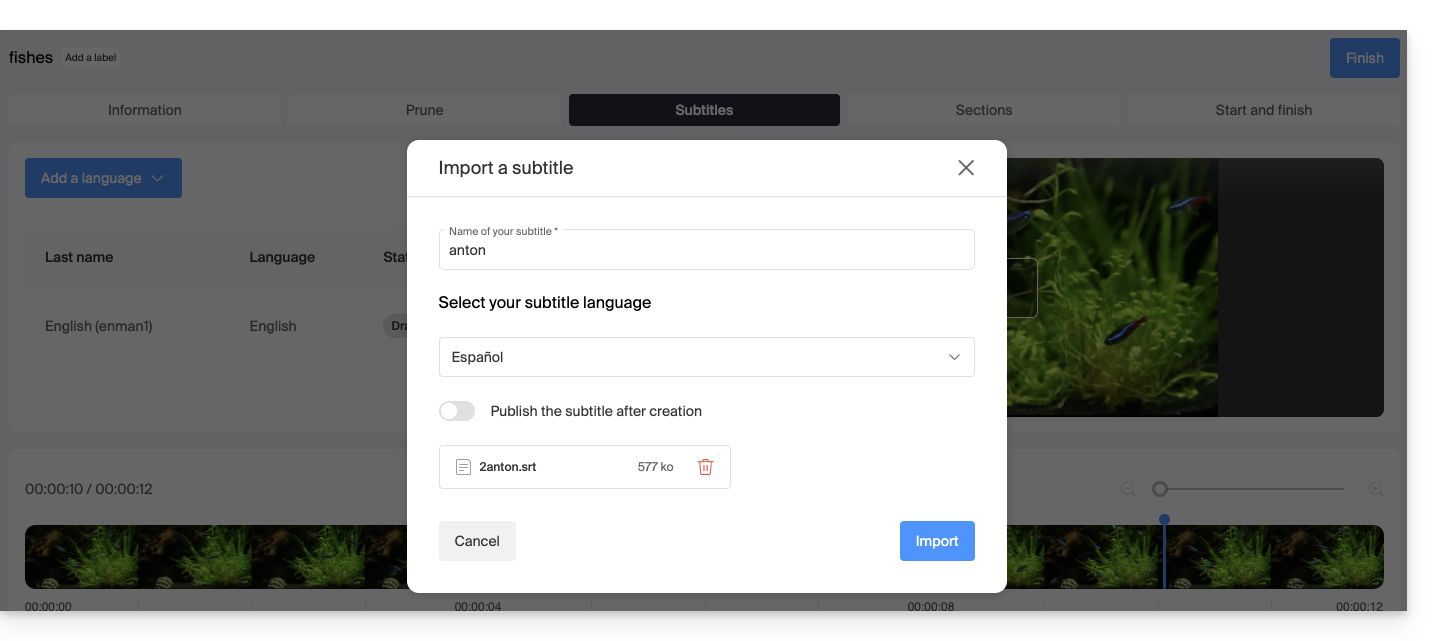
L'interruttore consente di attivare o disattivare la pubblicazione dei sottotitoli nel lettore; questo permette, in particolare, di verificare che il contenuto sia corretto prima della pubblicazione e della condivisione del video.
C. Generare automaticamente i sottotitoli
È possibile creare sottotitoli direttamente dall'audio disponibile nel file multimediale. I testi vengono generati grazie all'intelligenza artificiale (IA).
Si consiglia di leggere e comprendere questa guida relativa al modello utilizzato e alle responsabilità di ciascuno. È inoltre consigliabile verificare manualmente il contenuto generato, in particolare i nomi propri che a volte possono essere scritti in modo errato.
Tradurre automaticamente i sottotitoli
Quando è disponibile un sottotitolo, è possibile aggiungere una lingua aggiuntiva nello stesso punto, facendo tradurre automaticamente il testo (specificare la lingua corrente):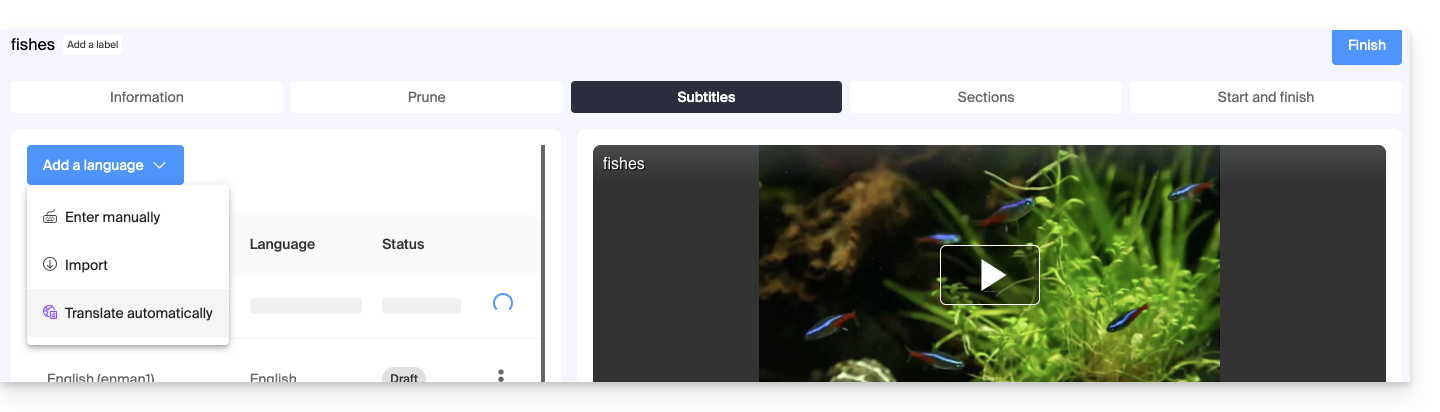 Questo genererà il sottotitolo appropriato nella lingua desiderata: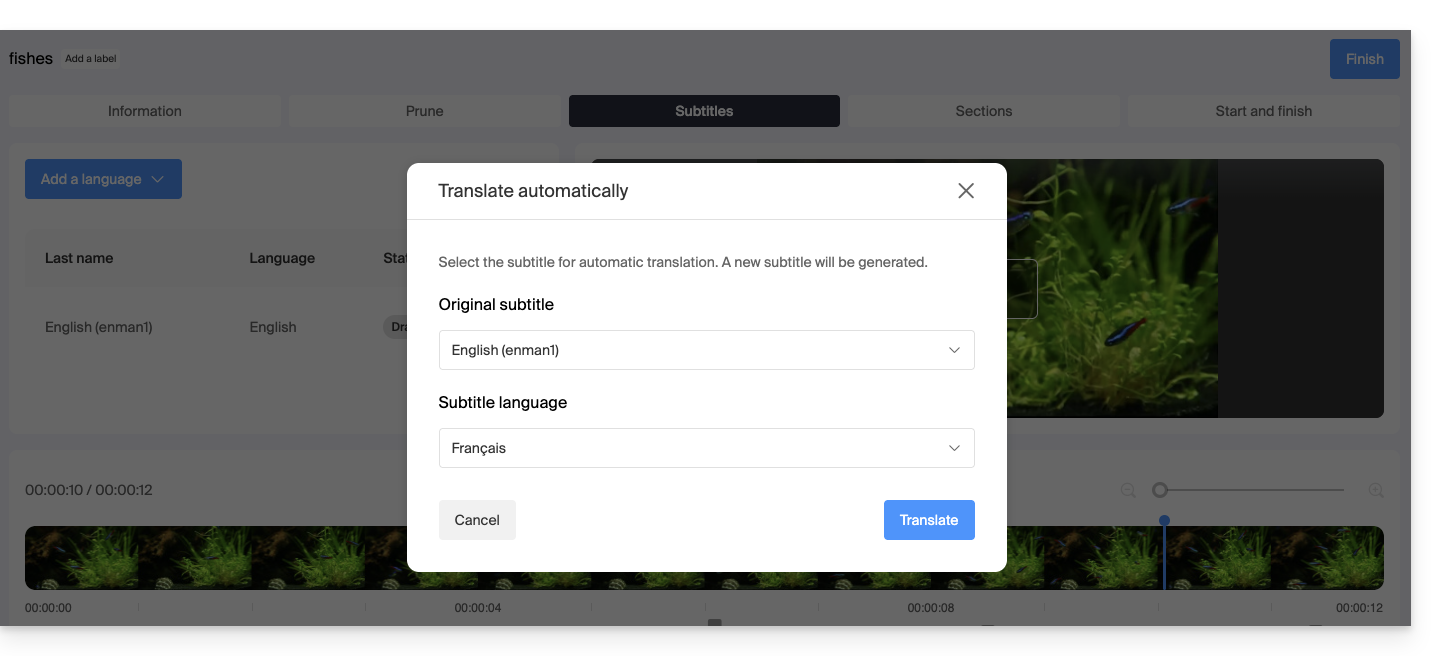
Azioni su una traccia di sottotitoli
Fai clic sul menu azioni ⋮ situato a destra di una lingua dei sottotitoli per accedere a ulteriori opzioni, come la duplicazione o la traduzione automatica: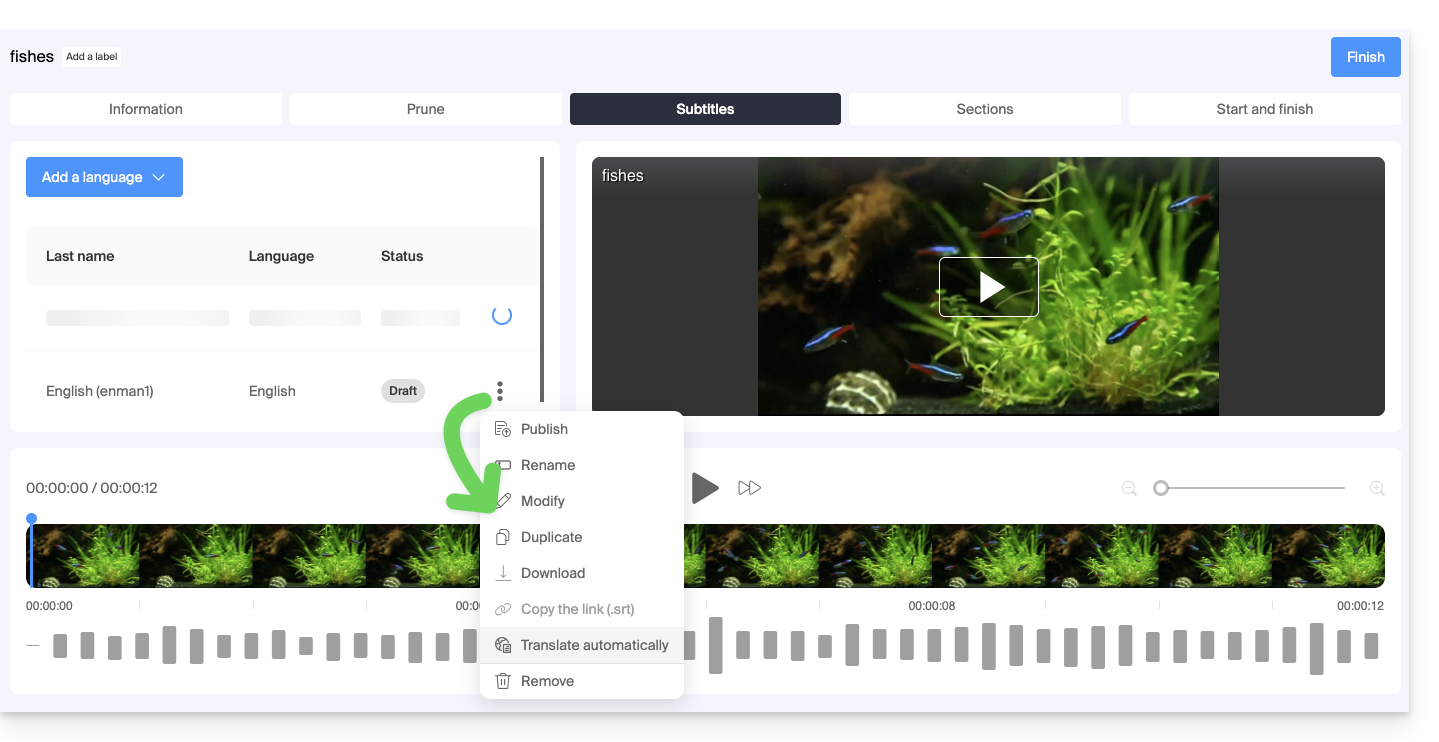
Sottotitolare automaticamente i nuovi video
La cartella Radice o le sottocartelle del tuo spazio VOD possono contenere delle regole che vengono eseguite ogni volta che viene aggiunto un nuovo file multimediale al loro interno. Una di queste regole può essere impostata per generare automaticamente i sottotitoli utilizzando il metodo C descritto in precedenza. Per impostare questa regola:
- Clicca qui per accedere alla gestione del tuo VOD/AOD nel Manager Infomaniak (hai bisogno di aiuto?).
- Clicca direttamente sul nome assegnato al prodotto in questione.
- Fare clic su Media nel menu laterale sinistro.
- Fare clic su Gestione media nel menu laterale sinistro.
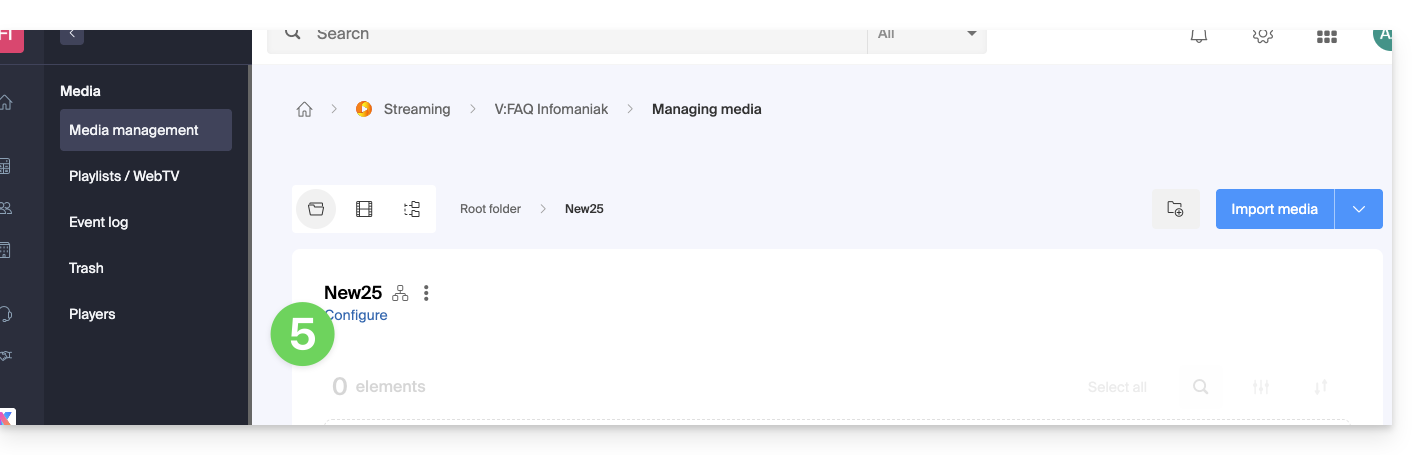
- Fare clic su Configura nella pagina della cartella Radice o della cartella desiderata:
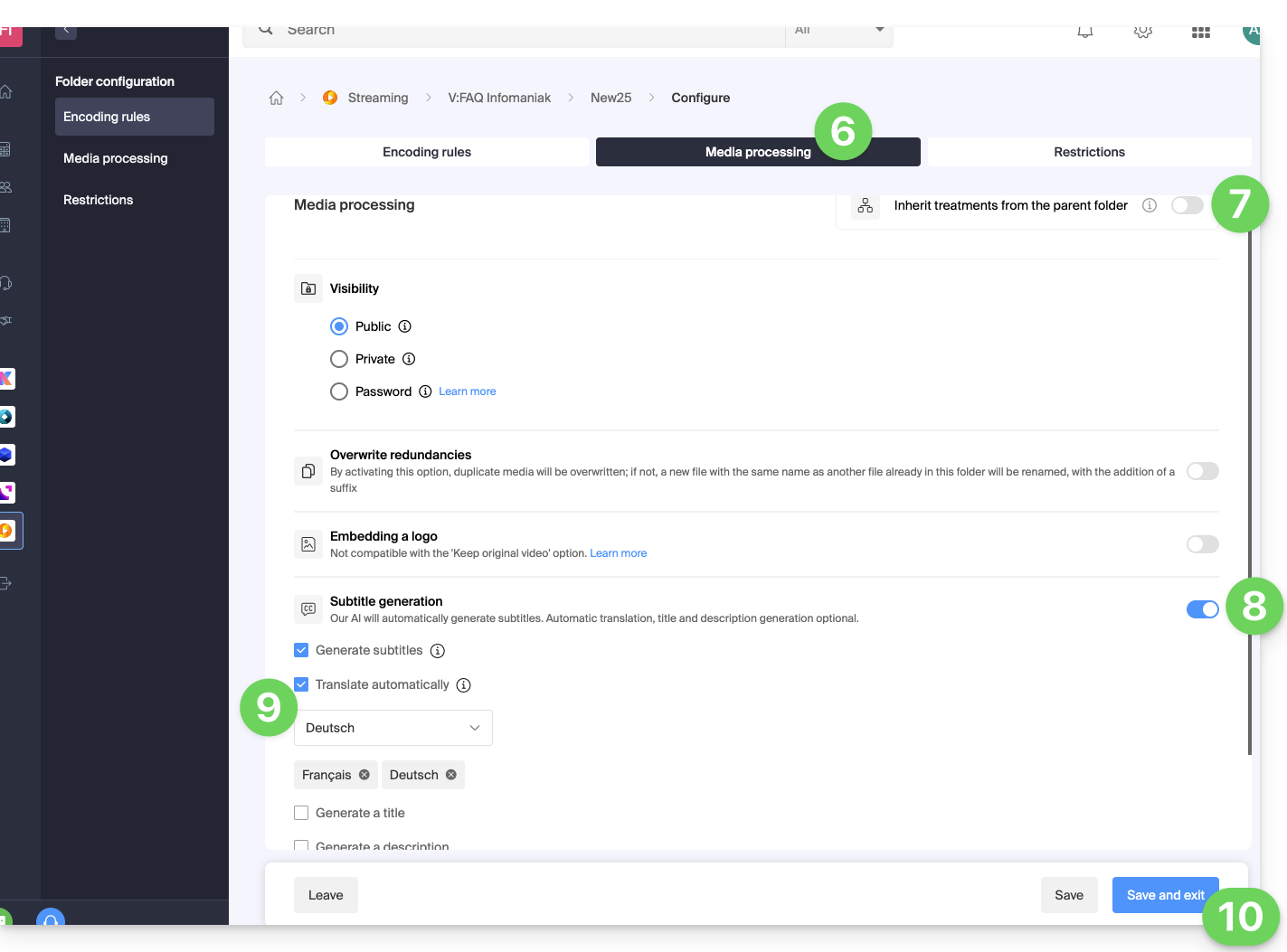
- Fare clic sulla scheda Elaborazione media.
- Verificare che le impostazioni non siano configurate per essere ereditate dalla cartella principale (o configurare direttamente la cartella principale) e, se necessario, salvare le modifiche (punto 10 qui sotto).
- Abilitare la generazione dei testi.
- Configura quali elementi devono essere generati (sottotitoli, titolo del video, riepilogo/descrizione, nonché eventuali traduzioni in base alla lingua del visitatore).
- Salva le modifiche:
Link a questa FAQ: https://faq.infomaniak.com/1628
Questa FAQ è stata utile?