Base di conoscenze
1 000 FAQ, 500 tutorial e video esplicativi. Qui ci sono delle soluzioni!
Gestire i sottotitoli dei media VOD
Questa guida spiega come aggiungere i sottotitoli ai media del tuo spazio VOD Infomaniak.
Premessa
- I sottotitoli dei tuoi video non sono distruttivi per il video stesso; questo non viene alterato, si tratta semplicemente di un file *
.srtcaricato dal Player. - Puoi gestire l'avvio automatico dei sottotitoli direttamente dal Player (scheda #1).
Gestire i sottotitoli
Per accedere a un media dello spazio VOD:
- Clicca qui per accedere alla gestione del tuo VOD/AOD sul Manager Infomaniak (hai bisogno di aiuto?).
- Clicca direttamente sul nome attribuito al prodotto interessato:

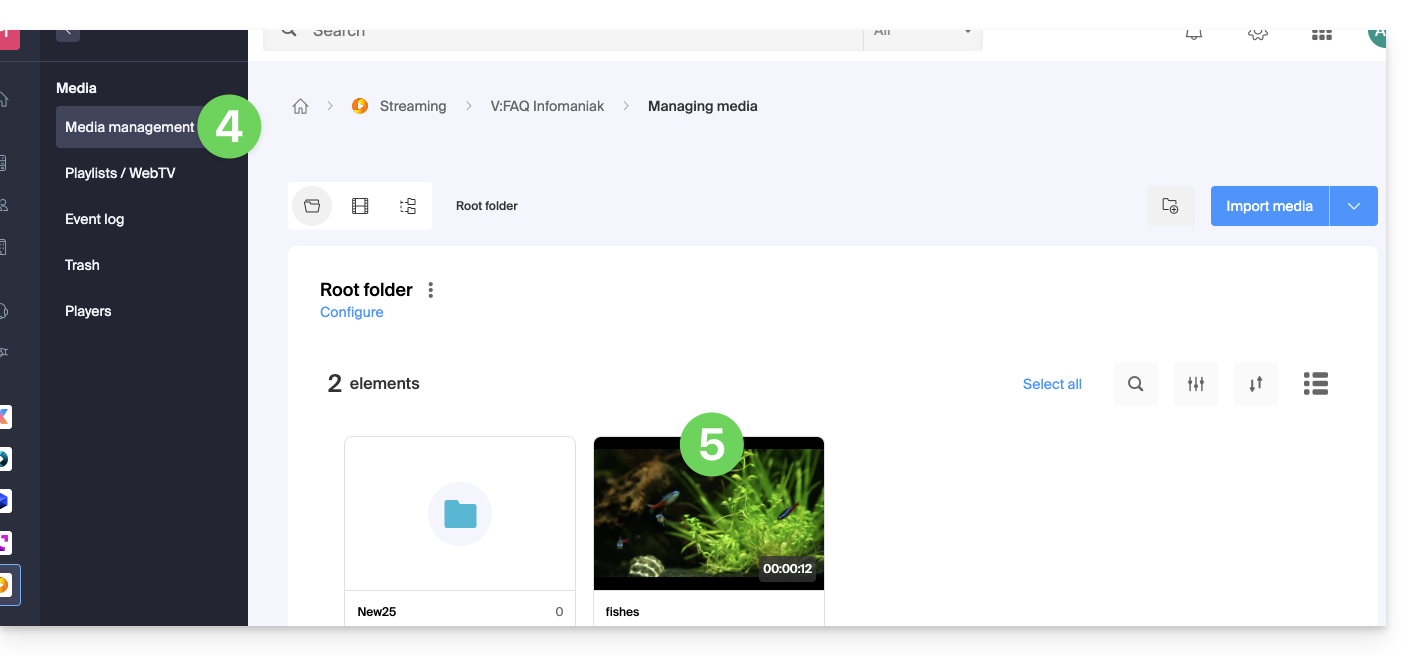
- Clicca su Media nel menu laterale sinistro.
- Clicca su Gestione dei media nel menu laterale sinistro.
- Clicca sul media interessato:
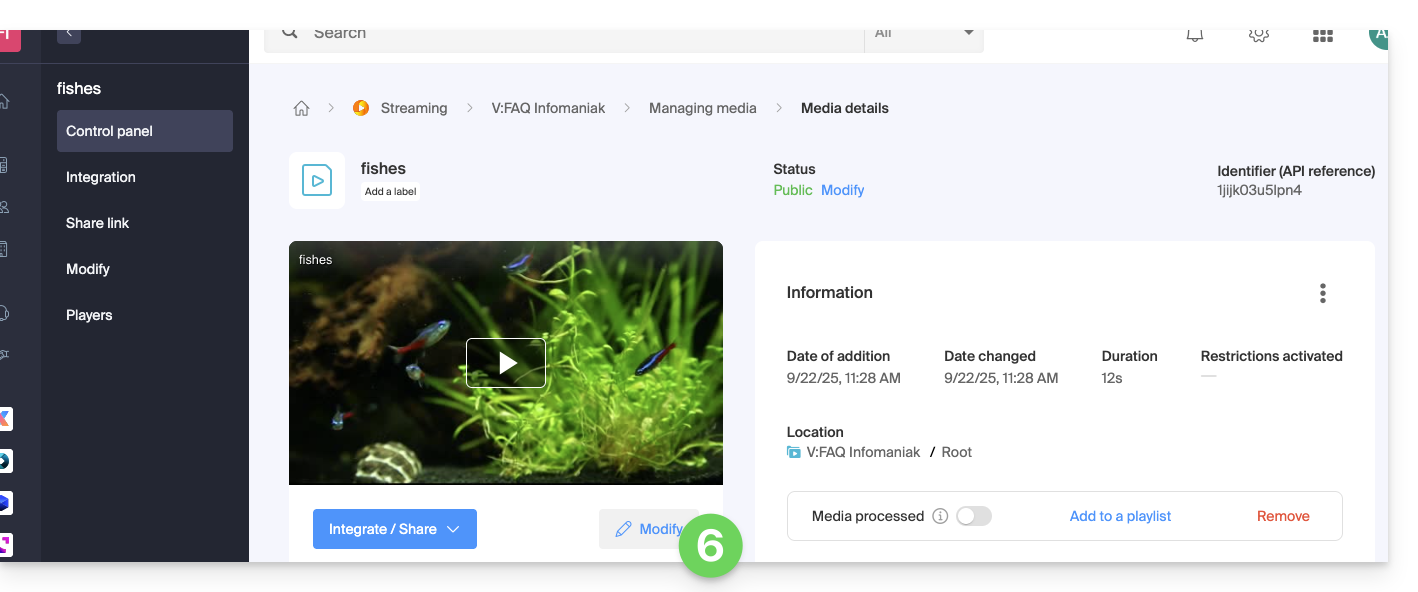
- Clicca sul pulsante Modifica:
- Clicca sulla scheda Sottotitoli.
- Clicca sul pulsante Aggiungi una lingua per scegliere uno dei 3 metodi di generazione dei sottotitoli:
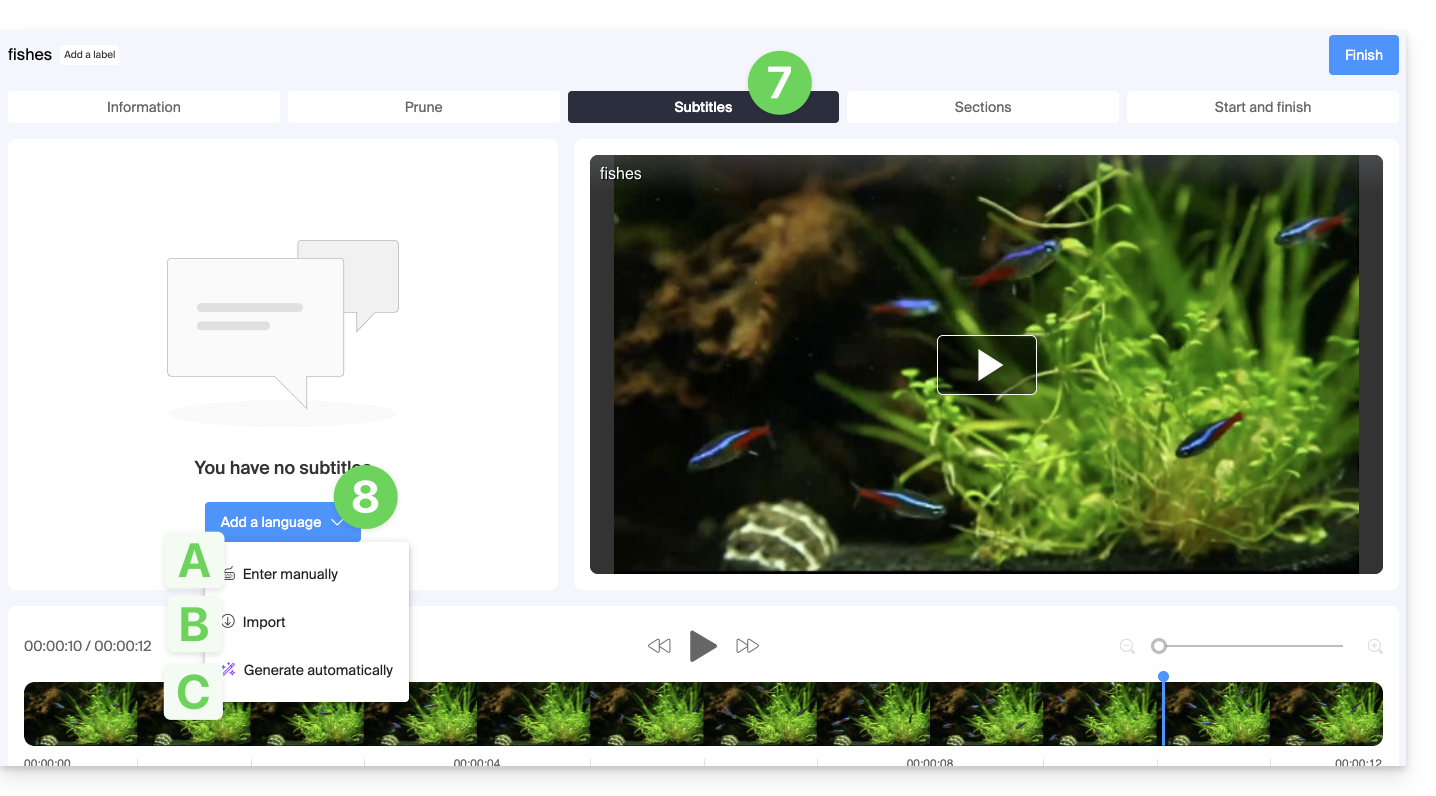
A. Creazione manuale dei sottotitoli
Con questo metodo di sottotitolazione, inserisci manualmente ciascun testo che deve essere visualizzato al timecode specificato, e questo per ciascuna delle lingue: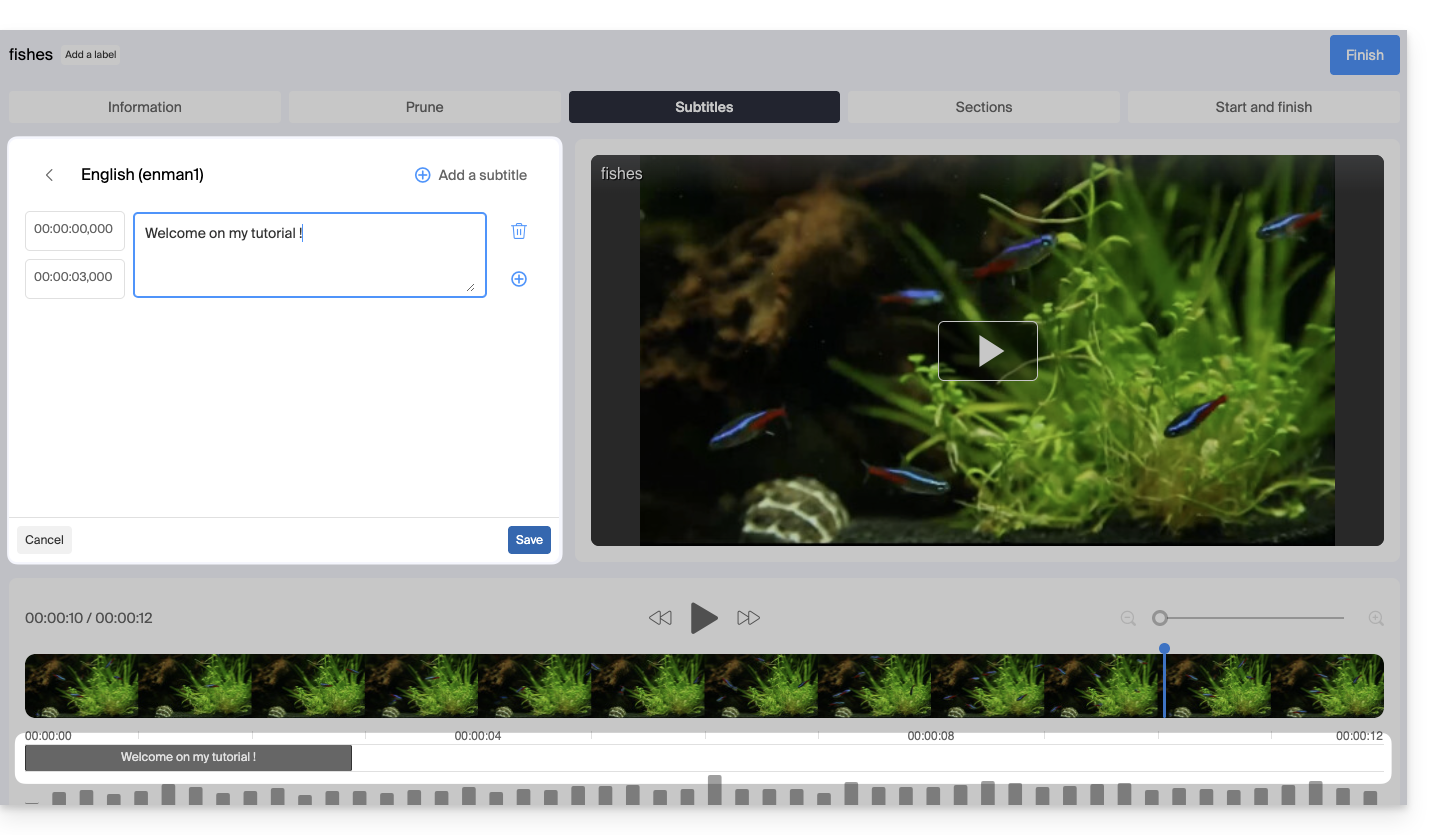
B. Importazione di un file di sottotitoli
Puoi importare un file di tipo SubRip (*.srt) o SubViewer (*.sbv e *.sub) per arricchire il tuo video con i sottotitoli preparati in anticipo in un file separato: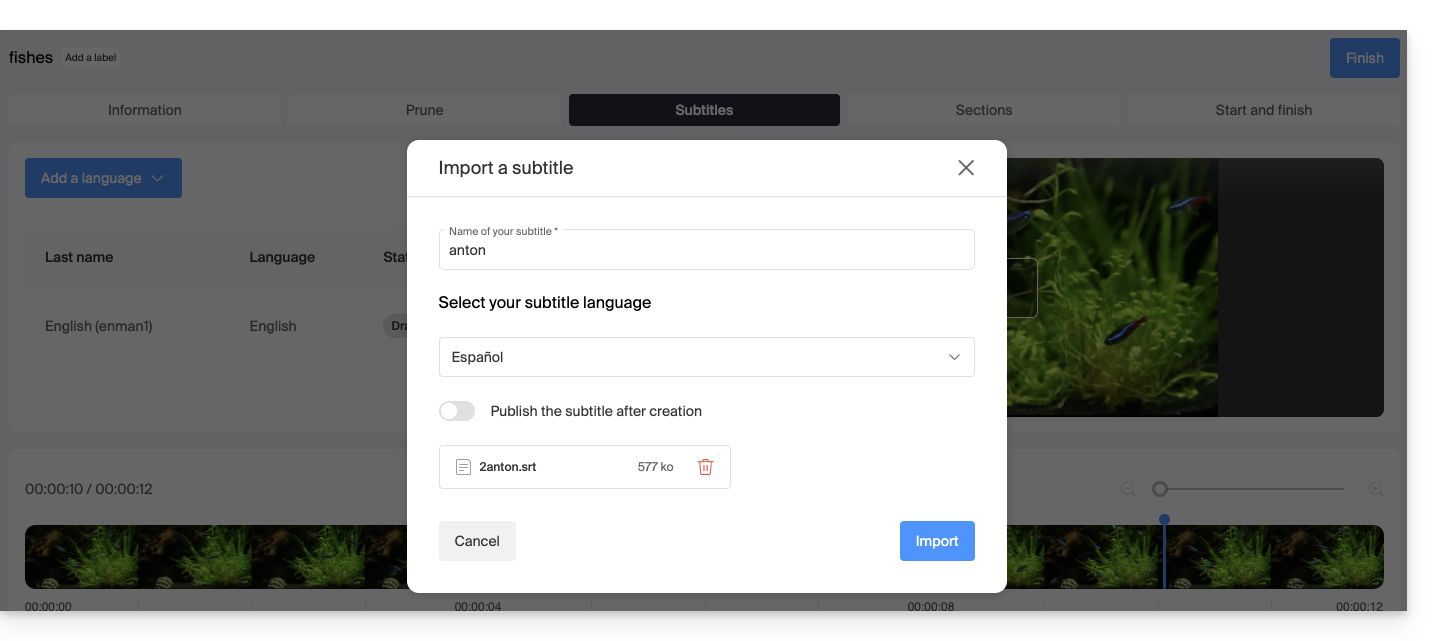
Il pulsante a scorrimento (toggle switch) consente di attivare o disattivare la pubblicazione dei sottotitoli sul Player; questo permette, in particolare, di verificare che il contenuto sia corretto prima della pubblicazione e della condivisione del video.
C. Generare sottotitoli automaticamente
È possibile creare sottotitoli direttamente dall'audio disponibile nel proprio media. I testi vengono generati grazie all'intelligenza artificiale (IA, o informaticamente o equivalente).
Leggere e comprendere questa altra guida riguardo al modello utilizzato e alle responsabilità di ciascuno. È inoltre consigliabile verificare manualmente il contenuto generato, in particolare i nomi propri a volte scritti male.
Tradurre automaticamente i sottotitoli
Quando esiste un sottotitolaggio, è possibile aggiungere una lingua supplementare nello stesso posto, facendo tradurre automaticamente il testo (specificare la lingua attuale):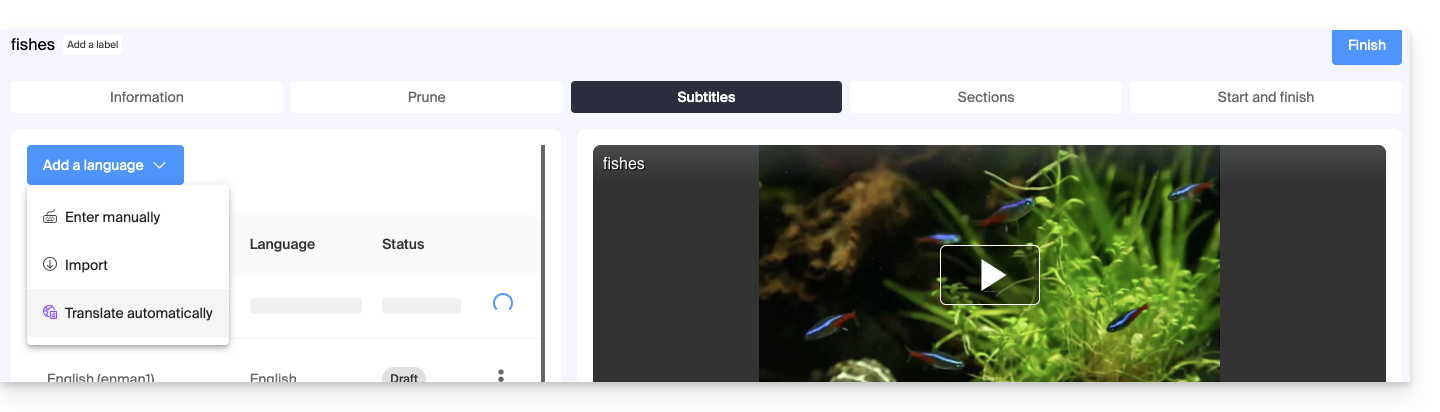 Questo genererà il sottotitolaggio adeguato nella lingua desiderata: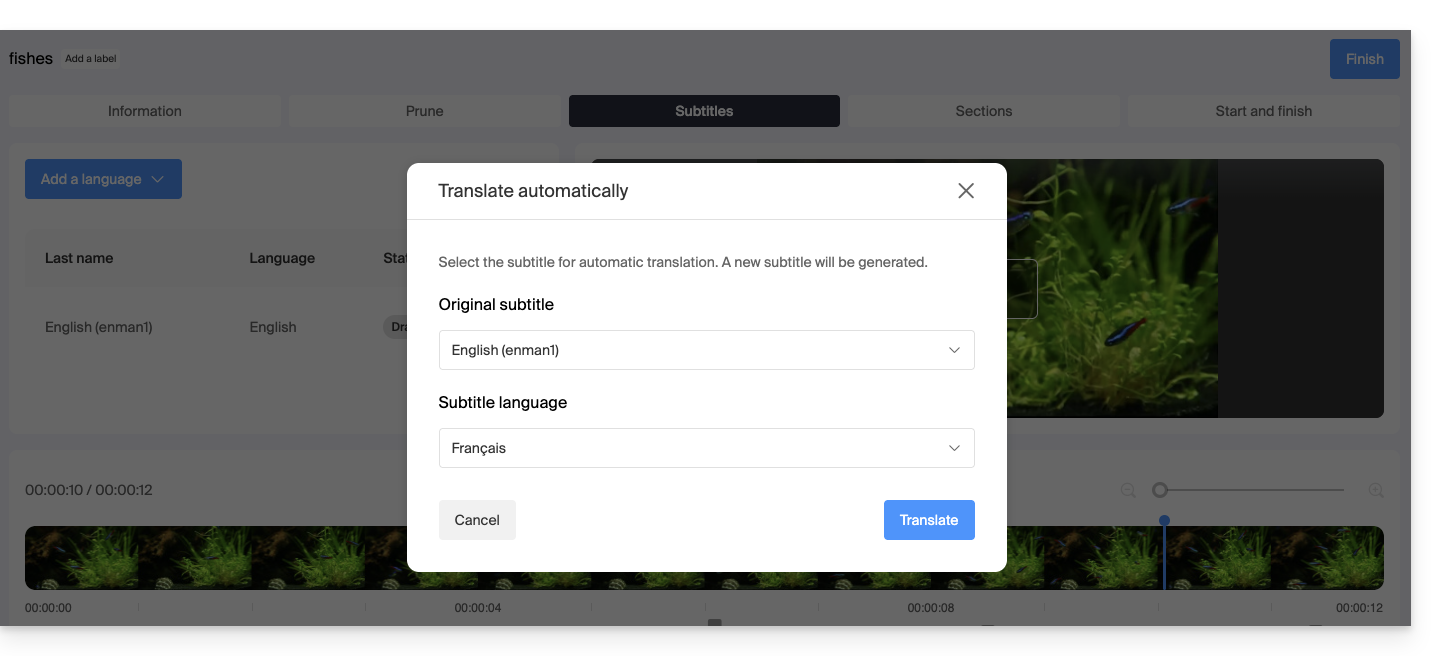
Azioni su un sottotitolo
Cliccare su il menu delle azioni ⋮ situato a destra di una lingua di sottotitoli per ottenere ulteriori possibilità come la duplicazione o la traduzione automatica: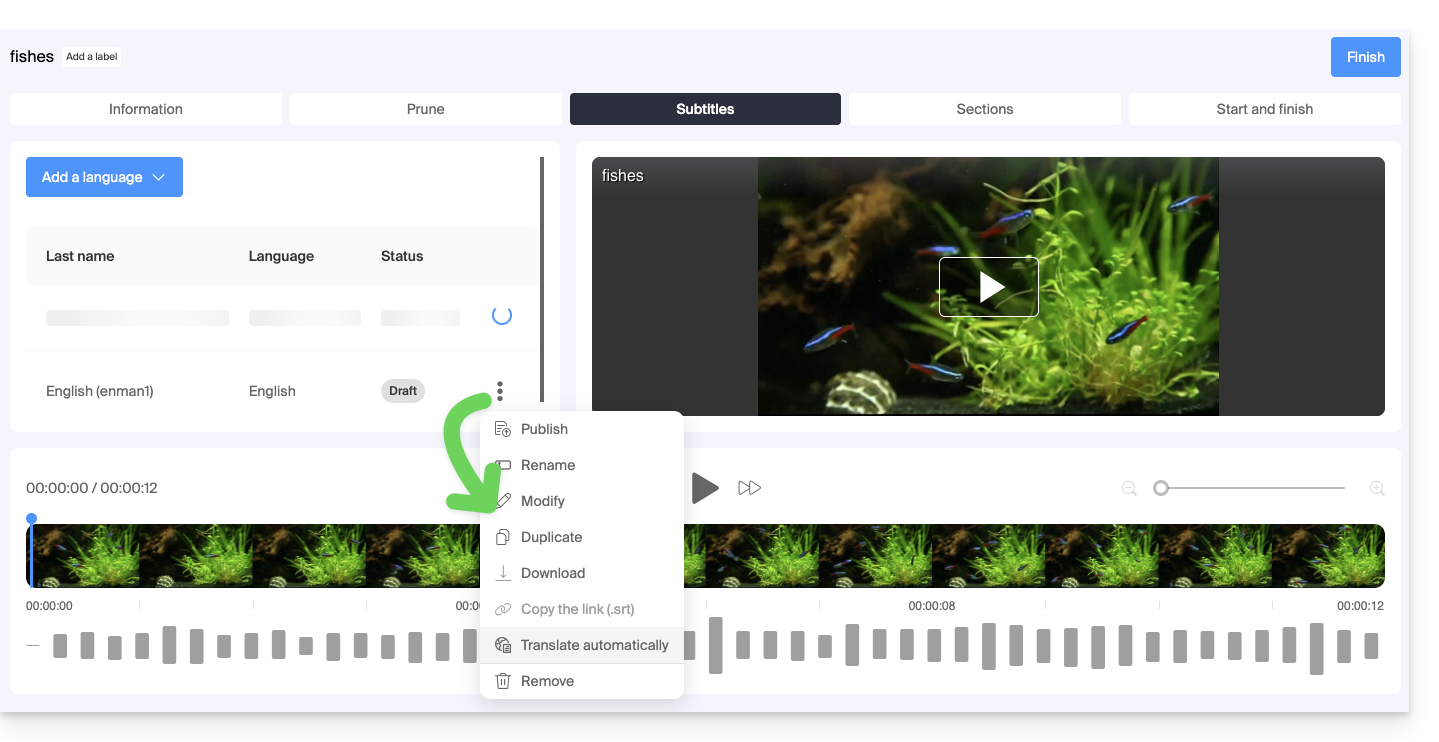
Sottotitolare automaticamente i nuovi video
La cartella Radice o le sottocartelle del proprio spazio VOD possono possedere delle regole eseguite in occasione di ogni nuovo inserimento di media al loro interno. Una di queste regole dà l'ordine di generare automaticamente i sottotitoli con il metodo C sopra. Per mettere in atto questa regola:
- Clicca qui per accedere alla gestione del tuo VOD/AOD sul Manager Infomaniak (hai bisogno di aiuto?).
- Cliccare direttamente sul nome attribuito al prodotto interessato.
- Clicca su Media nel menu laterale sinistro.
- Clicca su Gestione dei media nel menu laterale sinistro.
- Cliccare su Configura sulla pagina della cartella Radice o della cartella di propria scelta:
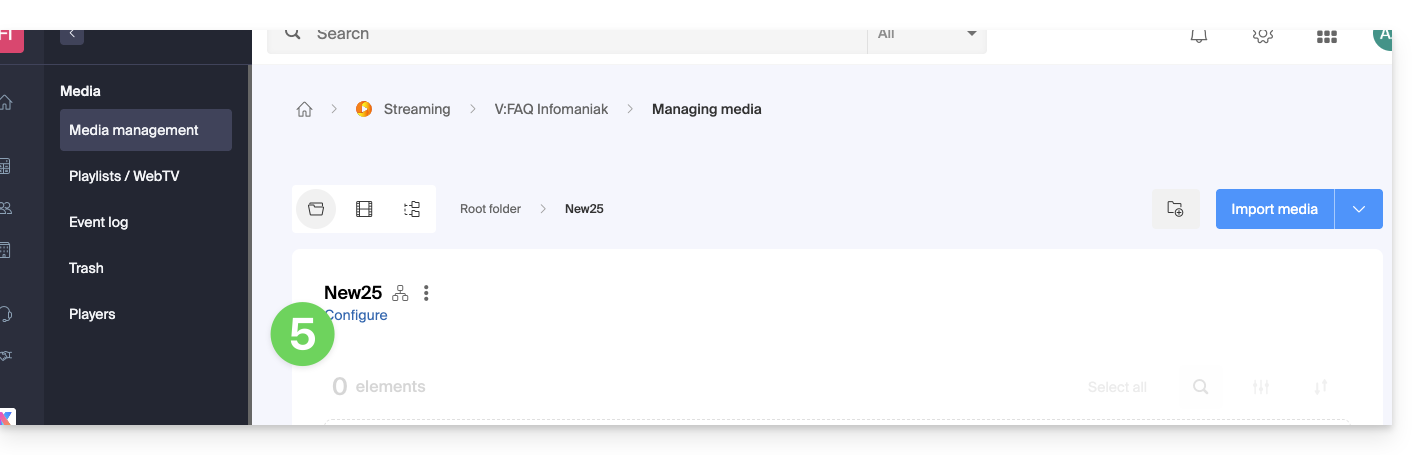
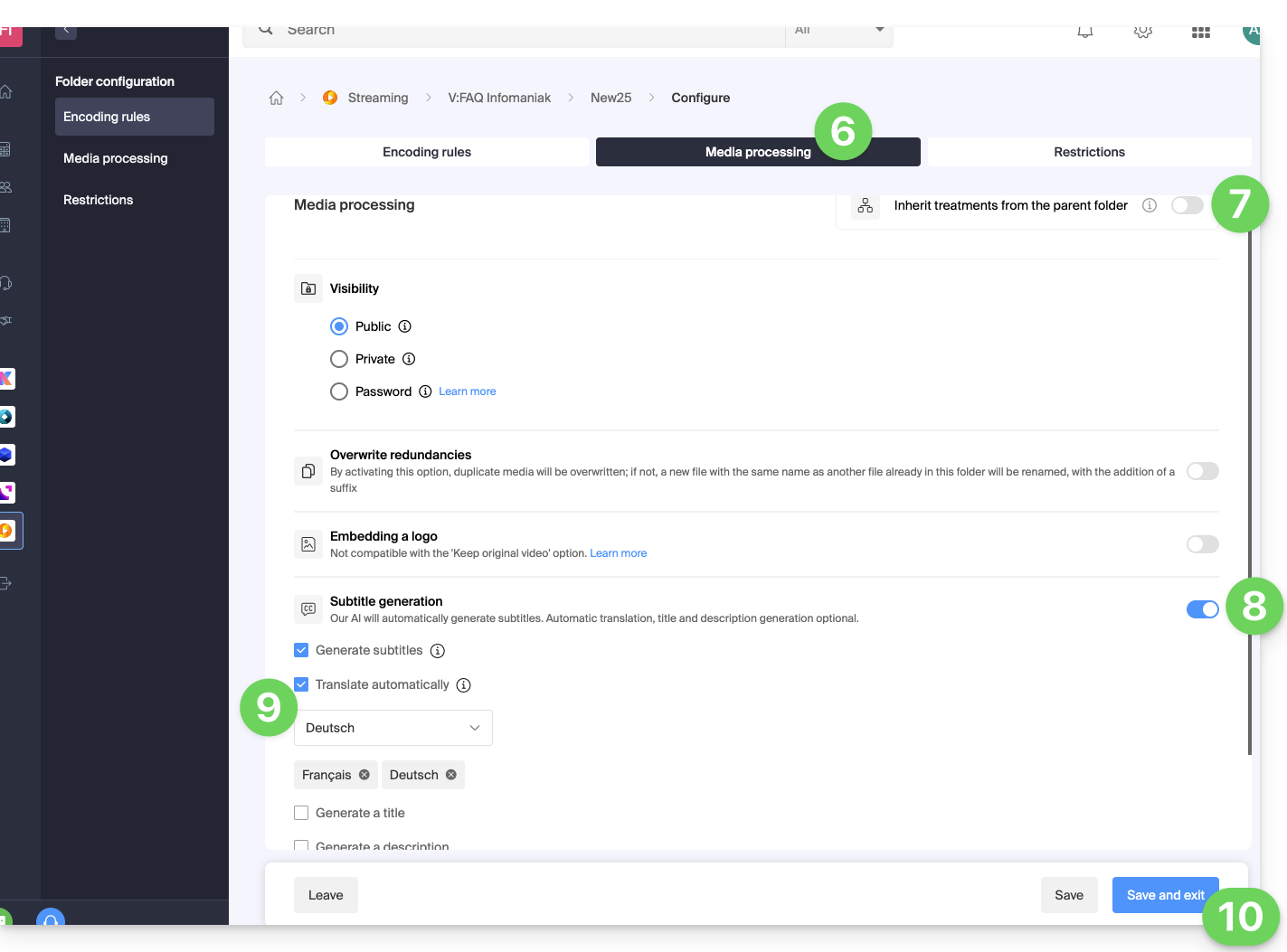
- Cliccare sulla scheda Elaborazione dei media.
- Verificare che le elaborazioni non siano configurate per essere ereditate dalla cartella Genitore (o configurare direttamente la cartella Genitore) poi salvare le modifiche se necessario (punto 10 qui sotto).
- Attivare la generazione dei testi.
- Configurare ciò che deve essere generato (sottotitoli, titolo del video, riassunto/descrizione, nonché le eventuali traduzioni in funzione della lingua del visitatore).
- Salvare le modifiche:
Link a questa FAQ: https://faq.infomaniak.com/1628
Questa FAQ è stata utile?