Base di conoscenze
1 000 FAQ, 500 tutorial e video esplicativi. Qui ci sono delle soluzioni!
Imposta un promemoria in caso di mancata risposta
Aggiornamento 27/10/2026
Questa guida spiega come programmare un promemoria nel caso in cui non si riceva alcuna risposta a un'e-mail inviata tramite l'app web Mail di Infomaniak (servizio online ksuite.infomaniak.com/mail).
Introduzione
- È anche possibile configurare un promemoria sull'app mobile Infomaniak Mail (applicazione per smartphone o tablet iOS/Android).
- Inoltre, se il destinatario appartiene alla stessa Organizzazione (ad esempio, un collaboratore remoto), verrà visualizzata una notifica direttamente sopra il messaggio originale per informarlo della tua richiesta.
Impostare un promemoria in caso di mancata risposta
Per configurare un avviso di sollecito durante la stesura della tua e-mail:
- Clicca qui per accedere alle e-mail nel tuo kSuite Infomaniak (❓: guida).
- Scrivi un nuovo messaggio come fai di solito.
- Fare clic sulla freccia rivolta verso il basso a destra del pulsante Invia per accedere alle azioni aggiuntive.
- Fare clic sull'interruttore per attivare la funzione:
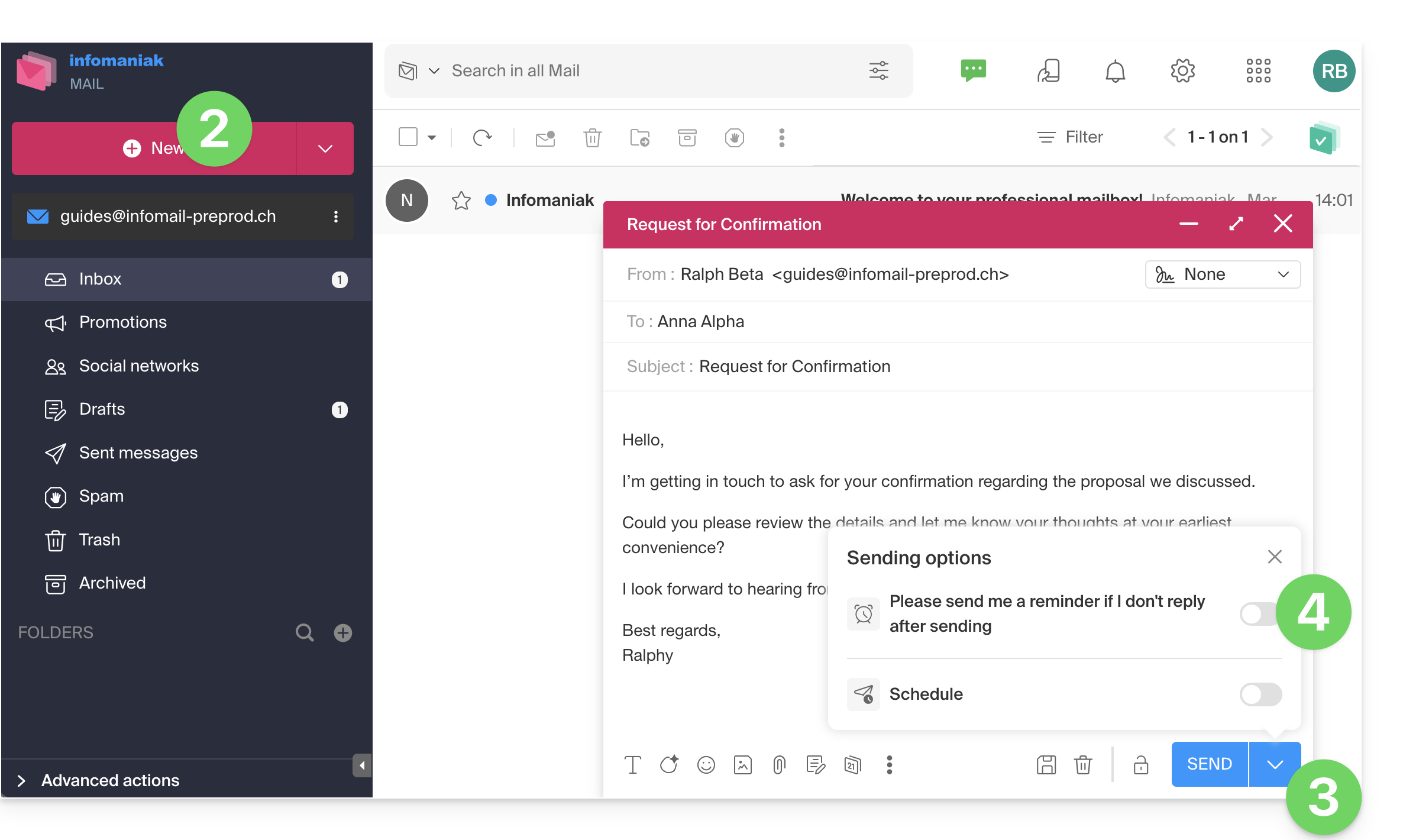
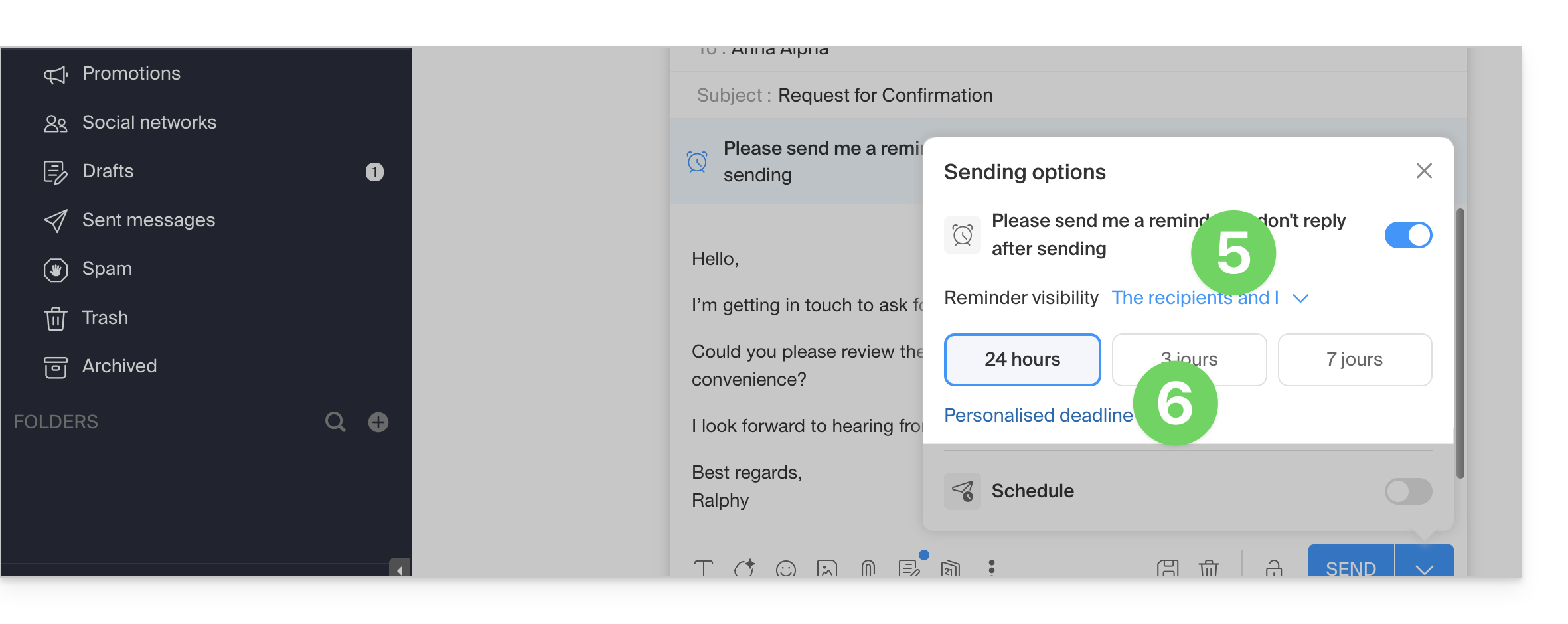
- Scegli se inviare un promemoria sia al destinatario che a te stesso, oppure solo a te stesso.
- Scegli un intervallo di tempo o personalizzalo per attivare l'avviso di promemoria nel caso in cui non venga ricevuta alcuna risposta:
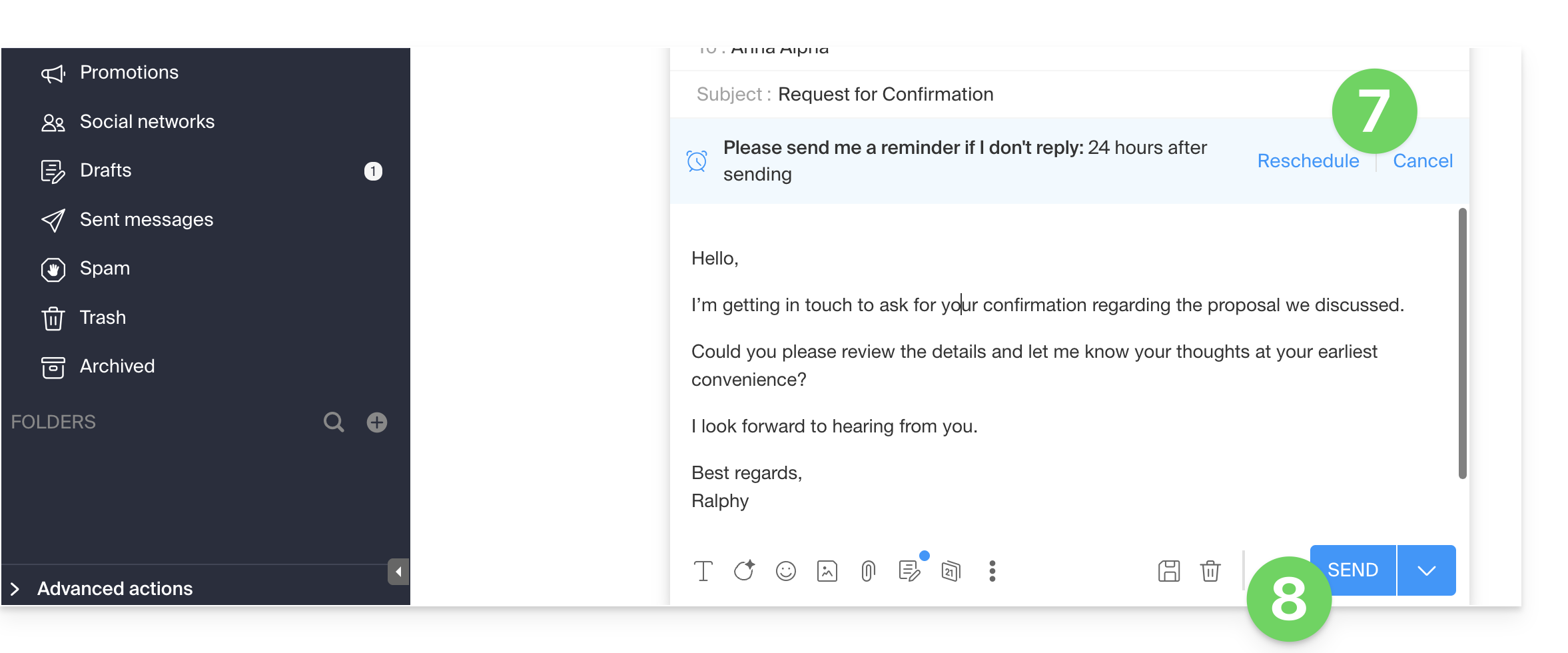
- Se si chiude la finestra delle opzioni, è possibile tornare alla programmazione o annullarla.
- Invia il messaggio:
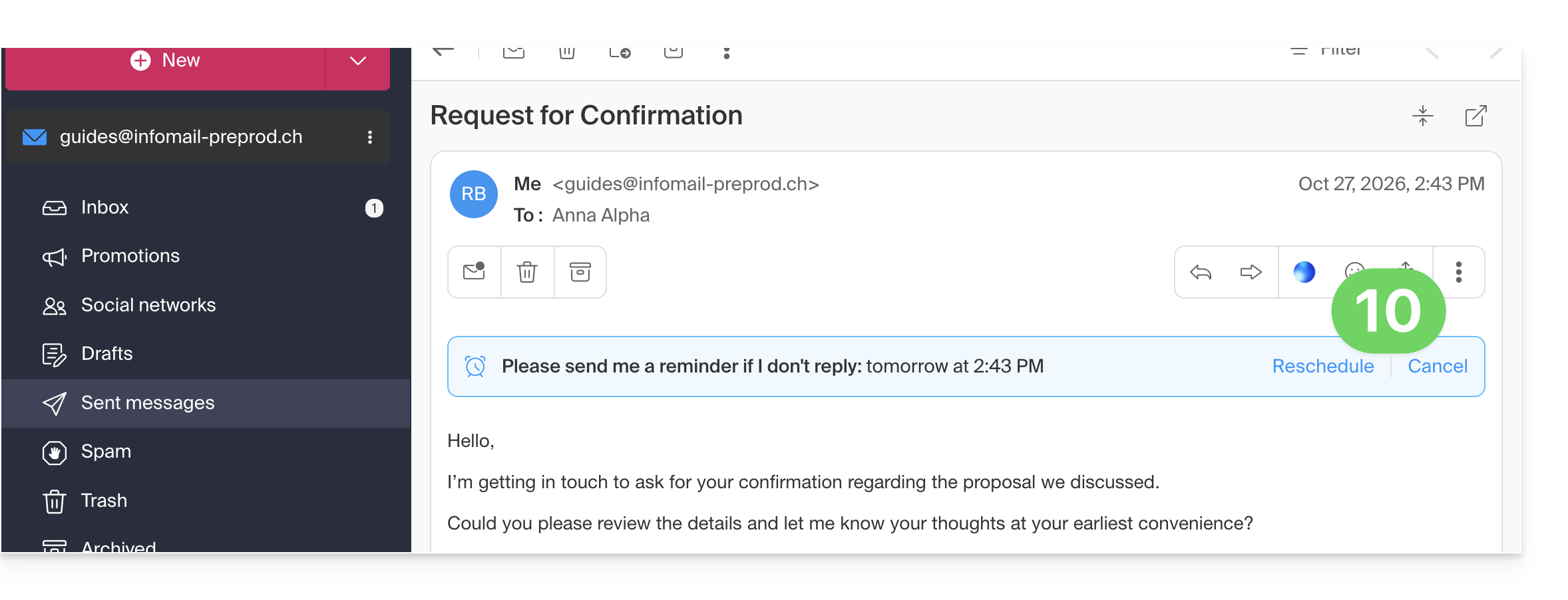
- Il promemoria è ora programmato e, internamente, il tuo collega vedrà direttamente che è attesa una risposta.
- Come nel punto 7, puoi riprogrammare o annullare il promemoria dal messaggio salvato nella sezione dei messaggi inviati:
Semplicemente indicare che il messaggio è importante
Senza attivare un promemoria in caso di mancata risposta, è anche possibile segnalare che il messaggio inviato ha una priorità leggermente superiore al solito. A tal fine:
- Clicca qui per accedere alle e-mail nel tuo kSuite Infomaniak (❓: guida).
- Scrivi un nuovo messaggio come fai di solito.
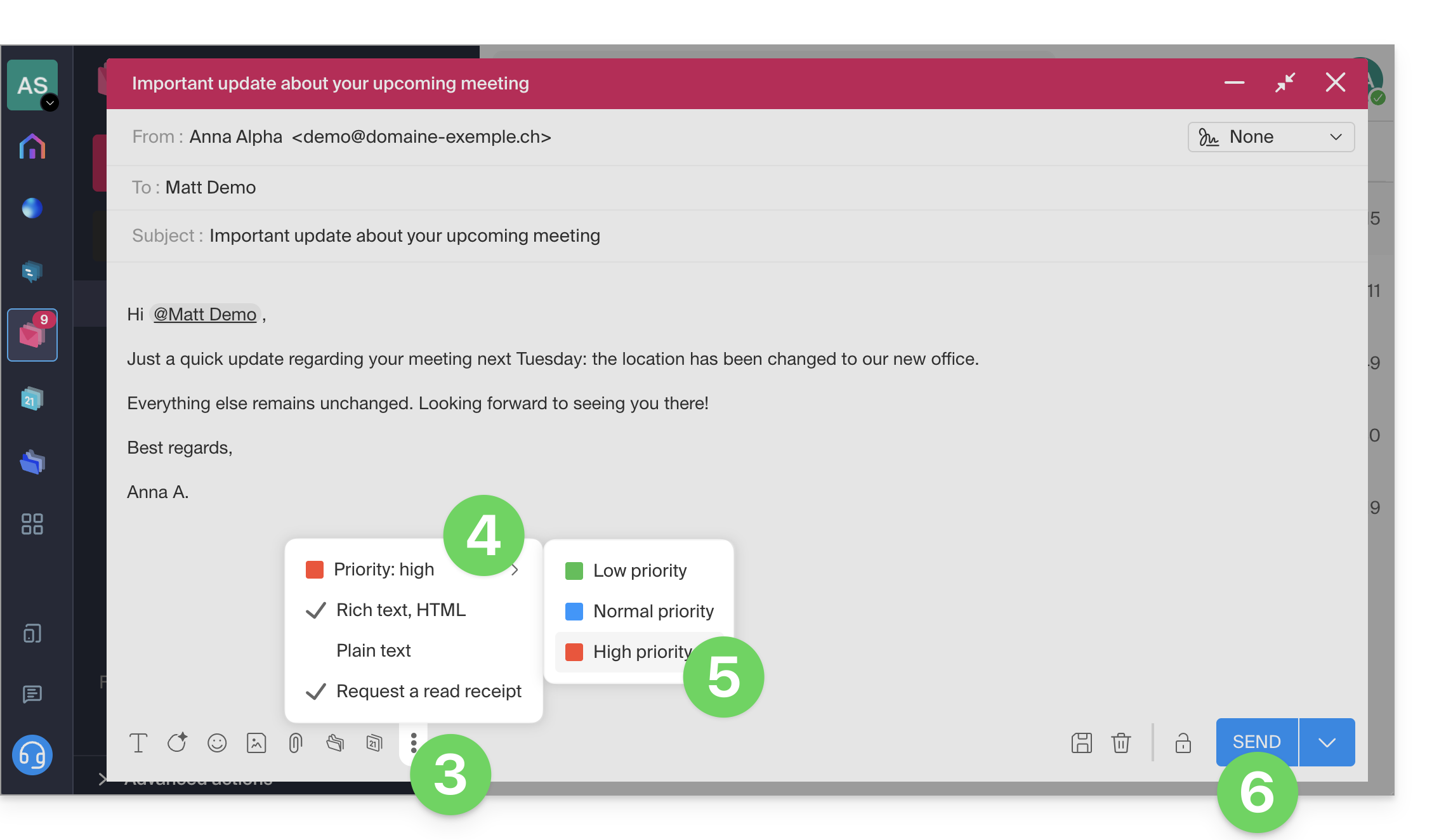
- Fare clic sul menu delle azioni ⋮ nella barra degli strumenti della finestra di composizione.
- Fare clic sul menu delle priorità.
- Scegli la priorità da assegnare al tuo messaggio, tra bassa, normale e alta.
- Clicca per inviare il tuo messaggio:
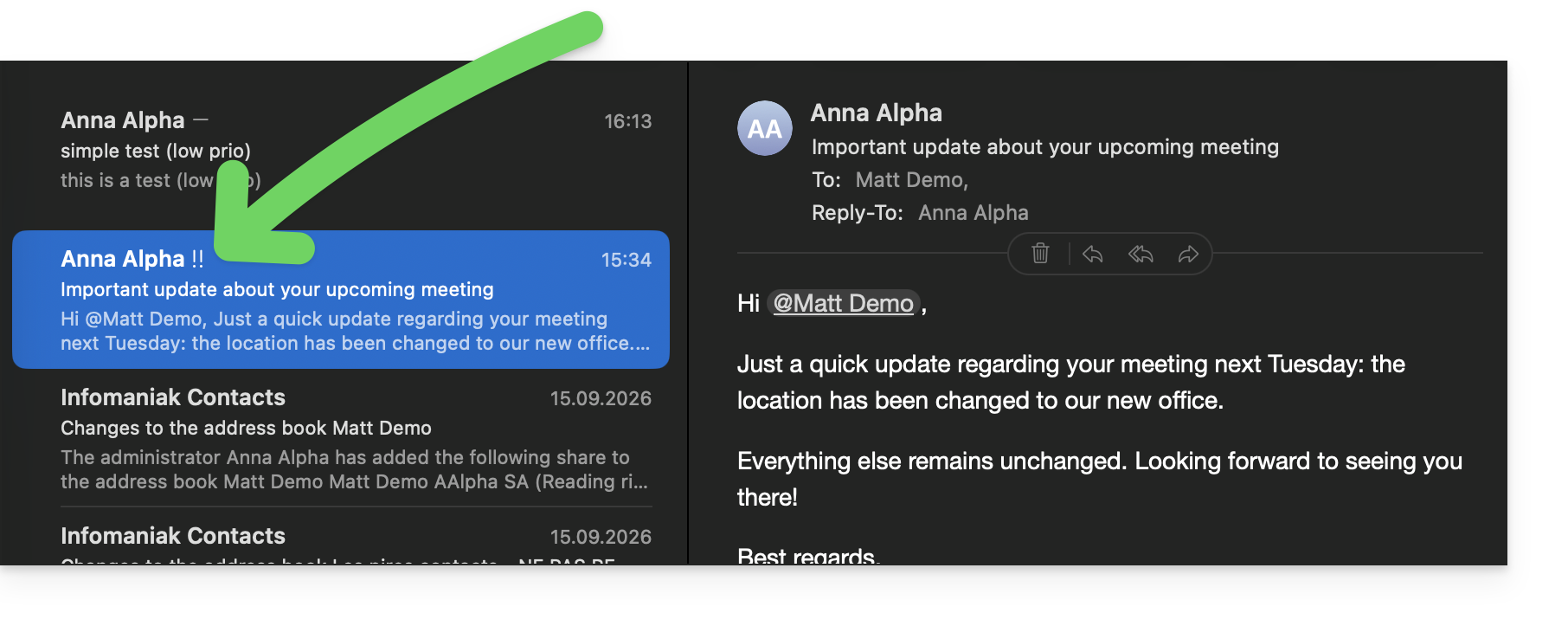
- Un software/client di posta elettronica come Apple Mail segnalerà questo importante messaggio con una discreta indicazione:
Link a questa FAQ: https://faq.infomaniak.com/1623
Questa FAQ è stata utile?