Base di conoscenze
1 000 FAQ, 500 tutorial e video esplicativi. Qui ci sono delle soluzioni!
Importare contatti in Contatti Infomaniak
Questa guida spiega come importare i contatti nelle rubriche dell'app web Contatti di Infomaniak (servizio online ksuite.infomaniak.com/contacts).
Introduzione
- Un assistente semplifica l'importazione dei contatti da diverse fonti, come Outlook, le rubriche di macOS, Thunderbird, Gmail, ecc.
- L'importazione può essere eseguita tramite un file in formato
VCARDoCSV. - Il file non deve superare i 50 MB né contenere più di 10.000 righe.
Importare i contatti
Per farlo:
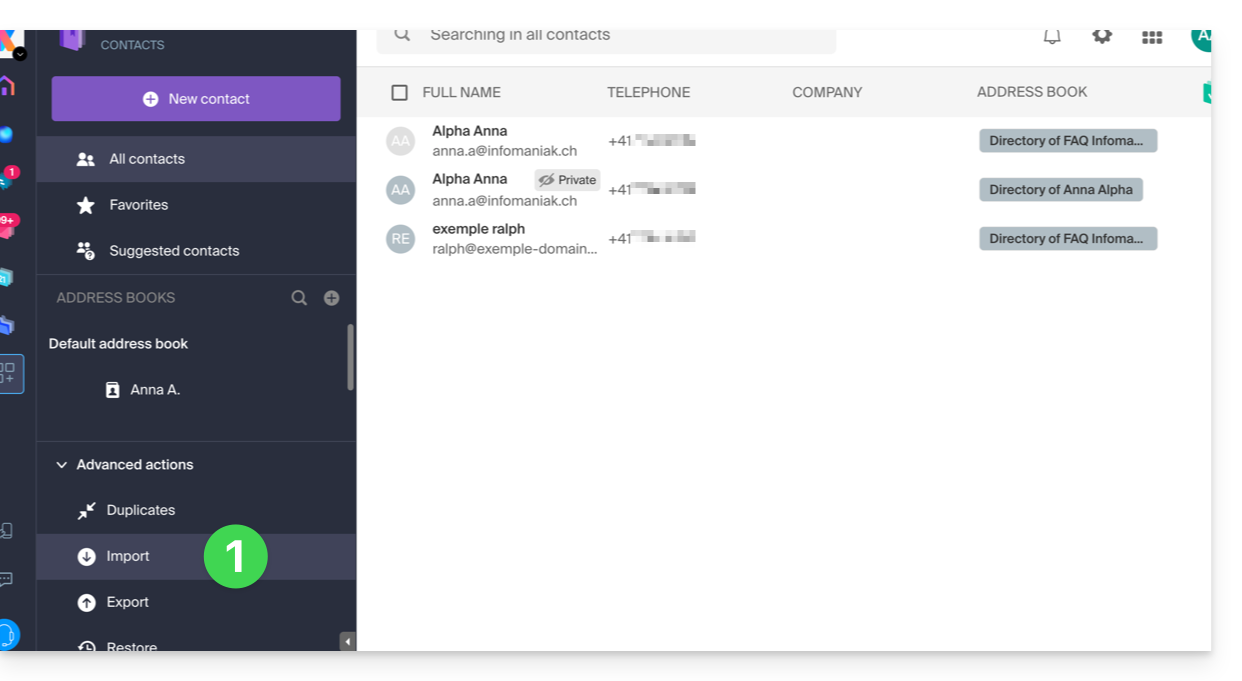
- Clicca qui per accedere alla sezione Importazione dell'app web Contatti di Infomaniak (servizio online ksuite.infomaniak.com/contacts):
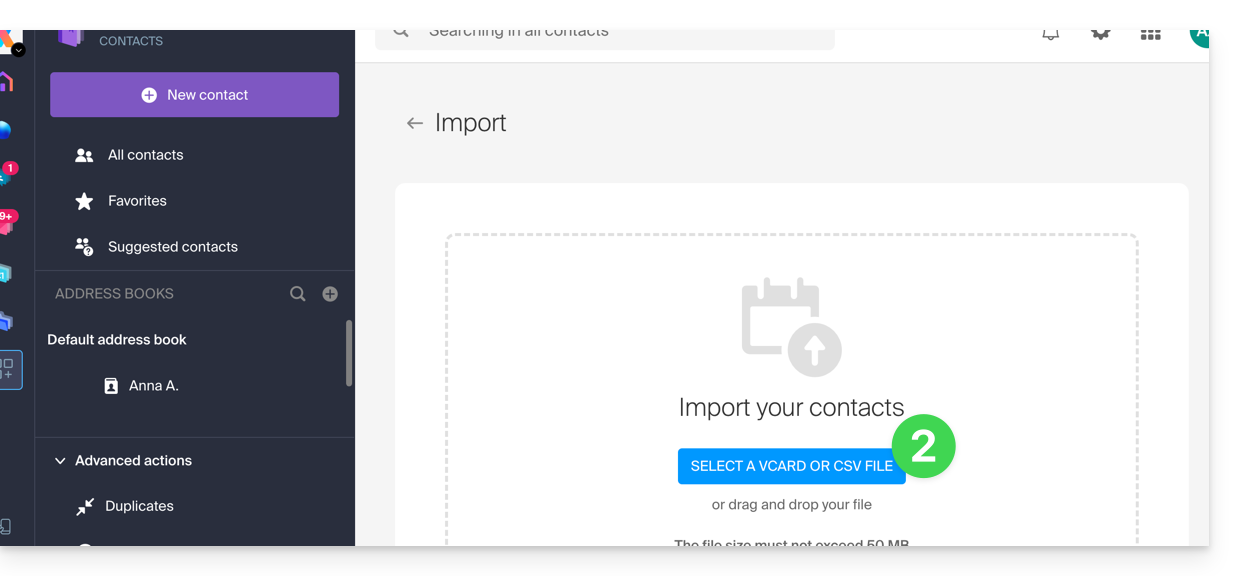
- Fare clic sul pulsante blu Seleziona un file VCARD o CSV:
Importa da un file vCard (.vcf)
Il contenuto di un file di esportazione dei contatti in formato vCard è simile a questo:
BEGIN:VCARD
VERSION:3.0
FN:John Smith
N:Smith;John;;;
EMAIL;TYPE=INTERNET:john.smith@example.com
TEL;TYPE=CELL:+41791234567
ORG:Example Ltd
END:VCARD
BEGIN:VCARD
VERSION:3.0
FN:Jane Miller
N:Miller;Jane;;;
EMAIL;TYPE=INTERNET:jane.miller@example.com
ORG:Freelance
END:VCARD
...
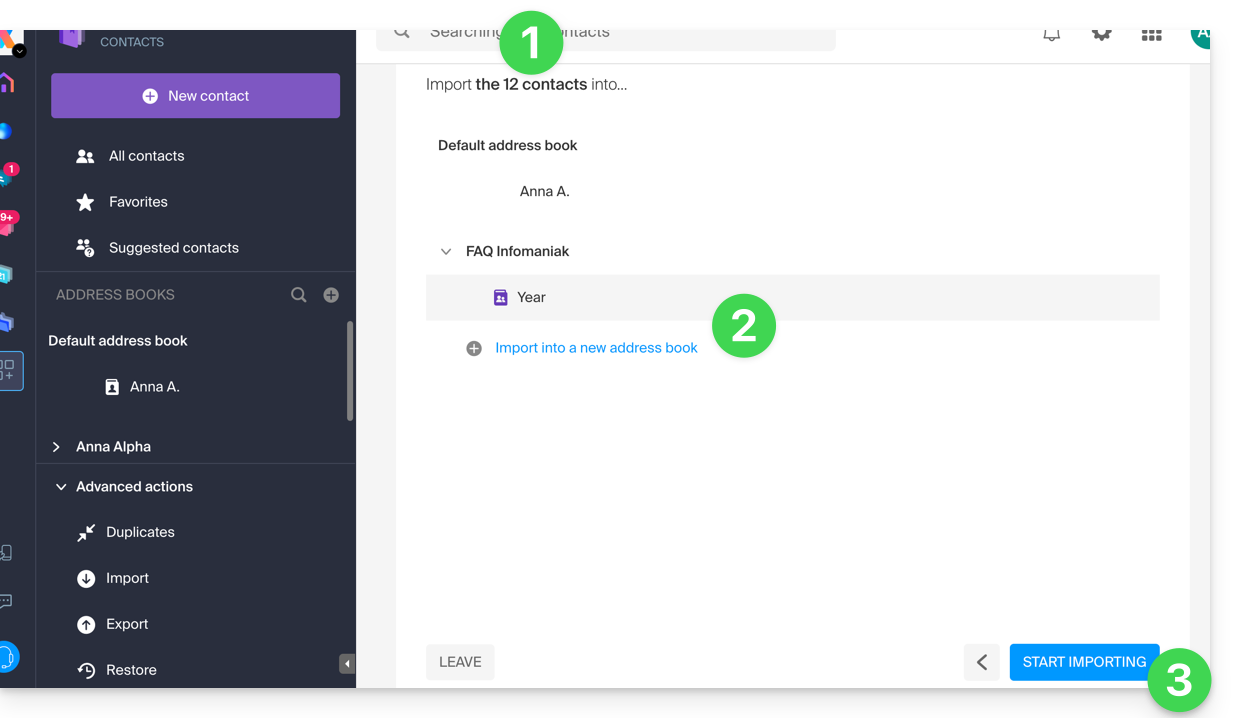
Quando si seleziona il file .vcf nello strumento di importazione, si seguono i seguenti passaggi:
- L'assistente indica il numero di contatti rilevati nel file.
- Scegli una rubrica (o creane una nuova) per salvare i tuoi contatti.
- Fare clic sul pulsante per avviare l'importazione:
Importare da un file CSV (.csv)
Il contenuto di un file di esportazione dei contatti in formato CSV è simile a questo:
Name,First name,Email,Phone,Organization,Notes
Smith,John,john.smith@example.com,+41791234567,Example Ltd,VIP customer
Miller,Jane,jane.miller@example.com,,Freelance,
Brown,Mark,,+41792345678,,Former colleague
Taylor,Sarah,sarah.taylor@example.com,+41793456789,City Hall,
Wilson,Lucas,lucas.wilson@example.com,,,Quote request in March
Moore,Elise,,+41794567890,BioShop,
Walker,Thomas,thomas.walker@example.com,+41795678901,InnoTech,Python expert
Young,Julie,julie.young@example.com,,,
...
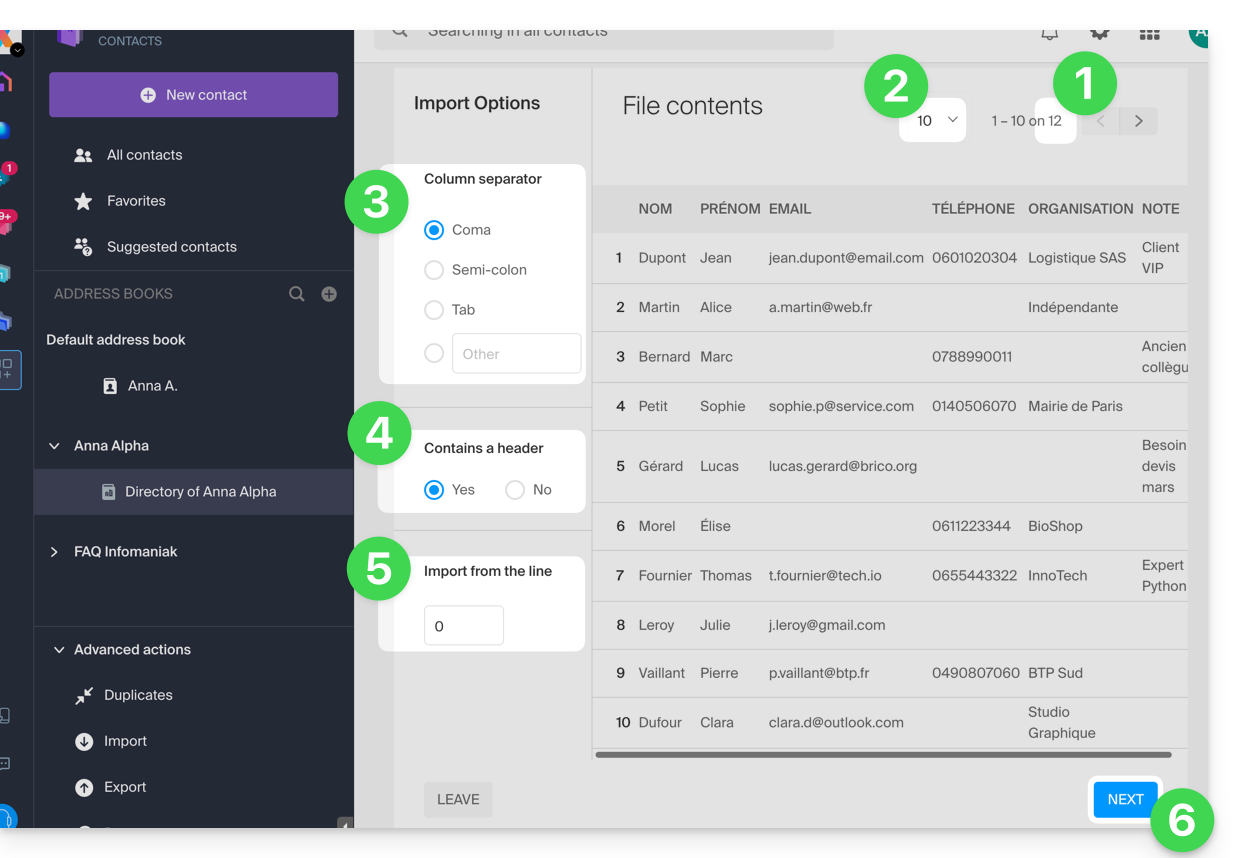
Quando si seleziona il file .csv nello strumento di importazione, si seguono questi passaggi:
- L'assistente indica il numero di contatti rilevati nel file.
- È possibile aumentare il numero di contatti visualizzati per pagina, in modo da poterli visualizzare in anteprima in modo più completo, se necessario.
- Scegli il separatore utilizzato per delimitare le informazioni nel file di testo.
- Specifica se il file contienenella prima riga, senza informazioni di contatto (solo le intestazioni delle colonne).
- Specifica se desideri importare i contatti a partire da una riga specifica.
- Fare clic sul pulsante per procedere:
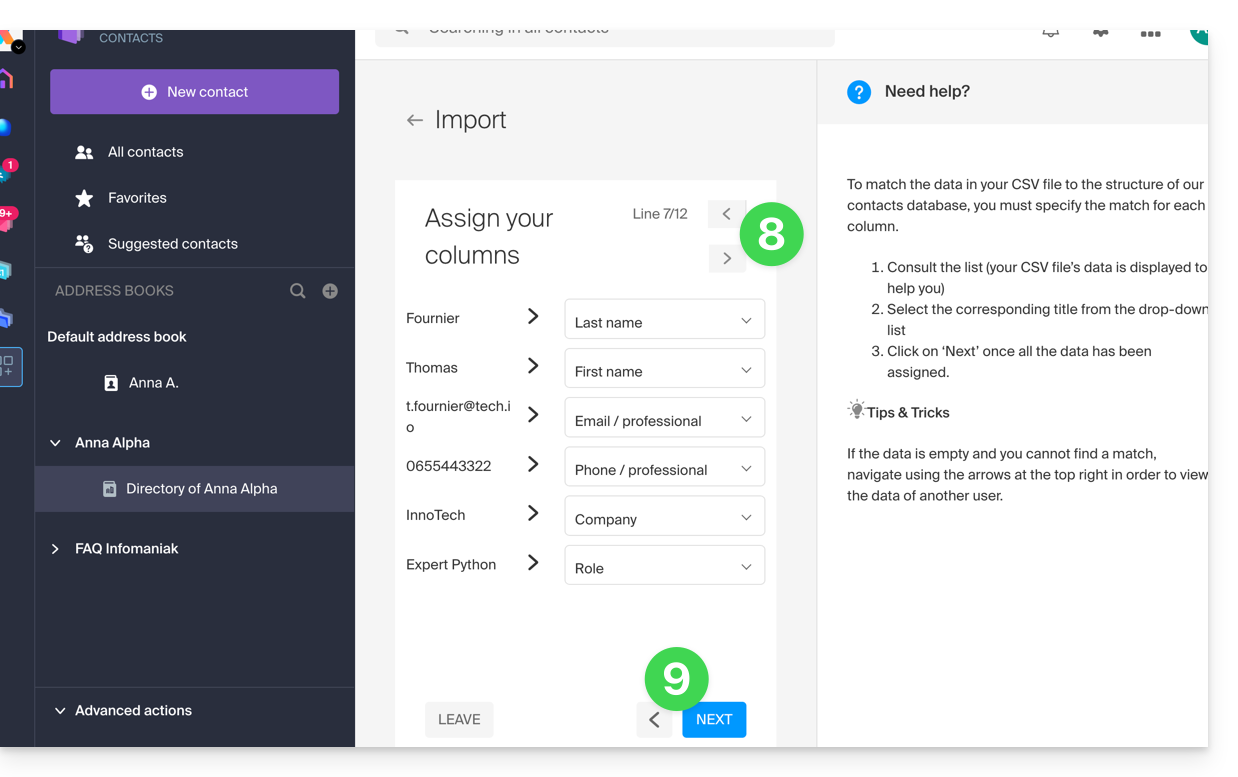
- Assegnare le informazioni rilevate nel file a ciascun contatto, utilizzando i campi disponibili nella rubrica:
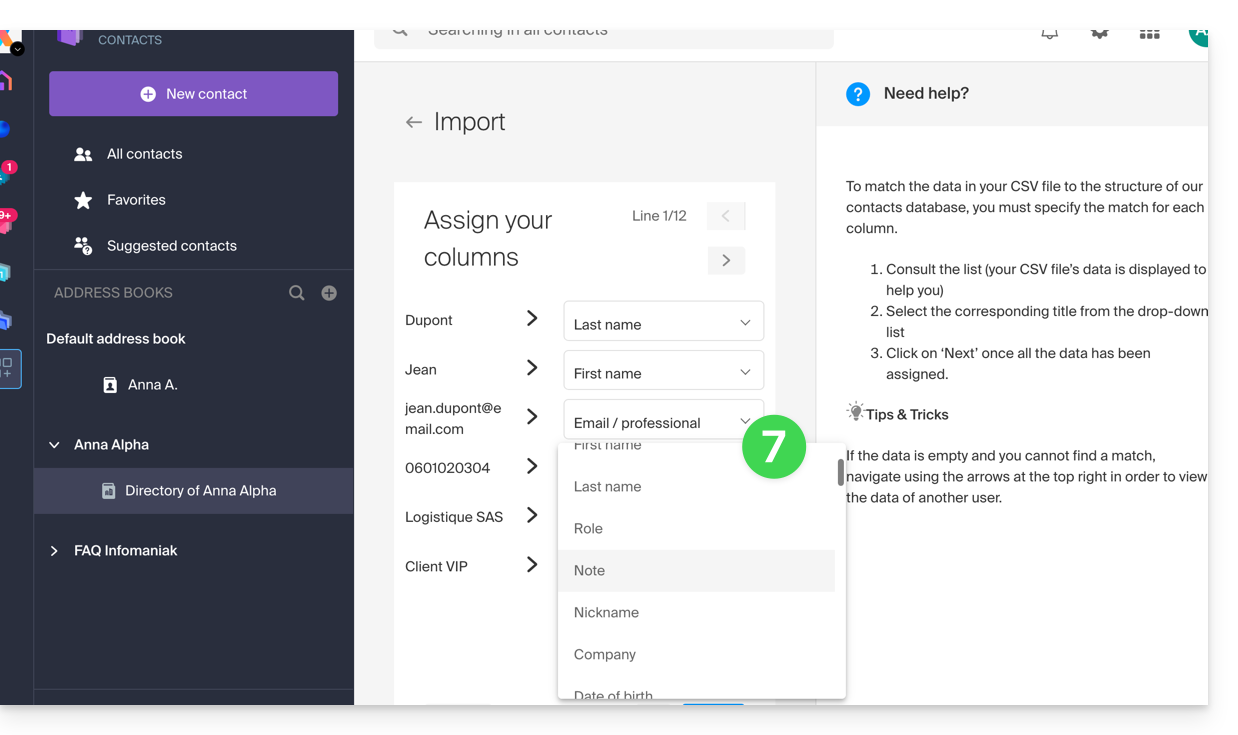
- Scorri l'elenco dei contatti da importare per specificare eventuali altri campi, se necessario.
- Torna indietro per verificare l'effetto delle modifiche apportate, quindi fai clic sul pulsante per continuare:
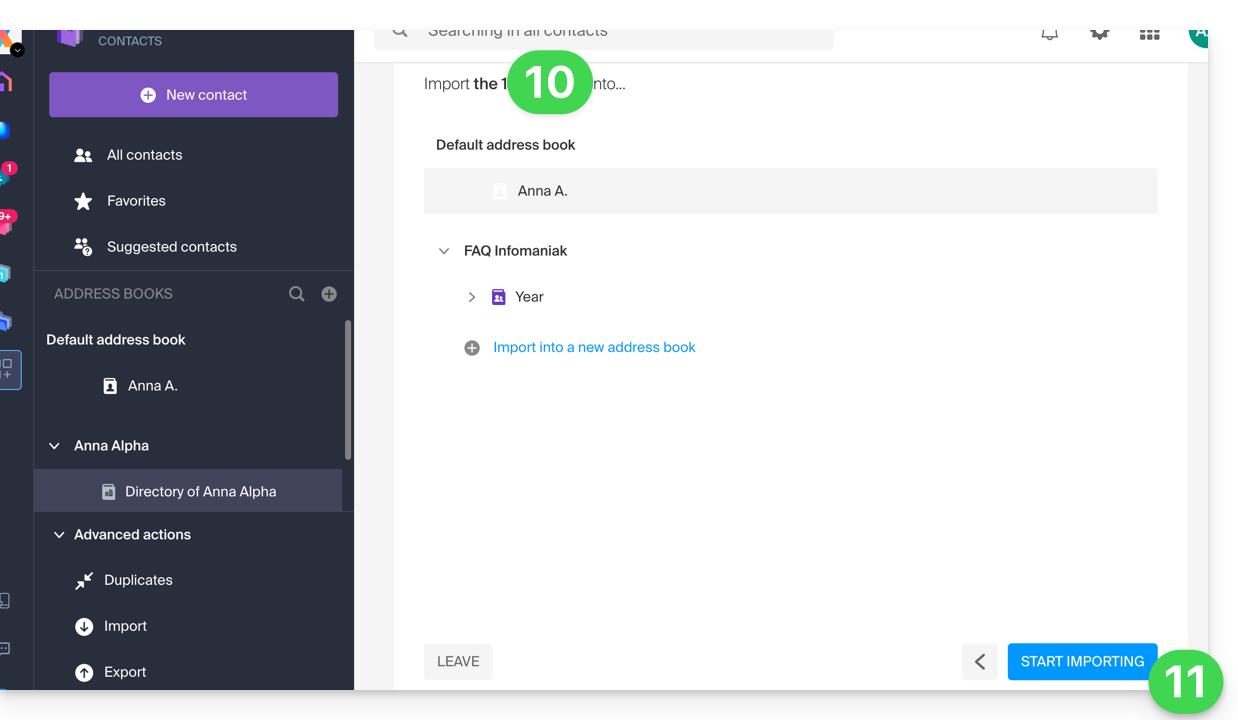
- Scegli la rubrica (o creane una nuova) in cui salvare i tuoi contatti.
- Clicca sul pulsante per avviare l'importazione:
Contatti importati
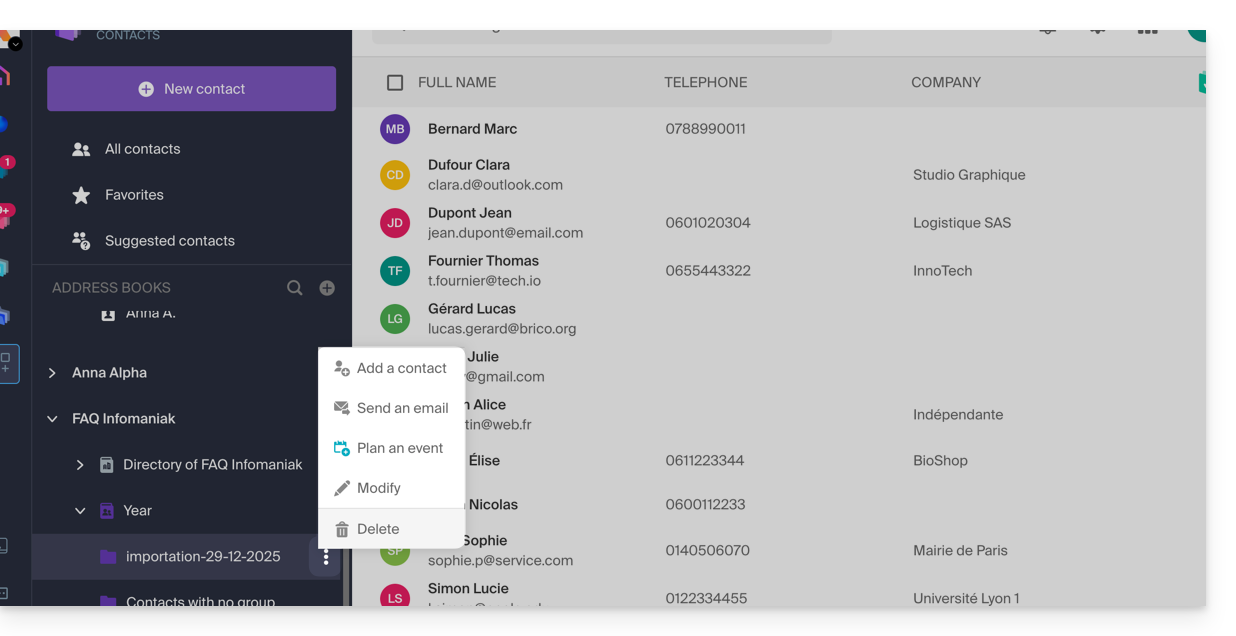
I contatti vengono importati nella posizione specificata, all'interno di un gruppo. Se necessario, è possibile eliminare questa cartella, creata appositamente per l'importazione (l'eliminazione della cartella non comporta l'eliminazione dei contatti, a meno che non si selezioni questa opzione durante l'eliminazione):
- Fare clic sul menu azioni ⋮ situato a destra del nome del gruppo creato, insieme alla data di importazione.
- Fare clic su Elimina:
In caso di problemi
- Compilare le schede di contatto:
- Un contatto contenente solo nome e cognome potrebbe essere ignorato dal sistema per motivi di sicurezza.
- Assicurarsi che sia presente almeno un'informazione aggiuntiva (indirizzo e-mail o numero di telefono).
- Verifica l'intestazione del tuo file (CSV):
- Le colonne devono avere nomi chiari (ad esempio: "Nome", "Cognome", "Email").
- Se le intestazioni sono mancanti o errate, il sistema non sarà in grado di leggere i dati.
- Formato dei dati:
- Verifica che i numeri di telefono non contengano caratteri speciali insoliti e che gli indirizzi e-mail siano scritti correttamente (presenza di
@e del punto).
- Verifica che i numeri di telefono non contengano caratteri speciali insoliti e che gli indirizzi e-mail siano scritti correttamente (presenza di
- Codifica del file:
- Per risultati ottimali, salva il tuo file CSV in formato UTF-8; questo garantisce che gli accenti e i caratteri speciali vengano visualizzati correttamente.
Se devi prima esportarli da...
... Outlook (versione precedente)
- Dal programma Outlook, apri la rubrica.
- Seleziona i contatti da esportare.
- In Azioni, fai clic su Esporta come vCard.
- Invia l'e-mail contenente la vCard.
- Recupera l'e-mail dall'app web Mail di Infomaniak (servizio online ksuite.infomaniak.com/mail).
- Fare clic su Aggiungi tutti i contatti.
... macOS (o consultare questa guida)
- Dal software Contatti, andare su File e selezionare Esporta.
- Scegliere Esporta vCard.
- Salva il file vCard sul tuo computer.
... Thunderbird (oppure consulta questa altra guida)
- Dal programma Thunderbird, vai su Finestra e seleziona Rubrica.
- In Strumenti, seleziona Esporta.
- Nelle opzioni di salvataggio, scegliete Separato da virgole come formato.
- Salvate il vostro file CSV.
... Gmail (o consulta questa guida)
- Dalla tua area Gmail, vai alla sezione Contatti.
- Fare clic sul pulsante Esporta.
- Selezionare Formato vCard.
- Salva il file vCard sul tuo computer.
... Office 365 (oppure consulta questa altra guida)
- Dal programma Outlook, vai alla sezione Contatti.
- Clicca su Gestisci e seleziona Esporta.
- Salva il tuo file CSV sul computer.
... Yahoo Mail: consulta questa altra guida
... Proton Mail: consulta questa altra guida
... Bluewin: consulta questa altra guida
Consulta questa guida per importare altri dati.
Link a questa FAQ: https://faq.infomaniak.com/1599
Questa FAQ è stata utile?