Base di conoscenze
1 000 FAQ, 500 tutorial e video esplicativi. Qui ci sono delle soluzioni!
Importare contatti sull'app Web Contatti Infomaniak
Questa guida spiega come importare i contatti nei rubriche degli indirizzi dell'app Web Contatti Infomaniak (servizio online ksuite.infomaniak.com/contacts).
Premessa
- Un assistente permette l'importazione facilitata dei contatti da diverse fonti, come Outlook, le rubriche degli indirizzi macOS, Thunderbird, Gmail, ecc.
- L'importazione può avvenire tramite un file in formato
VCARDoCSV. - Il file non deve superare i 50 Mo né contenere più di 10.000 righe.
Importare i contatti
Per fare ciò:
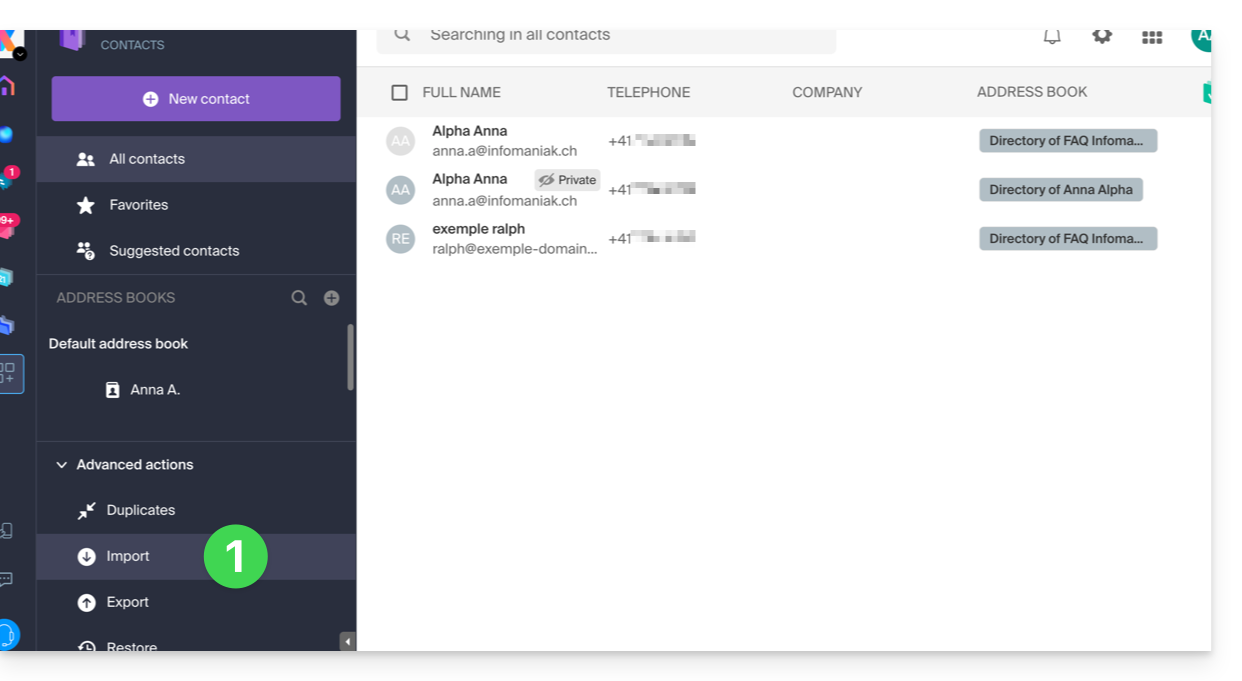
- Clicca qui per accedere alla sezione Importazione dell'app Web Contatti Infomaniak (servizio online ksuite.infomaniak.com/contacts):
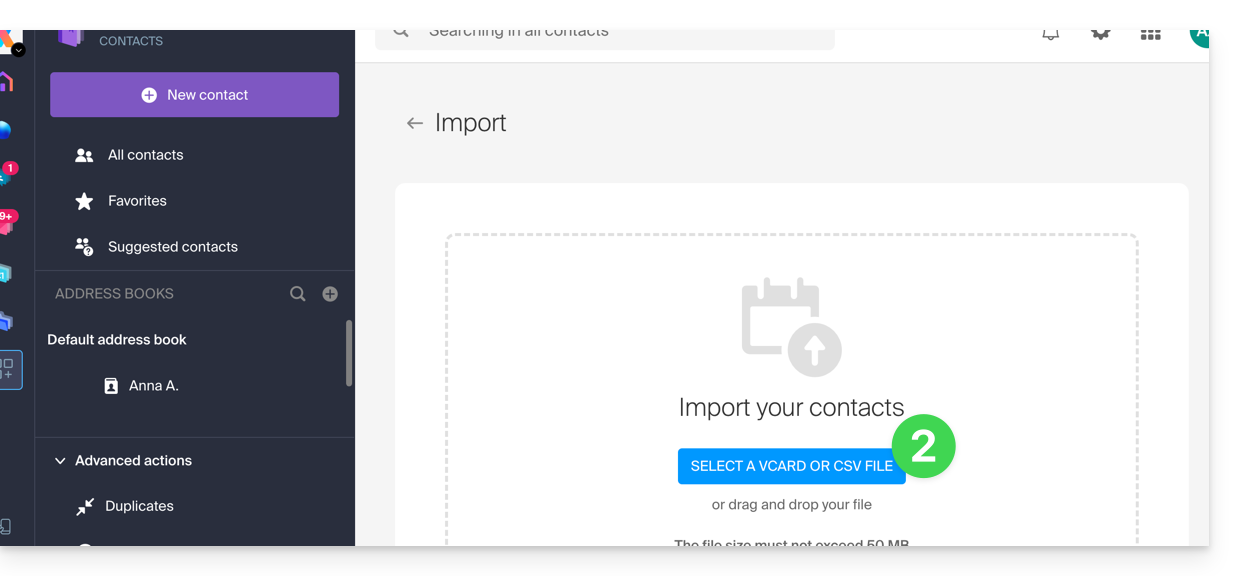
- Clicca sul pulsante blu Seleziona un file VCARD o CSV:
Importare da un file vCard (.vcf)
Il contenuto di un'esportazione dei contatti in formato vCard è simile a questo:
BEGIN:VCARD
VERSION:3.0
FN:Jean Dupont
N:Dupont;Jean;;;
EMAIL;TYPE=INTERNET:jean.dupont@email.com
TEL;TYPE=CELL:0601020304
ORG:Logistique SAS
END:VCARD
BEGIN:VCARD
VERSION:3.0
FN:Alice Martin
N:Martin;Alice;;;
EMAIL;TYPE=INTERNET:a.martin@web.fr
ORG:Indépendante
END:VCARD
...
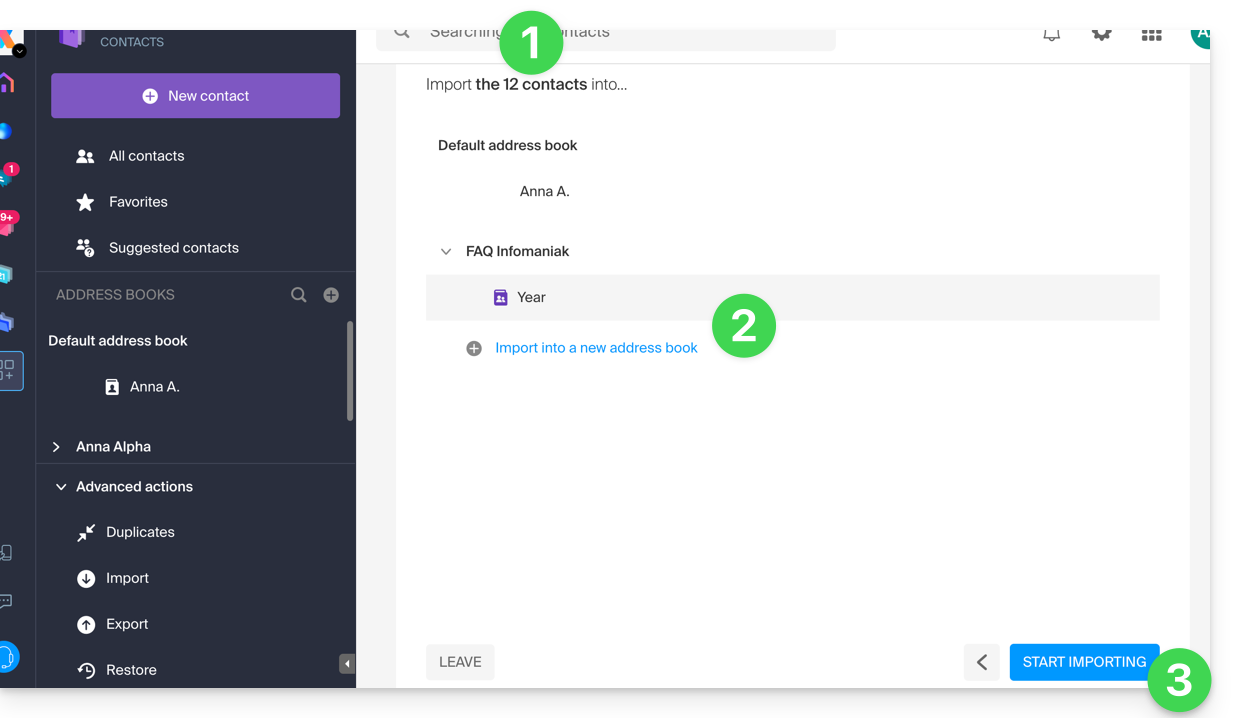
Quando selezioni il tuo file .vcf nello strumento di importazione, ecco i passaggi successivi:
- L'assistente indica il numero di contatti rilevati all'interno del tuo file.
- Scegli la rubrica degli indirizzi (o creane una nuova) per salvare i tuoi contatti.
- Clicca sul pulsante per avviare l'importazione:
Importare da un file CSV (.csv)
Il contenuto di un'esportazione dei contatti in formato CSV è simile a questo:
Nom,Prénom,Email,Téléphone,Organisation,Note
Dupont,Jean,jean.dupont@email.com,0601020304,Logistique SAS,Client VIP
Martin,Alice,a.martin@web.fr,,Indépendante,
Bernard,Marc,,0788990011,,Ancien collègue
Petit,Sophie,sophie.p@service.com,0140506070,Mairie de Paris,
Gérard,Lucas,lucas.gerard@brico.org,,,Besoin devis mars
Morel,Élise,,0611223344,BioShop,
Fournier,Thomas,t.fournier@tech.io,0655443322,InnoTech,Expert Python
Leroy,Julie,j.leroy@gmail.com,,,
...
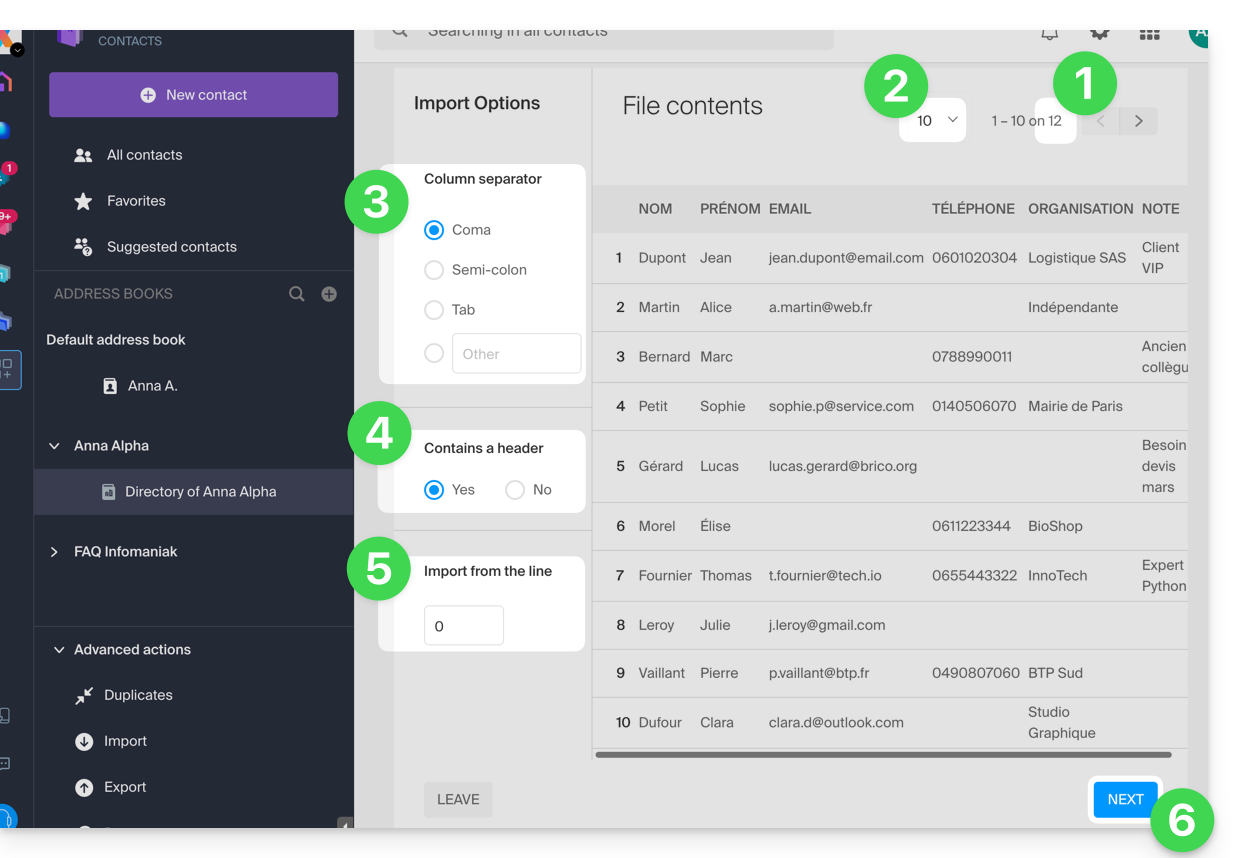
Quando selezioni il tuo file .csv nello strumento di importazione, ecco i passaggi successivi:
- L'assistente indica il numero di contatti rilevati all'interno del tuo file.
- Puoi aumentare il numero di contatti visualizzati per pagina, per poterli visualizzare meglio per intero se necessario.
- Scegli il separatore utilizzato per delimitare le informazioni nel tuo file di testo.
- Specificare se il file contiene una prima riga senza contatti (solo informazioni di intestazione della colonna).
- Specificare se si desidera importare contatti solo da una riga specifica.
- Fare clic sul pulsante per continuare:
- Assegnare le informazioni rilevate nel file per ogni contatto con i campi disponibili nel proprio elenco indirizzi:
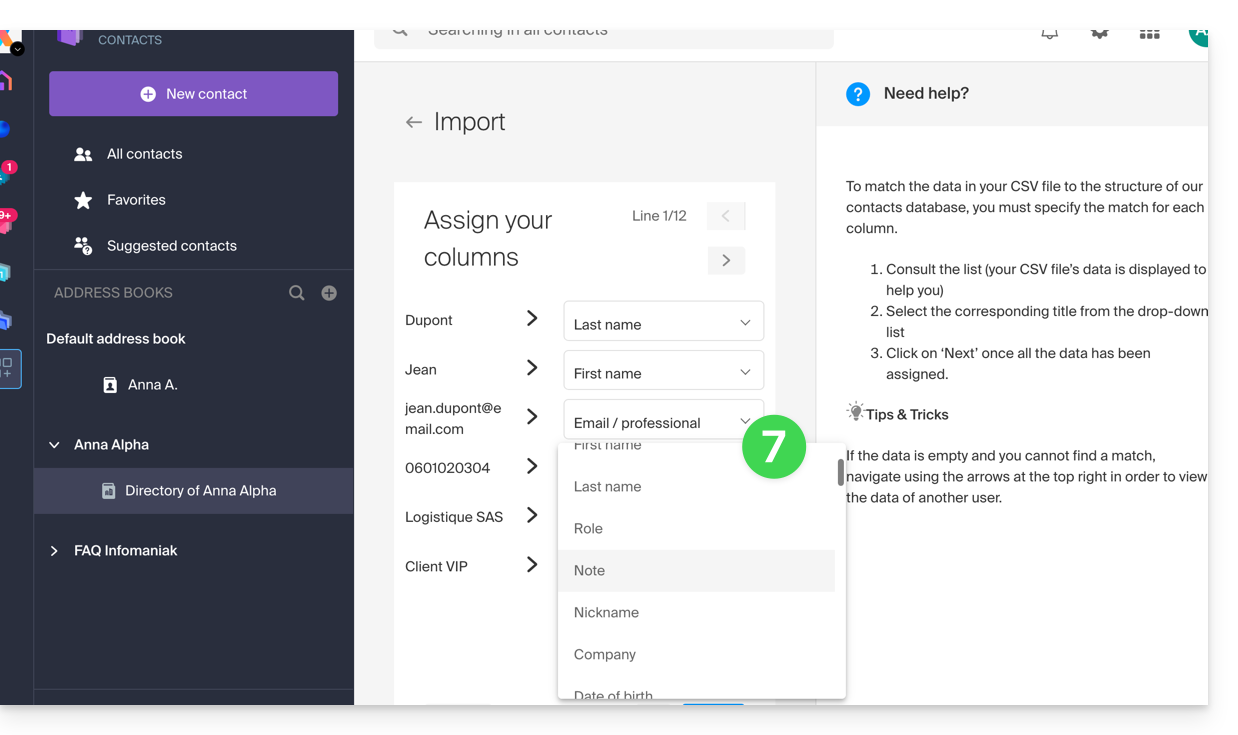
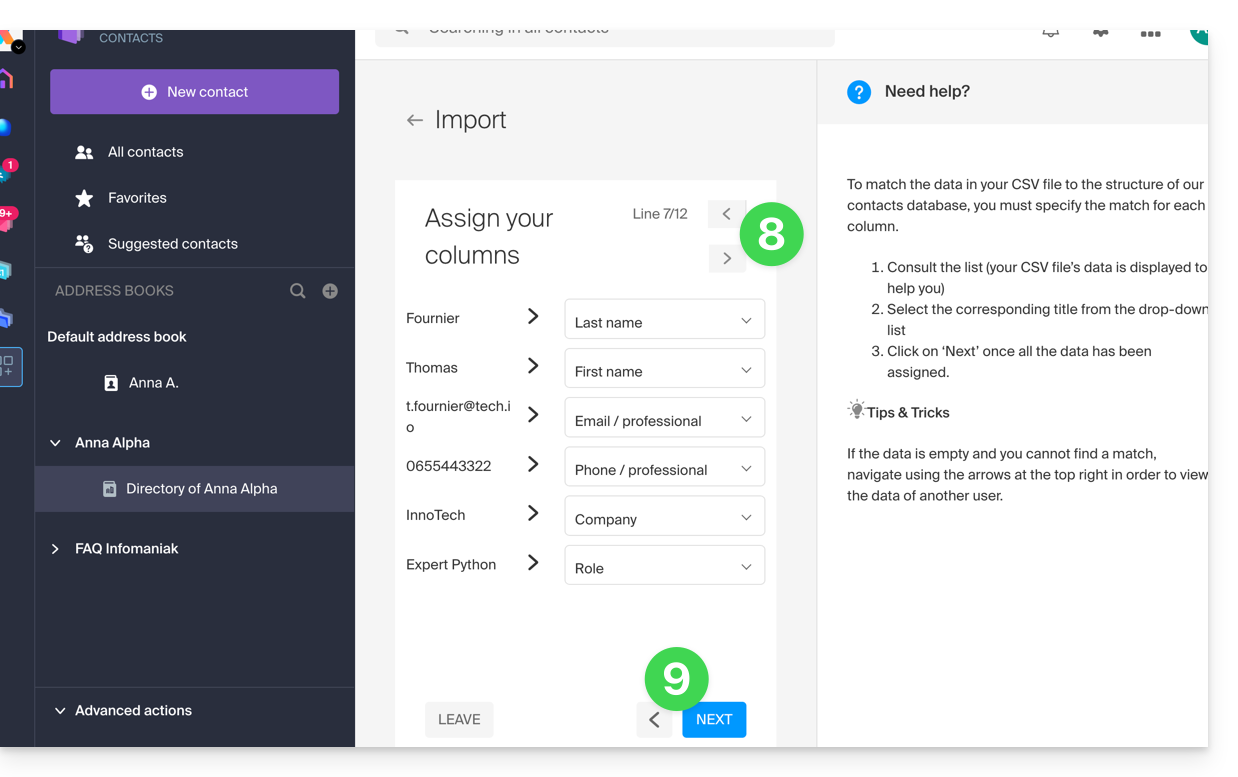
- Navigare tra i contatti da importare per specificare altri campi se necessario.
- Torna indietro per verificare l'impatto delle modifiche, quindi fai clic sul pulsante per continuare:
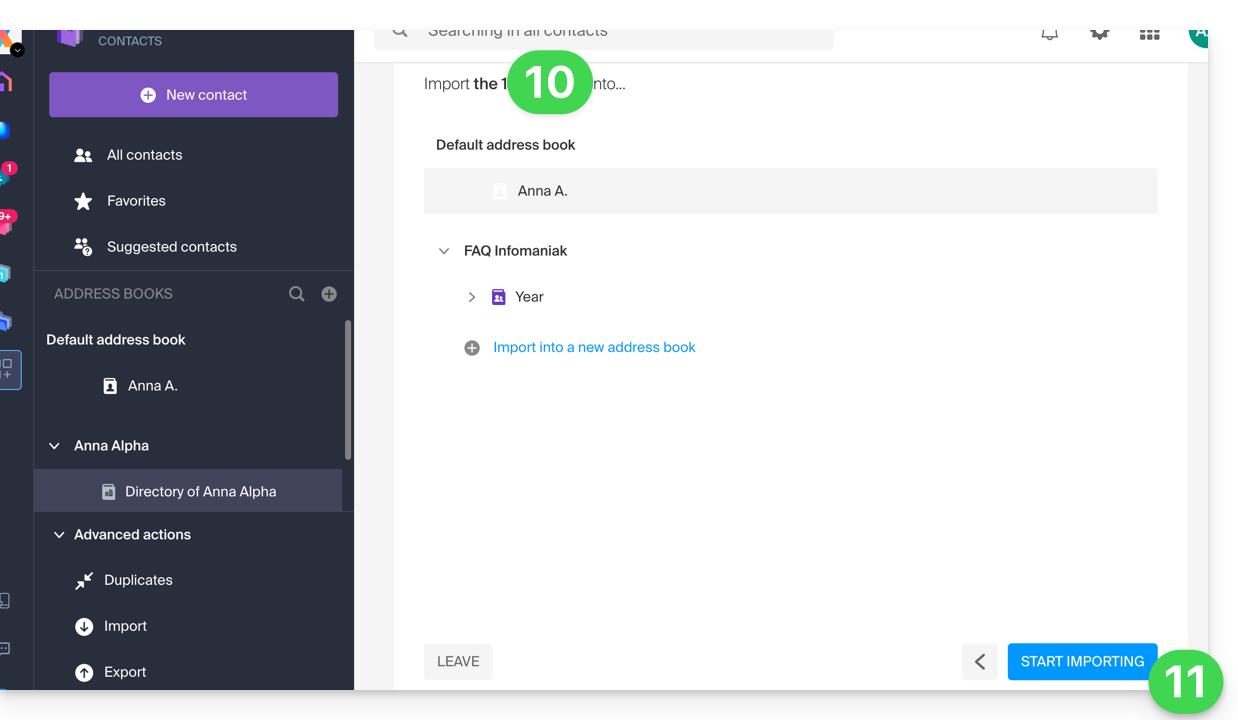
- Scegli la rubrica degli indirizzi (o creane una nuova) per salvare i tuoi contatti.
- Fare clic sul pulsante per avviare l'importazione:
Contatti importati
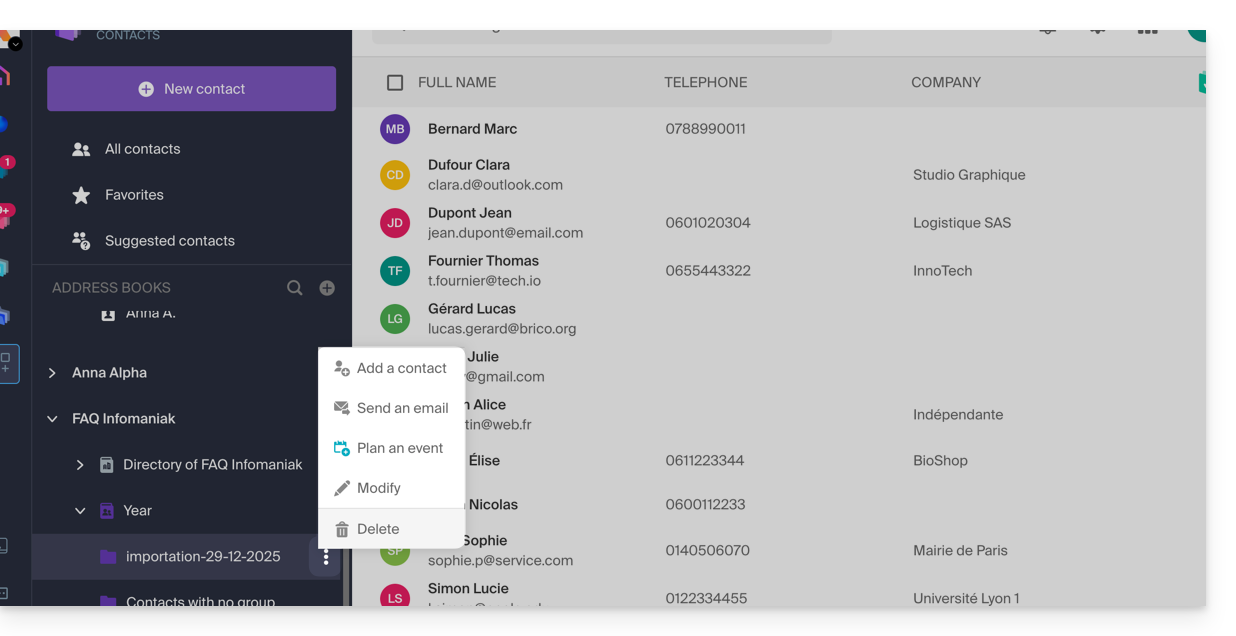
I contatti vengono importati nella posizione specificata, in un gruppo; se necessario, è possibile eliminare questa cartella che è stata creata per l'occasione (questo non elimina i contatti se non si attiva questa opzione durante l'eliminazione della cartella):
- Fare clic su il menu di azione ⋮ situato a destra del nome del gruppo creato con la data di importazione.
- Fare clic su Elimina:
In caso di problemi
- Completare le schede dei contatti:
- Un contatto che contiene solo il nome e il cognome può essere ignorato dal sistema per motivi di sicurezza.
- Assicurarsi che sia presente almeno un'altra informazione (indirizzo e-mail o numero di telefono).
- Verificare l'intestazione del file (CSV):
- Le colonne devono essere chiaramente nominate (es: "Nome", "Cognome", "Email").
- Se i titoli sono mancanti o errati, il sistema non potrà leggere i dati.
- Formato dei dati:
- Verificare che i numeri di telefono non contengano caratteri speciali insoliti e che gli indirizzi e-mail siano correttamente ortografati (presenza del
@e del punto).
- Verificare che i numeri di telefono non contengano caratteri speciali insoliti e che gli indirizzi e-mail siano correttamente ortografati (presenza del
- Codifica del file:
- Per un risultato ottimale, salvare il file CSV in formato UTF-8; questo garantisce che gli accenti e i caratteri speciali vengano visualizzati correttamente.
Se è necessario prima esportarli da...
... Outlook (versione precedente)
- Dal software Outlook accedere al proprio elenco indirizzi.
- Selezionare i contatti da esportare.
- In Actions, click on Transfer as vCard.
- Send the e-mail containing the vCard.
- Retrieve the e-mail in the Infomaniak Web Mail app (online service ksuite.infomaniak.com/mail)
- Click on Add all contacts.
... macOS (or refer to this other guide)
- From your Contacts software, go to File then select Export.
- Choose Export vCard.
- Save your vCard file on your computer.
... Thunderbird (or refer to this other guide)
- From your Thunderbird software, go to Window then select Address Book.
- In Tools select Export.
- In the save options, choose Comma Separated as the format.
- Save your CSV file.
... Gmail (or refer to this other guide)
- From your Gmail space, go to the Contacts section.
- Click on the Export button.
- Select vCard Format.
- Save your vCard file on your computer.
... Office 365 (or refer to this other guide)
- From your Outlook software, go to the Contacts section.
- Clicca su Gestisci e seleziona Esporta.
- Salva il tuo file CSV sul tuo computer.
... Yahoo Mail: consulta questa altra guida
... Proton Mail: consulta questa altra guida
... Bluewin: consulta questa altra guida
Link a questa FAQ:
Questa FAQ è stata utile?