Base di conoscenze
1 000 FAQ, 500 tutorial e video esplicativi. Qui ci sono delle soluzioni!
Ticketing: configurare un piano sala una volta attivato
Questa guida vi spiega come configurare il piano della sala quando è stato attivato per un evento (nel contesto del sistema di biglietteria Infomaniak).
Prerequisiti
- Possedere e aver attivato un piano della sala per l'evento in questione.
- Aver attivato e creato almeno una zona tariffaria.
Applicare le zone al piano della sala
Per accedere alla tariffazione dell'evento dalla biglietteria:
- Clicca qui per accedere alla gestione del tuo prodotto su Infomaniak Manager (hai bisogno di aiuto?).
- Clicca direttamente sul nome assegnato alla biglietteria relativa all'evento.
- Clicca su Programmazione nel menu laterale sinistro.
- Clicca su Eventi nel menu laterale sinistro.
- Clicca sull'evento interessato.
- Clicca sulla scheda Tariffazione.
- Se l'evento ha più date, questa sezione è sostituita da “Date” che apre un calendario.
- Clicca sulla data del calendario per accedere alla tariffazione…
Una volta in questo menu, è necessario avere almeno una zona attivata:
- Clicca sul menu di azione ⋮ situato a destra della zona interessata.
- Assicurati che la casella “Zona con posti numerati” sia attivata:

- Un simbolo di posto deve trovarsi accanto al nome della zona nell'elenco dei prezzi.
- Clicca quindi sul pulsante “Gestisci il piano della sala” sopra le zone, per aprire il menu di gestione del piano della sala:

L'obiettivo qui è assegnare una zona a ogni posto, fila o sezione in base alle esigenze dell'evento.
Ad esempio, sotto, si distingue una zona verde e una zona rossa. Per assegnare i posti a una zona:
- Seleziona i posti passando il cursore su tutti i posti, o per selezionare tutta la fila, clicca sul suo numero.
- Clicca su ogni posto da configurare, un cerchio nero li circonda indicando che sono selezionati.
- È possibile cliccare sul nome di ogni fila (A, B, C) per selezionare tutti i posti della fila, e persino cliccare sul nome della sezione (qui, destra, sinistra, centro) per selezionare tutti i posti della sezione.
- Clicca poi sulla zona da collegare ai posti selezionati.
- Nel menu delle Zone che appare nella metà inferiore della pagina, clicca sulla zona da assegnare.
- Lo sfondo dei posti selezionati cambierà nel colore della zona.
- Ripeti l'operazione per ogni zona rimasta da assegnare.
Bloccare le vendite online per un posto/fila/sezione
Per impostazione predefinita, tutti i posti sono disponibili per la vendita online.
Per bloccare la vendita di alcuni posti online, configura i limiti direttamente nel piano della sala:
- Per bloccare le vendite di alcuni posti particolari, apri il menu di gestione del piano della sala come spiegato sopra, e seleziona (cerchio nero) i posti/file/sezioni.
- Al posto di selezionare le zone nel menu in basso, scegli il tipo di Accesso:
- Nessuna restrizione = stato predefinito, i clienti possono acquistare il posto
- Riservato agli organizzatori = Solo le persone con lo status Admin sull'organizzazione possono effettuare l'acquisto del biglietto dalla cassa
- Riservato ai rivenditori = I rivenditori possono effettuare l'acquisto dalla cassa (utenti normali/collaboratori sull'organizzatore con diritti di vendita)
La sezione visibile in basso denominata “Prenotare” non è più utilizzata e può essere ignorata.
Una volta configurato il piano, i posti possono essere messi in vendita. Assicurati di assegnare un prezzo a ogni zona.
Vedi a chi è assegnato un posto specifico
Per ottenere le informazioni relative all'assegnazione dei posti e identificare le persone che hanno prenotato o occupato ogni posto secondo il piano della sala, puoi utilizzare il menu di gestione del piano che mostra i posti acquistati con un riempimento arancione.
Se clicchi sul posto, le informazioni dell'ordine vengono visualizzate, e un link alla scheda cliente è disponibile: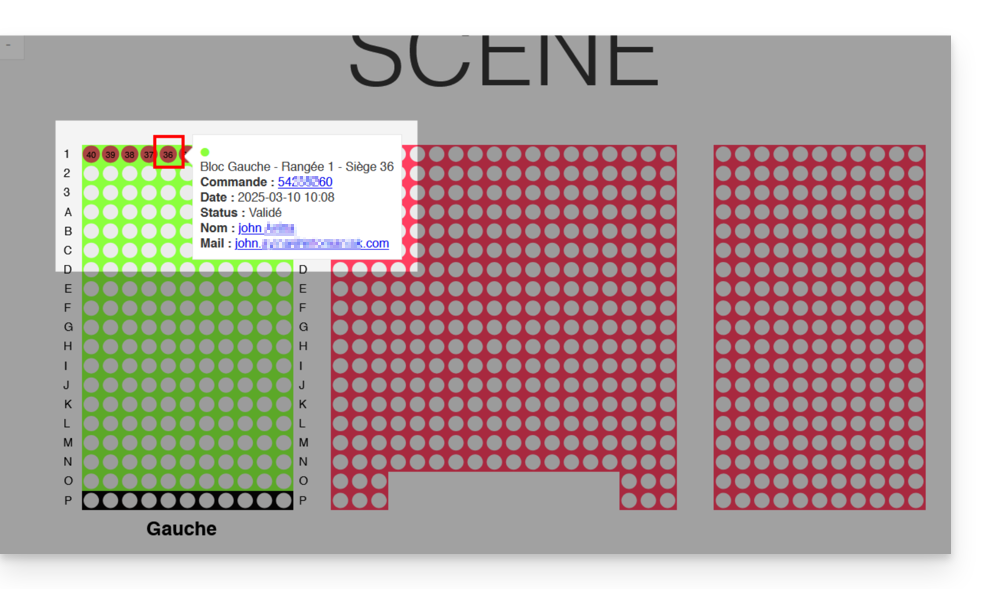
Link a questa FAQ: https://faq.infomaniak.com/1586
Questa FAQ è stata utile?