Base di conoscenze
1 000 FAQ, 500 tutorial e video esplicativi. Qui ci sono delle soluzioni!
Ticketing: configurare una mappa della sala una volta attivato
Questa guida spiega come configurare la piantina della sala una volta che è stata attivata per un evento (nell'ambito del sistema di biglietteria Infomaniak).
Prerequisiti
- Avere a disposizione e aver attivato una piantina della sala per l'evento in questione.
- Avere attivato e creato almeno una zona tariffaria.
Applicare le zone alla planimetria
Per accedere alle tariffe dell'evento tramite il sistema di biglietteria:
- Clicca qui per accedere alla gestione del tuo prodotto tramite il pannello di controllo Infomaniak (hai bisogno di aiuto?).
- Clicca direttamente sul nome assegnato alla biglietteria relativa all'evento.
- Fare clic su Pianificazione nel menu laterale sinistro.
- Fare clic su Eventi nel menu laterale sinistro.
- Fare clic sull’evento desiderato.
- Fare clic sulla scheda Tariffe.
- Se l’evento ha più date, questa sezione viene sostituita da “Date”, che apre un calendario.
- Fare clic sulla data nel calendario per accedere alle tariffe…
Una volta aperto questo menu, è necessario che almeno una zona sia attiva: 
- Fare clic sul menu delle azioni ⋮ situato a destra della zona interessata.
- Assicurati che la casella “Area con posti numerati” sia attivata:

- Un simbolo di posto a sedere deve essere presente accanto al nome dell'area nell'elenco dei prezzi.
- Fate clic quindi sul pulsante “Gestisci la mappa della sala” sopra le aree, per aprire il menu di gestione della mappa della sala:

L'obiettivo è assegnare un'area a ciascun posto, fila o sezione in base alle esigenze dell'evento.
Ad esempio, nell'immagine qui sotto, è possibile distinguere un'area verde e un'area rossa. Per assegnare i posti a un'area:
- Selezionare i posti passando il cursore su tutti i posti, oppure, per selezionare l'intera fila, fare clic sul suo numero.
- Fare clic su ogni posto da configurare; un cerchio nero lo circonderà, indicando che è stato selezionato.
- È possibile fare clic sul nome di ogni fila (A, B, C) per selezionare tutti i posti della fila e persino fare clic sul nome della sezione (qui, destra, sinistra, centro) per selezionare tutti i posti della sezione.
- Fare clic quindi sull'area da associare ai posti selezionati.
- Nel menu delle aree che compare nella parte inferiore della pagina, fare clic sull'area da assegnare.
- Lo sfondo dei posti selezionati cambierà colore in base all'area.
- Ripetere l'operazione per ogni area rimanente da assegnare.
Bloccare le vendite online per un posto/fila/settore
Per impostazione predefinita, tutti i posti sono disponibili per la vendita online.
Per bloccare la vendita di determinati posti a sedere online, configura le limitazioni direttamente nella mappa dei posti:
- Per bloccare la vendita di singoli posti a sedere, apri il menu di gestione della mappa dei posti come spiegato in precedenza e seleziona (cerchio nero) i posti/file/sezioni.
- Invece di selezionare le aree nel menu inferiore, scegli il tipo di accesso:
- Nessuna restrizione = impostazione predefinita, i clienti possono acquistare il biglietto
- Riservato agli organizzatori = solo le persone con lo status di amministratore nell'organizzazione possono acquistare il biglietto dalla biglietteria
- Riservato ai rivenditori = i rivenditori possono acquistare il biglietto dalla biglietteria (utenti normali/collaboratori dell'organizzatore con diritti di vendita)
La sezione visibile in basso, denominata “Prenota”, non viene più utilizzata e può essere ignorata.
Una volta configurato il piano, i posti possono essere messi in vendita. Assicurarsi di assegnare un prezzo a ciascuna zona.
Verificare a chi è assegnato un posto specifico
Per ottenere informazioni sull'assegnazione dei posti e identificare le persone che hanno prenotato o occupato ciascun posto in base alla planimetria, è possibile utilizzare il menu di gestione della planimetria, che mostra i posti acquistati con un riempimento arancione.
Se si fa clic sul posto, vengono visualizzate le informazioni sull'ordine ed è disponibile un link alla scheda cliente: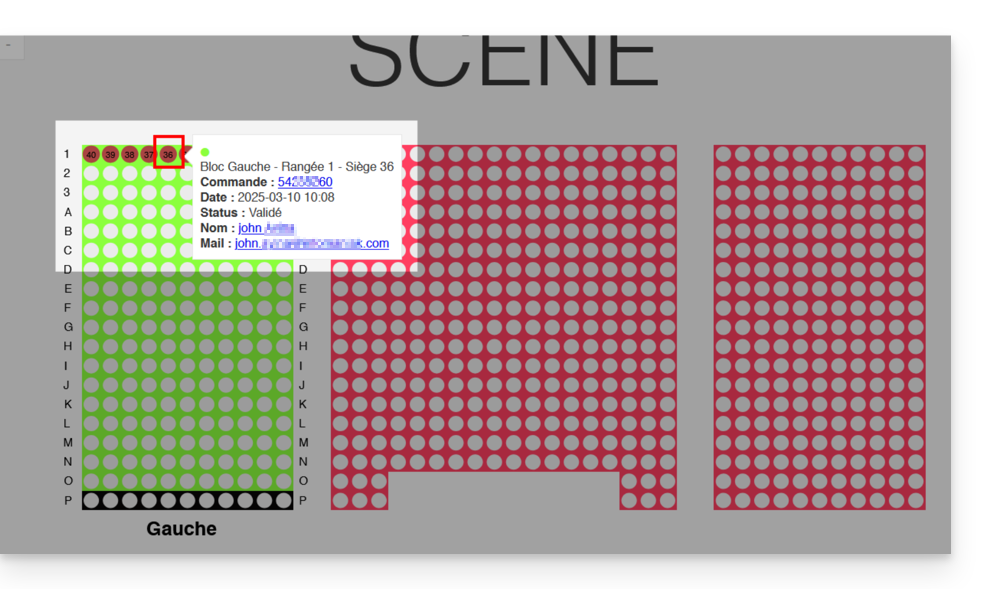
Link a questa FAQ: https://faq.infomaniak.com/1586
Questa FAQ è stata utile?