Base di conoscenze
1 000 FAQ, 500 tutorial e video esplicativi. Qui ci sono delle soluzioni!
Gestire gli indirizzi nell'app mobile Infomaniak Mail
Questa guida spiega come funziona l'app mobile Infomaniak Mail (applicazione per smartphone o tablet iOS/Android) alla prima apertura dopo l'installazione e durante le successive connessioni.
Avviare la procedura guidata di configurazione
La prima volta che si apre l'app, una procedura guidata passo dopo passo propone di scegliere il tema (colore di evidenziazione rosa o blu), che potrà essere modificato anche in seguito tramite questa opzione: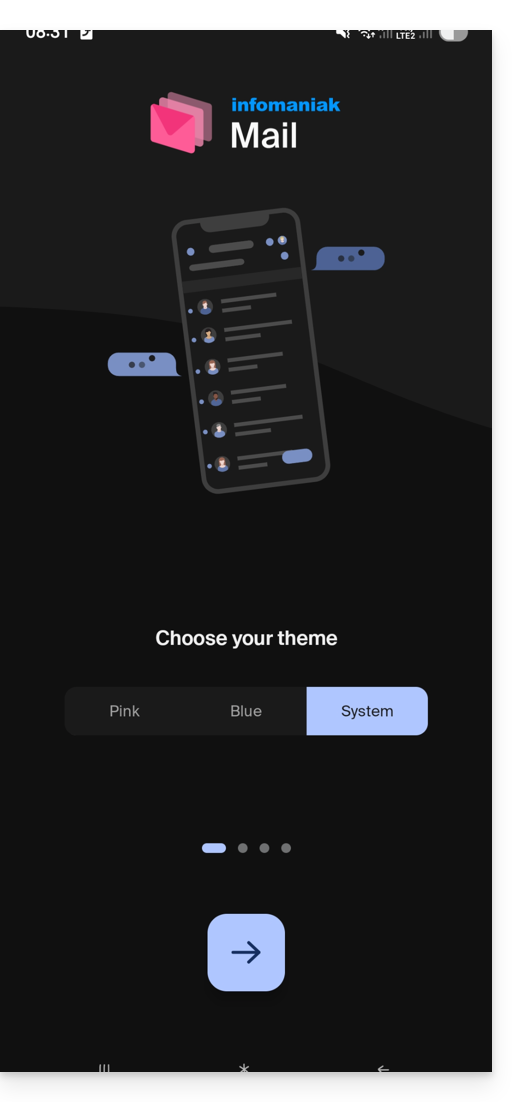
Vengono inoltre illustrate le principali funzioni ergonomiche disponibili nell'app (pressione prolungata, scorrimento).
Nell'ultima fase è possibile…
- … creare un account, ovvero ottenere un nuovo indirizzo email gratuito…
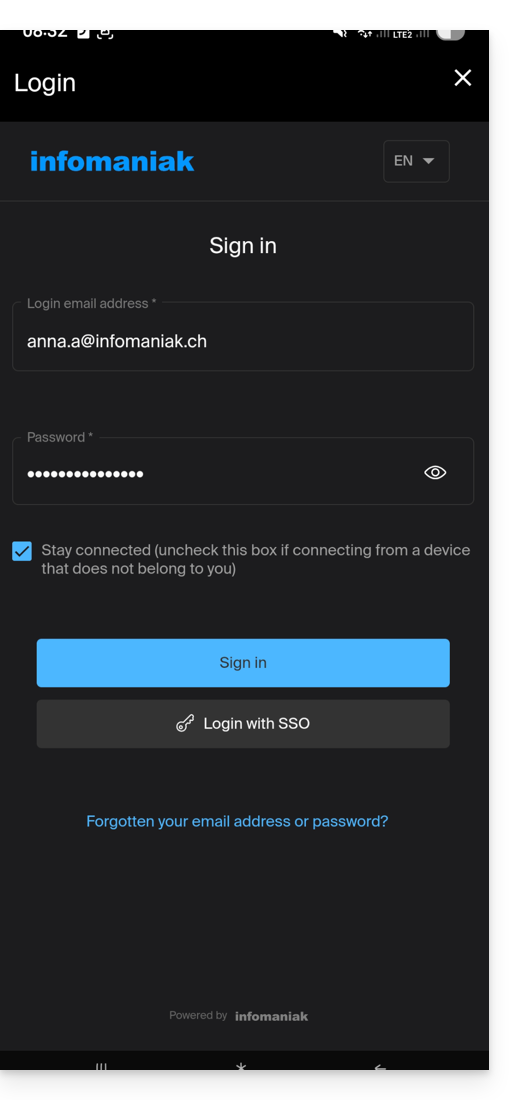
- … oppure semplicemente accedi al tuo account Infomaniak utilizzando le tue credenziali abituali(il tuo indirizzo email per accedere a Infomaniak):
Più indirizzi email
Una volta effettuato l'accesso e completata l'autenticazione a due fattori (2FA), è necessario autorizzare l'accesso ai contatti del dispositivo e alle notifiche: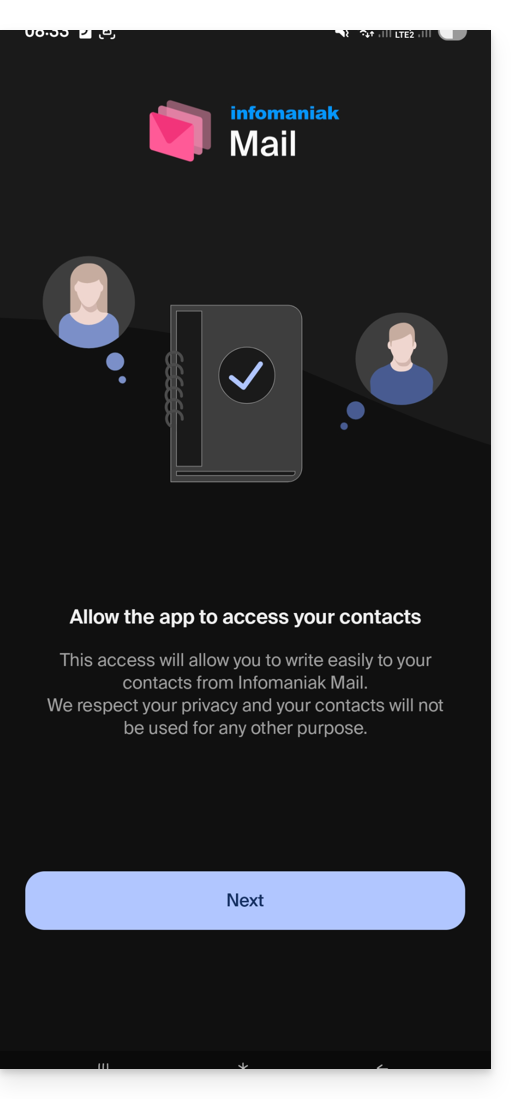
Successivamente, troverete tutti gli indirizzi email già associati a Infomaniak Mailche utilizzavi per accedere tramite browser come Brave, Chrome, Edge, Firefox, Opera, Safari… all'indirizzo ksuite.infomaniak.com/mail.
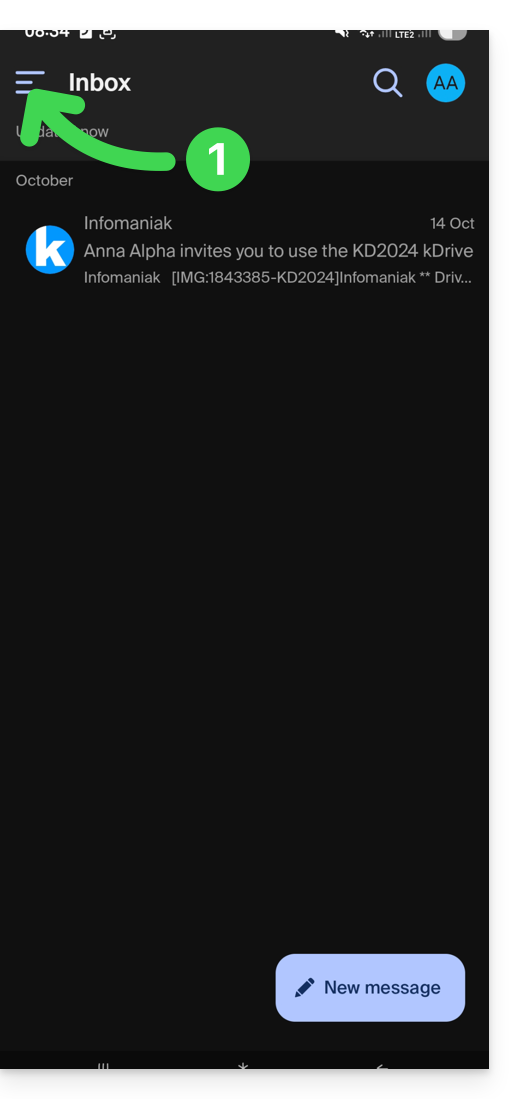
È possibile passare da un indirizzo all'altro…
- … toccando in alto a sinistra nella casella di posta:
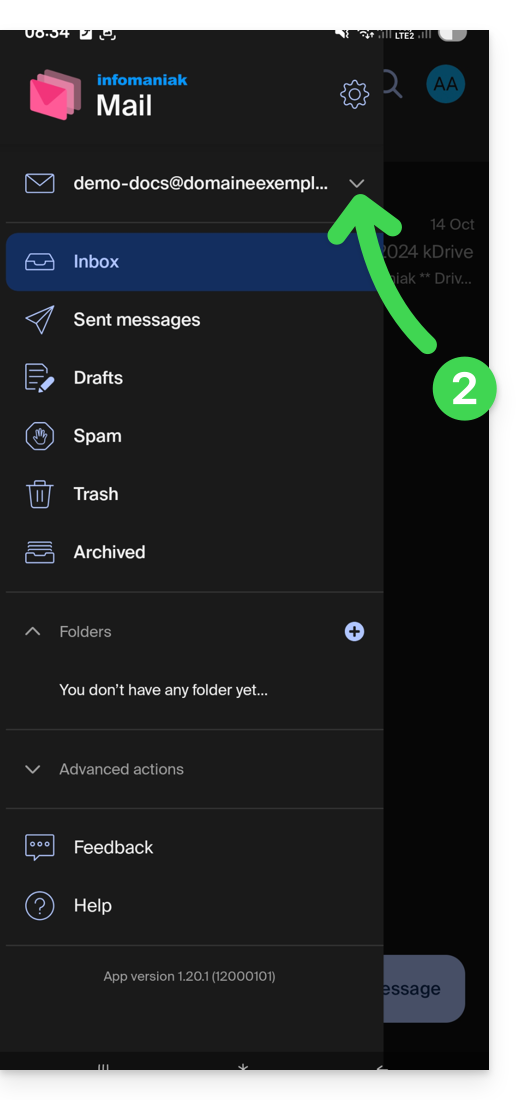
- … quindi sulla freccia rivolta verso il basso a destra del tuo indirizzo email visualizzato:
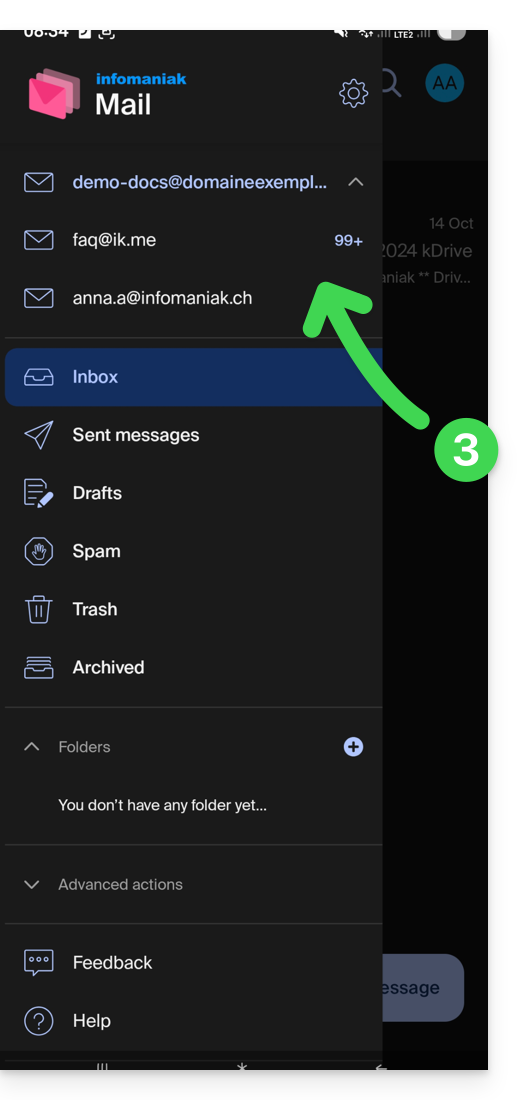
- … quindi sull'indirizzo da visualizzare:
Per aggiungerne una, consulta questa guida.
Per rimuoverne una, consulta questa guida.
Più account Infomaniak
Immaginate di avere, oltre al vostro account Infomaniak personale con i vostri indirizzi email preferiti, anche un account utente fornito dal vostro datore di lavoro, con diversi indirizzi email aziendali all'interno di questo account professionale…
Per aggiungere un account Infomaniak aggiuntivo:
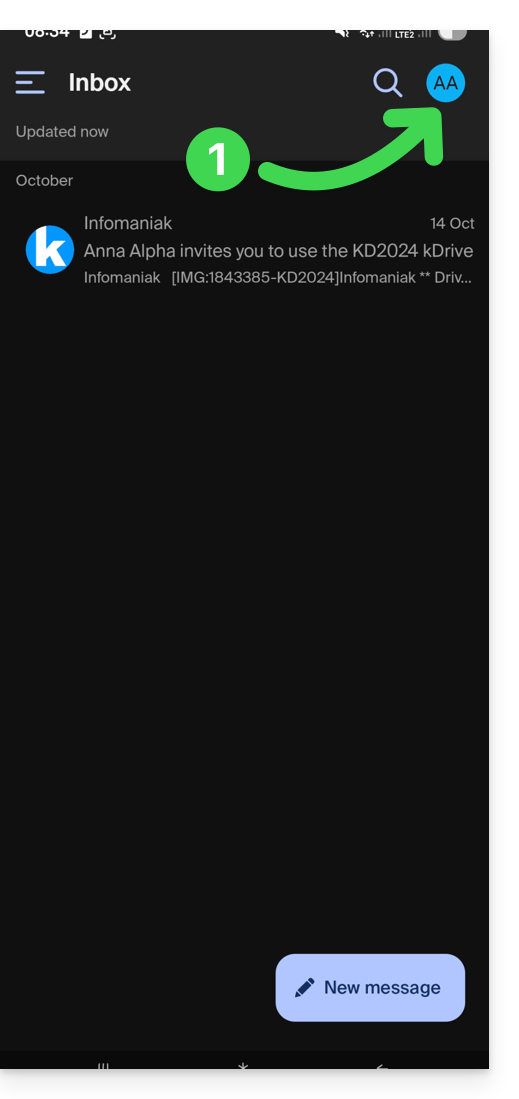
- Tocca in alto a destra nella casella di posta in arrivo:
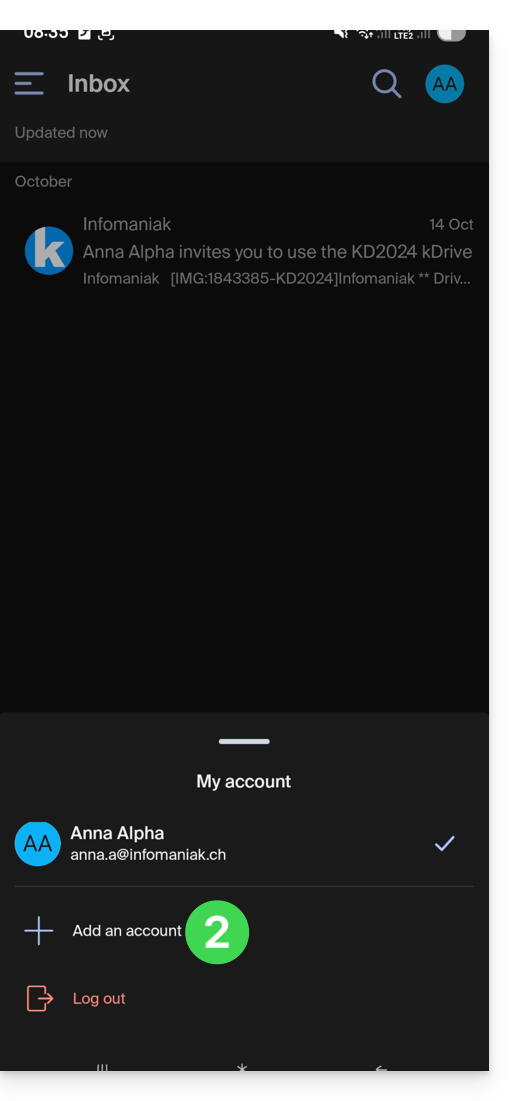
- Premere Aggiungi account per accedere all'account utente Infomaniak desiderato:
- Premere il pulsante per poter inserire le informazioni di accesso all'account Infomaniak:
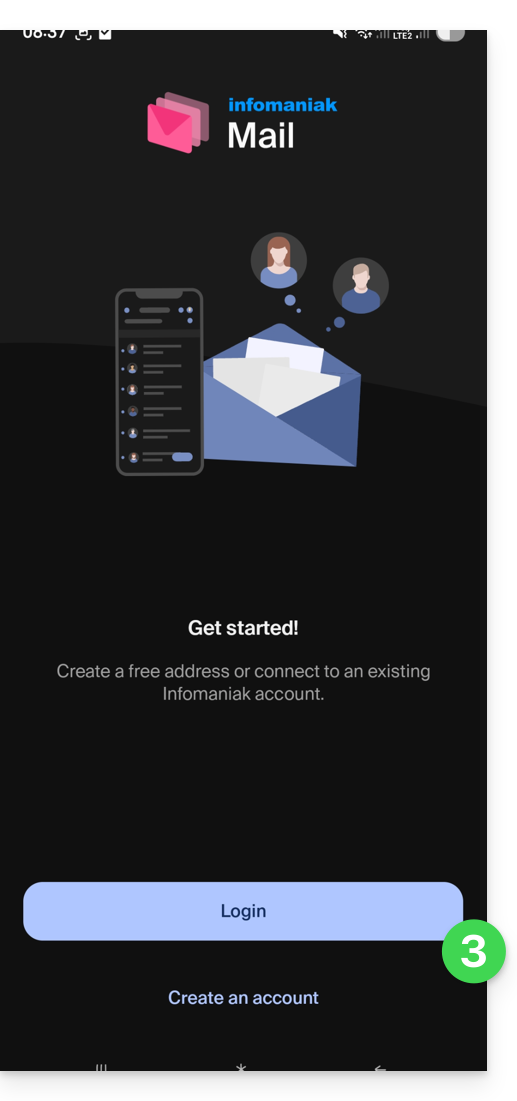
Per passare facilmente da un account utente all'altro:
- Fare clic su uno degli account utente associati per visualizzare gli indirizzi e-mail associati a tali account:
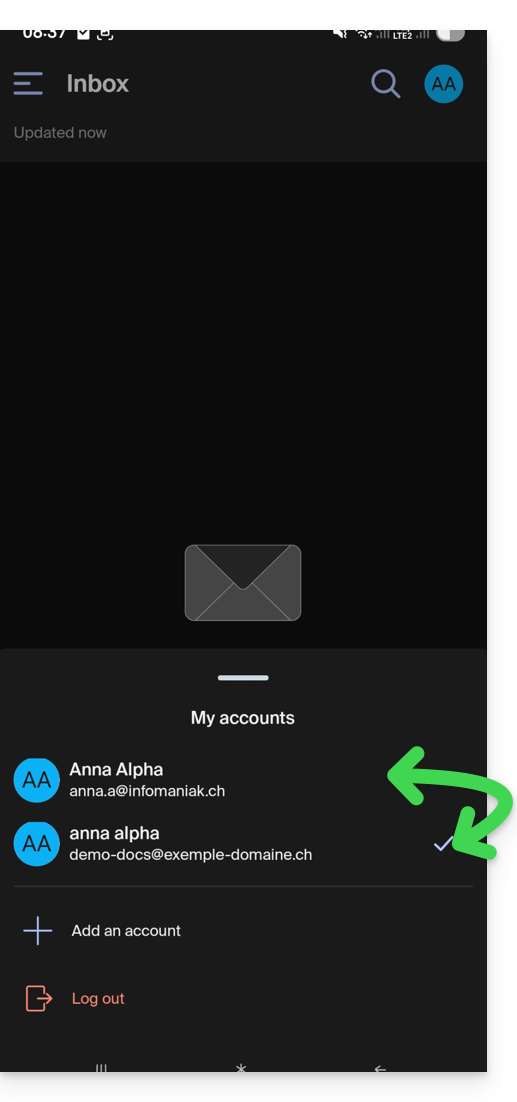
Per scollegare un account Infomaniak collegato nell'applicazione e non poter più visualizzare gli indirizzi email associati a tale account, è sufficiente…
- … accedervi un'ultima volta
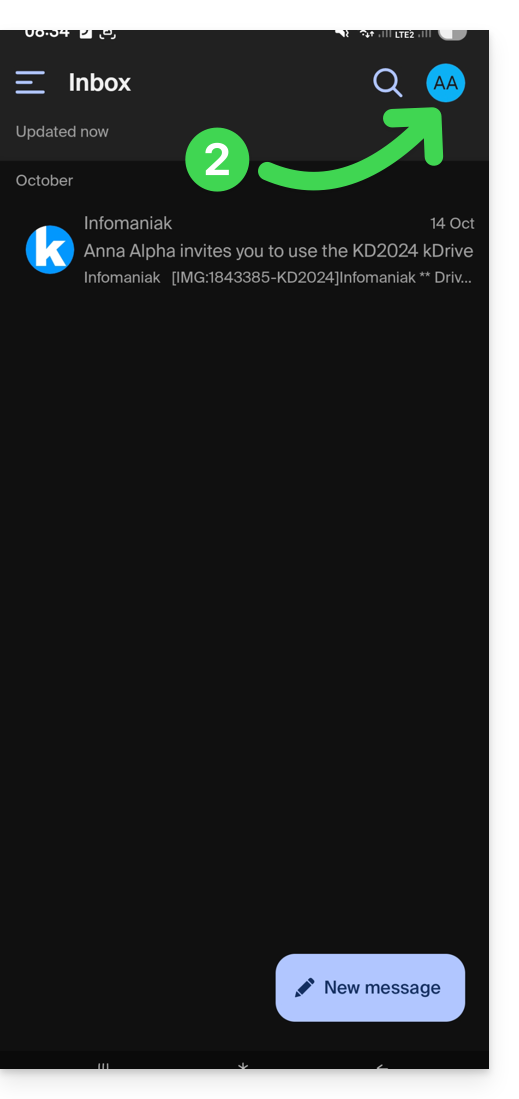
- … quindi toccare in alto a destra il menu utente:
- … per poi disconnettersi in basso sullo schermo:
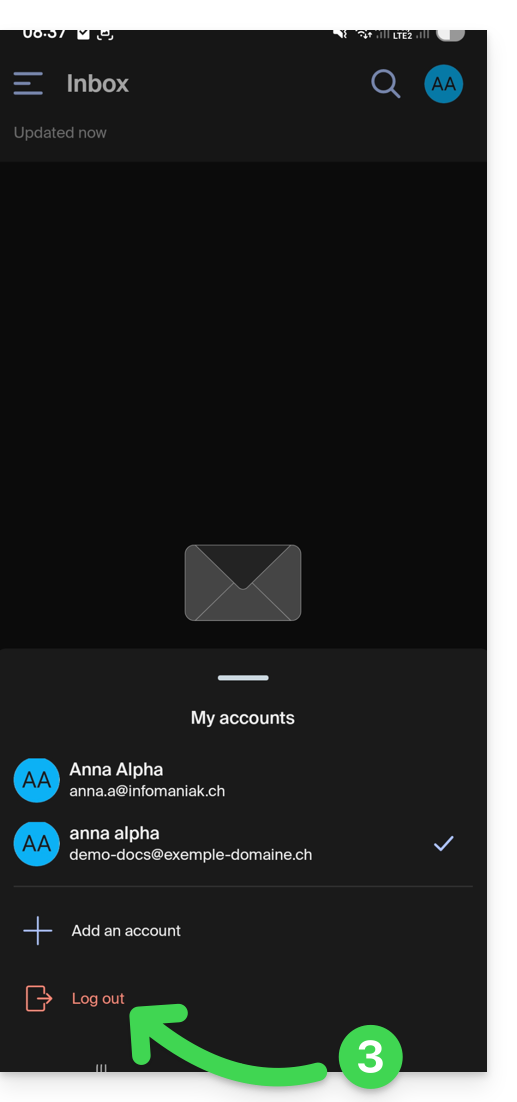
Sarai automaticamente reindirizzato a uno degli account rimanenti.
Link a questa FAQ: https://faq.infomaniak.com/1553
Questa FAQ è stata utile?