Base di conoscenze
1 000 FAQ, 500 tutorial e video esplicativi. Qui ci sono delle soluzioni!
Gestire i record DMARC
Questa guida spiega come implementare una politica DMARC per la posta elettronica gestita da Infomaniak, un elemento ormai indispensabile per prevenire eventuali problemi di recapito.
Introduzione
- Il protocollo DMARC (Domain-based Message Authentication, Reporting, and Conformance) rafforza la sicurezza del tuo dominio basandosi sulle verifiche SPF e DKIM.
- Indica ai server di destinazione come gestire le email che non superano questi test di autenticità, con tre politiche di protezione (Nessuna, Quarantena, Rifiuta) descritte di seguito.
- In caso di fallimento dell'autenticazione, il destinatario può inviarvi un rapporto DMARC (❓: guida); questi dati sono essenziali per identificare errori di configurazione o bloccare tentativi di phishing che utilizzano il vostro nome di dominio.
Politica DMARC e percentuale di accettazione
Per quanto riguarda le azioni che è possibile richiedere ai server di destinazione quando viene rilevato un messaggio sospetto, esistono 3 politiche (p = policy) che possono essere ulteriormente definite con una percentuale (pct):
Nessuna: l'e-mail viene recapitata normalmente (modalità di osservazione)
Con "p=none", nessuna e-mail viene rifiutata o messa in quarantena in base alla verifica DMARC. Tuttavia, la percentuale di ricezione può essere utilizzata per raccogliere dati sulle e-mail non autenticate, indicando quale percentuale di queste e-mail deve essere soggetta alla politica DMARC. Ad esempio, "p=none; pct=10" significa che il 10% delle e-mail non autenticate sarà soggetto alla politica DMARC, mentre il restante 90% sarà accettato.
Quarantena: l'e-mail viene inviata nella cartella degli spam
Con "p=quarantine", le email non autenticati possono essere messi in quarantena, ma la percentuale di ricezione determina la proporzione effettivamente soggetta a questa politica. Ad esempio, "p=quarantine; pct=50" significa che il 50% degli email non autenticati sarà messo in quarantena, mentre il restante 50% sarà accettato.
Rifiuto (reject): l'email viene bloccata/eliminata completamente
Con "p=reject", le email non autenticate vengono rifiutate. La percentuale di accettazione determina la proporzione delle email non autenticate che verranno effettivamente rifiutate. Ad esempio, "p=reject; pct=20" significa che il 20% delle email non autenticate verrà rifiutato, mentre l'80% rimanente verrà accettato.
Creare un record DMARC
Esistono 2 modi per gestire il DMARC.
Se disponi di un servizio di posta elettronica presso Infomaniak, il metodo più semplice è accedere allo strumento di Sicurezza globale (❓: guida) per gestire la tua politica di sicurezza DMARC e i report: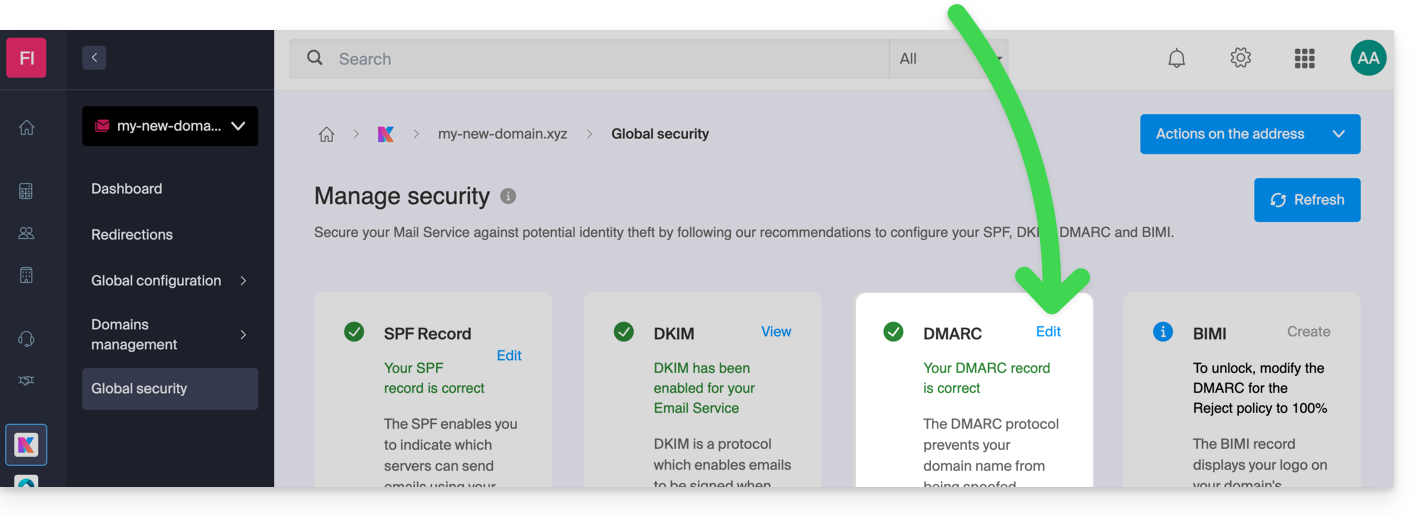
Poiché la registrazione DMARC è un tipo di record DNS, generalmente di tipo TXT, è possibile gestirla anche dalla zona DNS del nome di dominio:
- Clicca qui per accedere alla gestione dei domini nel tuo pannello di controllo Infomaniak (❓: guida).
- Fare clic sul nome del dominio interessato.
- Fare clic su Zona DNS nel menu laterale sinistro.
- Fare clic sul pulsante per aggiungere una voce:

- Fare clic sul pulsante di opzione DMARC per aggiungere una voce.
- Fare clic sul pulsante Avanti:
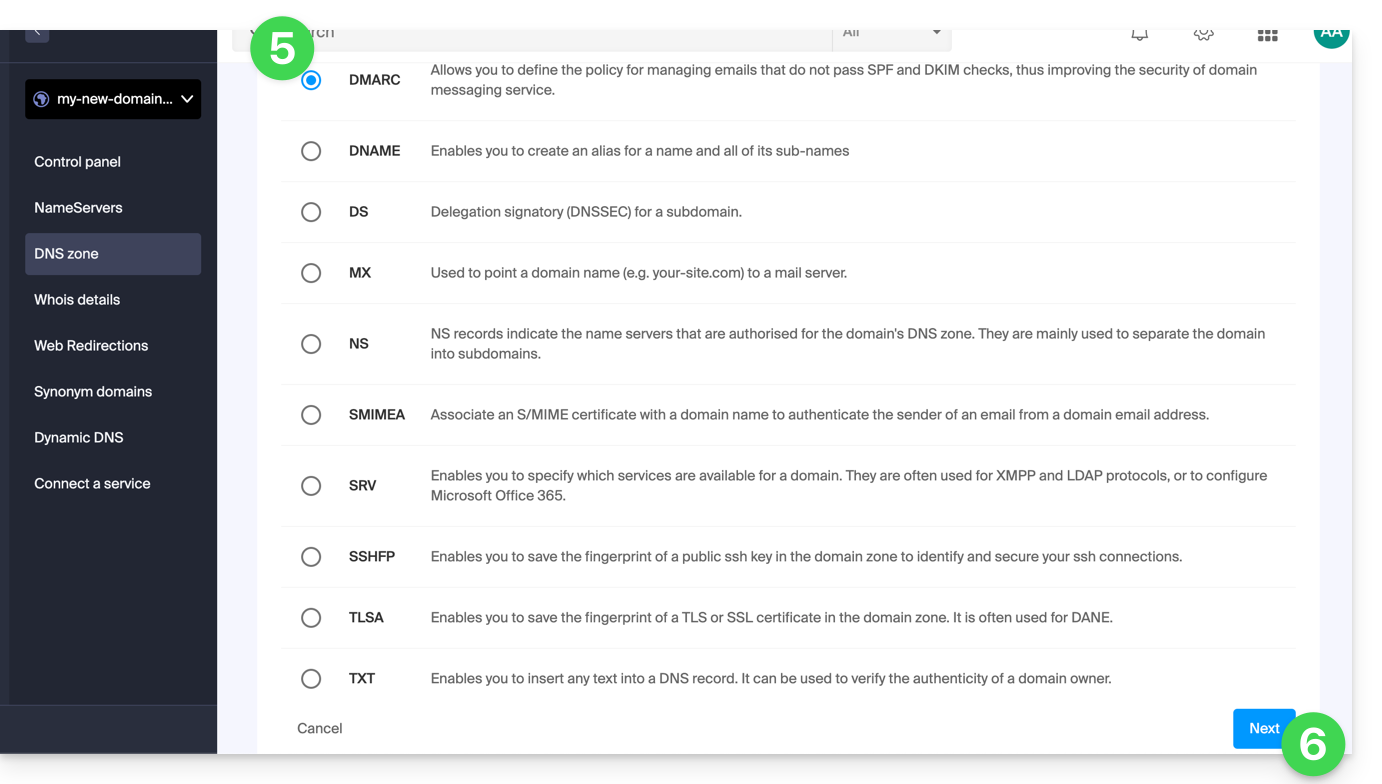
- Lasciare (o aggiungere, se necessario) il valore
_dmarcnel campo Origine. Il campo Destinazione deve contenere i parametri che si desidera utilizzare, separati da
;:Nome del tag Scopo Esempio v Versione del protocollo v=DMARC1pct Percentuale di messaggi sottoposti al filtraggio pct=20ruf URI per i report forensi ruf=mailto:authfail@domain.xyzrua URI per i report aggregati rua=mailto:aggrep@domain.xyzp Politica per il dominio organizzativo p=quarantinesp Politica per i sottodomini del dominio organizzativo sp=rejectadkim Modalità di allineamento per DKIM adkim=saspf Modalità di allineamento per SPF aspf=ril che può dare, ad esempio,
v=DMARC1;p=reject;pct=100;rua=mailto:postmaster@dmarcdomain.com(❓: guida).- Lascia il valore predefinito per il TTL.
- Fai clic sul pulsante Salva:
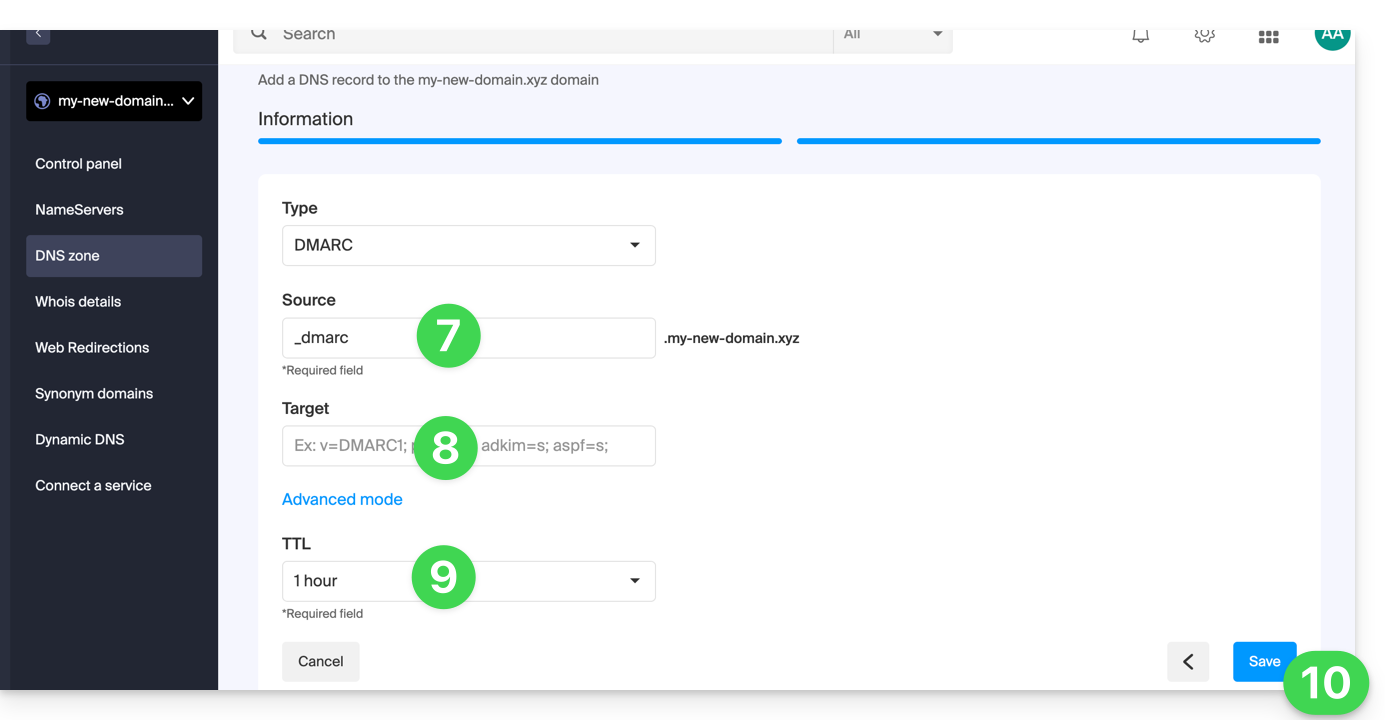
Ogni aggiunta o modifica DNS potrebbe richiedere fino a 48 ore per propagarsi (❓: guida).
Link a questa FAQ: https://faq.infomaniak.com/1552
Questa FAQ è stata utile?