Base di conoscenze
1 000 FAQ, 500 tutorial e video esplicativi. Qui ci sono delle soluzioni!
Gestire i record DMARC
Questa guida spiega come configurare una politica DMARC per il tuo servizio di posta elettronica ospitato presso Infomaniak.
Questa protezione è ormai indispensabile per garantire la corretta consegna delle tue e-mail e prevenire eventuali rifiuti di recapito.
Introduzione
- Il protocollo DMARC (Domain-based Message Authentication, Reporting, and Conformance) rafforza la sicurezza del tuo dominio basandosi sulle verifiche SPF e DKIM.
- Indica ai server di destinazione come comportarsi in caso di fallimento di queste autenticazioni, tramite tre politiche di protezione (Nessuna, Quarantena, Rifiuta) descritte di seguito.
- In caso di fallimento, il server di destinazione può inviarti un rapporto DMARC (❓: guida); questi dati sono preziosi per correggere le tue configurazioni o contrastare eventuali tentativi di spoofing del tuo dominio.
- In assenza di una configurazione DMARC per il tuo servizio di posta, i server di terze parti potrebbero rifiutare la consegna dei tuoi messaggi (❓: guida).
Politica DMARC e livello di applicazione (percentuale)
Tre politiche di gestione (p = policy) consentono di indicare ai server di destinazione come gestire i messaggi non autenticati. Queste politiche possono essere modulate tramite una percentuale di applicazione (pct):
Nessuna (none): modalità di osservazione (consegna normale)
Con la politica p=none, nessun messaggio viene rifiutato né messo in quarantena. Questa modalità è ideale nella fase di osservazione per raccogliere dati statistici. Il parametro pct consente di indirizzare una frazione del traffico: ad esempio, p=none; pct=10 applica l'analisi al 10% delle email non autenticate, mentre il restante 90% viene recapitato senza restrizioni.
Quarantena: isolamento dei messaggi indesiderati (spam)
Con la politica p=quarantine, i messaggi non autenticati vengono indirizzati alla cartella spam del destinatario. La percentuale pct definisce la proporzione di messaggi interessati: ad esempio, p=quarantine; pct=50 sposta la metà delle e-mail non conformi in quarantena, mentre il resto viene recapitato normalmente.
Rifiuto (reject): blocco totale del messaggio
Con la politica p=reject, le e-mail non autenticate vengono immediatamente bloccate e rifiutate dal server destinatario. La percentuale pct modula questa applicazione: ad esempio, p=reject; pct=20 rifiuta il 20% delle e-mail non conformi, mentre l'80% rimanente viene accettato.
Creare un record DMARC
Sono disponibili due metodi per configurare il record DMARC:
Metodo consigliato: se il servizio di posta è ospitato presso Infomaniak, utilizza lo strumento di Sicurezza globale (❓: guida) per gestire facilmente la tua politica DMARC e centralizzare i report: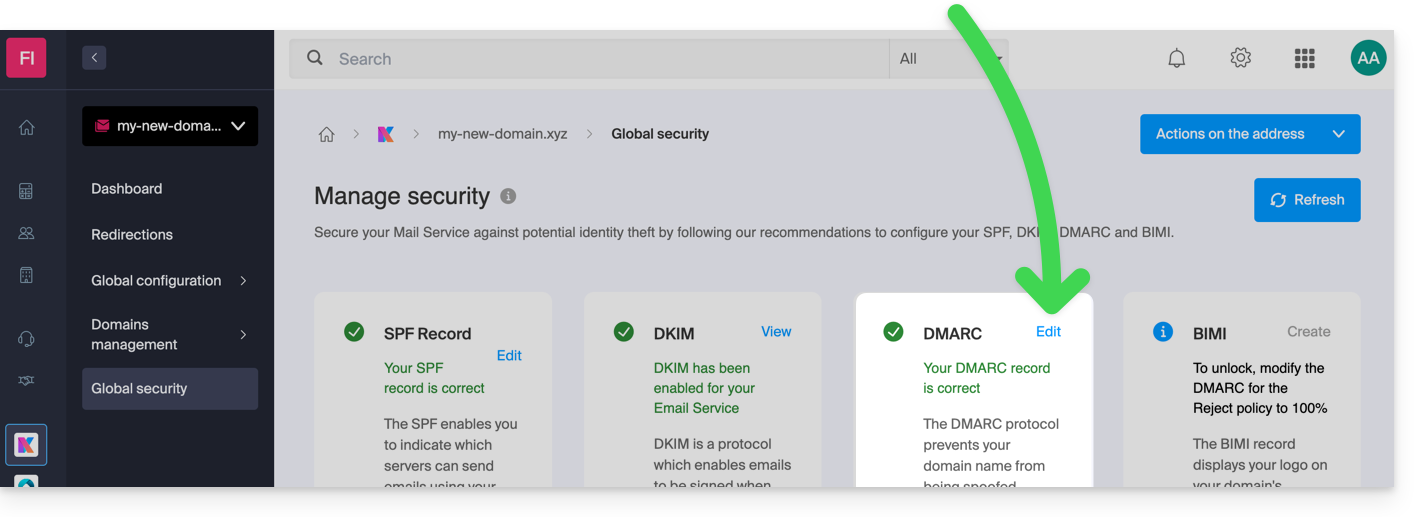
Metodo alternativo: trattandosi di una voce DNS (generalmente di tipo TXT), è possibile configurarla direttamente dalla zona DNS del proprio dominio:
- Clicca qui per accedere alla gestione dei domini nel tuo pannello di controllo Infomaniak (❓: guida).
- Fare clic sul nome del dominio interessato.
- Fare clic su Zona DNS nel menu laterale sinistro.
- Fare clic sul pulsante per aggiungere una voce:
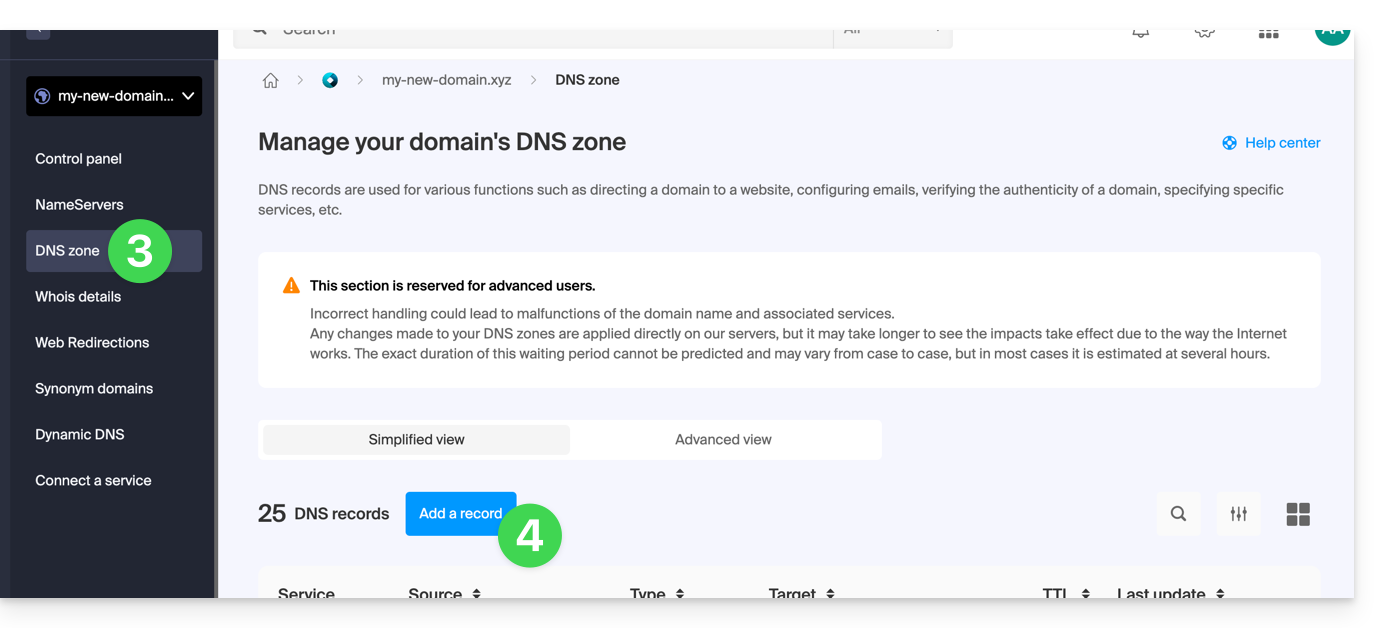
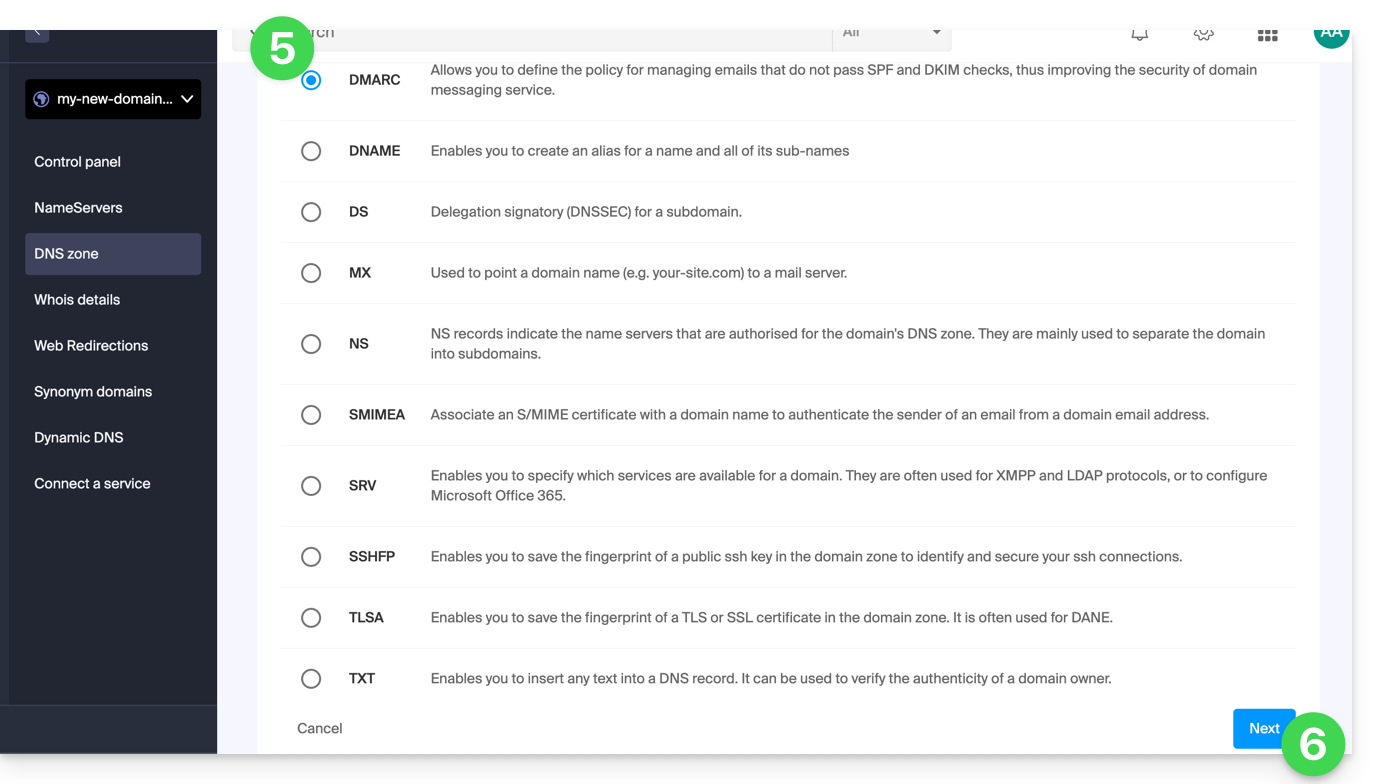
- Selezionare il pulsante di opzione DMARC per configurare la voce.
- Fare clic sul pulsante Avanti:
- Lasciare (o aggiungere, se necessario) il valore
_dmarcnel campo Origine. Il campo Destinazione deve contenere i parametri desiderati, separati da
;:Nome del tag Scopo Esempio vVersione del protocollo v=DMARC1pctPercentuale di messaggi sottoposti al filtraggio pct=20rufURI per i report forensi ruf=mailto:authfail@domain.xyzruaURI per i report aggregati rua=mailto:aggrep@domain.xyzpPolitica per il dominio organizzativo p=quarantinespPolitica per i sottodomini del dominio organizzativo sp=rejectadkimModalità di allineamento per DKIM adkim=saspfModalità di allineamento per SPF aspf=rEsempio di configurazione completa:
v=DMARC1;p=reject;pct=100;rua=mailto:postmaster@dmarcdomain.com(❓: guida).- Lascia il valore predefinito per il TTL.
- Fai clic sul pulsante Salva:
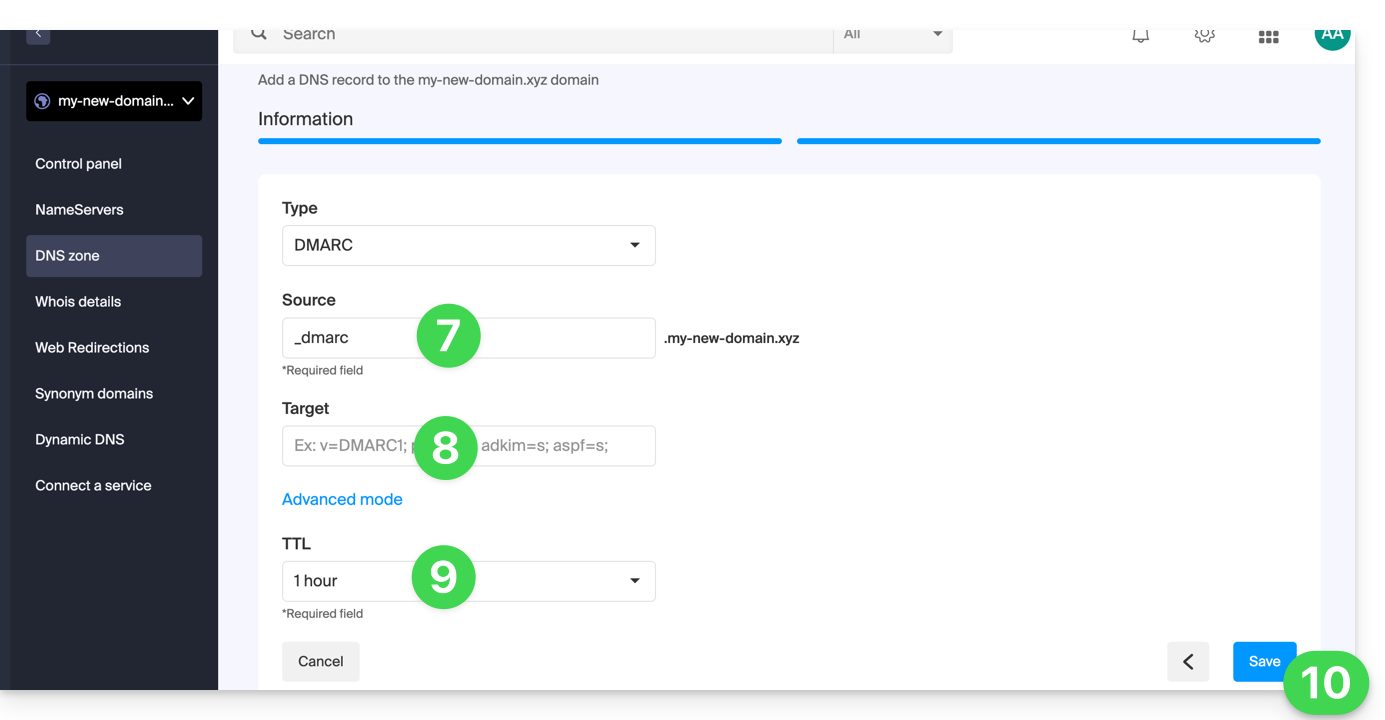
Ogni aggiunta o modifica di un record DNS potrebbe richiedere fino a 48 ore per propagarsi completamente sulla rete (❓: guida).
Link a questa FAQ: https://faq.infomaniak.com/1552
Questa FAQ è stata utile?