Base di conoscenze
1 000 FAQ, 500 tutorial e video esplicativi. Qui ci sono delle soluzioni!
Aggiungiti come utente di un indirizzo email tramite il servizio di posta
Questa guida spiega come, tramite un servizio di posta elettronica, consentire a te stesso (utilizzando le tue credenziali di accesso al tuo account Infomaniak) di accedere a un indirizzo email all'interno dell'ecosistema Infomaniak, ovvero utilizzando esclusivamente l'app web Mail di Infomaniak (servizio online ksuite.infomaniak.com/mail) e/o l'app mobile Infomaniak Mail (applicazione per smartphone o tablet iOS / Android), senza creare una password specifica per l'indirizzo.
Le altre modalità di accesso e gestione sono descritte nella guida principale.
Prerequisiti
- Ordinare un servizio di posta presso Infomaniak.
- Creare uno o più indirizzi in questo servizio di posta.
- Avere almeno il permesso di gestire il servizio di posta in questione (o essere Amministratore / Responsabile legale all'interno dell'organizzazione).
Accedere autonomamente a un indirizzo email
Per utilizzare l'indirizzo email esistente demonstration@exemple-domaine.ch:
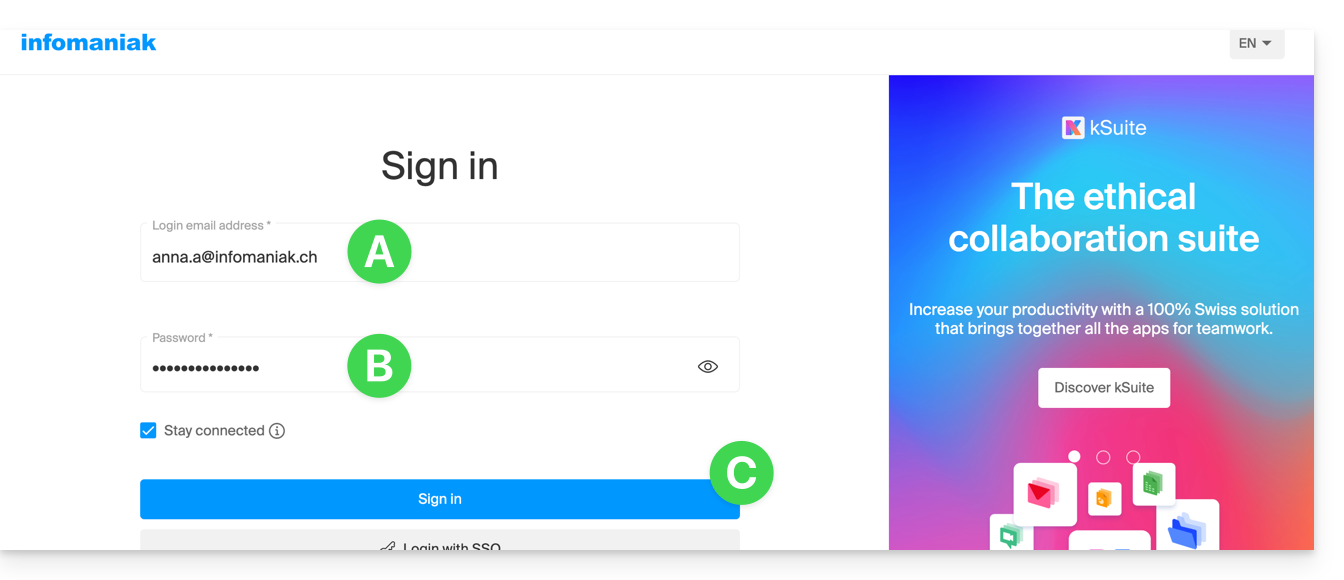
- Inserisci l'ID di accesso al tuo account Infomaniak e la password nella pagina https://manager.infomaniak.com/:
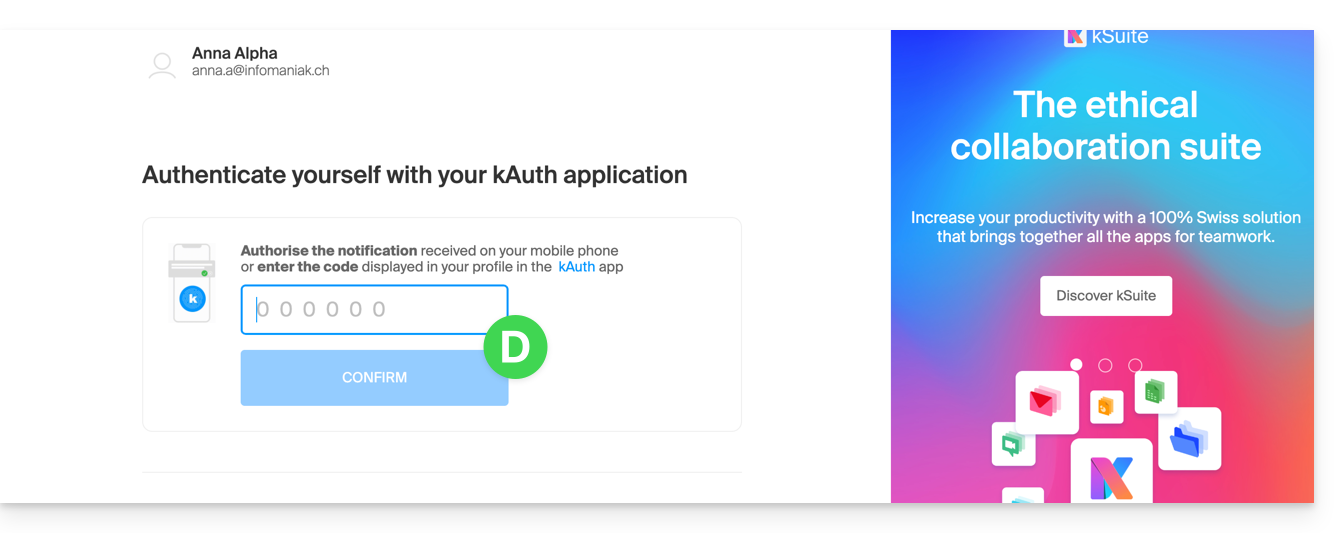
- Conferma l'accesso nel Manager utilizzando il metodo di autenticazione a due fattori (2FA) impostato inizialmente:
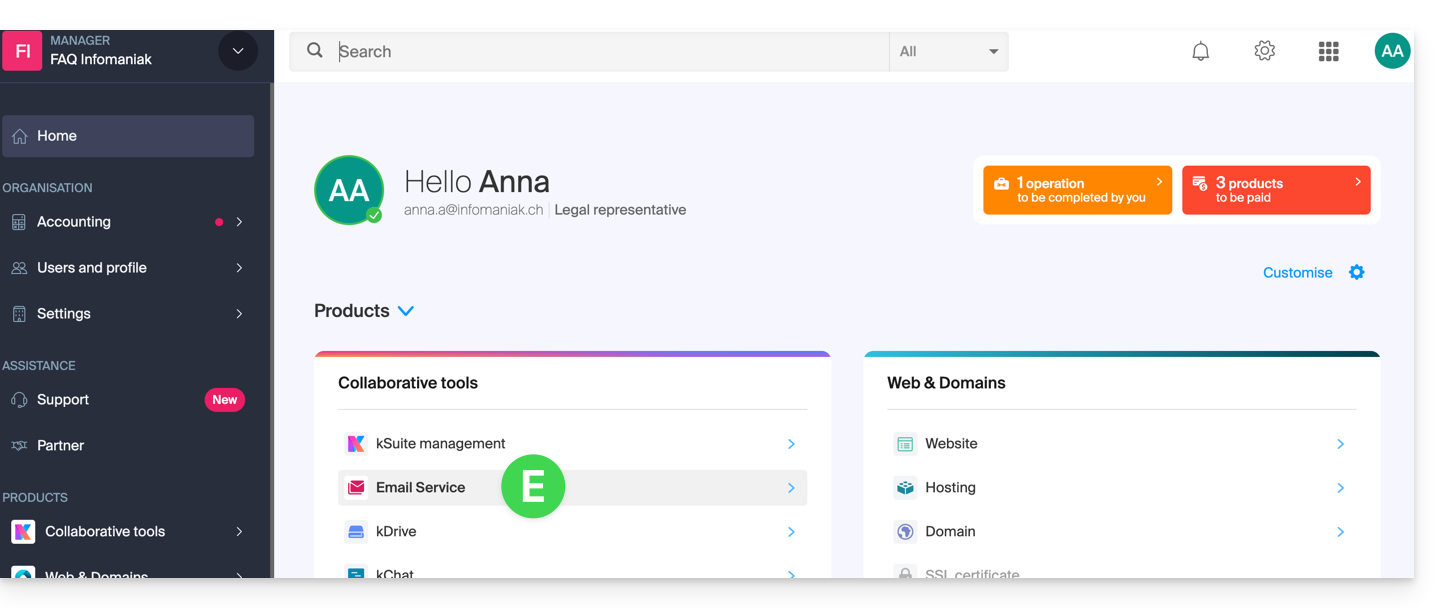
- Una volta nella dashboard, clicca su Servizio Mail:
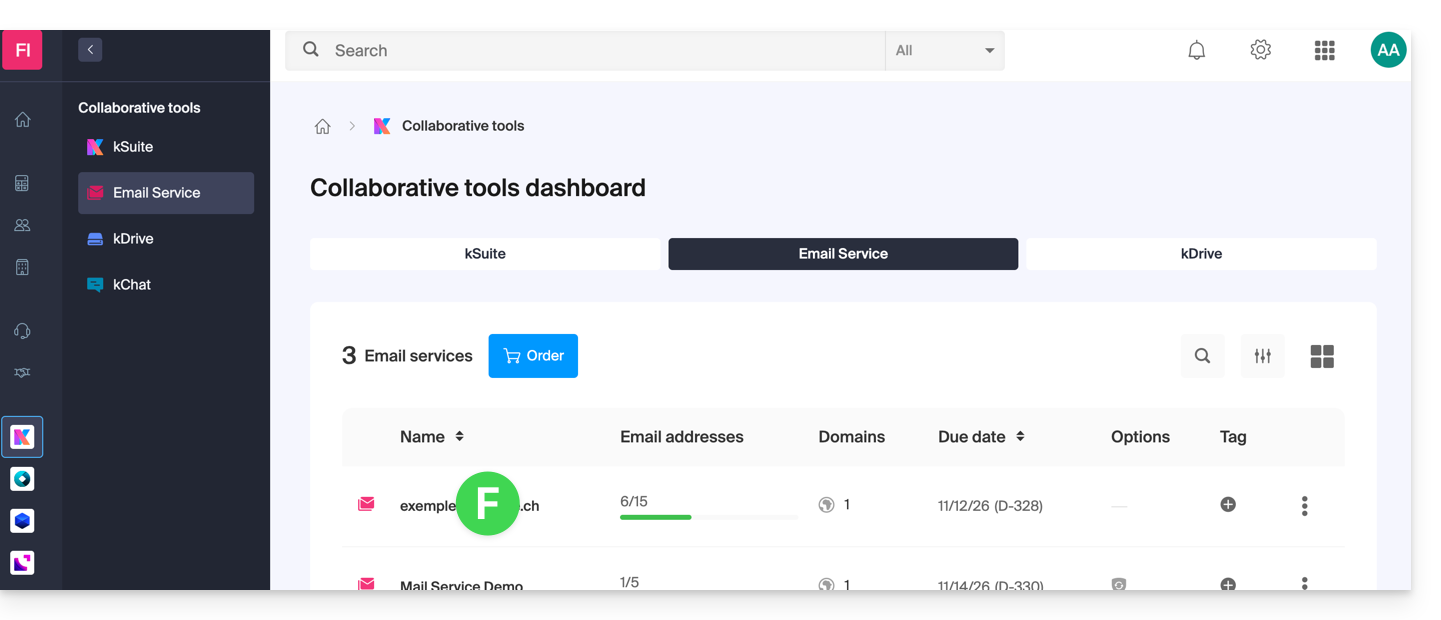
- Una volta nella sezione dei tuoi Servizi Mail, clicca sul nome / dominio a cui appartiene l'indirizzo email in questione:
- Una volta effettuato l'accesso al servizio di posta elettronica a cui appartiene l'indirizzo, fare clic sull'indirizzo di posta elettronica in questione:
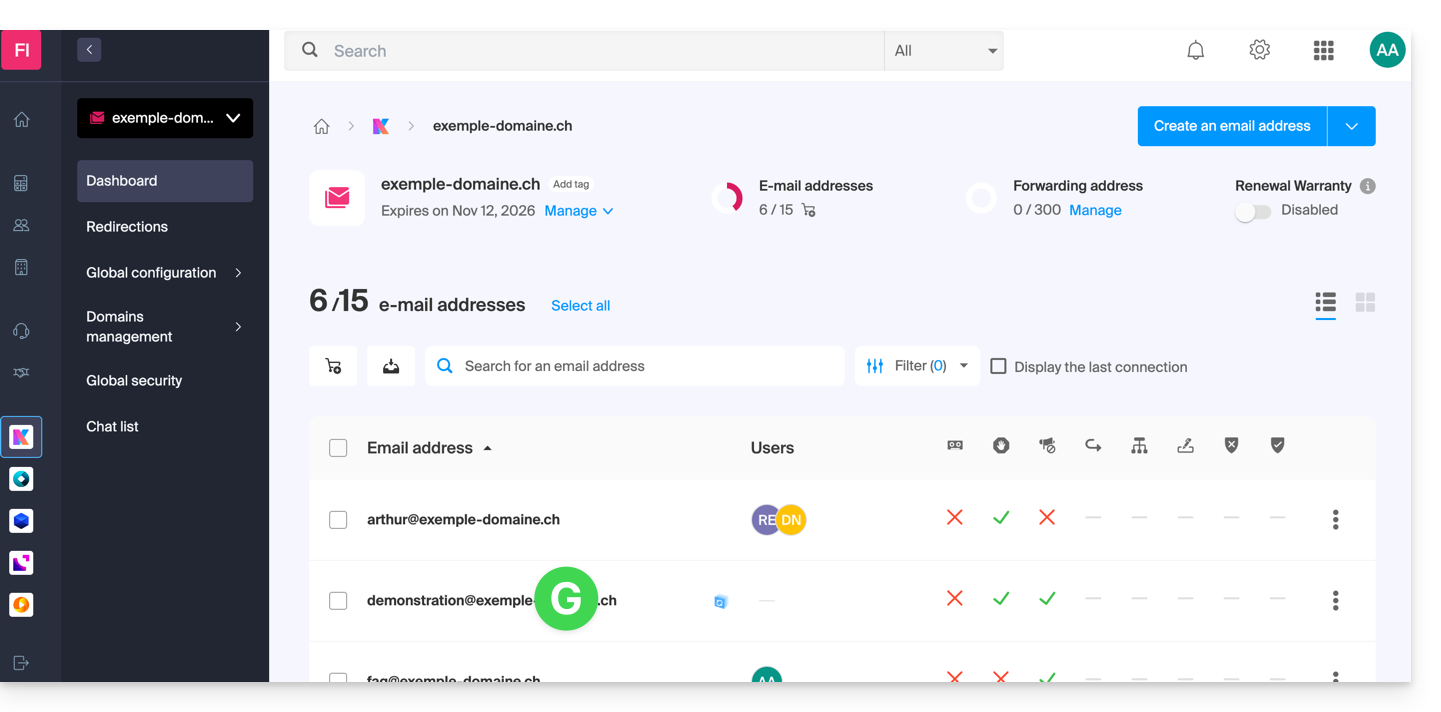
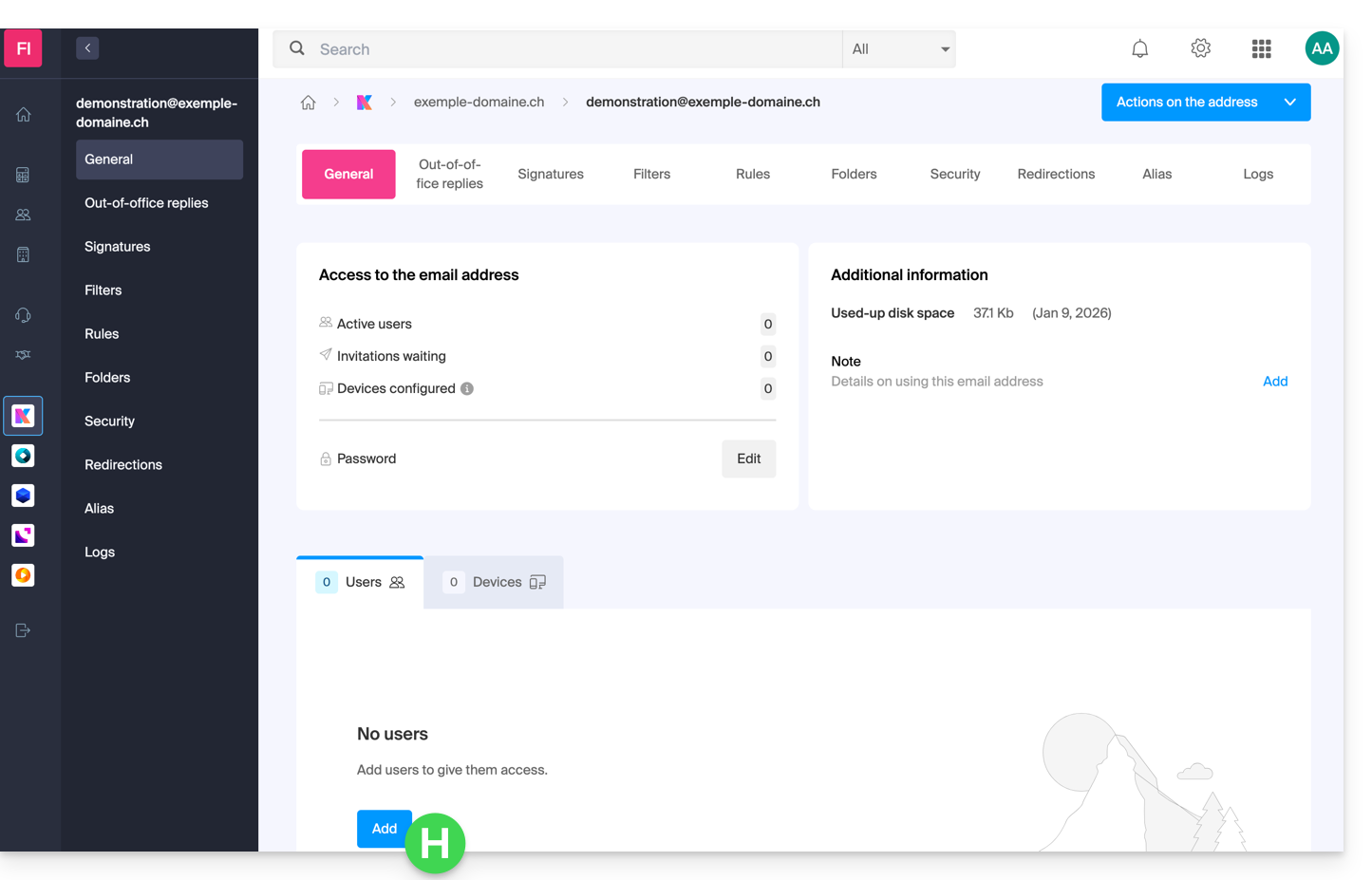
- Una volta selezionato l'indirizzo di posta elettronica in questione, fare clic sul pulsante Aggiungi un utente:
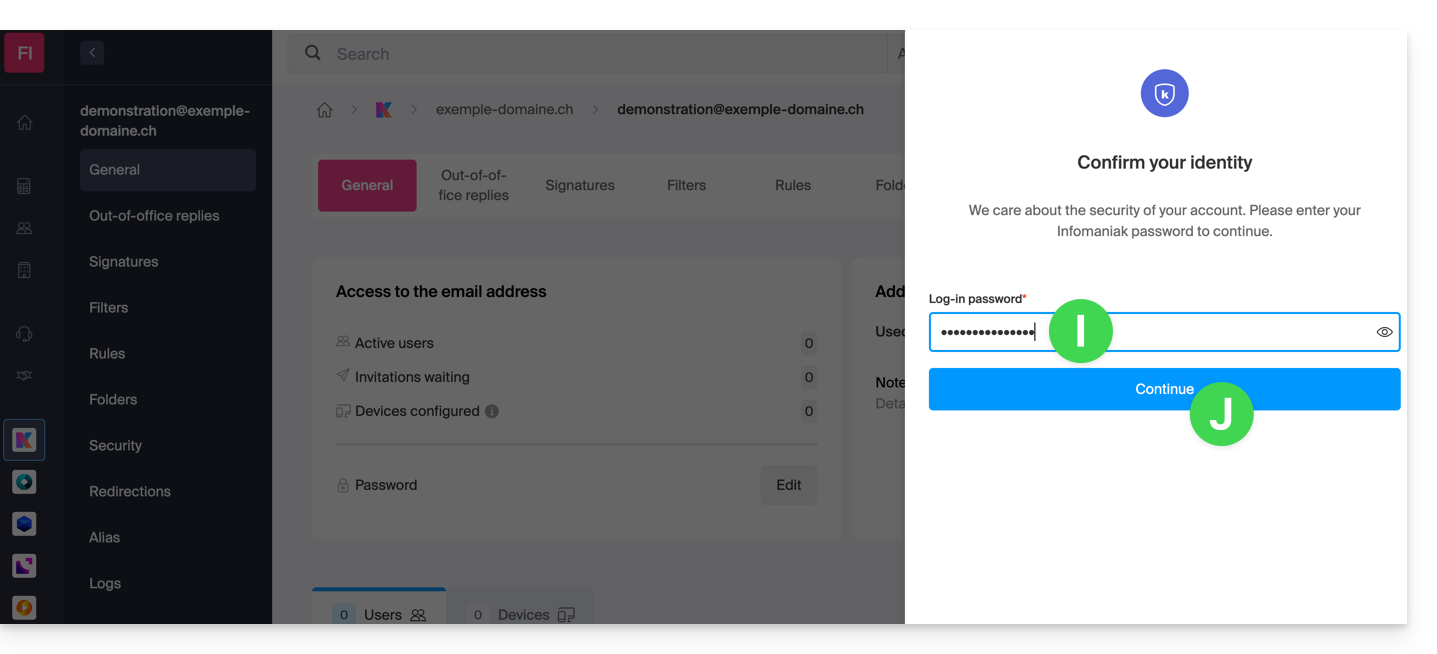
- A volte, in questa fase, è necessario reinserire la password di accesso (quella indicata al punto B sopra):
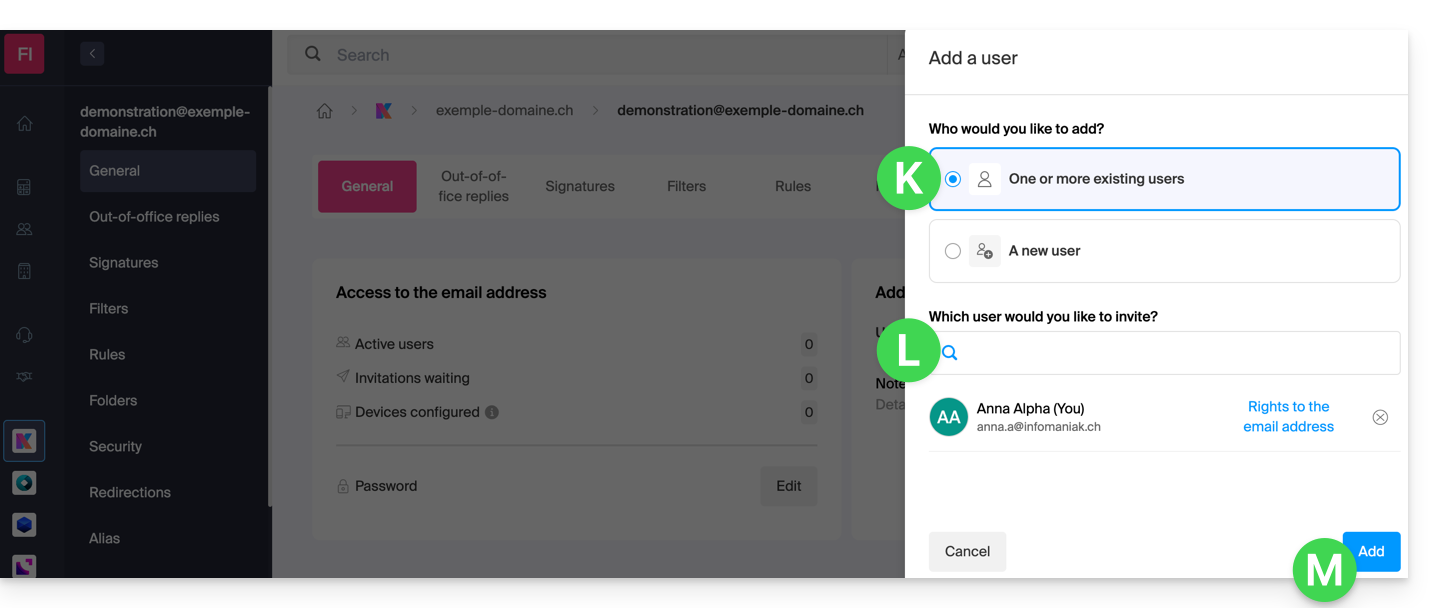
- Scegli quindi l'opzione per aggiungere un utente esistente, quindi fai clic sul campo sottostante, il che farà apparire l'elenco degli utenti dell'Organizzazione a cui sei connesso, e fai clic su il tuo utente (il tuo identificativo di accesso all'account Infomaniak). Conferma l'aggiunta con il pulsante in basso a destra:
- Fatto, il tuo utente è stato aggiunto:
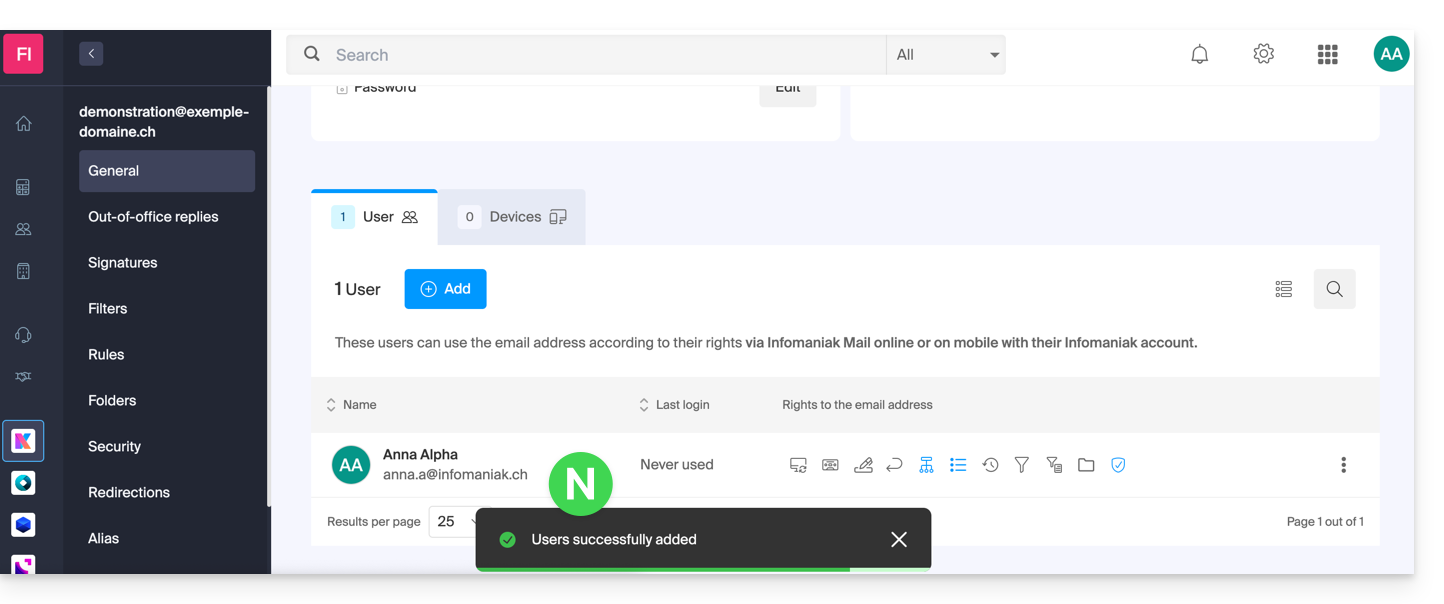
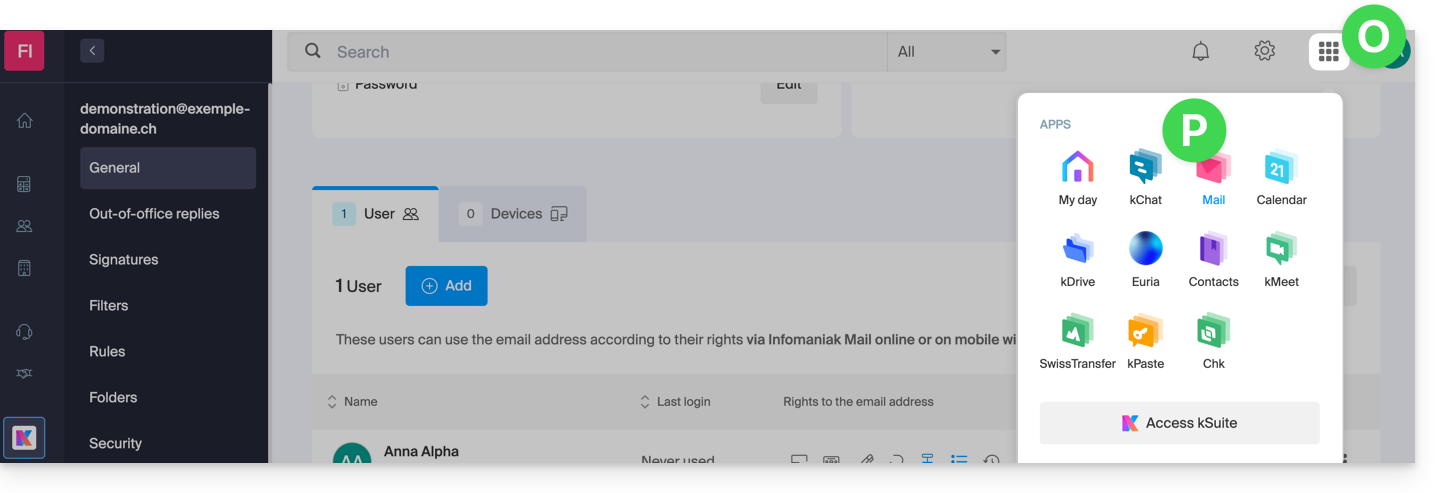
- Fai clic sull'icona nella parte superiore dello schermo per aprire gli strumenti kSuite e fai clic sull'app Web Mail di Infomaniak:
- L'indirizzo email è stato aggiunto correttamente all'app web Mail (se necessario, fare clic sulla freccia verso il basso per espandere il menu degli indirizzi e accedervi). Un'email di notifica è stata inviata all'utente (in questo caso, a lei) per informarlo dell'operazione:
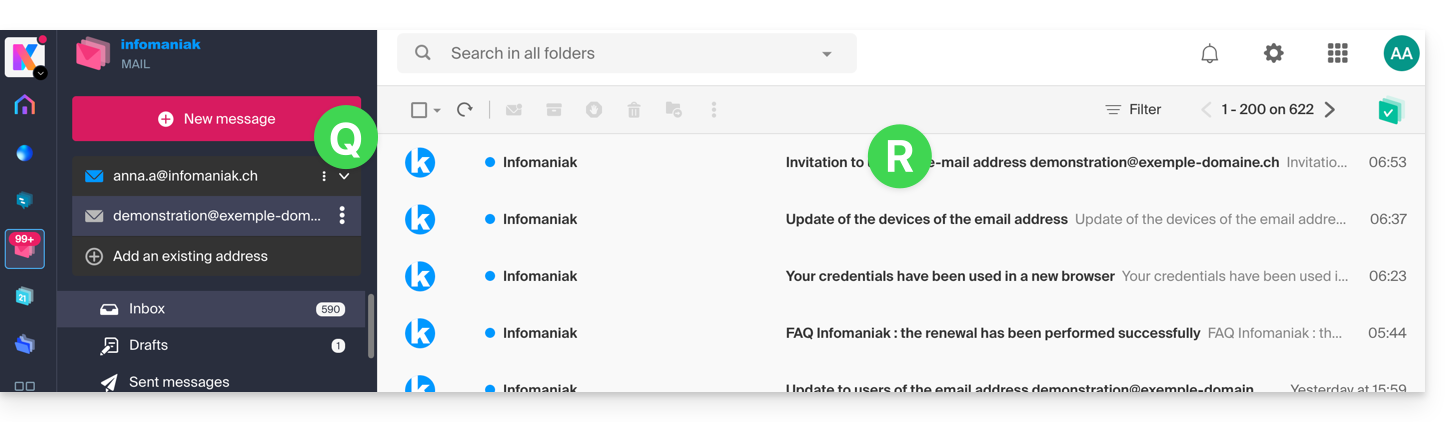
Quando il suo ID viene aggiunto come utente con accesso all'indirizzo email, la casella di posta viene aggiunta automaticamente alle sue app Mail Infomaniak: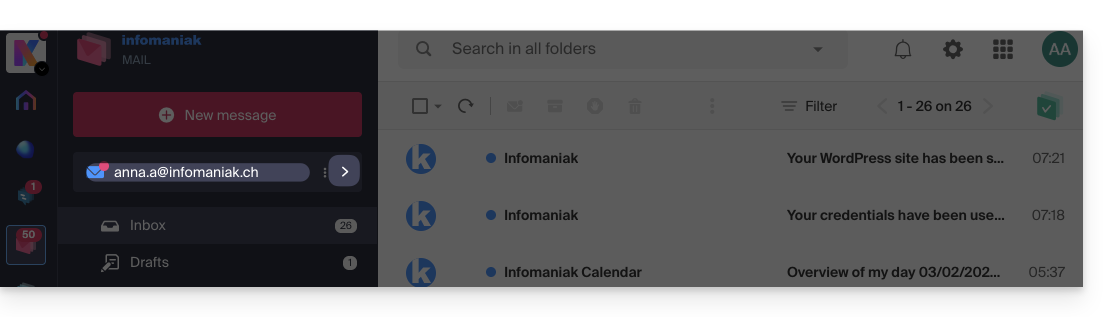
È possibile passare da un indirizzo all'altro in qualsiasi momento tramite la freccia situata in alto a sinistra dello schermo:
Se l'indirizzo non viene visualizzato, provare a aggiornare la pagina del browser (Command ⌘ + R su macOS e Ctrl + F5 su Windows).
Link a questa FAQ: https://faq.infomaniak.com/1547
Questa FAQ è stata utile?