Base di conoscenze
1 000 FAQ, 500 tutorial e video esplicativi. Qui ci sono delle soluzioni!
Accedere a un indirizzo email (aggiungersi come utente)
Questa guida presenta, con lo stesso modello di l'aggiunta di dispositivi (password email), i metodi per permetterti (tu, con il tuo identificativo di accesso al tuo account Infomaniak) di consultare e utilizzare un indirizzo email che hai creato all'interno di un Servizio Mail Infomaniak, sull'app Web Mail Infomaniak (servizio online ksuite.infomaniak.com/mail).
Premessa
- Prendi visione di questa altra guida per invitare un altro utente diverso da te.
- Non è necessaria alcuna password.
- L'indirizzo email verrà aggiunto automaticamente all'interfaccia Mail Infomaniak.
Accedere personalmente a un indirizzo email
Per utilizzare l'indirizzo email esistente demonstration@exemple-domaine.ch:
- Inserisci l'identificativo di accesso al tuo account Infomaniak e la sua password sulla pagina https://manager.infomaniak.com/:

- Convalida l'accesso sul Manager con il metodo di 2FA (autenticazione a due fattori) definito inizialmente:

- Una volta sul cruscotto, clicca su Servizio Mail:

- Una volta sui tuoi Servizi Mail, clicca sul nome / nome di dominio a cui appartiene l'indirizzo email in questione:

- Una volta sul Servizio Mail a cui appartiene l'indirizzo, clicca sull'indirizzo email in questione:

- Una volta sull'indirizzo email in questione, clicca sul pulsante Aggiungi un utente:

- A volte è necessario a questo punto reinserire la password di accesso (quella del punto B sopra):

- Scegli quindi l'opzione per aggiungere un utente esistente, poi clicca sul campo sottostante, il che fa apparire la lista degli utenti dell'Organizzazione a cui sei connesso, e clicca sul tuo utente (il tuo identificativo di accesso all'account Infomaniak). Convalida l'aggiunta con il pulsante in basso a destra:

- Fatto, il tuo utente è stato aggiunto:

- Clicca poi sull'icona in alto dello schermo per aprire gli strumenti kSuite e clicca sull'app Web Mail Infomaniak:

- L'indirizzo email è stato aggiunto correttamente all'app Web Mail (clicca se necessario sulla freccia per espandere il menu degli indirizzi e poterci accedere). Un'email di informazione è stata inviata all'utente (tu stesso in questo caso) per avvisare dell'operazione:

Quando il tuo identificativo viene aggiunto come utente che ha accesso all'indirizzo email, la casella si aggiunge automaticamente alle tue app Mail Infomaniak:
Puoi passare tra i tuoi indirizzi in qualsiasi momento tramite la freccia situata in alto a sinistra dello schermo:
Per fare ciò, a volte è necessario scegliere in precedenza di visualizzare, dalla parte superiore sinistra, tutte le Organizzazioni: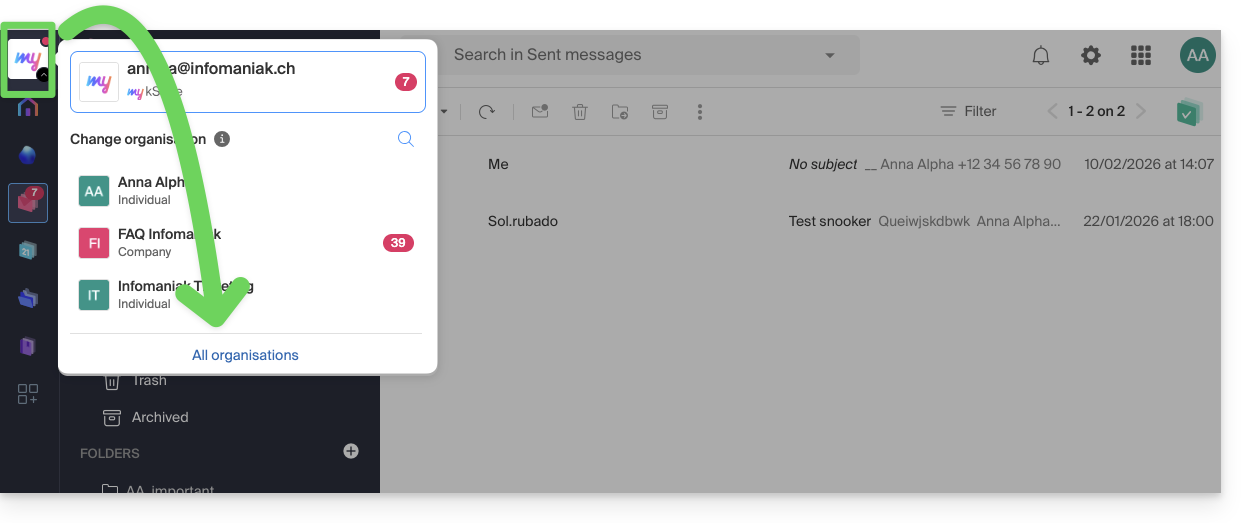
Se l'indirizzo non viene ancora visualizzato, prova a aggiornare la pagina del browser (Command ⌘ + R su macOS e Ctrl + F5 su Windows).
Link a questa FAQ:
Questa FAQ è stata utile?