Base di conoscenze
1 000 FAQ, 500 tutorial e video esplicativi. Qui ci sono delle soluzioni!
Sincronizzare manualmente contatti e calendario (app iOS) tramite CardDAV/CalDAV
Questa guida spiega come connettere le app mobili Contatti e Calendario iOS (iPhone, iPad…) con i contatti e i calendari ospitati su Infomaniak.
Introduzione
- Invece della configurazione manuale descritta di seguito, si consiglia di utilizzare i profili di configurazione .mobileconfig proposti da Apple.
- I contatti e i calendari di Infomaniak sono collegati al tuo account Infomaniak; quando accedi a ksuite.infomaniak.com/contacts o /calendar, probabilmente dovrai effettuare la doppia autenticazione (2FA) durante l'accesso.
- In questo caso, è necessaria una password dell'applicazione per stabilire una sincronizzazione tra il tuo dispositivo e gli strumenti Infomaniak.
- Ma non preoccuparti, la creazione di una password di questo tipo ti viene proposta seguendo la procedura guidata di configurazione.
Configurazione manuale (contatti e calendari)
Ottenere le informazioni di accesso
Per ottenere il nome utente e la password di sincronizzazione CardDAV/CalDAV:
- Clicca qui per accedere allo strumento di configurazione Infomaniak (servizio online https://config.infomaniak.com) — accedi, se necessario, al tuo account Infomaniak sull'Organizzazione in cui è gestito il tuo indirizzo email.
- Seleziona un dispositivo diverso da iOS (questo per ottenere il tuo nome utente):
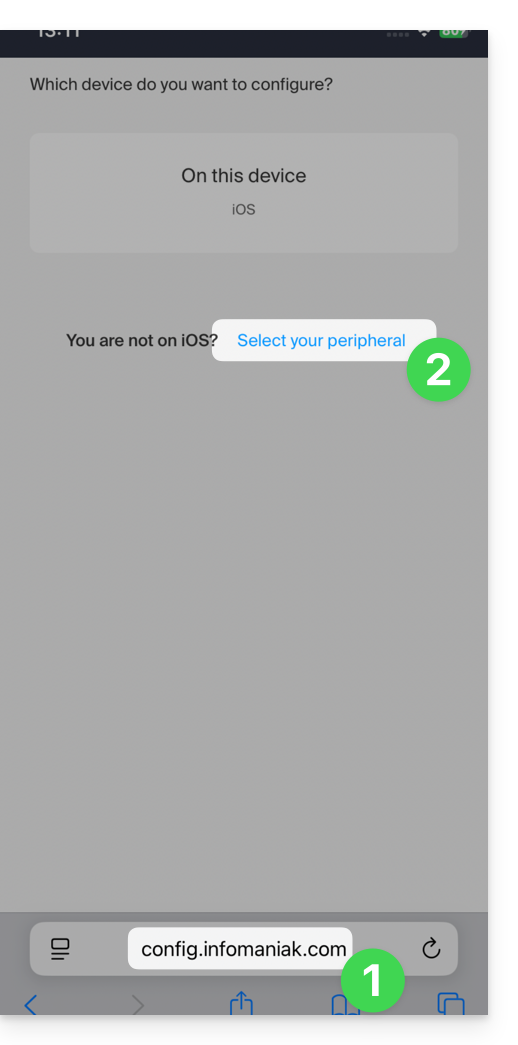
- Scegli Linux:
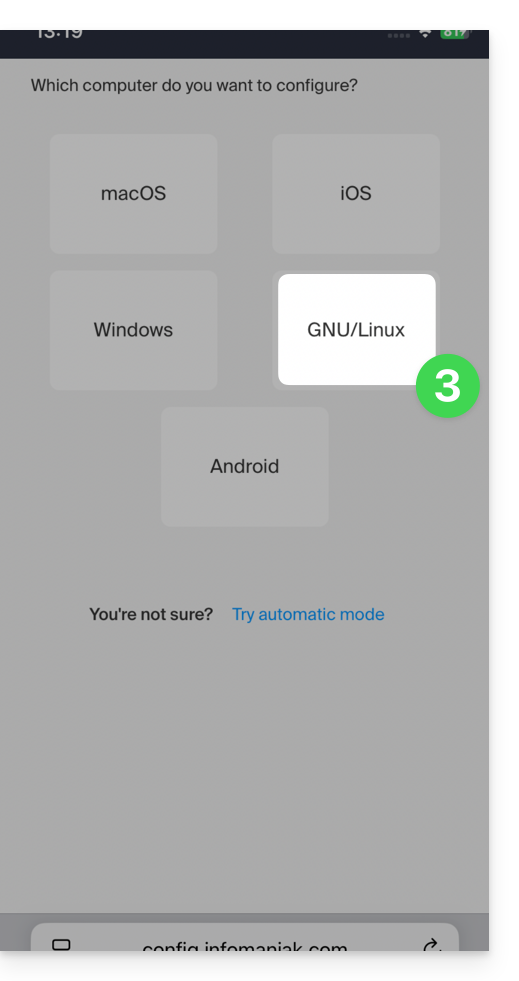
- Scegli Contatti o Calendari:
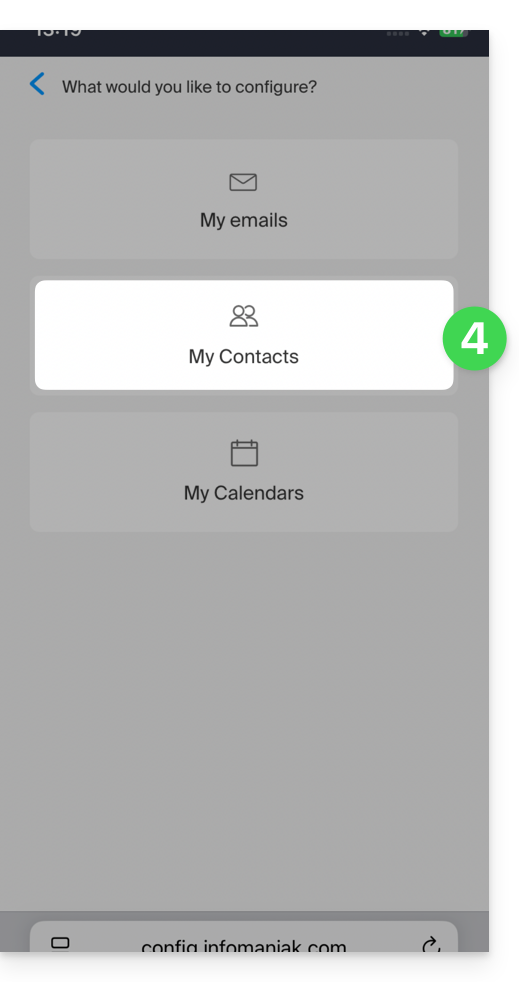
- Scegli il servizio specifico che deve essere sincronizzato.
- Premi ripetutamente la freccia a destra, quindi premi il titolo della scheda di sincronizzazione manuale:
- Le informazioni visualizzate di seguito ti permettono di ottenere:
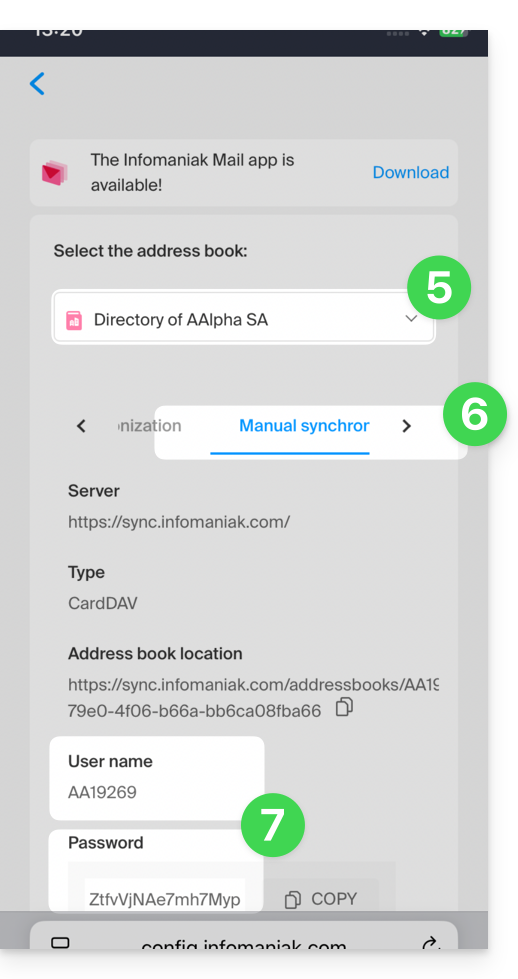
- il tuo nome utente (ad esempio
AB12345)… - password dell'applicazione nel caso in cui sia attivata l'autenticazione a due fattori oppure quella del tuo account utente Infomaniak se non hai attivato la 2FA.
- Per l'indirizzo del server, utilizza solo
sync.infomaniak.com.
- il tuo nome utente (ad esempio
Utilizzare le informazioni di accesso
Con queste informazioni, non ti resta che aggiungere i tuoi account seguendo le istruzioni di Apple:
- Accedi a Impostazioni > Contatti > Account > Aggiungi account.
- Premi Altro, quindi Aggiungi account CardDAV e inserisci le informazioni relative all'account e al server.
Ripetete la stessa procedura per l'app Calendario:
- Andate su Impostazioni > Calendario > Account > Aggiungi account.
- Toccate Altro, quindi Aggiungi account CalDAV e inserite le informazioni relative all'account e al server.
Particolarità della sincronizzazione
Consultate questa guida.
Link a questa FAQ: https://faq.infomaniak.com/1544
Questa FAQ è stata utile?