Base di conoscenze
1 000 FAQ, 500 tutorial e video esplicativi. Qui ci sono delle soluzioni!
Crea contenuti per Site Creator con Euria
Aggiornamento 13/10/2026
Questa guida ti permette di scoprire rapidamente le funzioni essenziali dell'assistente di scrittura Euria disponibile su Site Creator di Infomaniak.
Introduzione
- L'assistente di scrittura ti aiuterà a creare un testo sull'argomento che preferisci, anche basandosi su elementi esistenti, grazie all'intelligenza artificiale.
- Non si tratta di un agente conversazionale o chatbot; non risponderà necessariamente a domande generiche né dialogherà con te.
- Utilizzalo, ad esempio, per scrivere:
- un nuovo titolo che deve contenere elementi specifici
- un nuovo paragrafo su un tema particolare
- una riformulazione di un estratto di testo
- una sintassi grammaticalmente corretta
- una traduzione in una lingua straniera
- un articolo del blog
- ecc.
- Consulta questa guida per saperne di più sul modello utilizzato dall'assistente di scrittura e sulle responsabilità di ciascuno.
Come utilizzare l'assistente?
Inizia accedendo al Manager Infomaniak con le tue credenziali (utente con i diritti necessari sul prodotto in questione):
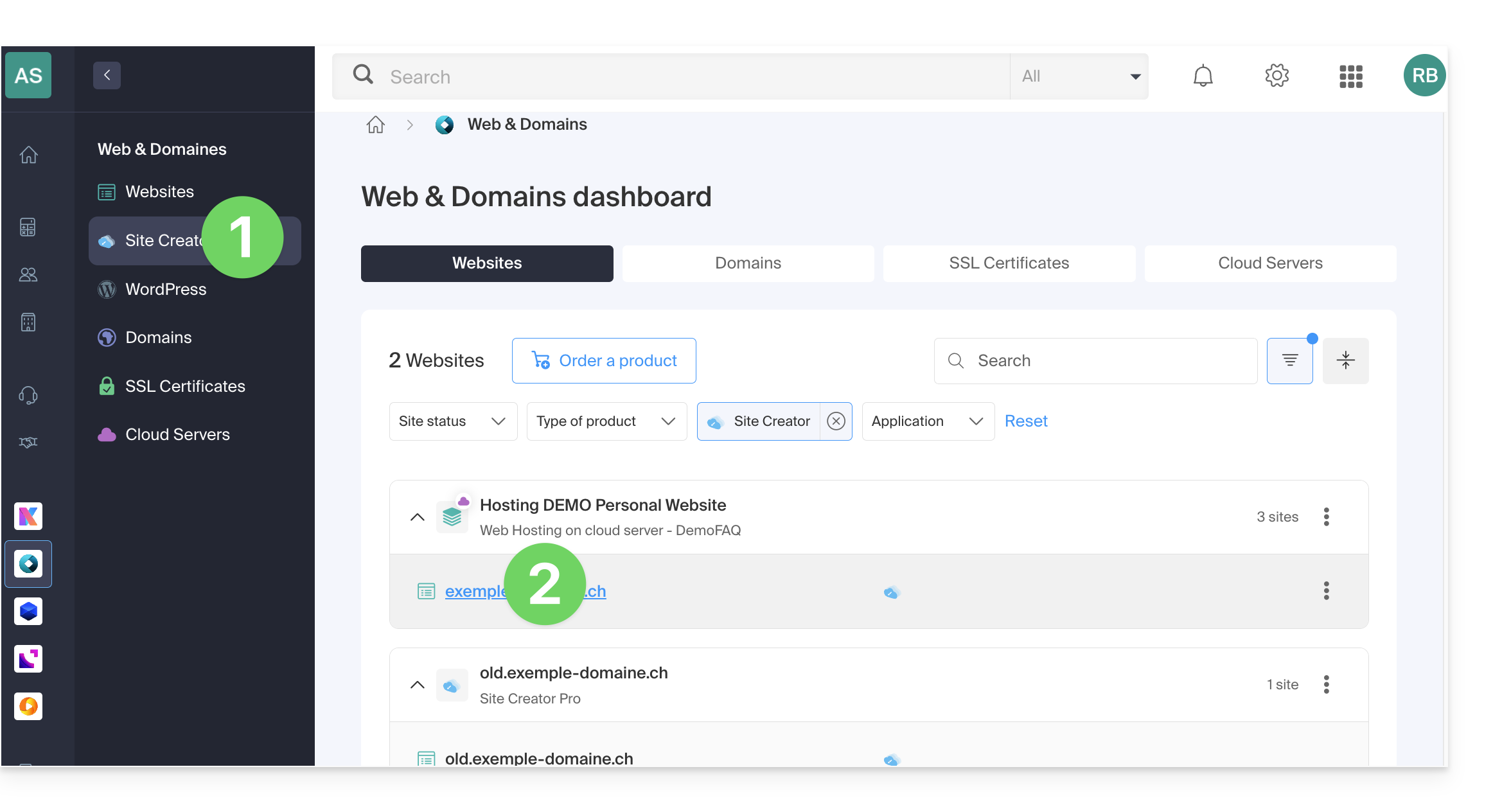
- Clicca qui per accedere alla gestione degli hosting e dei siti (filtrata per mostrare solo Site Creator).
- Se non viene visualizzato nulla, è possibile che tu non sia nell'Organizzazione a cui è associato il tuo sito (❓: guida).
- Clicca sul nome del Site Creator desiderato:
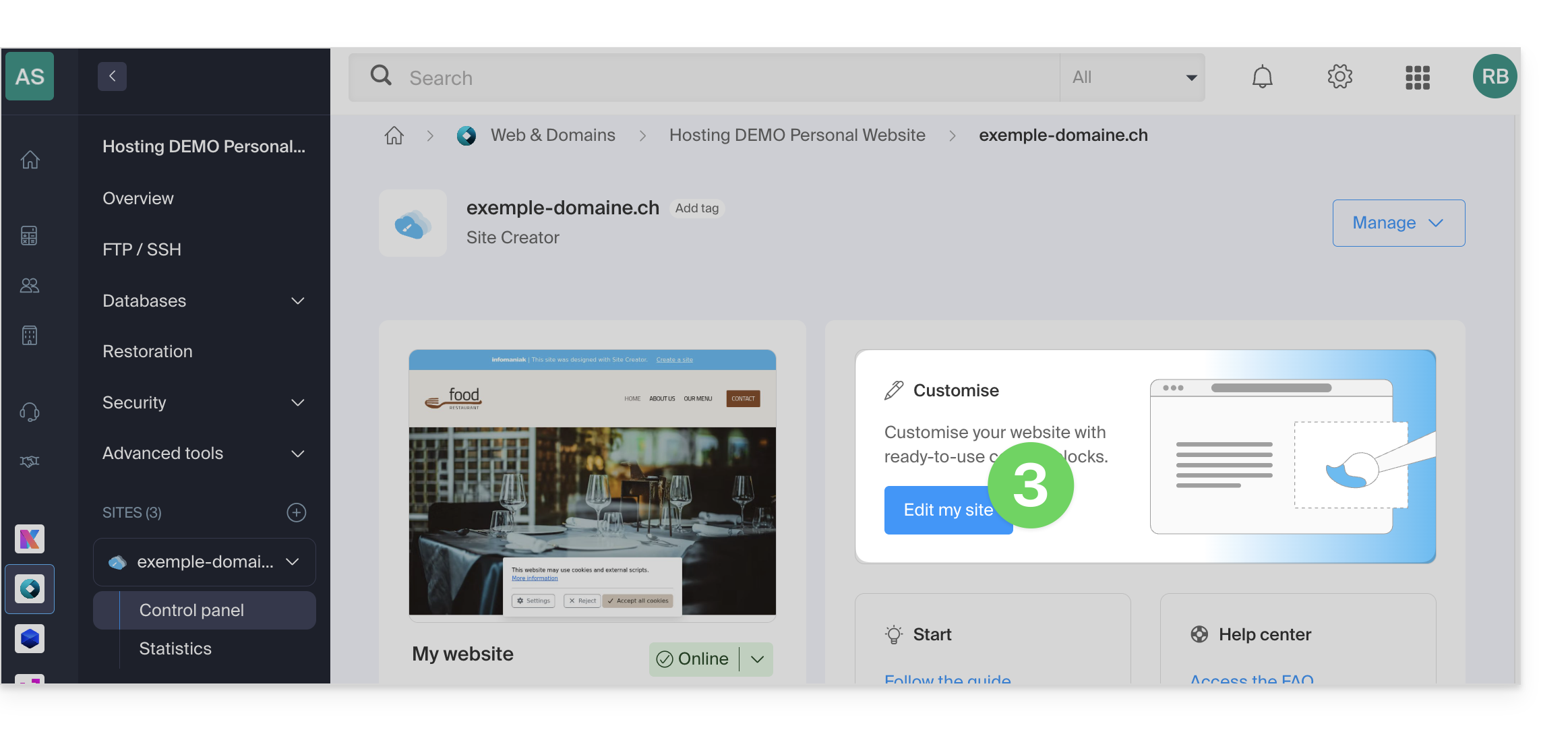
- Fai clic sul pulsante per modificare il tuo sito:
Una volta all'interno di Site Creator, per avviare la procedura guidata di creazione:
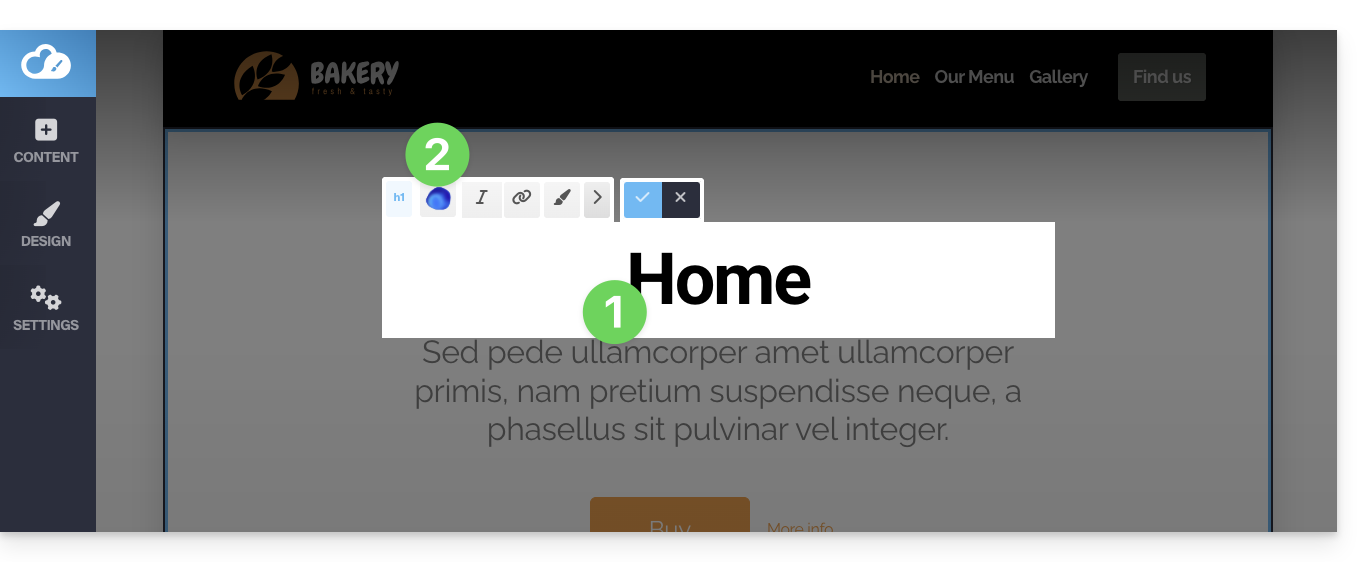
- Fare clic su un blocco di contenuto, un testo, ecc.
- Fare clic sull'icona Euria nella barra di modifica per aprire la procedura guidata:
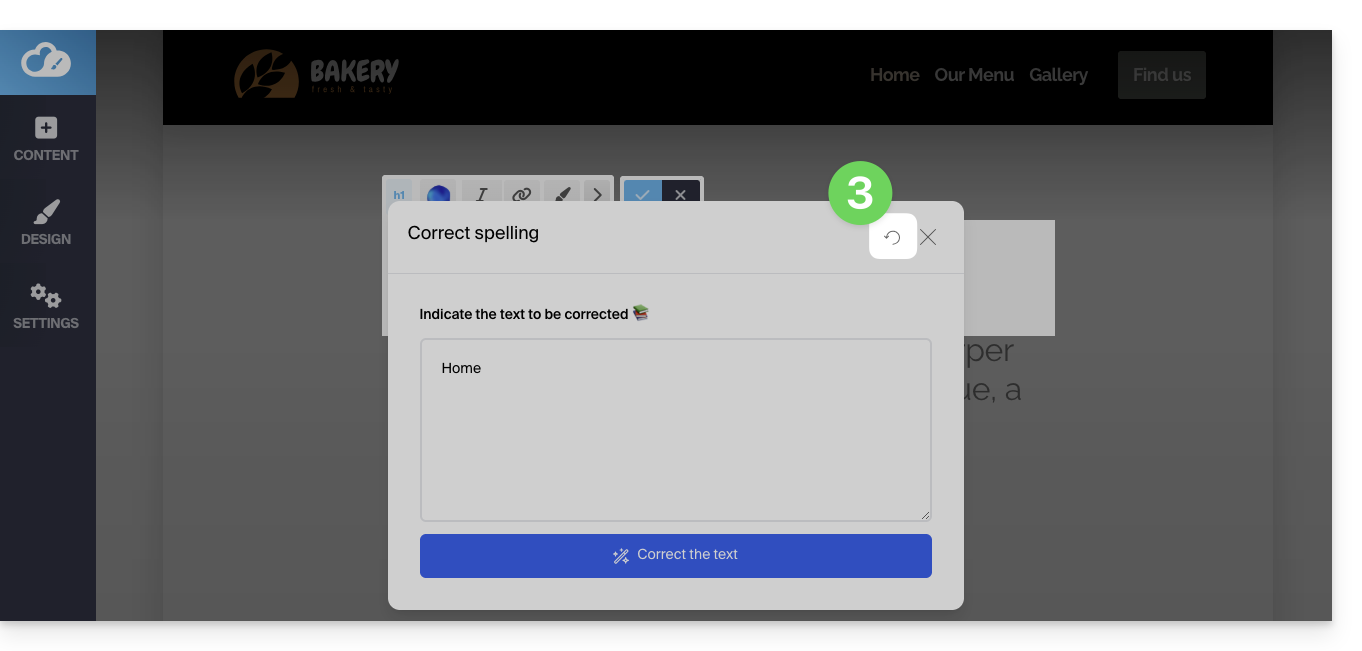
- Per tornare alla schermata principale dopo aver selezionato un tipo di aggiunta, fai clic sull'icona in alto a destra:
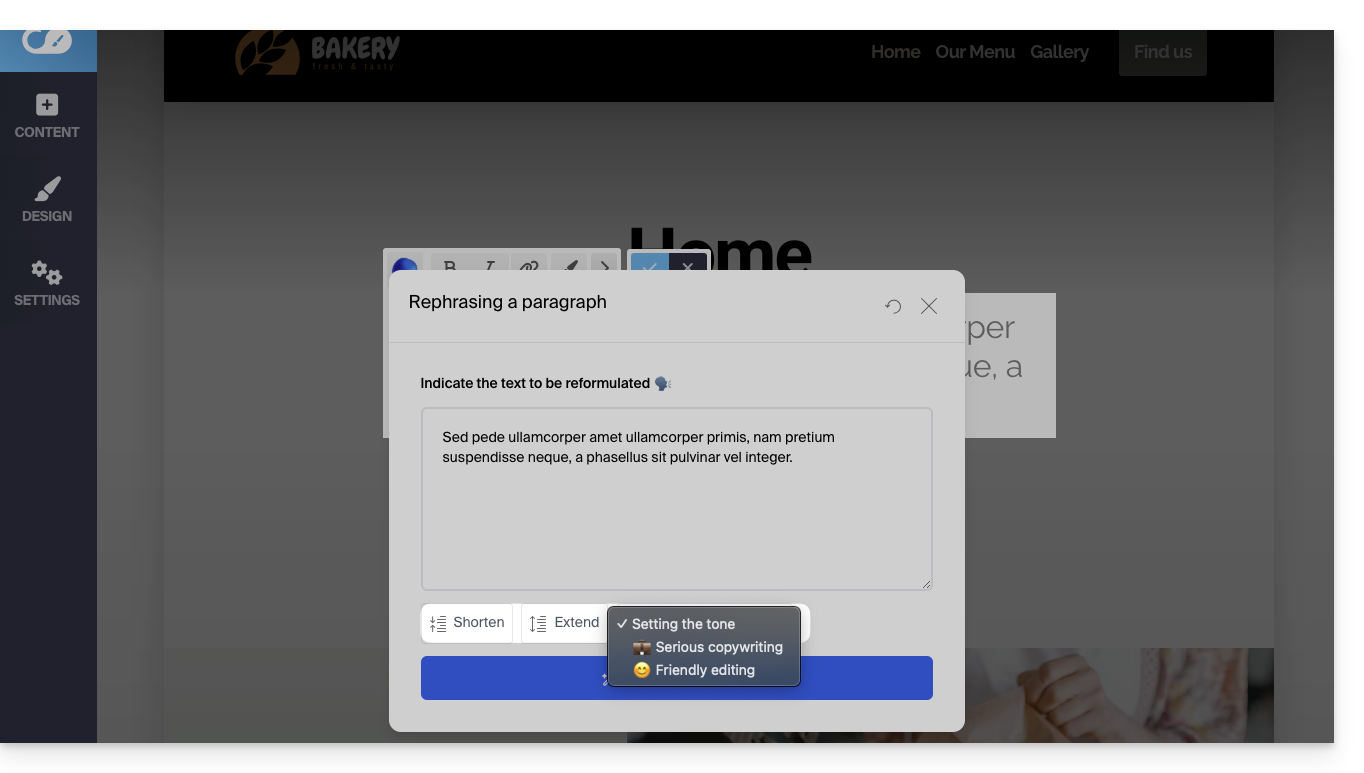
Se il blocco contiene già del contenuto e scegli di riformulare un paragrafo, potrai utilizzare i pulsanti dell'assistente per selezionare il tono del tuo testo (serio/amichevole) e aggiungere o accorciare le frasi proposte…
- Ad esempio:
Link a questa FAQ: https://faq.infomaniak.com/1542
Questa FAQ è stata utile?