Base di conoscenze
1 000 FAQ, 500 tutorial e video esplicativi. Qui ci sono delle soluzioni!
Modificare il nome di dominio di un sito Joomla
Questa guida spiega come modificare l'URL del tuo sito Web dall'app Joomla installata sul tuo Hosting Web Infomaniak (solo nel caso in cui hai installato Joomla tramite gli strumenti dedicati proposti da Infomaniak).
Questo permette di assegnare al tuo sito Joomla un nome di dominio diverso.
Prerequisiti
- Il nome di dominio che desideri utilizzare deve essere precedentemente aggiunto come alias del dominio principale sul sito interessato.
Modificare il nome di dominio di Joomla
Per cambiare l'indirizzo del sito creato con Joomla, per un altro nome di dominio che figura già nella stessa Organizzazione:
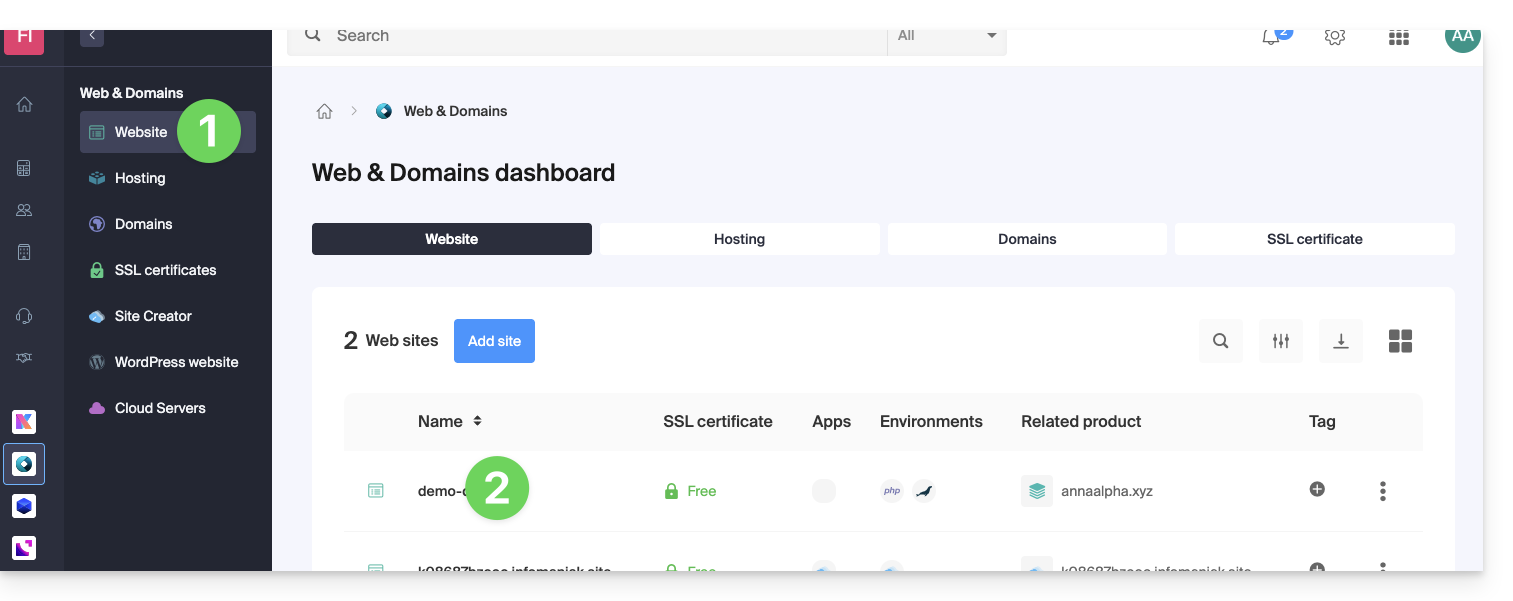
- Clicca qui per accedere alla gestione del tuo sito sul Manager Infomaniak (hai bisogno di aiuto?).
- Clicca direttamente sul nome assegnato al prodotto interessato:
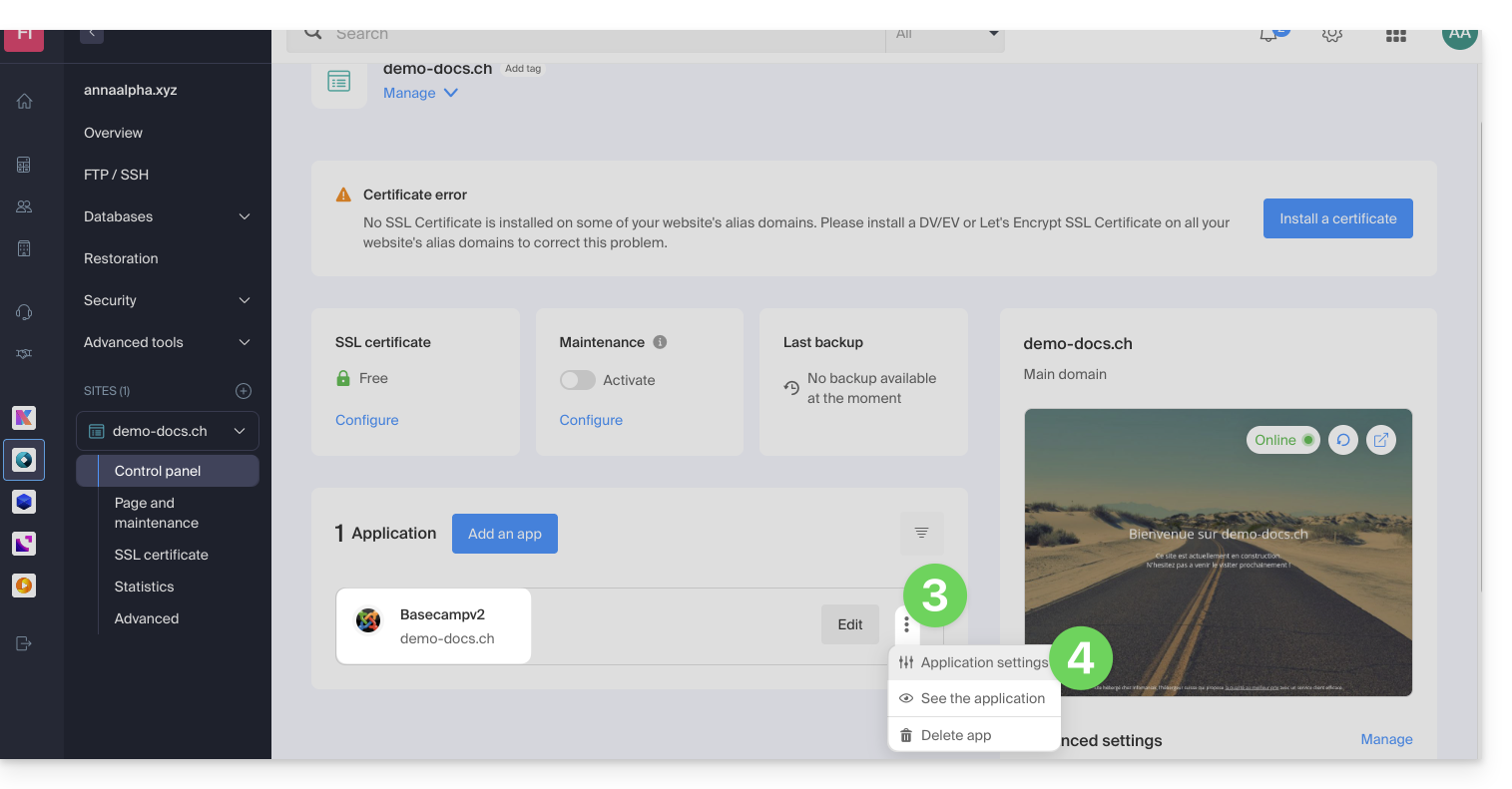
- Clicca sul menu delle azioni ⋮ situato a destra dell'Applicazione Web interessata.
- Clicca su Impostazioni dell'applicazione:
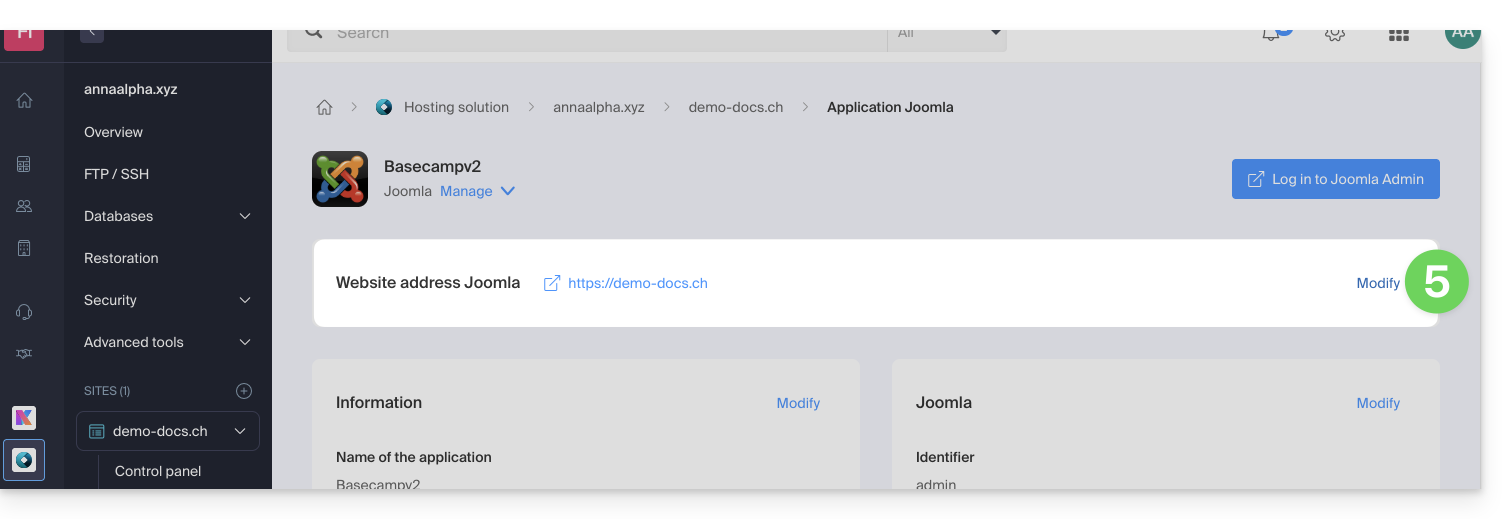
- Clicca su Modifica a destra di Joomla:
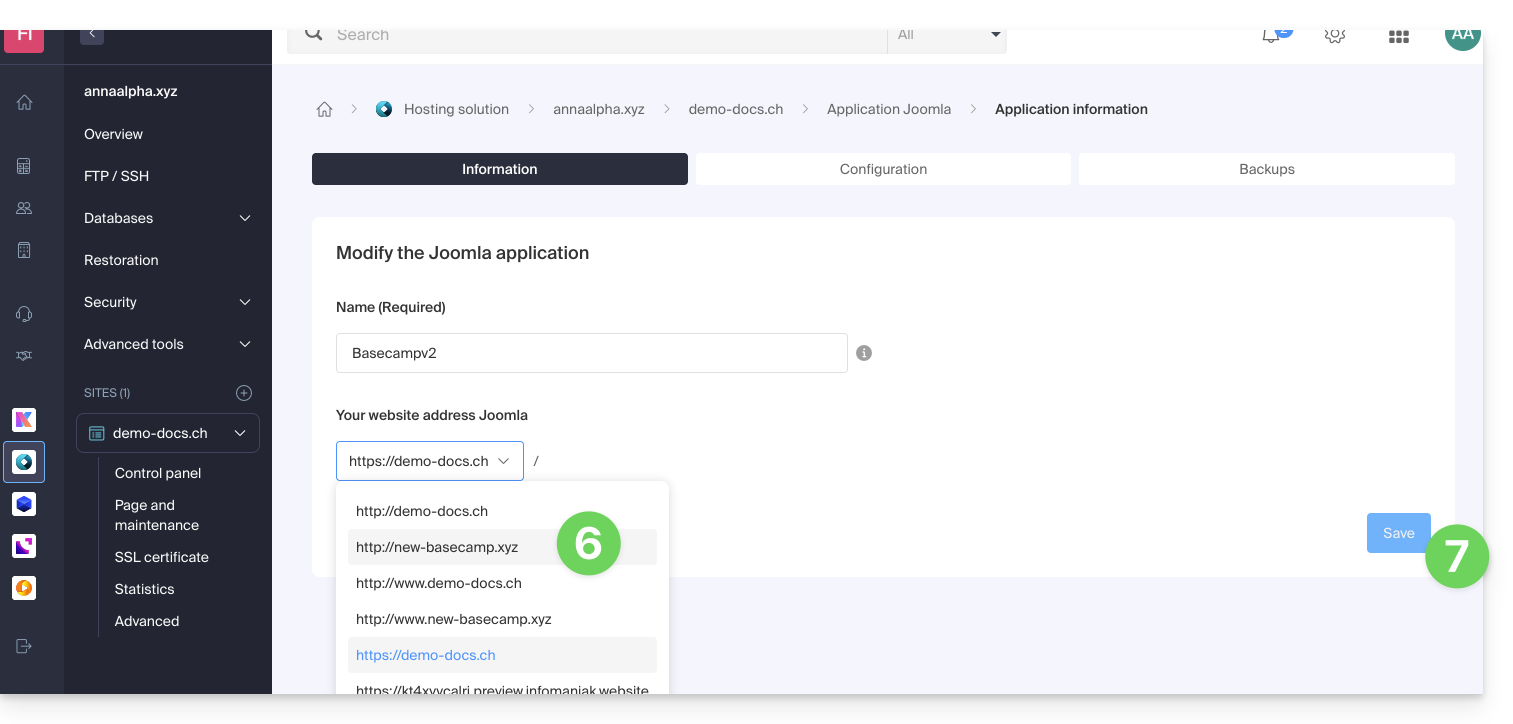
- Sotto URL del sito, seleziona l'indirizzo Web desiderato nel menu a discesa:
- Se non hai seguito i prerequisiti sopra indicati, il dominio desiderato non apparirà anche se è registrato nella stessa Organizzazione.
- Se hai aggiunto il dominio come alias del sito, il dominio desiderato apparirà e potrai selezionarlo affinché sostituisca il dominio precedente.
- Clicca sul pulsante Salva:
Dominio “…preview.infomaniak.website”?
Tra le URL presenti nel menu a discesa, l'URL di anteprima permette di accedere al tuo sito Joomla nel caso in cui il nome di dominio del sito non sia ancora correttamente configurato per puntare sulla tua app: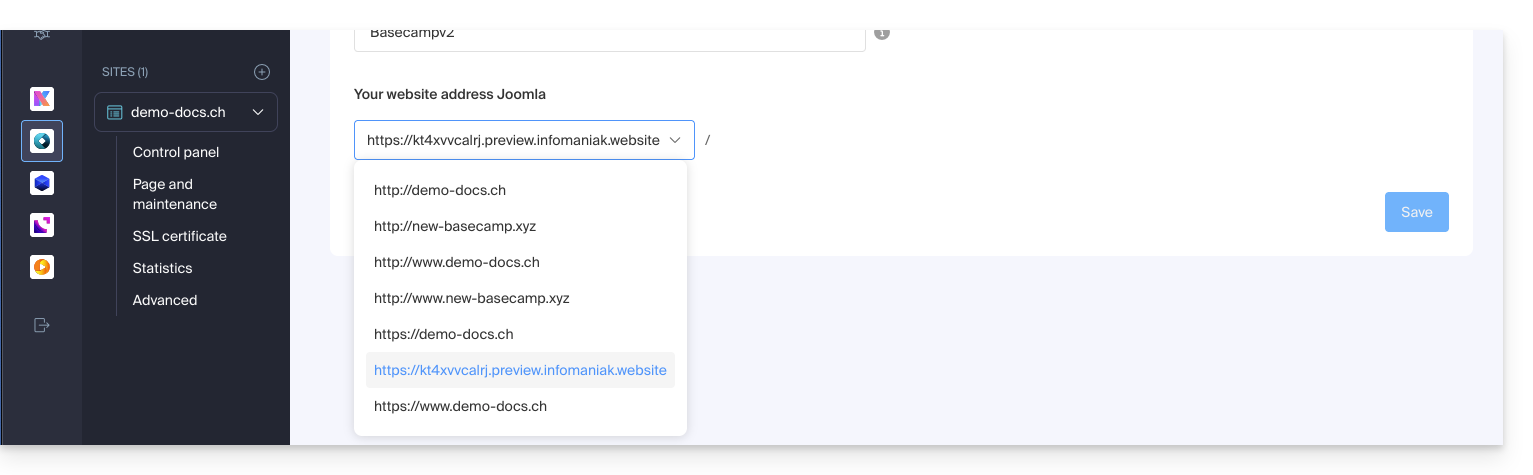
Modificare l'indirizzo o la posizione di Joomla
⚠️ Queste manipolazioni rompono il collegamento tra il tuo Joomla e il sistema di Applicazioni Web Infomaniak; non sarà più possibile beneficiare dei vantaggi di quest'ultime.
Prerequisiti
- Creare un account FTP (hai bisogno di aiuto?).
- Connettersi tramite FTP (hai bisogno di aiuto?).
Per modificare l'installazione di Joomla se questa è stata effettuata in una sottocartella…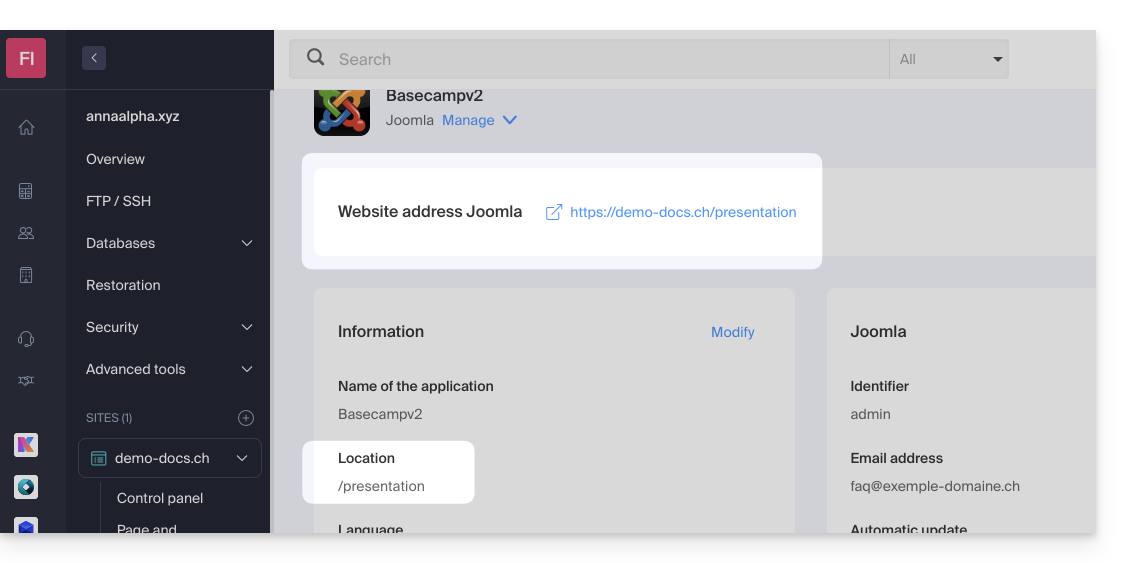
… e se quest'ultima è visibile nell'indirizzo del sito ad ogni consultazione…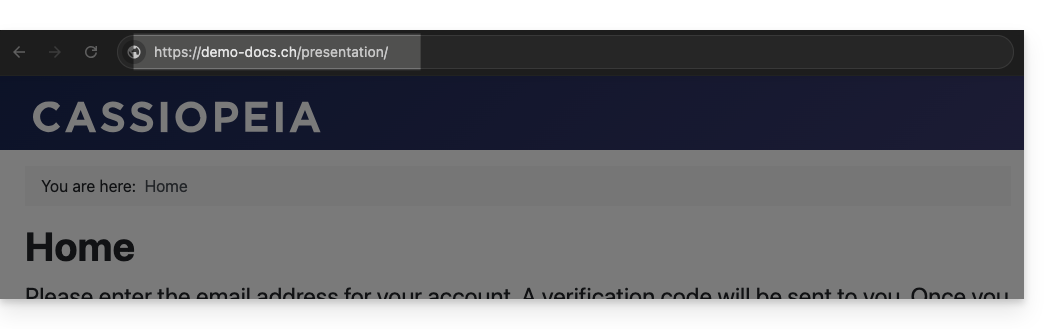
… ecco come procedere:
- Sul FTP, sposta (per riportarli alla radice nella cartella di destinazione del sito Web) tutti i file del tuo Joomla attualmente installati in una sottocartella (cartella
/presentationnell'esempio sotto):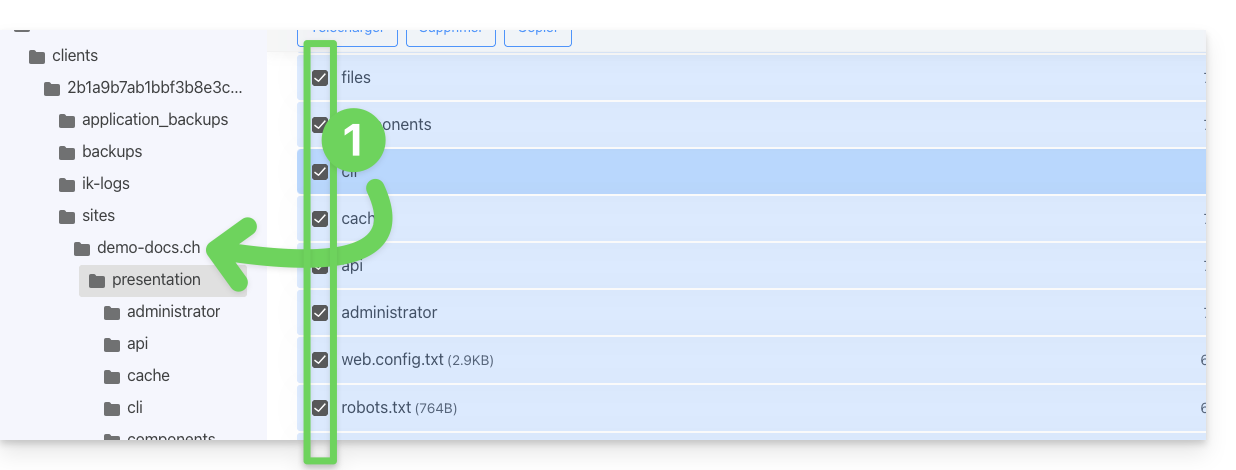
- Elimina la sottocartella ora vuota:

- Modifica il file
.htaccessche si trova alla radice dell'albero del tuo Joomla. - Sostituisci
RewriteBase /presentationconRewriteBase /: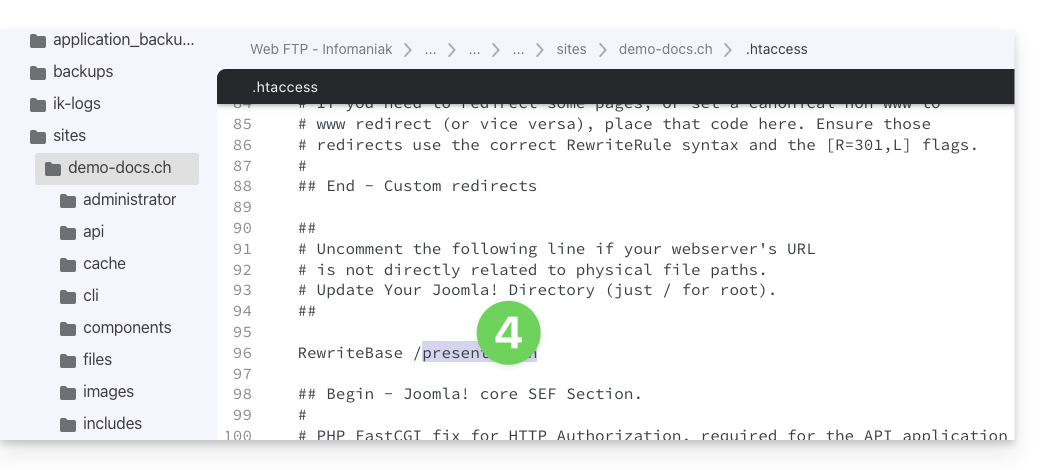
- Salva le modifiche.
- Non disinstallare assolutamente l'Applicazione Web Joomla ma semplicemente non usarla più e connettiti direttamente all'interfaccia di gestione del tuo Joomla tramite l'URL
/administrator: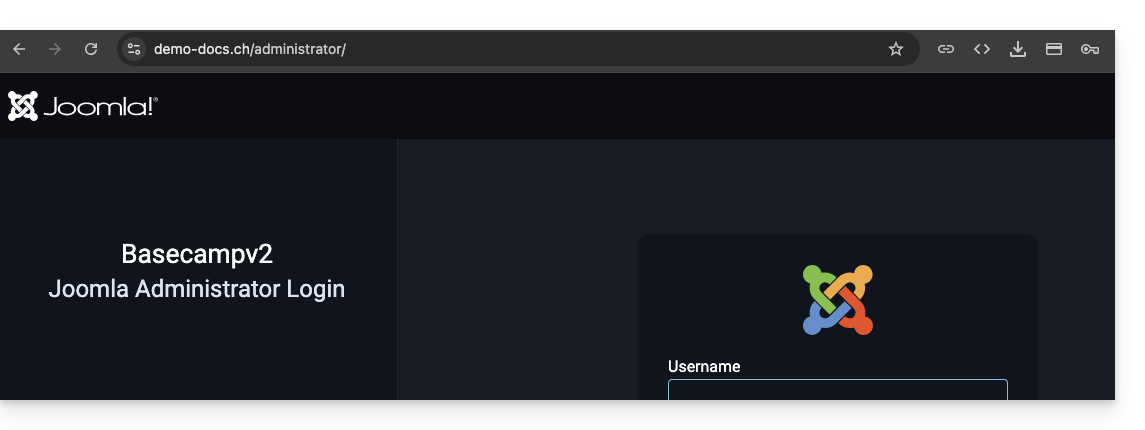
Link a questa FAQ: https://faq.infomaniak.com/1515
Questa FAQ è stata utile?