Base di conoscenze
1 000 FAQ, 500 tutorial e video esplicativi. Qui ci sono delle soluzioni!
Crea uno snapshot sul VPS Cloud
Aggiornamento 13/10/2026
Questa guida spiega come eseguire un backup di un VPS Cloud sotto forma di snapshot.
Introduzione
- Uno snapshot è come una fotografia del tuo VPS Cloud in un determinato momento, che conterrà tutto ciò che si trova sul tuo server, incluso il sistema operativo, le applicazioni, i dati, ecc.
- Gli snapshot possono essere utilizzati in particolare per…
- … proteggere il tuo VPS Cloud in caso di problemi: se riscontri un problema con il tuo VPS Cloud, puoi ripristinare uno snapshot per tornare a uno stato precedente.
- … testare modifiche senza rischi: prima di apportare modifiche importanti al tuo VPS Cloud, puoi creare uno snapshot per poter tornare indietro, se necessario.
- Avrete a disposizione un backup gratuito per salvare l'intero server in uno spazio dedicato; in caso di necessità, è possibile ordinare spazi aggiuntivi o eliminare un backup per crearne uno nuovo.
- Sono possibili due tipi di backup:
- Backup dei dati: consente di creare un'immagine del volume che contiene i dati (non disponibile per le distribuzioni Windows).
- Backup del sistema operativo: consente di creare un'immagine del volume che contiene il sistema operativo. Questo tipo di backup comporta un'interruzione di alcuni minuti delle applicazioni e dei siti web.
- Si consiglia di creare snapshot regolarmente, ad esempio una volta alla settimana o al mese; in questo modo sarà possibile disporre di una cronologia del VPS Cloud e ripristinare una versione precedente in caso di problemi.
- È ovviamente possibile ripristinare lo stato del VPS Cloud utilizzando lo snapshot creato in precedenza.
Creare uno snapshot
Per farlo:
- Clicca qui per accedere alla gestione del tuo prodotto tramite il pannello di controllo Infomaniak (hai bisogno di aiuto?).
- Clicca direttamente sul nome assegnato al prodotto in questione.
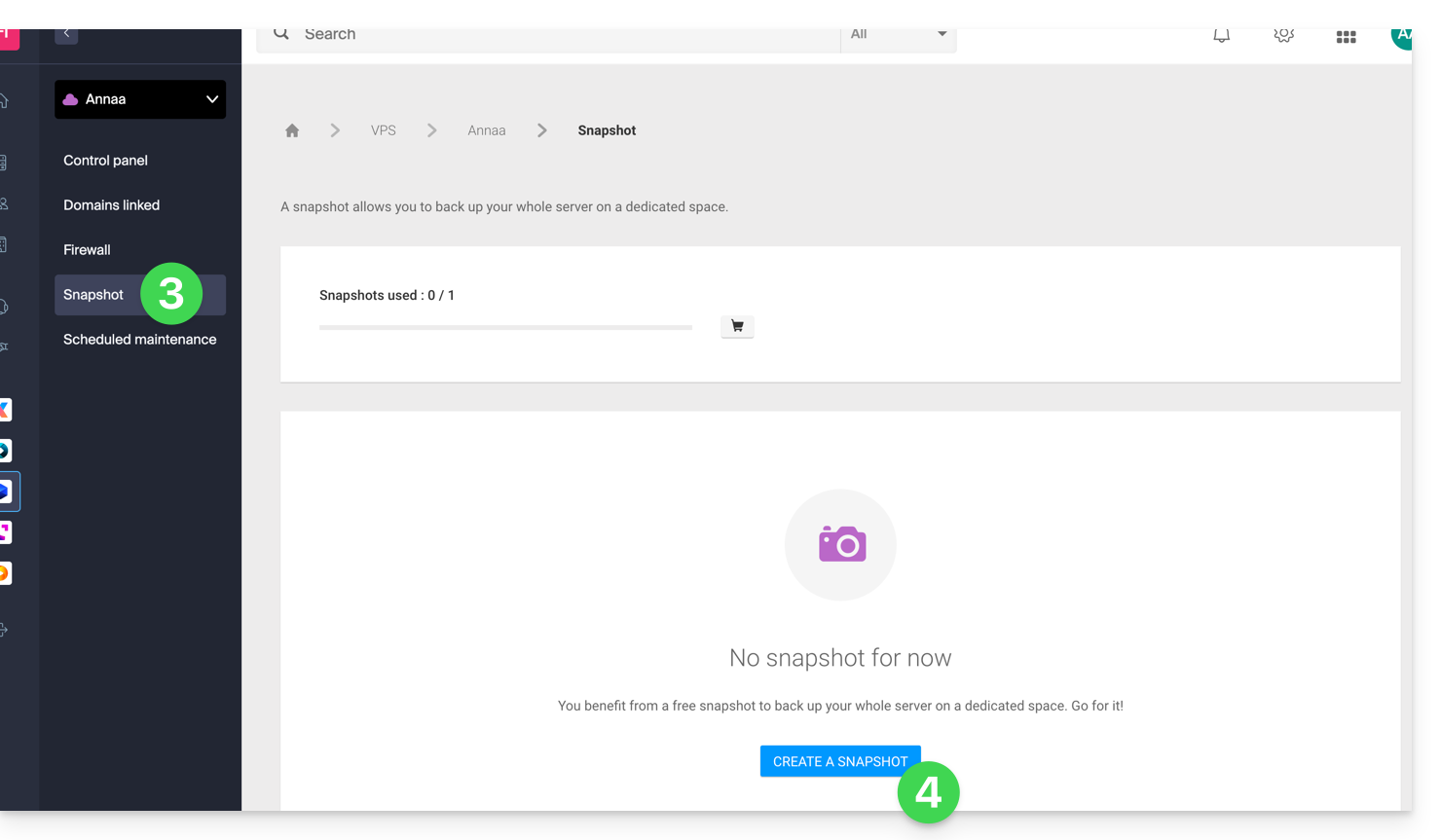
- Fare clic su Snapshot nel menu laterale sinistro.
- Fare clic sul pulsante blu Crea uno snapshot:
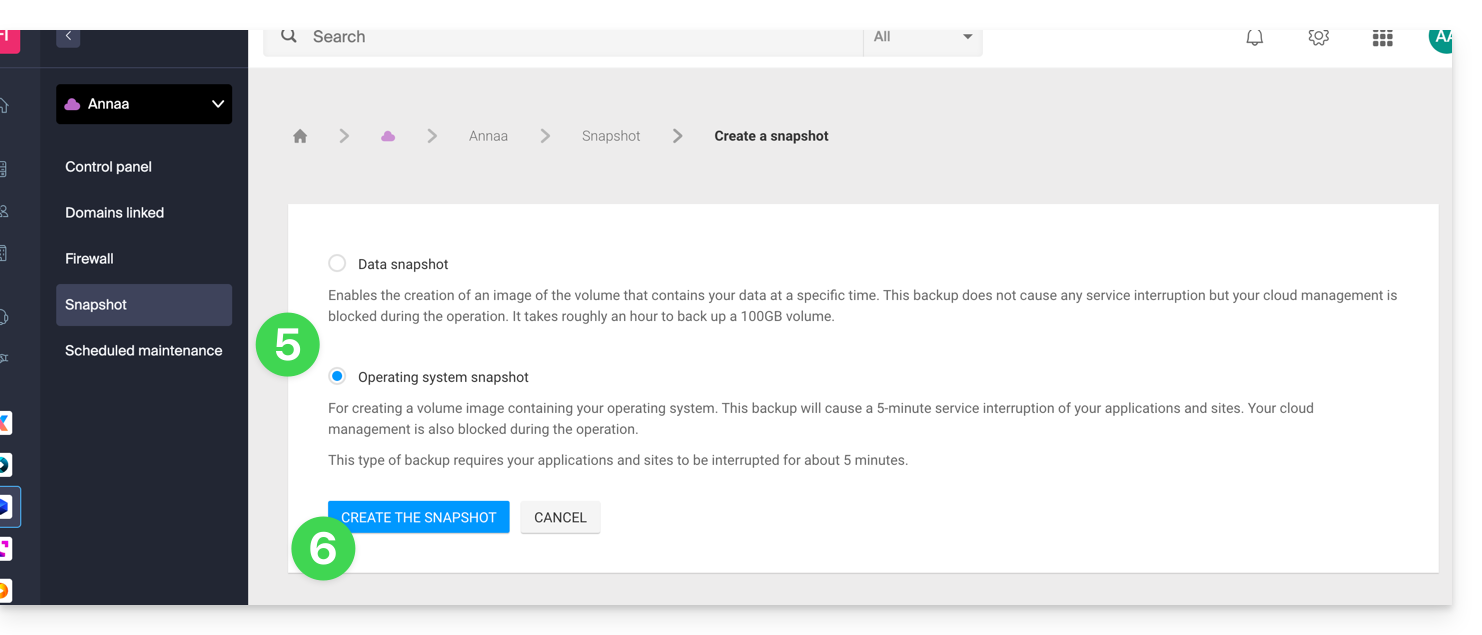
- Scegli il tipo di snapshot da creare (dati o sistema operativo).
- Fai clic sul pulsante blu per avviare la creazione dello snapshot:
- Viene inviata un'e-mail quando viene creato lo snapshot.
Eliminare uno snapshot
Per farlo:
- Clicca qui per accedere alla gestione del tuo prodotto tramite il pannello di controllo Infomaniak (hai bisogno di aiuto?).
- Fate clic direttamente sul nome assegnato al prodotto in questione.
- Fate clic su Snapshot nel menu laterale sinistro.
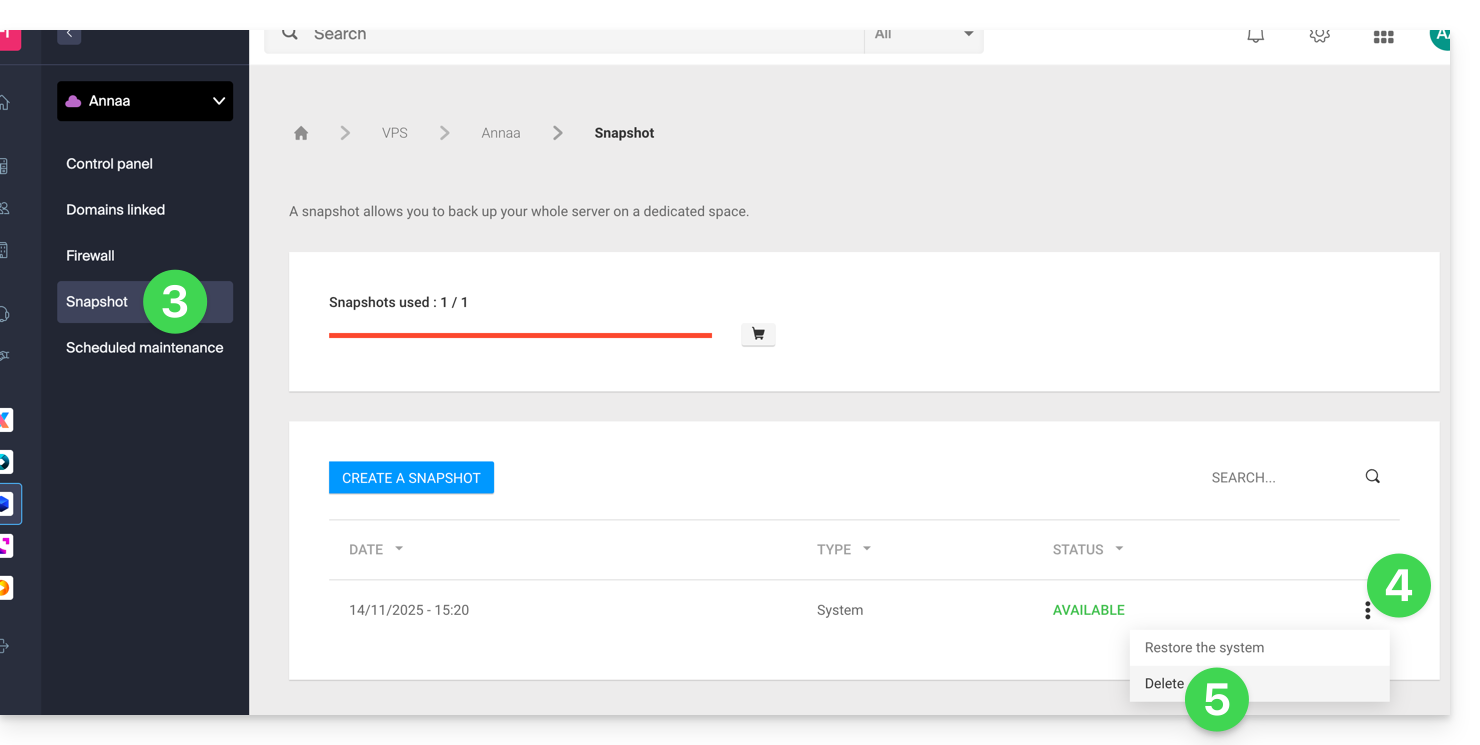
- Fare clic sul menu azioni ⋮ a destra dell'elemento interessato nella tabella visualizzata.
- Fare clic su Elimina:
Ordinare snapshot aggiuntivi
Per farlo:
- Clicca qui per accedere alla gestione del tuo prodotto tramite il pannello di controllo Infomaniak (hai bisogno di aiuto?).
- Clicca direttamente sul nome assegnato al prodotto in questione.
- Fare clic su Snapshot nel menu laterale sinistro.
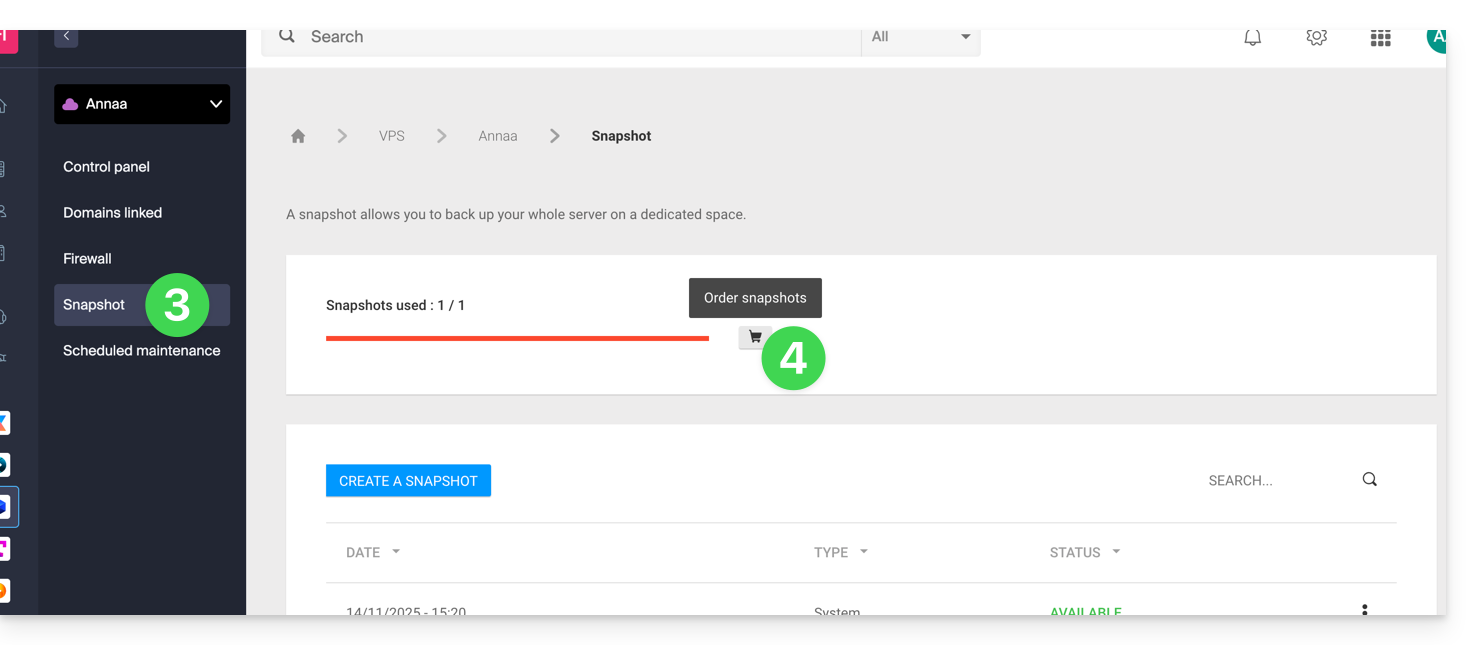
- Fare clic sull'icona del carrello della spesa:
- Seguire le istruzioni per completare l'ordine.
Non è possibile ordinare un'istantanea aggiuntiva se è già in corso la creazione di un'istantanea.
Link a questa FAQ: https://faq.infomaniak.com/1495
Questa FAQ è stata utile?