Base di conoscenze
1 000 FAQ, 500 tutorial e video esplicativi. Qui ci sono delle soluzioni!
Creare uno snapshot su VPS Cloud
Aggiornamento 28/04/2026
Questa guida spiega come eseguire un backup di un VPS Cloud sotto forma di snapshot.
Premessa
- Uno snapshot è come una foto del tuo VPS Cloud in un dato momento, che conterrà tutto ciò che si trova sul tuo server, inclusi il tuo sistema operativo, le tue applicazioni, i tuoi dati, ecc.
- Gli snapshot possono essere utilizzati, ad esempio, per...
- ... proteggere il tuo VPS Cloud in caso di problemi: se riscontri un problema con il tuo VPS Cloud, puoi ripristinare uno snapshot per tornare a uno stato precedente.
- ... testare le modifiche senza rischi: prima di apportare modifiche importanti al tuo VPS Cloud, puoi creare uno snapshot per poter tornare indietro se necessario.
- Hai a disposizione uno snapshot gratuito per salvare l'intero server in uno spazio dedicato. In caso di necessità, è possibile ordinare spazi aggiuntivi o eliminare uno snapshot per crearne uno nuovo.
- Sono possibili due tipi di backup:
- Snapshot dei dati: consente di creare un'immagine del volume che contiene i tuoi dati (non disponibile per le distribuzioni Windows).
- Snapshot del sistema operativo: consente di creare un'immagine del volume che contiene il tuo sistema operativo. Questo tipo di backup comporta un'interruzione di pochi minuti delle tue applicazioni e siti web.
- È consigliabile creare snapshot regolarmente, ad esempio una volta alla settimana o al mese; in questo modo avrai una cronologia del tuo VPS Cloud e potrai tornare indietro in caso di problemi.
- È ovviamente possibile ripristinare lo stato del VPS Cloud grazie allo snapshot creato in precedenza.
Creare uno snapshot
Per fare questo:
- Clicca qui per accedere alla gestione del tuo prodotto nel Manager Infomaniak (hai bisogno di aiuto?).
- Clicca direttamente sul nome attribuito al prodotto interessato.
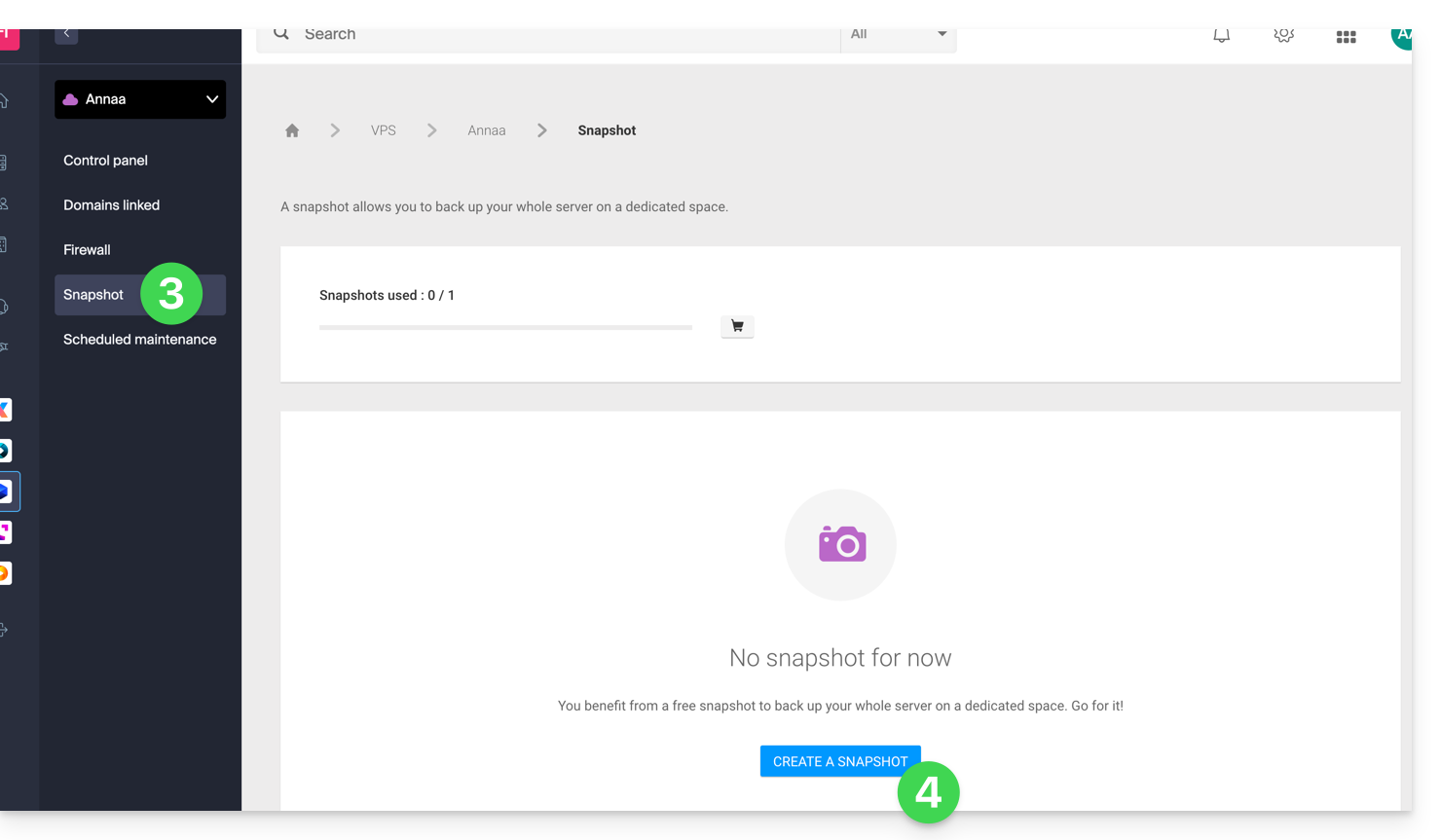
- Clicca su Snapshot nel menu laterale sinistro.
- Clicca sul pulsante blu Crea uno snapshot:
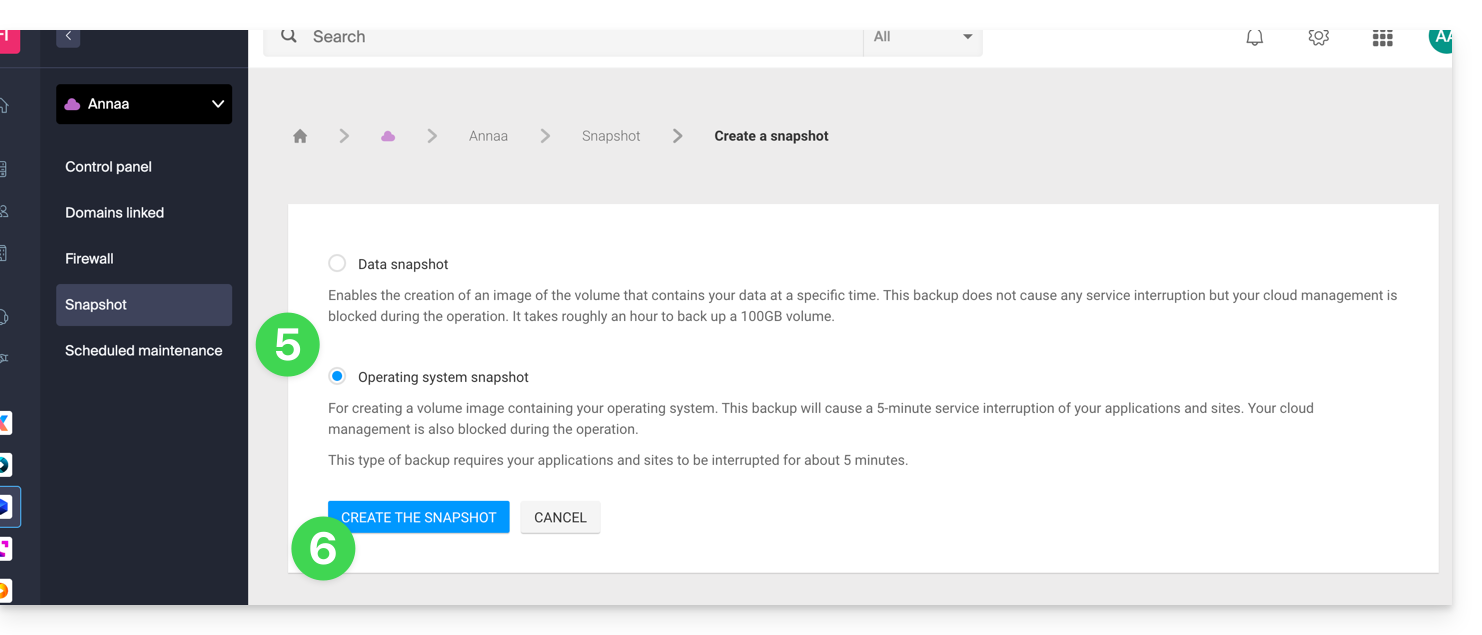
- Scegli il tipo di snapshot da creare (dati o sistema operativo).
- Clicca sul pulsante blu per avviare la creazione dello snapshot:
- Viene inviata un'e-mail quando viene generato lo snapshot.
Eliminare uno snapshot
Per fare questo:
- Clicca qui per accedere alla gestione del tuo prodotto nel Manager Infomaniak (hai bisogno di aiuto?).
- Clicca direttamente sul nome attribuito al prodotto interessato.
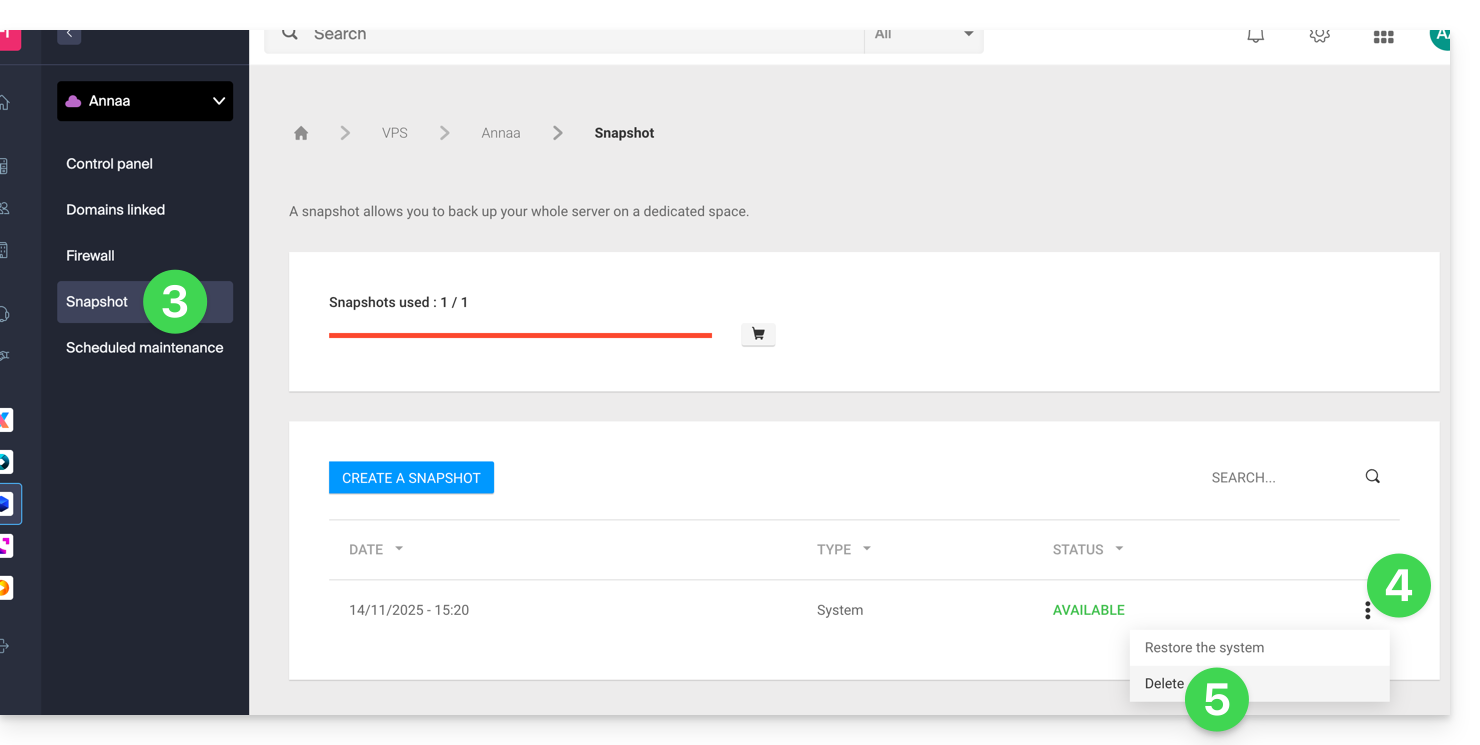
- Clicca su Snapshot nel menu laterale sinistro.
- Fai clic sul menu di azione ⋮ a destra dell'oggetto interessato nella tabella visualizzata.
- Fai clic su Elimina:
Ordina snapshot aggiuntivi
Per fare questo:
- Clicca qui per accedere alla gestione del tuo prodotto nel Manager Infomaniak (hai bisogno di aiuto?).
- Clicca direttamente sul nome attribuito al prodotto interessato.
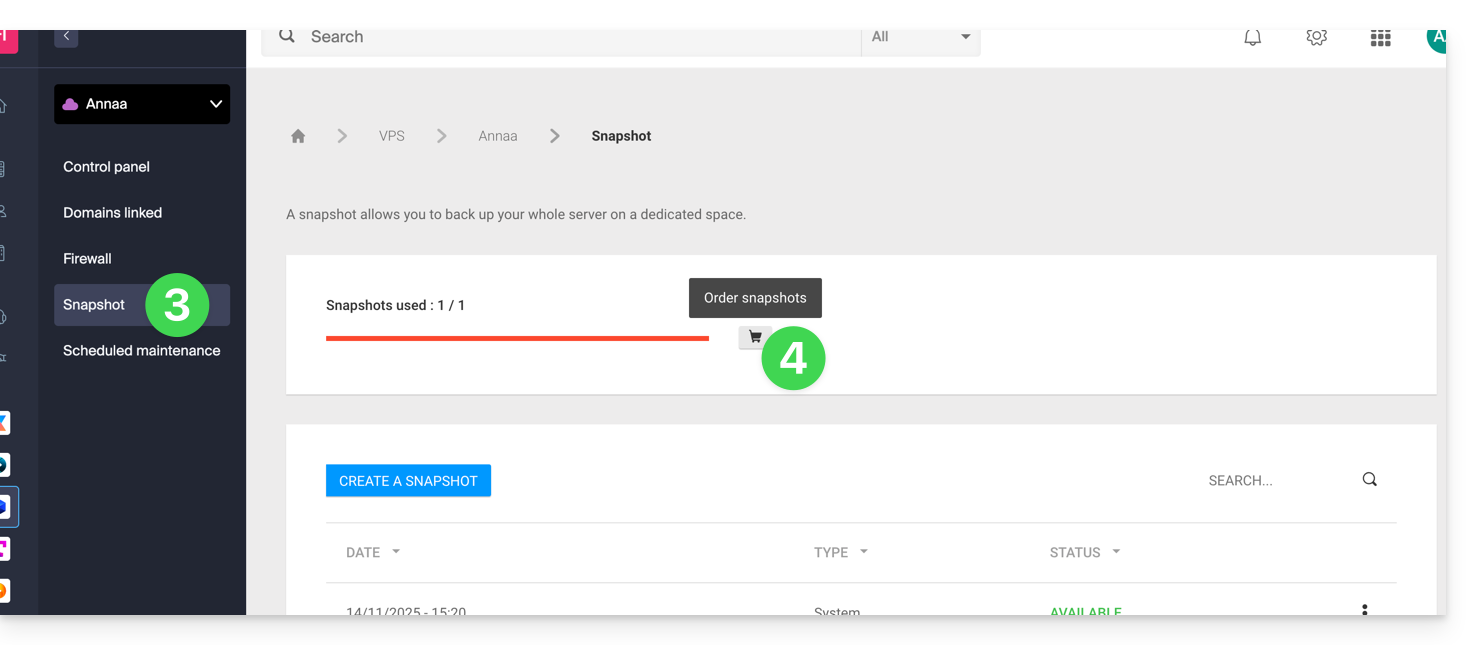
- Clicca su Snapshot nel menu laterale sinistro.
- Fai clic sull'icona del carrello della spesa:
- Segui le indicazioni per completare l'ordine.
Non è possibile ordinare uno snapshot aggiuntivo se uno snapshot è in corso di esecuzione.
Link a questa FAQ:
Questa FAQ è stata utile?