Base di conoscenze
1 000 FAQ, 500 tutorial e video esplicativi. Qui ci sono delle soluzioni!
Invitare un utente a utilizzare un indirizzo email esistente
Questa guida spiega come consentire a un utente (amico, collaboratore, cliente, membro della famiglia, ecc.) l'uso semplice e sicuro di un indirizzo email che hai creato all'interno di un Servizio Mail Infomaniak in qualità di amministratore dell'Organizzazione interessata.
Premessa
- Non deve essere trasmessa alcuna password.
- L'indirizzo email verrà aggiunto automaticamente all'interfaccia Mail Infomaniak dell'utente, dopo la sua accettazione dell'invito.
- Consulta questa altra guida per gestire gli utenti esistenti.
- Consulta questa altra guida se stai cercando ulteriori informazioni sulla semplice creazione di un indirizzo email per te stesso.
Invitare a utilizzare l'e-mail…
… dal Servizio Mail
Per consentire a un utente già attivo di accedere all'indirizzo email che desideri condividere:
- Clicca qui per accedere alla gestione del tuo prodotto sul Manager Infomaniak (hai bisogno di aiuto?).
- Clicca direttamente sul nome attribuito al prodotto interessato.
- Clicca sull'indirizzo email interessato nella tabella che si apre:

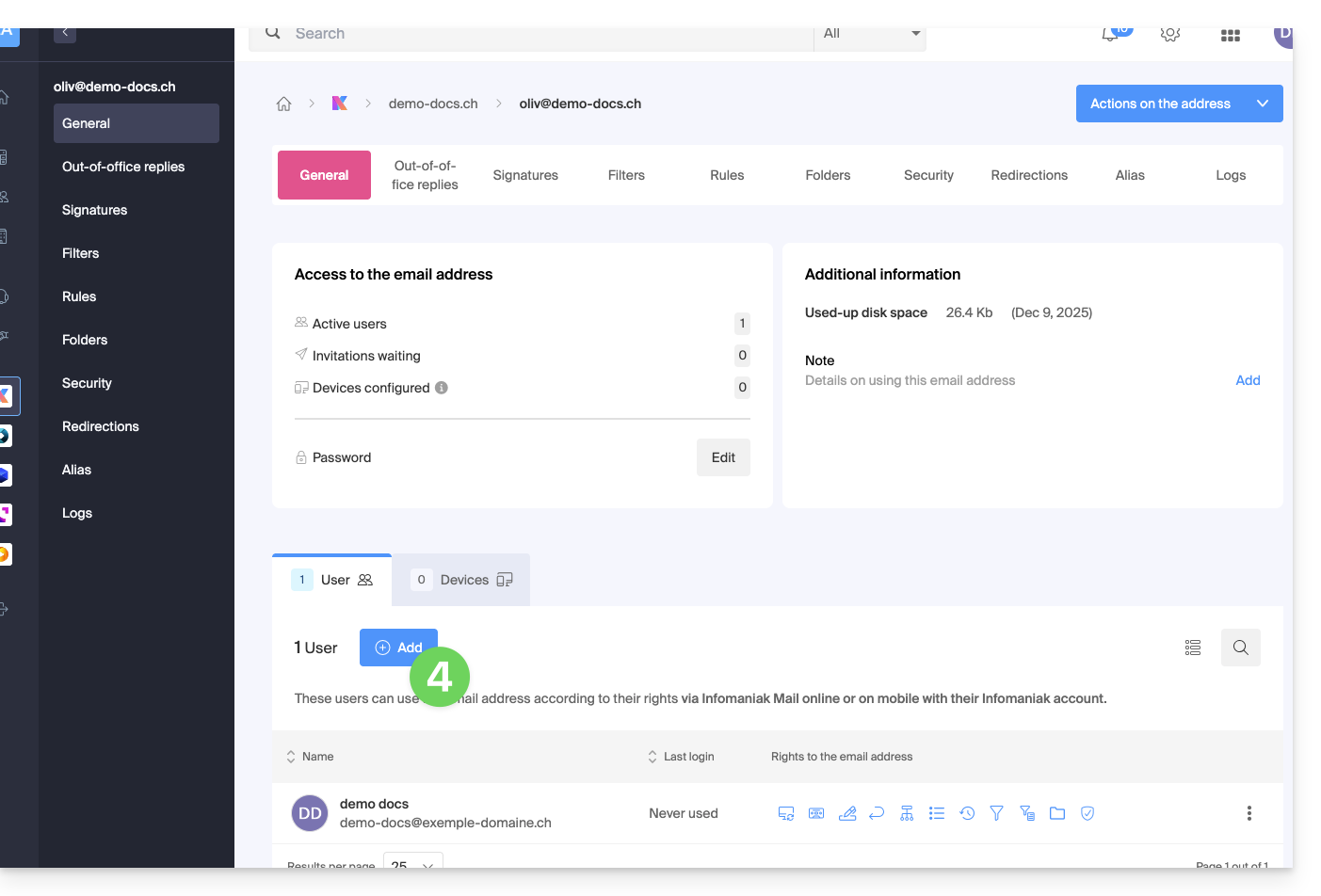
- Clicca su Aggiungi sopra la tabella degli utenti che attualmente hanno accesso all'indirizzo email su Mail:
- Inserisci la password di accesso al tuo account Infomaniak se richiesta.
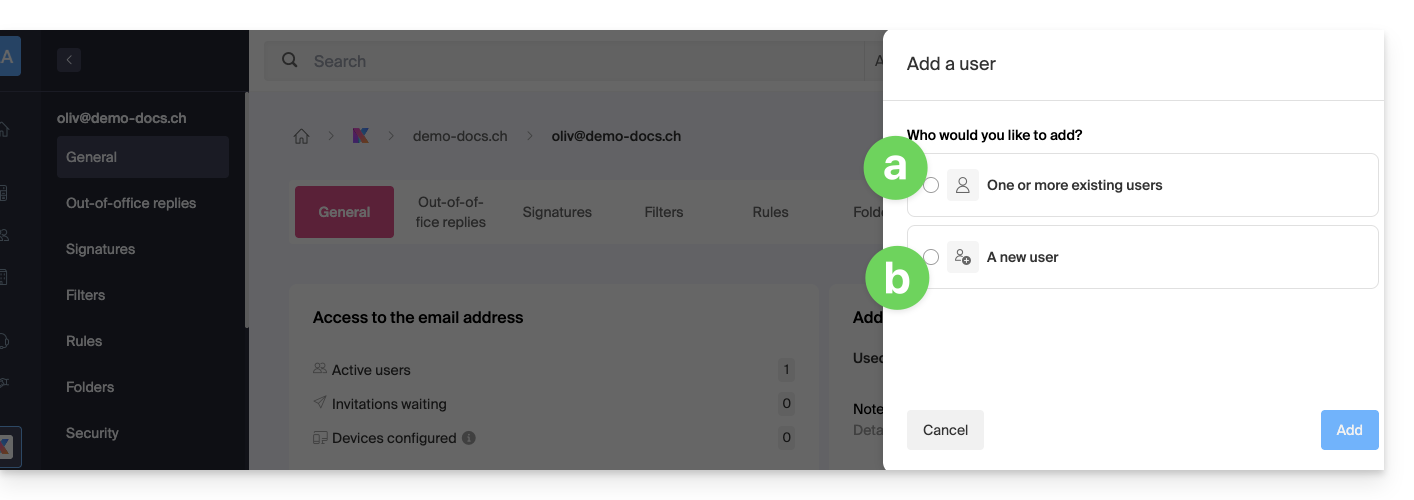
- Scegli (a) uno degli utenti esistenti all'interno della tua Organizzazione o (b) un utente esterno all'Organizzazione:
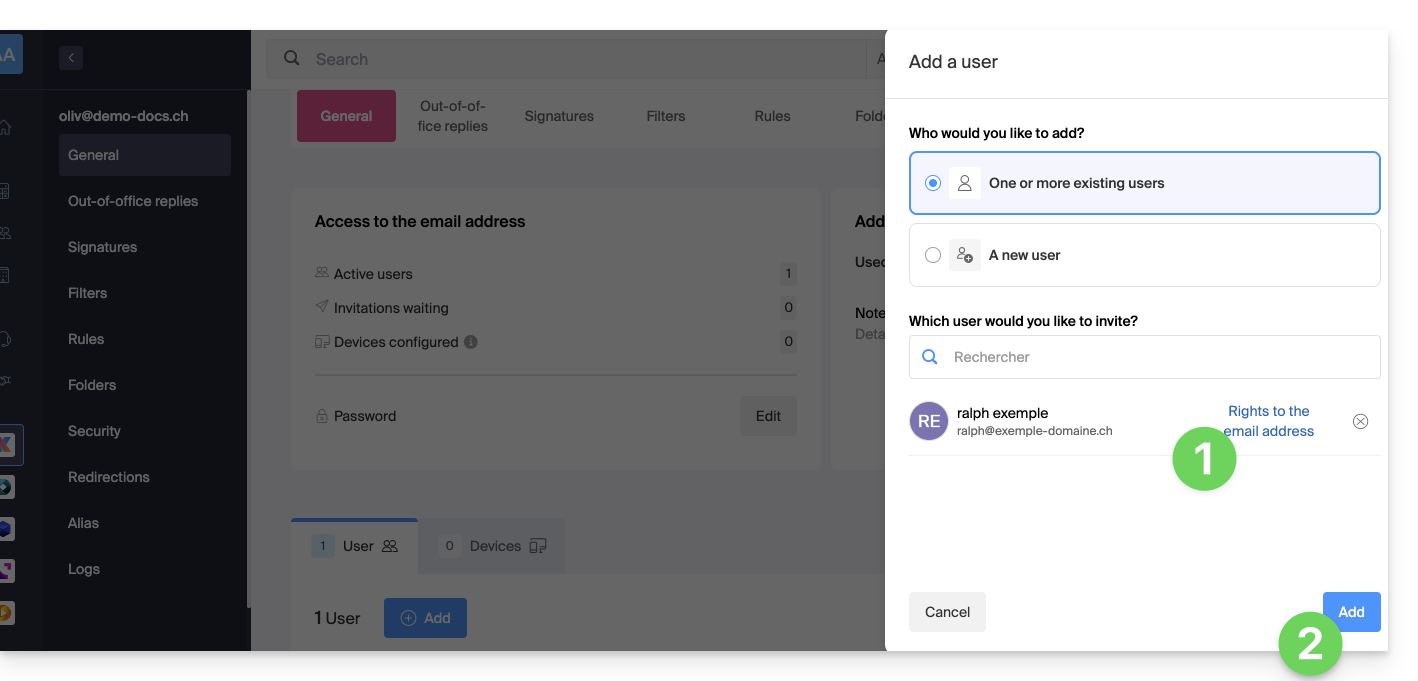
Scelta [ a ] : utente esistente nell'Organizzazione
Niente di più semplice:
- L'indirizzo email interessato sarà automaticamente visibile e accessibile all'utente selezionato sull'app Web Mail Infomaniak (servizio online ksuite.infomaniak.com/mail) con i permessi specificati.
- Clicca sul pulsante per Aggiungere l'utente:
- Dopo l'aggiunta, è sempre possibile limitare l'utente cliccando sulle icone corrispondenti ai permessi…
- … o addirittura revocargli l'accesso all'indirizzo email:
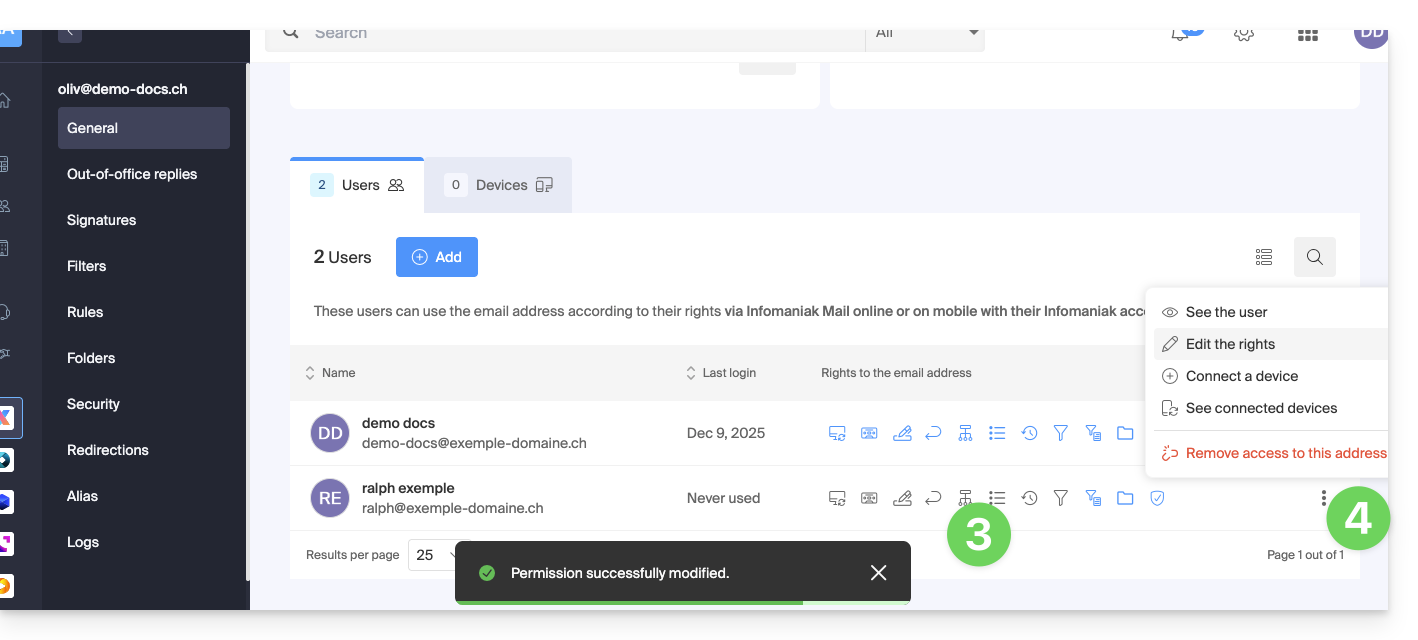
L'utente in questione accede all'indirizzo email interessato: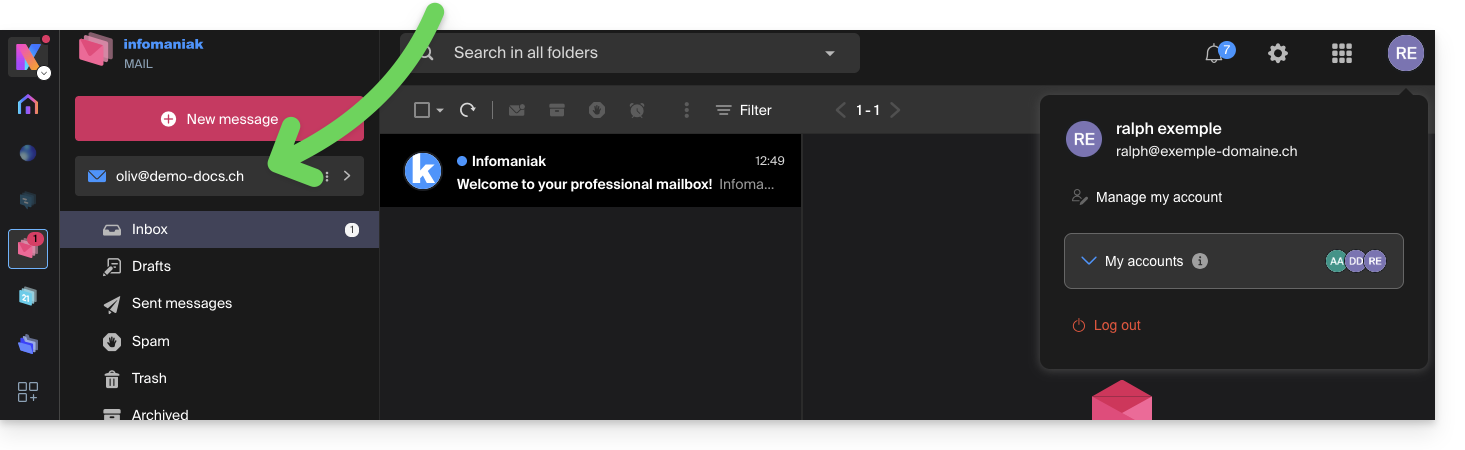
Scelta [ b ]: utente esterno all'Organizzazione
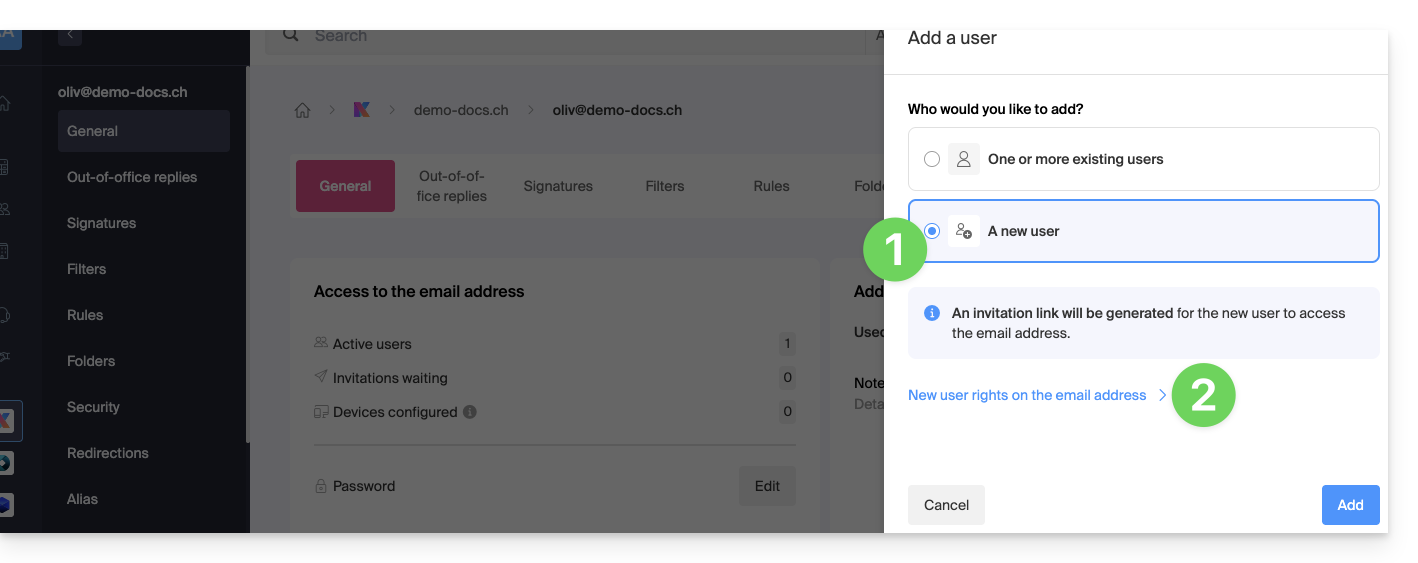
- Clicca sul pulsante di opzione per selezionare la scelta di nuovo utente.
- Clicca per configurare i diritti dell'utente:
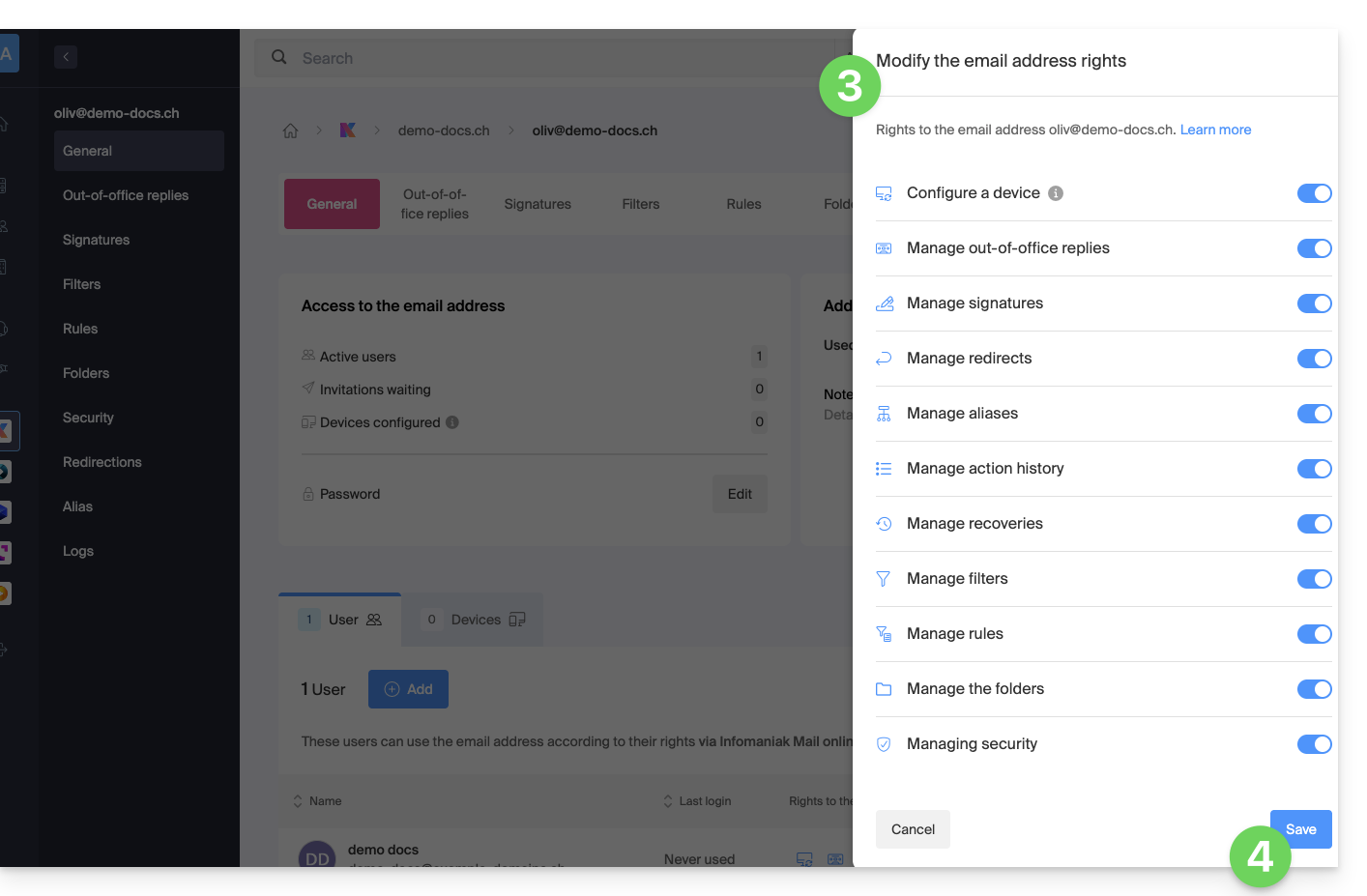
- Modifica, se necessario, i permessi concessi all'utente per l'indirizzo email interessato.
- Salva le modifiche:
- Clicca sul pulsante per Aggiungere l'utente:
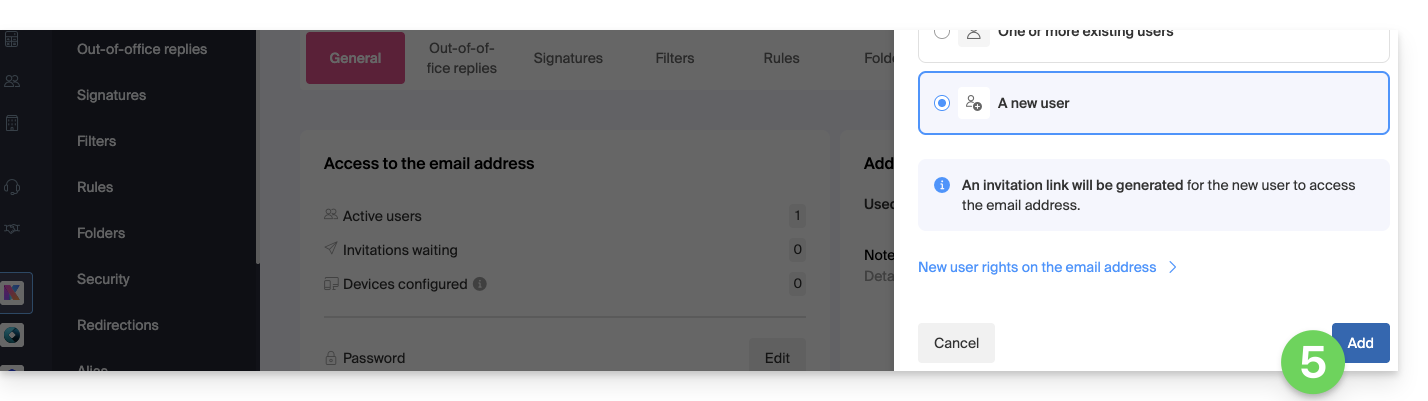
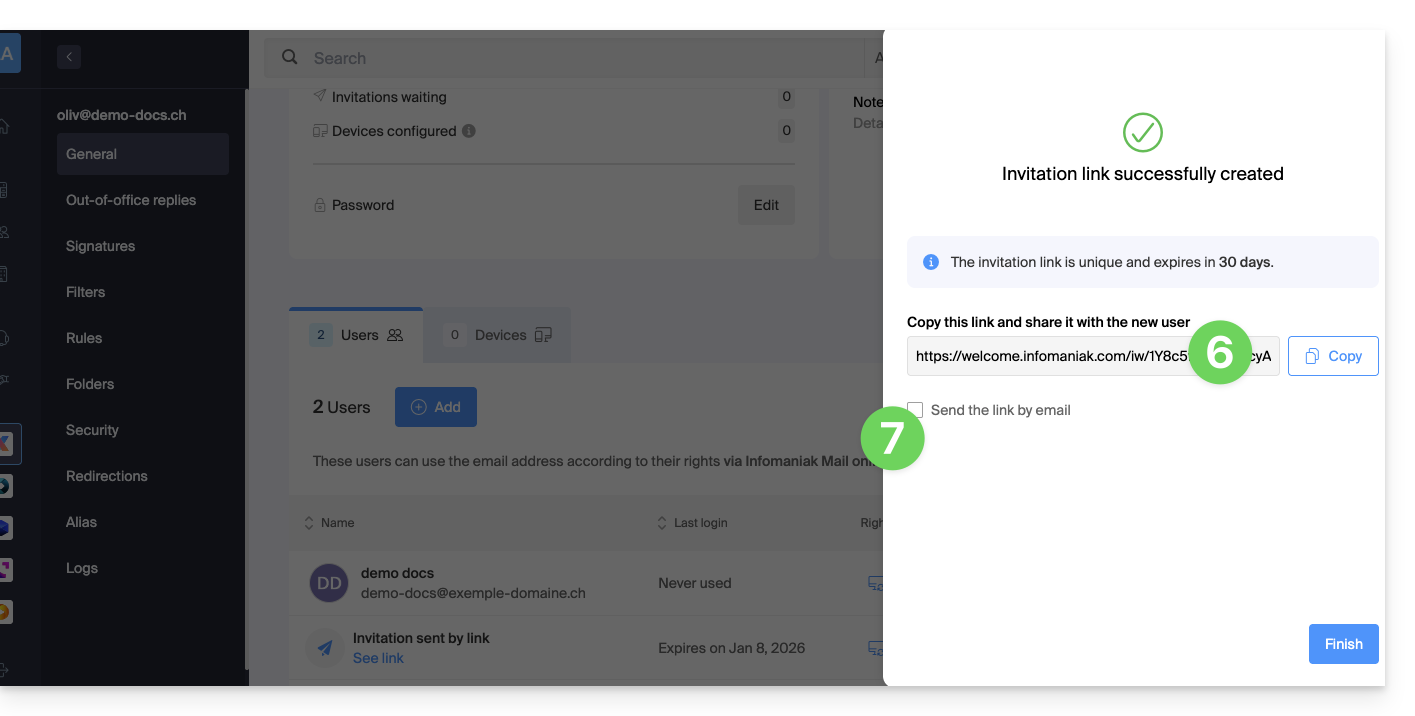
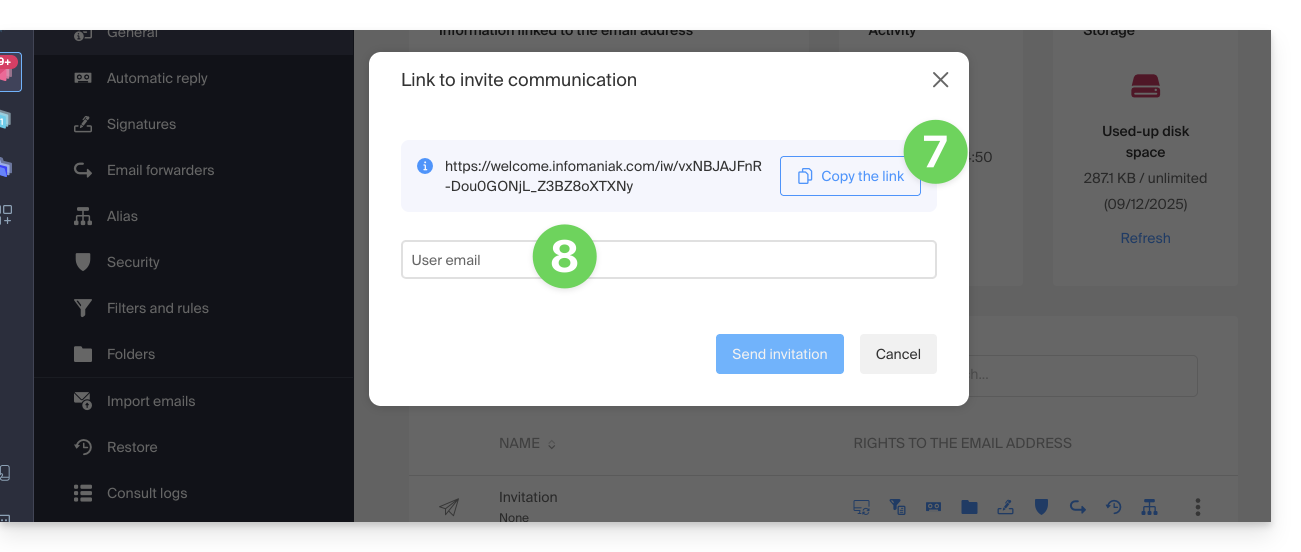
- L'invito viene creato e sarà sufficiente che l'utente esegua il link proposto (leggi sotto) affinché l'indirizzo in questione venga aggiunto al suo Mail Infomaniak.
- È possibile inviare l'invito via email:
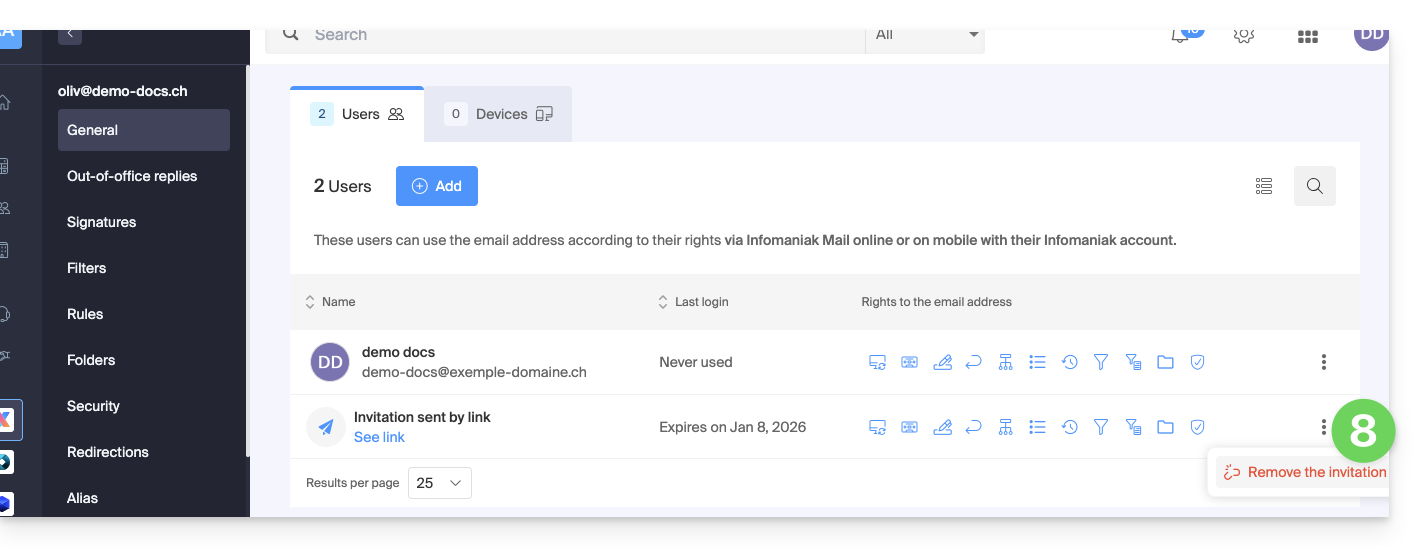
- L'invito è visibile sotto la scheda degli utenti dell'indirizzo email e può essere eliminato in qualsiasi momento:
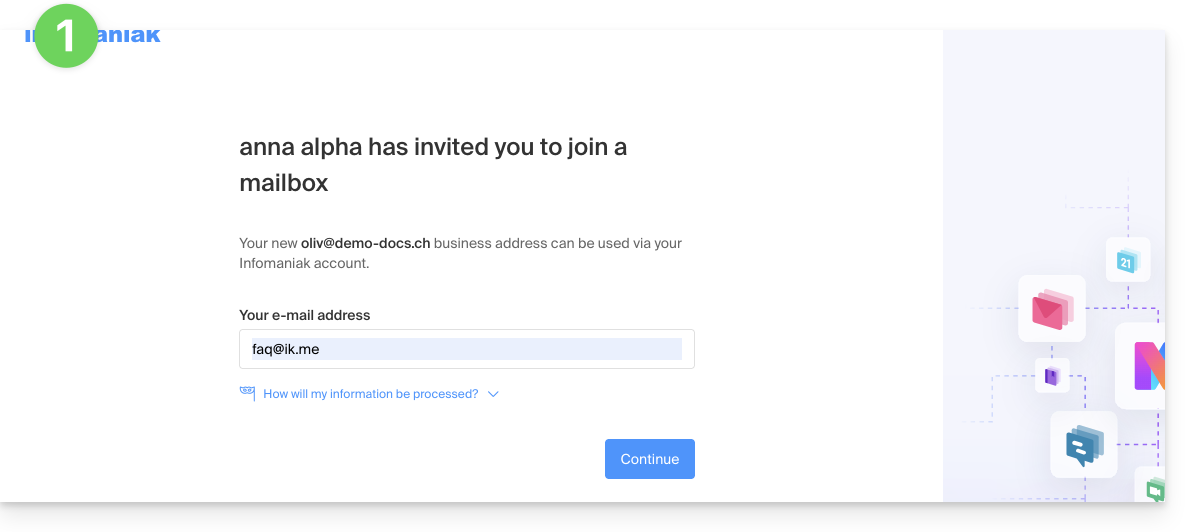
L'utente accede all'indirizzo email interessato se esegue il link di invito essendo connesso al proprio account…
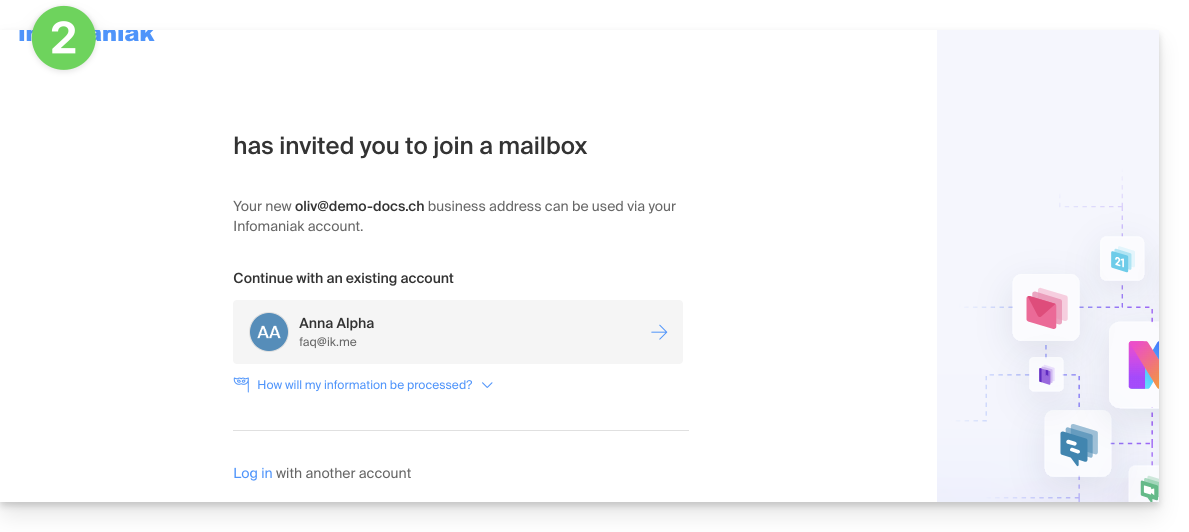
- … o se si connette al proprio account dopo aver eseguito il link di invito:
- Se necessario, l'utente può ancora cambiare account prima di collegare l'indirizzo se necessario:
- L'utente in questione accede all'indirizzo email interessato una volta che ha scelto in quale Orga:
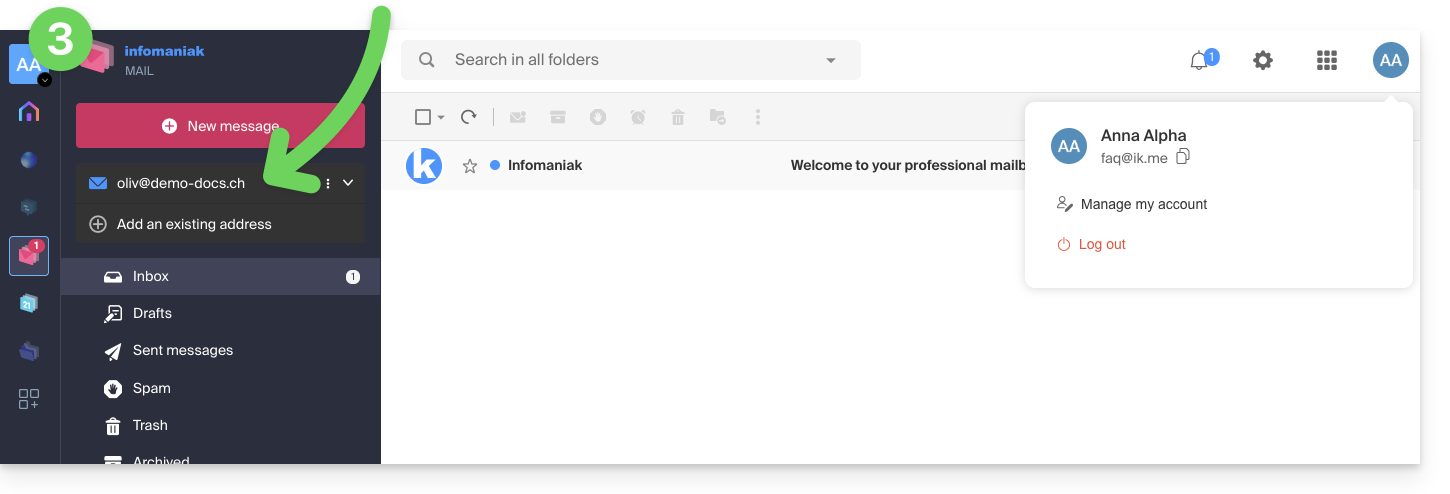
… dall'app Web Mail Infomaniak
Per accedere allo stesso processo di cui sopra, ma dall'app Web Mail Infomaniak (servizio online ksuite.infomaniak.com/mail):
- Clicca qui per accedere all'app Web Mail Infomaniak (servizio online ksuite.infomaniak.com/mail).
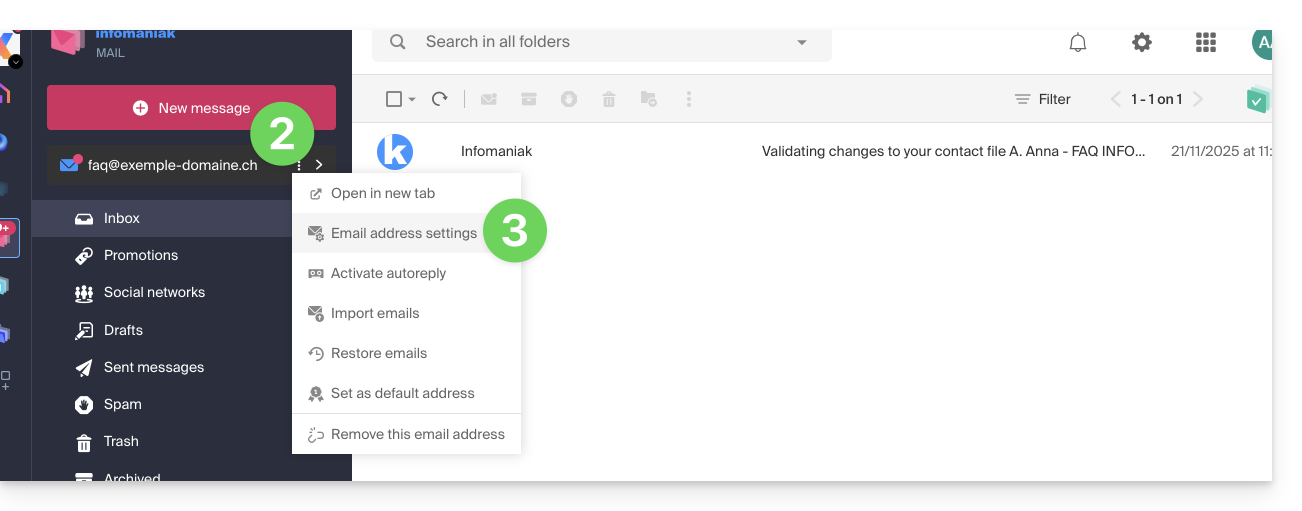
- Clicca sul menu di azione ⋮ a destra dell'indirizzo email interessato.
- Clicca sulle Impostazioni dell'indirizzo email:
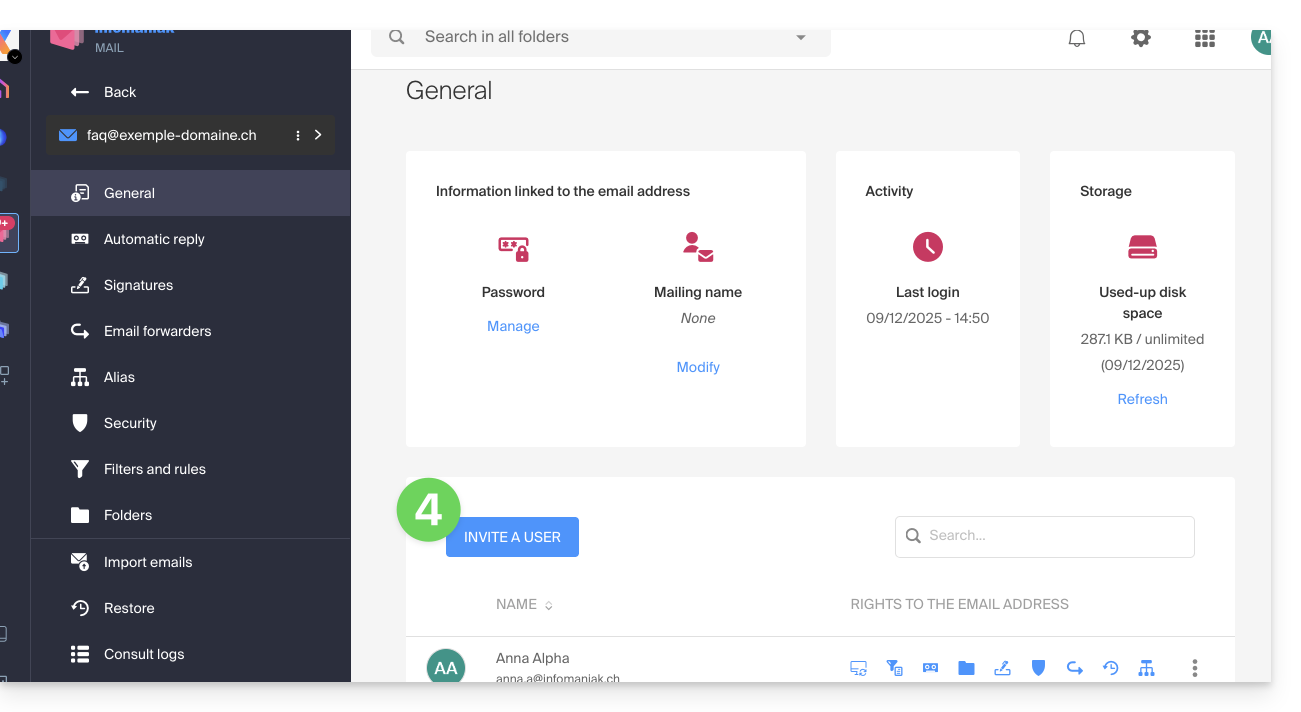
- Clicca su Invita un utente:
- Inserisci la password di accesso al tuo account Infomaniak se richiesta.
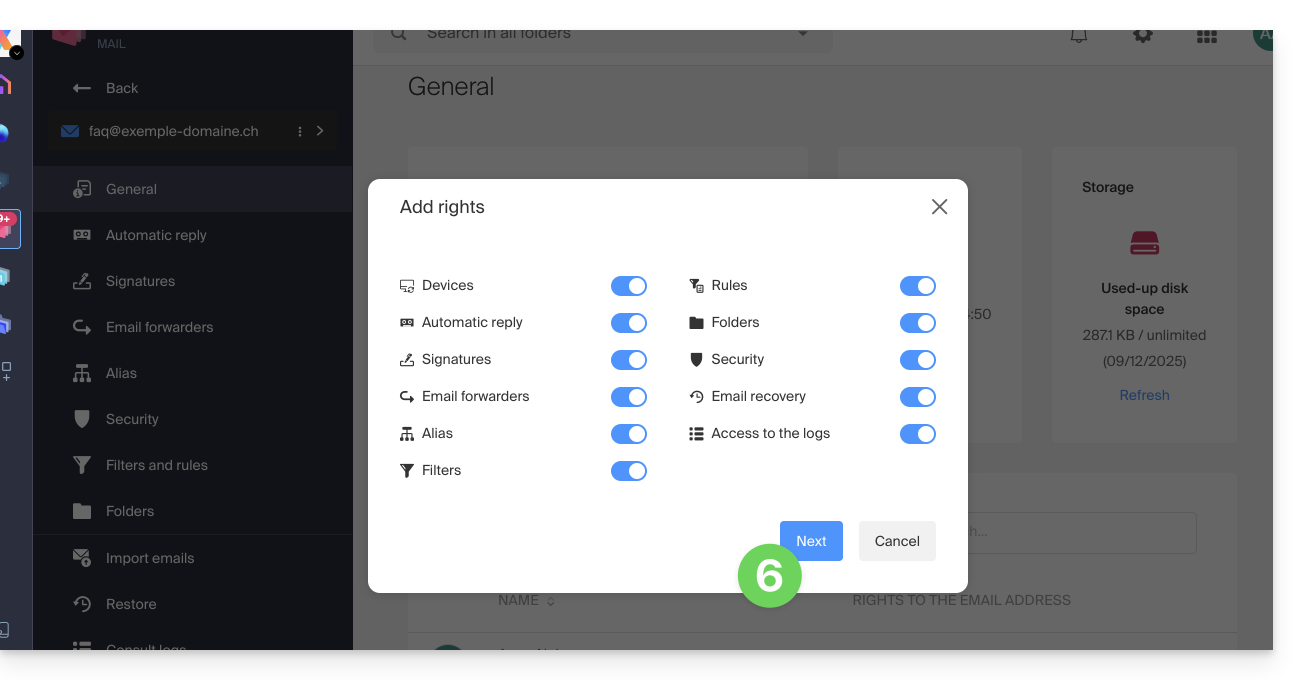
- Modifica, se necessario, i permessi concessi all'utente per l'indirizzo email in questione e clicca su Avanti:
- L'invito viene creato e sarà sufficiente che l'utente esegua il link proposto affinché l'indirizzo in questione venga aggiunto al suo Mail Infomaniak.
- È possibile inviare l'invito via email:
In caso di problemi
Se il pulsante Invita (punto 6 sopra) non è visibile o rimane grigio, verificare che:
- il tuo account utente disponga di permessi sufficienti per amministrare il prodotto in questione
- l'indirizzo email in questione non esiste ancora come identificativo di accesso a un'Organizzazione Infomaniak
- la tabella sotto il pulsante non menzioni un utente con un indirizzo email identico all'indirizzo email in questione
Esempio: vuoi invitare qualcuno a consultare l'indirizzo anna.a@domain.xyz ma il pulsante è grigio perché un utente anna.a@domain.xyz è presente nella tabella.
Soluzione: per poter invitare un nuovo utente a consultare l'indirizzo in questione, elimina completamente l'account utente con l'indirizzo di accesso dell'indirizzo email in questione.
Link a questa FAQ:
Questa FAQ è stata utile?