Base di conoscenze
1 000 FAQ, 500 tutorial e video esplicativi. Qui ci sono delle soluzioni!
Firmare un documento PDF nell'app web kDrive
Aggiornamento 12/10/2026
Questa guida spiega come firmare un file in formato PDF sull'app web kDrive (servizio online ksuite.infomaniak.com/kdrive). Consulta questa altra guida se cerchi informazioni sulle altre opzioni disponibili durante la modifica di questo tipo di documento.
✘ NON DISPONIBILE con
kSuite Free
my kSuite (ik.me, etik.com, ikmail.com)
Introduzione
- L'app web kDrive integra nativamente un editor che consente di firmare online un documento PDF.
- Le firme di un utente sono personali e possono essere utilizzate esclusivamente da tale utente su tutti i kDrive a cui ha accesso.
- I tuoi file non vengono mai analizzati e sono archiviati esclusivamente in Svizzera (❓: assistenza).
Creare e aggiungere la propria firma a un PDF
Per accedere a kDrive e gestire le firme dei documenti PDF:
- Clicca qui per accedere a kDrive nella tua kSuite Infomaniak (❓: guida).
- Apri il documento PDF in questione:
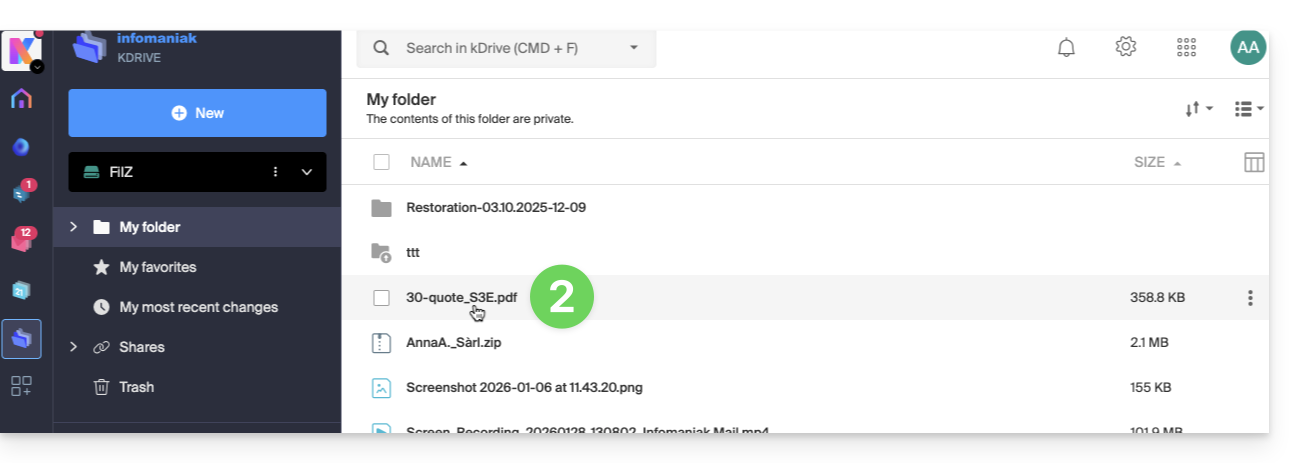
- Fare clic sul pulsante Modifica nella parte superiore del documento per accedere all'editor del file:
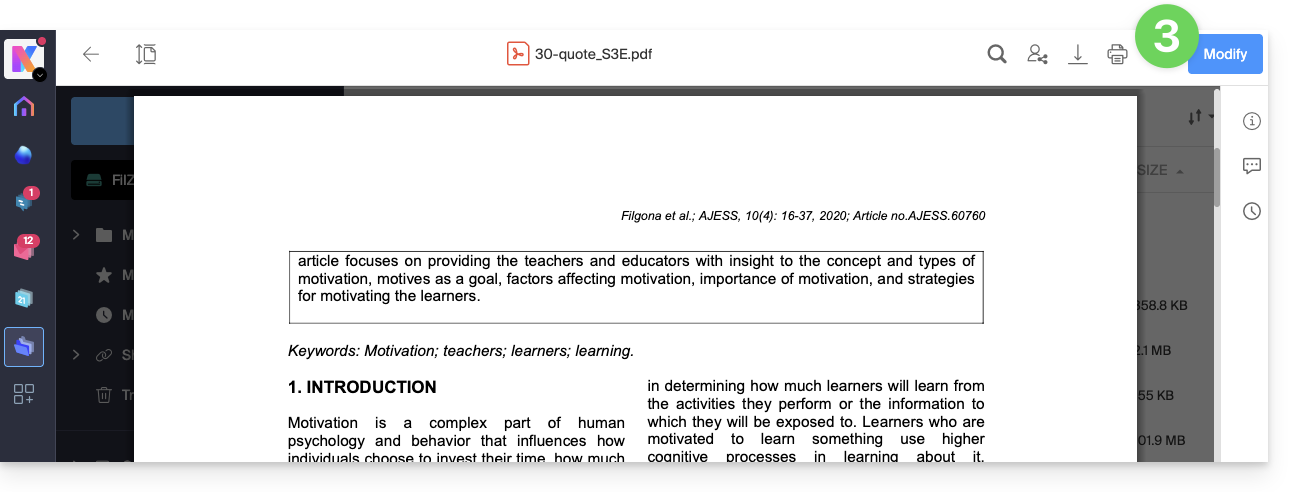
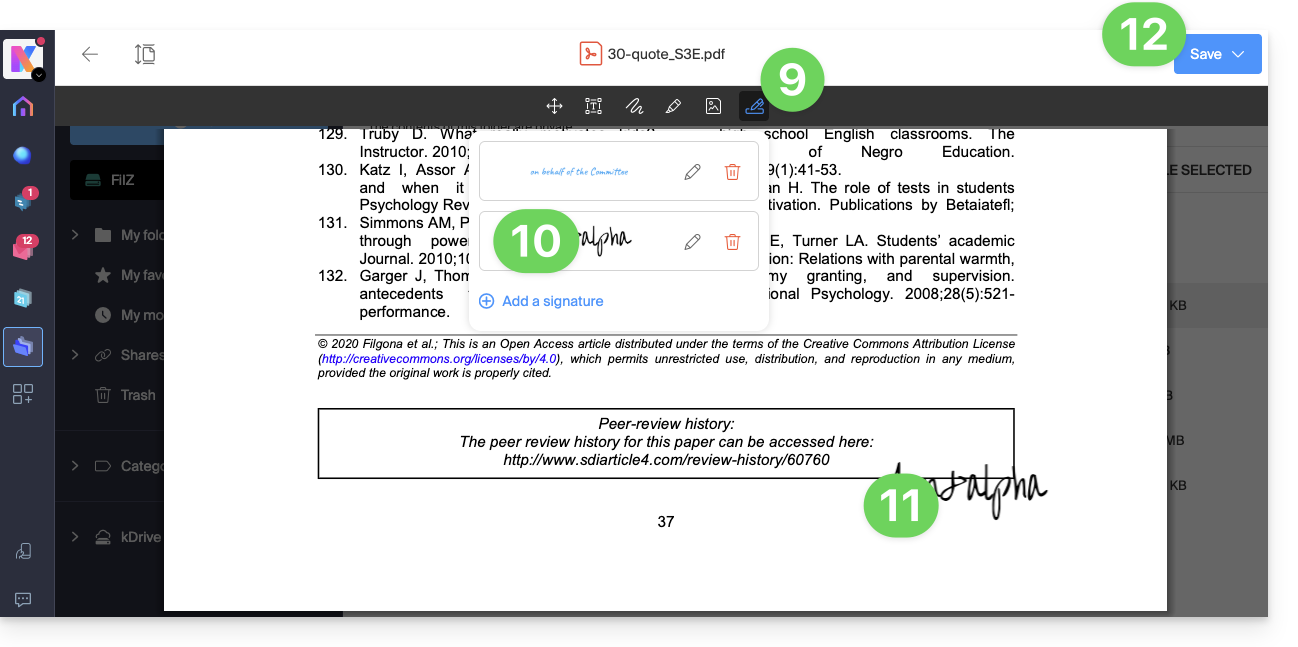
- Fare clic sull'icona Firma nella barra degli strumenti:
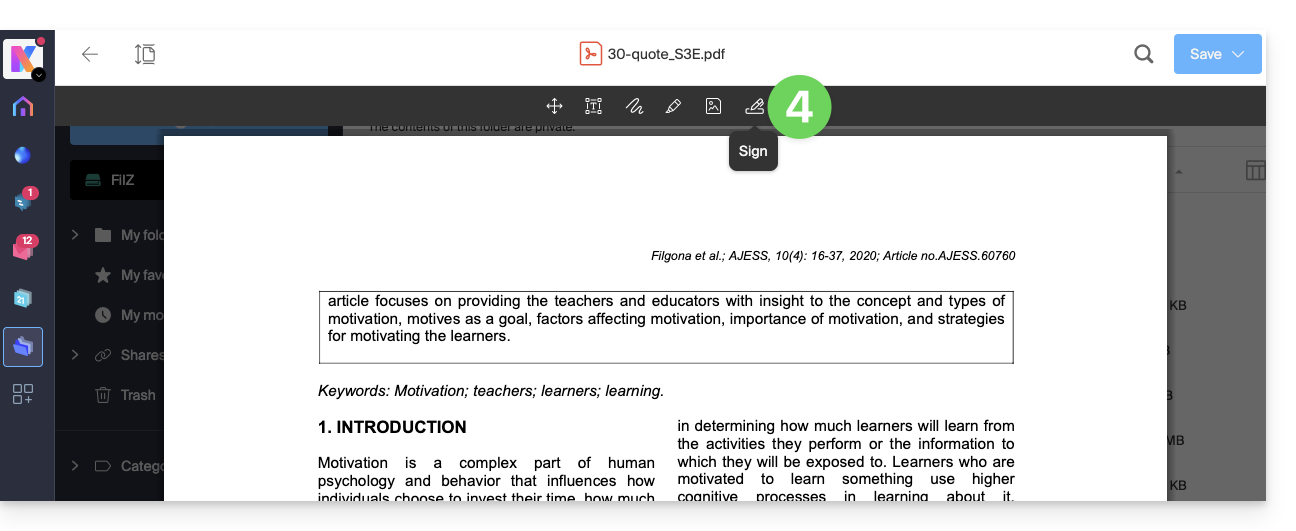
- Fare clic su Aggiungi una firma.
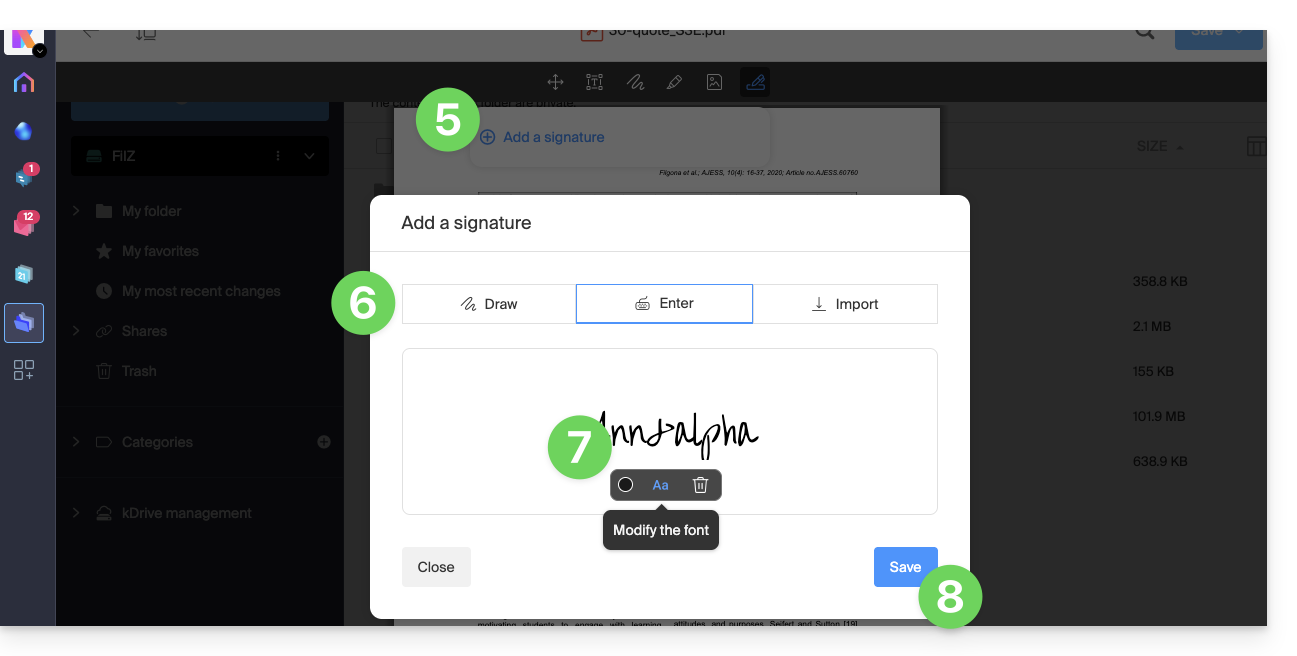
- Scegliere il metodo per creare la firma:
- Disegnare a mano libera con il mouse.
- Digitare il testo e scegliere il tipo di carattere (font) che simula la scrittura a mano (vedi l'esempio qui sotto).
- Importare un'immagine (ad esempio, una scansione della propria firma autografa) dal proprio dispositivo.
- Digita il testo desiderato per la firma e fai clic sul pulsante Aa per scegliere lo stile di scrittura a mano.
- Fai clic su Salva:
- Una volta creata una firma, è sufficiente fare clic sull'icona Firma, da qualsiasi PDF, per visualizzare le firme create.
- Fare clic sulla firma da inserire nel documento.
- La firma può essere spostata e ridimensionata a piacere.
- Una volta terminato, per salvare, fare clic una prima volta sul pulsante in alto a destra e scegliere se creare una copia del documento modificato o sovrascrivere il file esistente:
Link a questa FAQ: https://faq.infomaniak.com/1463
Questa FAQ è stata utile?