Base di conoscenze
1 000 FAQ, 500 tutorial e video esplicativi. Qui ci sono delle soluzioni!
Gestire i sottotitoli delle riunioni kMeet
Aggiornamento 13/10/2026
Questa guida spiega come utilizzare la funzionalità di kMeet, la soluzione etica per videoconferenze gratuita di Infomaniak, che consente divisualizzare sottotitoli in tempo reale durante le riunioni, facilitando così la comprensione delle comunicazioni e rispondendo alle esigenze di accessibilità, e persino alla necessità di traduzione in una fase successiva.
Requisiti
- Il moderatore della riunione virtuale deve possedere almeno kSuite (disponibile solo con le offerte Business o Enterprise).
- Se attiva i sottotitoli, tutti i partecipanti (anche quelli anonimi o senza kSuite) potranno attivare la funzione di trascrizione automatica.
Sottotitolare automaticamente le parole dei partecipanti
È possibile visualizzare una trascrizione automatica delle parole dei partecipanti a una riunione kMeet:
- Clicca qui per accedere a kMeet nella tua kSuite Infomaniak (oppure avvia l'app mobile/desktop — ❓: guida).
- Avvia una riunione (❓: guida) oppure partecipa a una riunione (❓: guida).
- Consenti l'accesso al microfono.
- Fai clic sull'icona ○○○ nella barra degli strumenti.
- Fare clic su Attiva i sottotitoli.
- Il testo pronunciato dai partecipanti viene visualizzato nella parte inferiore della finestra di kMeet:
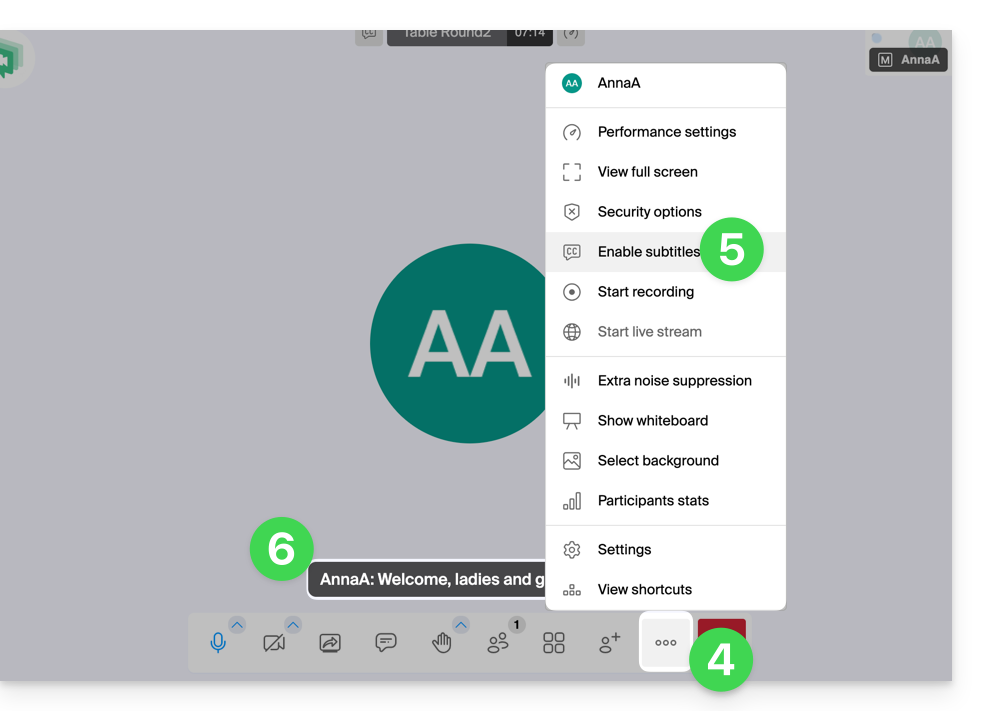
- Per interrompere la visualizzazione dei sottotitoli sullo schermo, fare clic nuovamente sul menu appropriato (cfr. punto 5 sopra).
In caso di problemi, consultare questa altra guida.
Link a questa FAQ: https://faq.infomaniak.com/1431
Questa FAQ è stata utile?