Base di conoscenze
1 000 FAQ, 500 tutorial e video esplicativi. Qui ci sono delle soluzioni!
Proteggere i video con una chiave univoca
Questa guida spiega come proteggere con una chiave univoca (token) i video ospitati su un servizio VOD di Infomaniak.
Introduzione
- Importante: questa protezione si applica solo alle integrazioni standard tramite
iframeche utilizzano il lettore Infomaniak (❓: guida). - Sono disponibili anche altre modalità di restrizione: tramite password (❓: guida) o tramite geoblocco (GeoIP). (❓: guida).
- È possibile personalizzare le immagini di anteprima visualizzate in caso di rifiuto dell'accesso (❓: guida).
Funzionamento della protezione tramite chiave univoca
La restrizione tramite chiave univoca consente di proteggere l'accesso ai contenuti di una cartella richiedendo un token temporaneo specifico per ogni utente.
Questo token viene generato esclusivamente dal server e deve essere trasmesso come parametro durante la richiesta del contenuto. Questo meccanismo è ideale per casi d'uso come il Pay-Per-View o la trasmissione con accesso limitato.
Nota: l'integrazione e la generazione dinamica dei token devono essere implementate nella propria applicazione web. Se la chiave fornita non è valida o è scaduta, il lettore restituisce un errore 403 Forbidden.
Attivare la restrizione su una cartella VOD
Quando viene configurata una restrizione su una cartella, questa si applica automaticamente a tutti i contenuti multimediali in essa contenuti o caricati successivamente.
- Accedere al pannello di controllo: clicca qui per accedere alla gestione del tuo prodotto VOD/AOD (❓: guida).
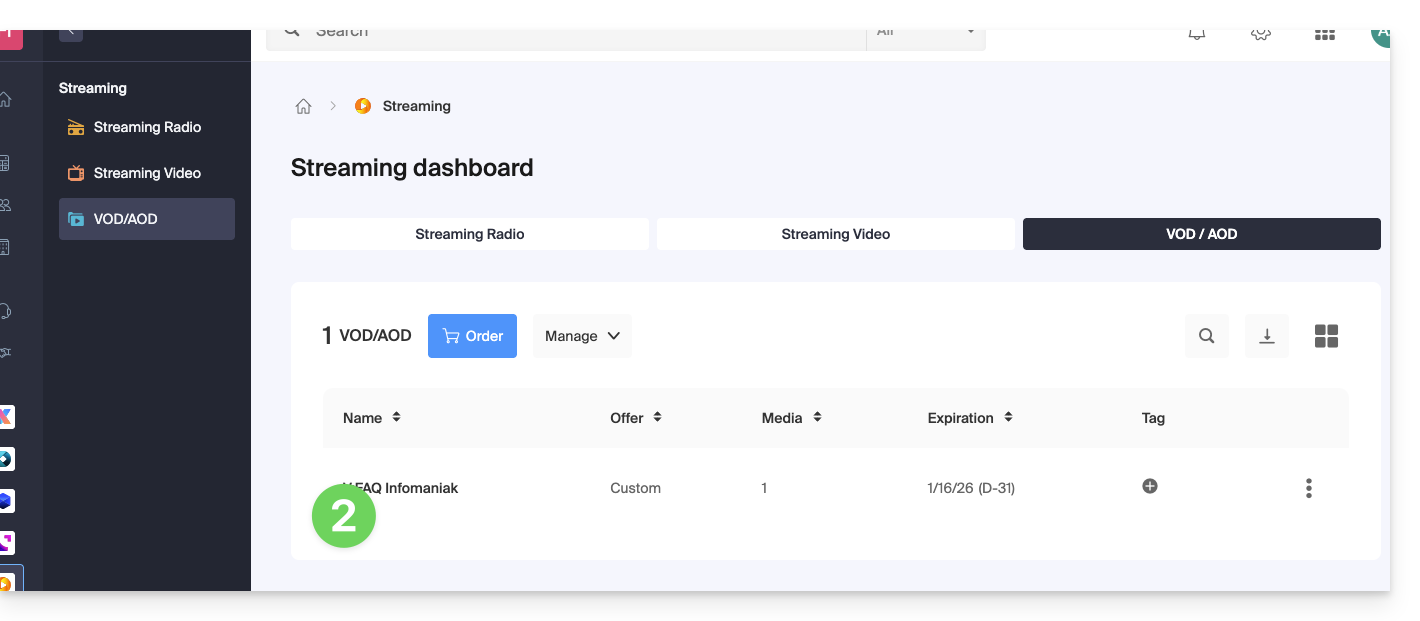
- Selezionare il prodotto: clicca sul nome assegnato al tuo servizio VOD:
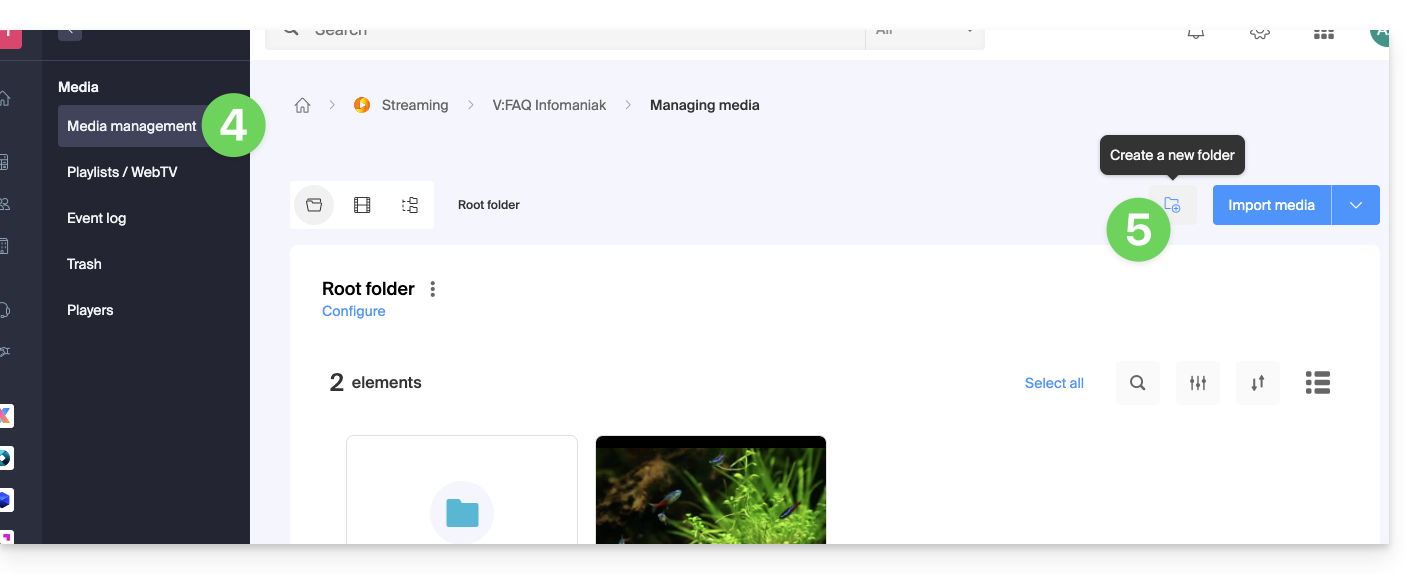
- Nel menu laterale sinistro, vai su Media e poi su Gestione media.
- Crea o configura una cartella: fai clic sull'icona per creare una Nuova cartella:
- Inserisci il nome della cartella e fai clic su Crea cartella.
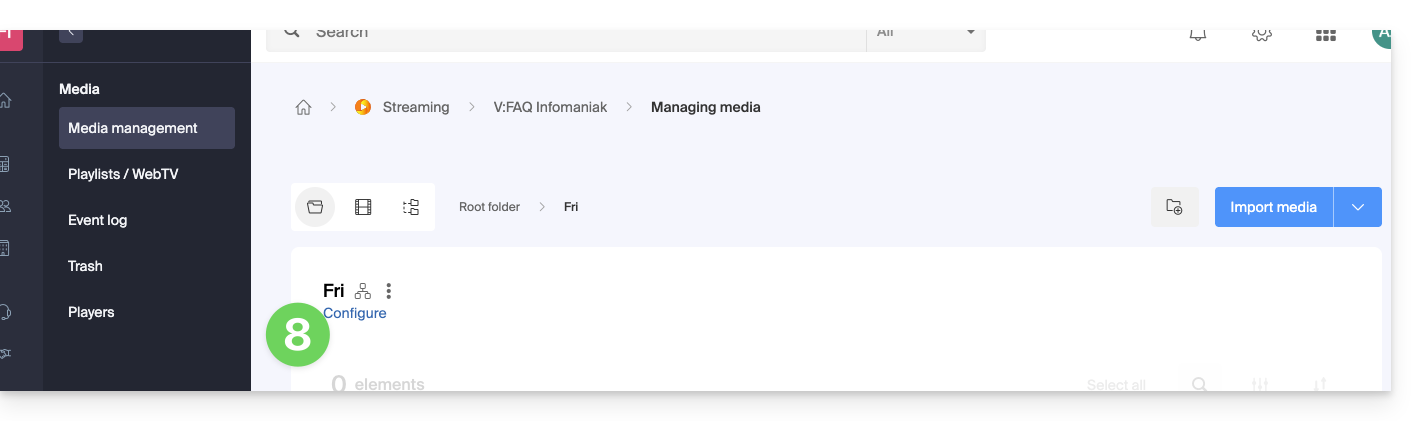
- Accedi alle impostazioni della cartella facendo clic su Configurazione:
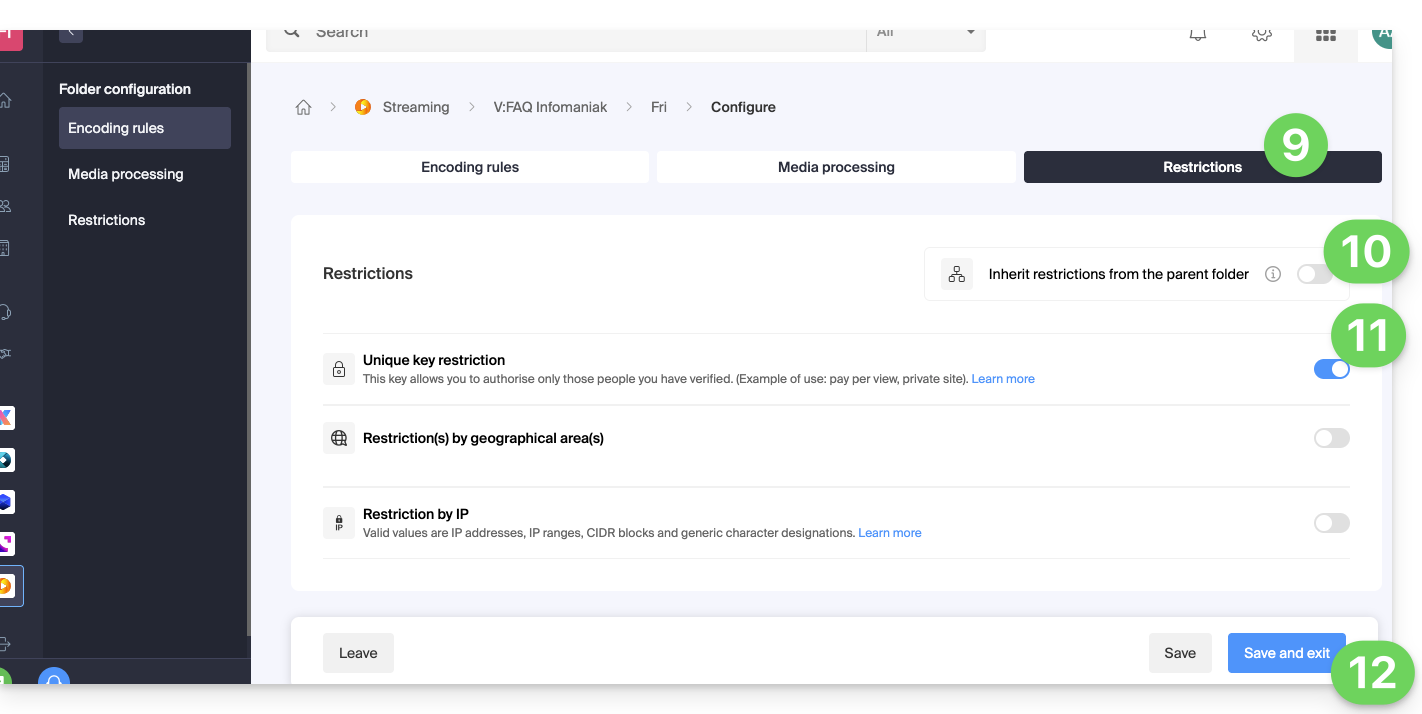
- Aprire la scheda Restrizioni.
- Se necessario, disattivare l'interruttore per interrompere l'ereditarietà dalla cartella principale, in modo da poter applicare regole specifiche.
- Attiva l'opzione di restrizione tramite Chiave univoca.
- Fai clic su Salva per confermare:
Procedura di integrazione tecnica
1. Creare un token di accesso API
Per interagire con l'API VOD, genera innanzitutto una chiave API globale dal tuo account (❓: guida).
2. Generare il token di riproduzione (Playback Token)
Dal lato server, la tua applicazione deve eseguire una richiesta POST per ogni utente univoco prima di visualizzare il lettore.
Importante: la pagina che genera questo token non deve essere memorizzata nella cache per garantire l'univocità della chiave.
Richiesta API (❓: guida):
POST https://api.vod2.infomaniak.com/api/pub/v1/channel/channel_id/share/share_id/token
• channel_id: identificativo del canale VOD (ad esempio, 1227)
• share_id: identificativo univoco del contenuto multimediale (ad esempio, estratto dall'URL di incorporamento: https://api.vod2.infomaniak.com/res/embed/1jhvl2uqa5rdf.html)
3. Inserire il token nel codice Iframe
Passa il token ottenuto nel passaggio precedente come parametro nell'URL (?token=...) nel codice di integrazione del tuo iframe:
<iframe frameborder="0" width="720" height="360" src="https://api.vod2.infomaniak.com/res/embed/1jhvl2uqa5rdf.html?token=st=1637143497~exp=1637143797~acl=/hls/1jhvl2uq4dnra/1jhvl2uq4dnmd/*~hmac=914aa838bdba141ec85db74266b54278572a1353a49e8851e4fd096dc6372127" allowfullscreen></iframe>
Link a questa FAQ: https://faq.infomaniak.com/1366
Questa FAQ è stata utile?