Base di conoscenze
1 000 FAQ, 500 tutorial e video esplicativi. Qui ci sono delle soluzioni!
Trasmettere una riunione kMeet in diretta streaming
Aggiornamento 13/10/2026
Questa guida spiega come trasmettere in streaming una riunione online kMeet in un flusso separato, accessibile tramite un URL univoco, grazie allo Streaming Video di Infomaniak.
✘ NON DISPONIBILE con
kSuite Free / kSuite Standard
my kSuite / my kSuite+ (ik.me, etik.com, ikmail.com)
Introduzione
- Trasmettere una riunione in formato conferenza tramite uno streaming video, anziché all'interno dell'applicazione kMeet, offre diversi vantaggi:
- Trasmissione pubblica su larga scala, senza dover limitare l'accesso a un pubblico ristretto di persone invitate.
- Possibilità di raggiungere un pubblico più ampio, come nel caso di conferenze, webinar o eventi in diretta, dove centinaia o migliaia di spettatori possono seguire l'evento senza partecipare a una chiamata privata.
- Permette di raggiungere un numero illimitato di spettatori.
- Non è necessario gestire gli accessi per ogni partecipante; il flusso è semplicemente accessibile tramite un link.
- È sufficiente un semplice browser come Brave, Chrome, Edge, Firefox, Opera, Safari… per accedere al flusso di streaming.
- Accesso passivo: gli spettatori non sono obbligati a partecipare attivamente o a interagire; possono semplicemente guardare l'evento senza registrarsi o effettuare l'accesso, il che è più adatto per eventi di grandi dimensioni.
- Nessuna interruzione audio o disturbo legato alla gestione dei microfoni; questo permette di mantenere un flusso più fluido e focalizzato sull'oratore.
- Risoluzione di trasmissione più elevata, poiché kMeet potrebbe essere limitato da vincoli di larghezza di banda e da una qualità video inferiore per evitare il sovraccarico della rete.
Creare il link per la condivisione in streaming video
Prerequisiti
- Per poter creare un link per la trasmissione live, è necessario essere moderatore di kMeet.
- Non è necessario possedere un piano di Streaming video Infomaniak.
Successivamente:
- Avvia kMeet tramite ksuite.infomaniak.com/kmeet o tramite una delle app per computer o dispositivi mobili.
- Una volta nella riunione, fai clic sul menu delle azioni ○○○ nella barra degli strumenti di kMeet.
- Scegli l'opzione Avvia la trasmissione in diretta:
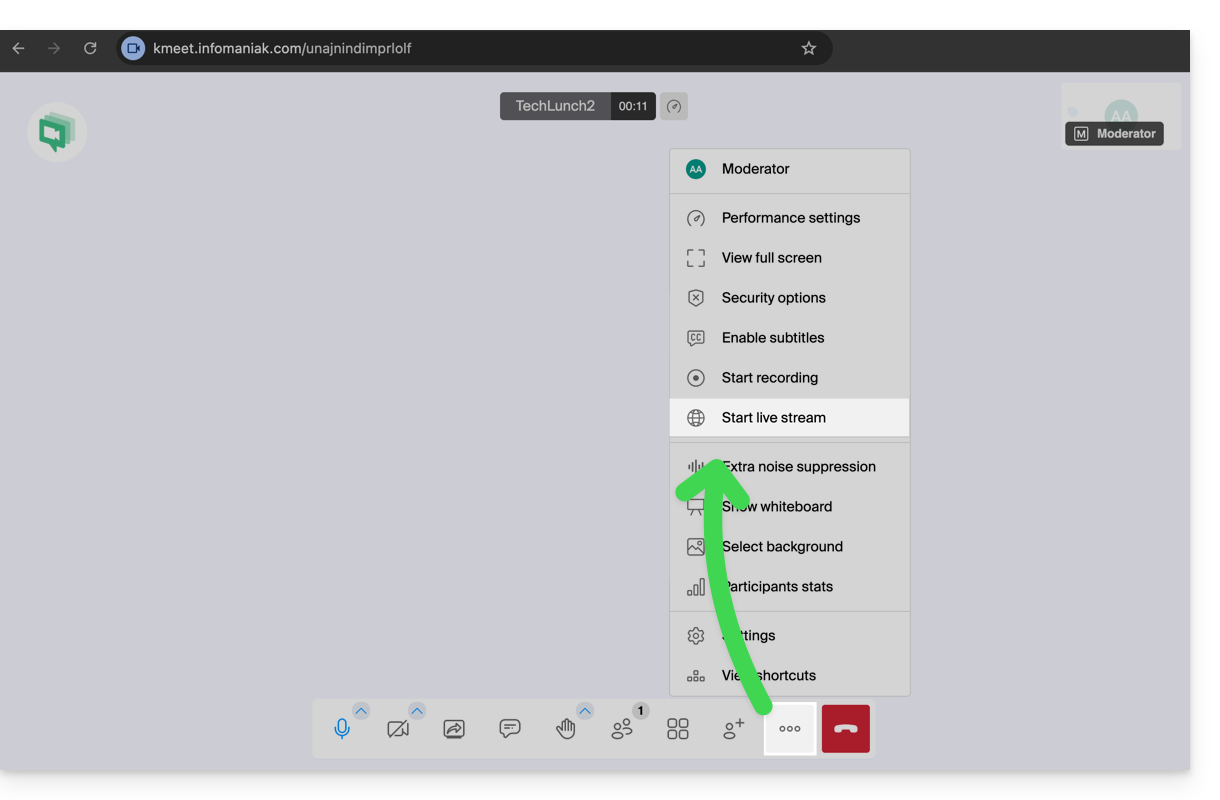
- Fare clic sul pulsante per Avviare:
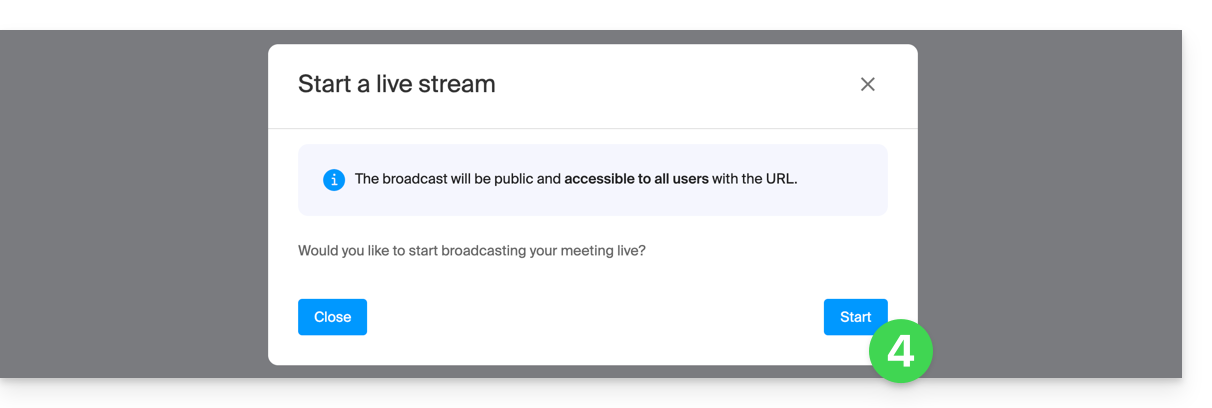
- Attendere il tempo necessario per la creazione dello streaming video;un simbolo visualizzato su kMeet, insieme a un segnale acustico, indica l'inizio della trasmissione tramite streaming video.
- Nello stesso punto, una volta visualizzato il link dello streaming, fai clic sull'icona a destra per copiare l'URL corrispondente al flusso in diretta; incolla l'URL in un messaggio destinato ai partecipanti o a chiunque debba assistere alla trasmissione in diretta:
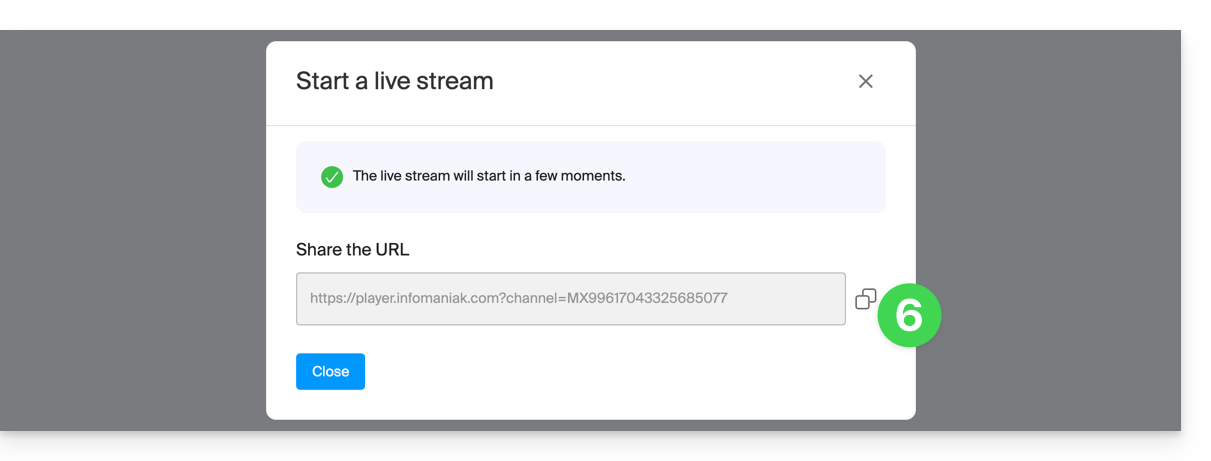
Lo streaming viene trasmesso ininterrottamente per un massimo di 24 ore e non sarà più accessibile una volta terminata la riunione kMeet.
Link a questa FAQ: https://faq.infomaniak.com/1355
Questa FAQ è stata utile?