Base di conoscenze
1 000 FAQ, 500 tutorial e video esplicativi. Qui ci sono delle soluzioni!
Trasmettere una riunione kMeet in diretta streaming
Questa guida spiega come trasmettere in streaming una riunione online kMeet in un flusso separato, accessibile tramite un URL univoco, grazie allo Streaming Video di Infomaniak.
✘ NON DISPONIBILE con
kSuite Free / kSuite Standard
my kSuite / my kSuite+ (ik.me, etik.com, ikmail.com)
Introduzione
- Trasmettere in streaming una riunione in formato conferenza tramite streaming video anziché all'interno dell'applicazione kMeet offre diversi vantaggi:
- Trasmissione pubblica su larga scala senza dover limitare l'accesso a un pubblico ristretto di persone invitate.
- Possibilità di raggiungere un pubblico più ampio, come nel caso di conferenze, webinar o eventi in diretta, dove centinaia o migliaia di spettatori possono seguire l'evento senza partecipare a una chiamata privata.
- Permette di raggiungere un numero illimitato di spettatori.
- Non è necessario gestire l'accesso per ogni partecipante; il flusso è semplicemente accessibile tramite un link.
- È sufficiente un semplice browser web per accedere al flusso di streaming.
- Accesso passivo: gli spettatori non sono obbligati a partecipare attivamente o a interagire; possono semplicemente guardare l'evento senza registrarsi o effettuare l'accesso, il che è più adatto per eventi di grandi dimensioni.
- Nessuna interruzione audio o disturbo legato alla gestione dei microfoni; questo permette di mantenere un flusso più fluido e focalizzato sull'oratore.
- Risoluzione di trasmissione più elevata, poiché kMeet potrebbe essere limitato da vincoli di larghezza di banda e da una qualità video inferiore per evitare il sovraccarico della rete.
Creare il link per la condivisione in streaming video
Prerequisiti
- Per poter creare un link per la trasmissione live, è necessario essere moderatore di kMeet.
- Non è necessario possedere un piano di Streaming video Infomaniak.
Successivamente:
- Avvia kMeet tramite ksuite.infomaniak.com/kmeet o tramite una delle app per computer o dispositivi mobili.
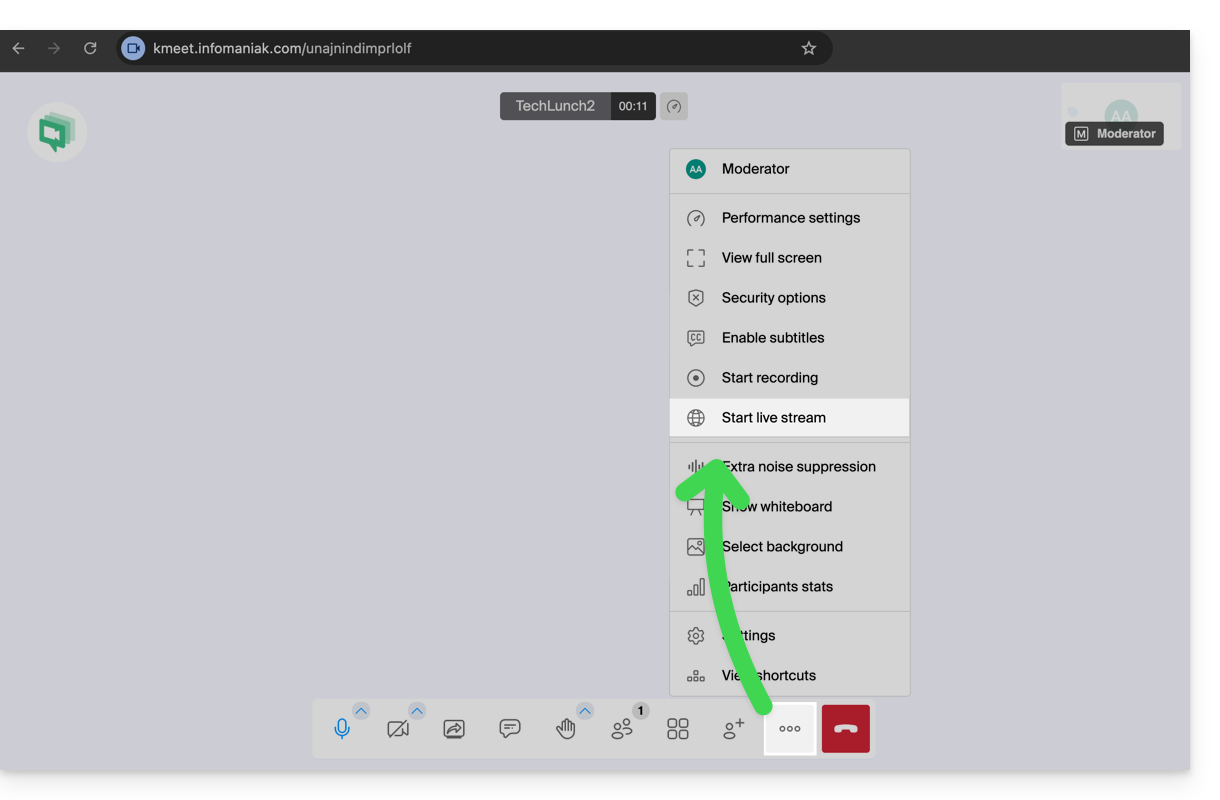
- Una volta nella riunione, fai clic sul menu delle azioni ○○○ nella barra degli strumenti di kMeet.
- Scegli l'opzione Avvia la trasmissione in diretta:
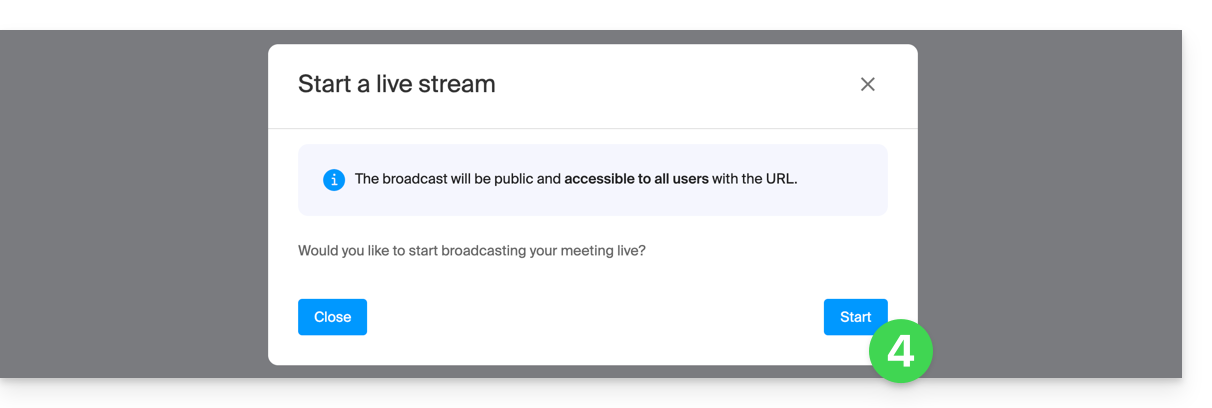
- Fare clic sul pulsante per Avviare:
- Attendere il tempo necessario per la creazione del flusso di streaming video;un simbolo visualizzato su kMeet, insieme a un segnale acustico, indica l'inizio della trasmissione tramite streaming video.
- Nello stesso punto, una volta visualizzato il link dello streaming, fai clic sull'icona a destra per copiare l'URL corrispondente al flusso in diretta; incolla l'URL in un messaggio da inviare ai partecipanti o a chiunque debba assistere alla trasmissione in diretta:
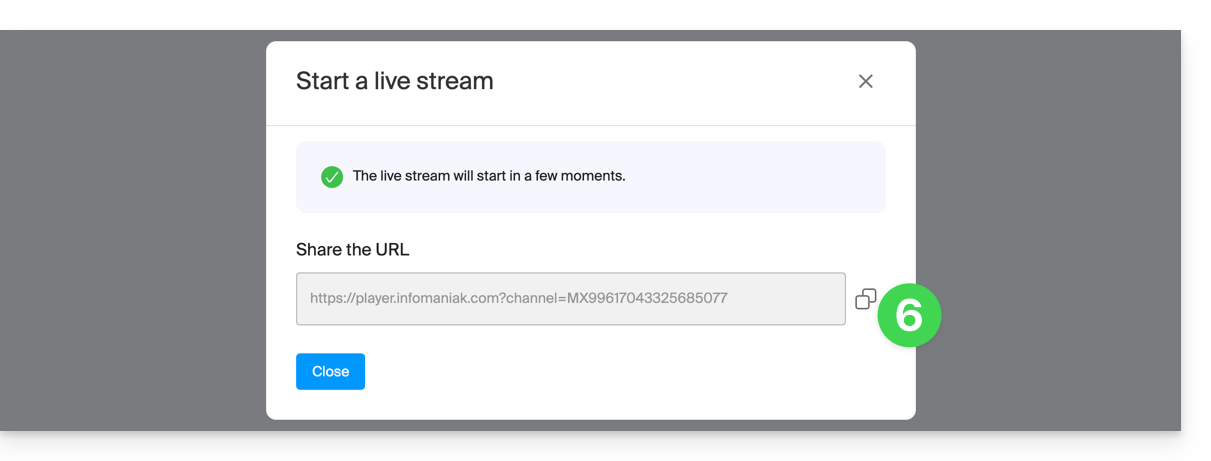
Lo streaming viene trasmesso ininterrottamente per un massimo di 24 ore e non sarà più accessibile una volta terminata la riunione kMeet.
Link a questa FAQ: https://faq.infomaniak.com/1355
Questa FAQ è stata utile?