Base di conoscenze
1 000 FAQ, 500 tutorial e video esplicativi. Qui ci sono delle soluzioni!
Gestire le rubriche su Contatti Infomaniak
Questa guida spiega come creare, nascondere o eliminare rubriche nell'app web Contatti di Infomaniak (servizio online ksuite.infomaniak.com/contacts).
Introduzione
- Per gestire i contatti, consulta questa guida.
- Per gestire la condivisione dei blocchi note, consulta questa guida.
- Per saperne di più sulle rubriche organizzative, consulta questa guida.
Aggiungi una nuova rubrica
Per creare una rubrica aggiuntiva:
- Clicca qui per accedere all'app web Contatti di Infomaniak (servizio online ksuite.infomaniak.com/contacts).
- Fare clic su nel menu laterale sinistro:
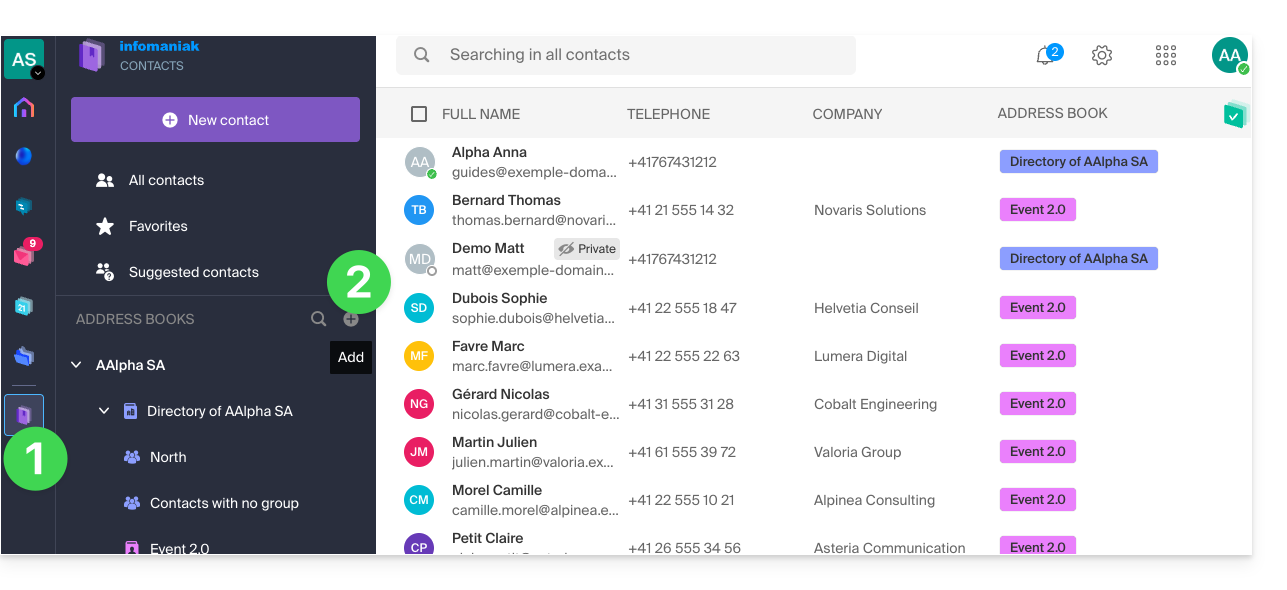
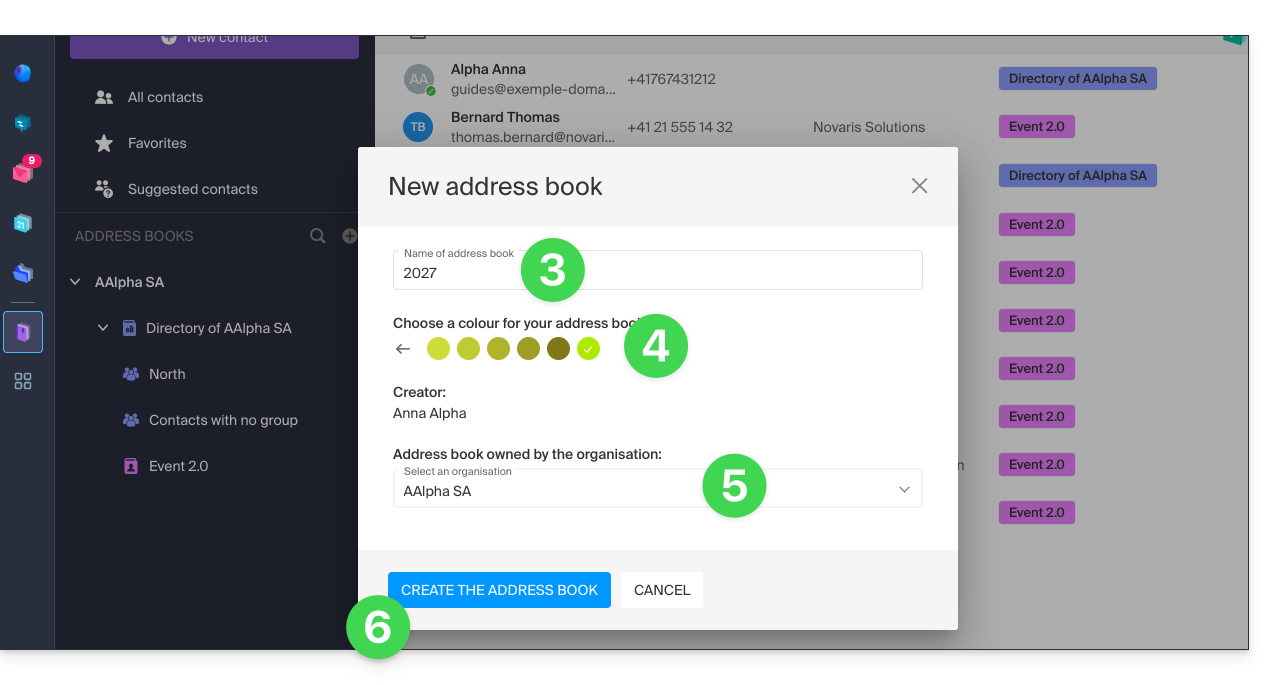
- Assegnare un nome alla rubrica.
- Scegli un colore.
- Scegli l'organizzazione in cui creare il blocco note.
- Fare clic sul pulsante per concludere:
- Il nuovo blocco note, ancora vuoto, viene aggiunto all'elenco del menu laterale sinistro:
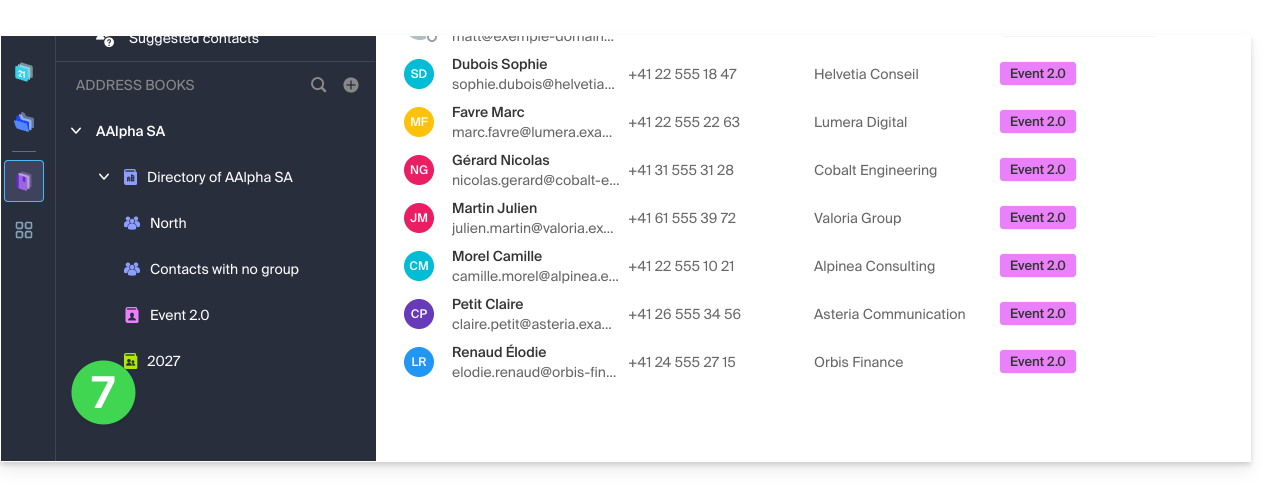
- È possibile copiarvi o spostarvi i contatti.
Nuovo blocco note durante l'importazione
È anche possibile creare una nuova rubrica direttamente durante l'importazione di nuovi contatti: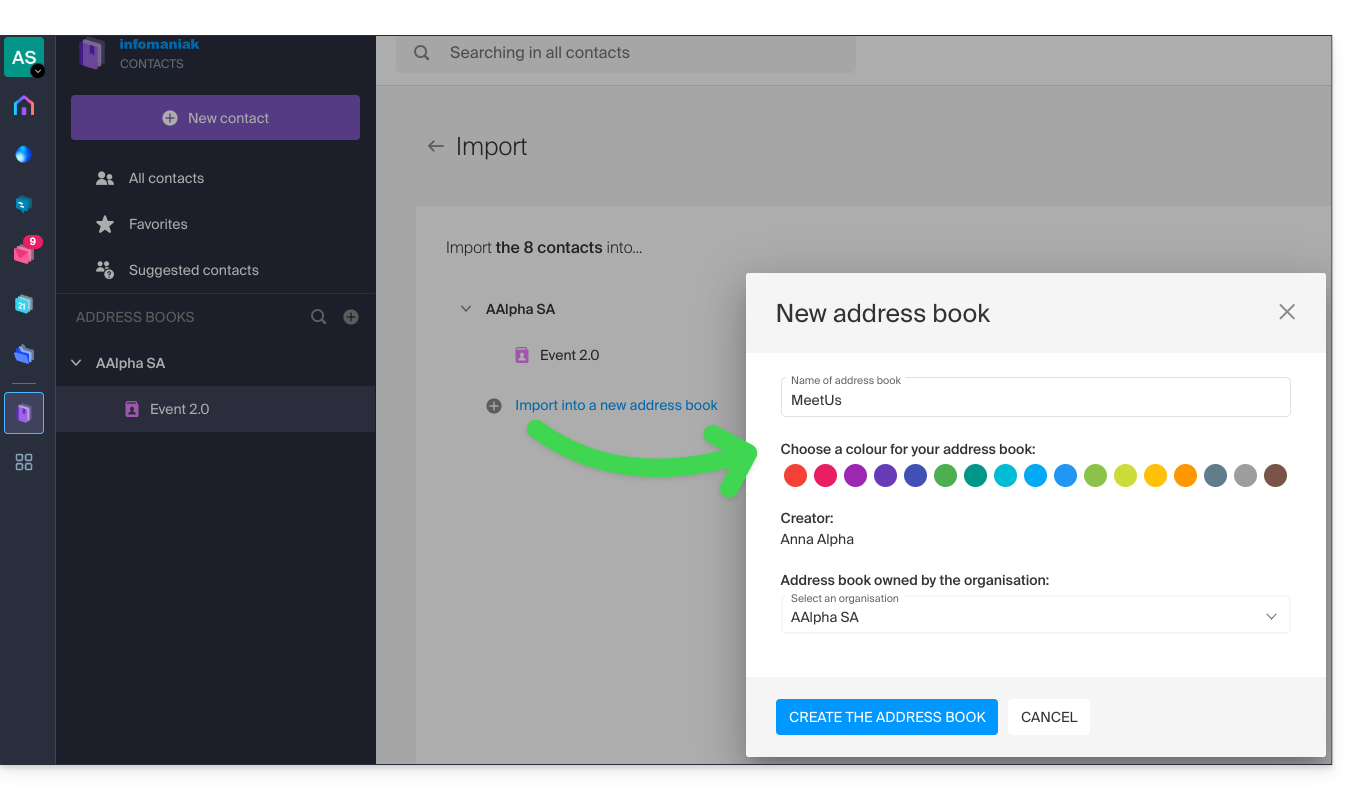
Anche in questo caso, è possibile scegliere in quale Organizzazione (tra quelle già associate al proprio utente) si desidera creare questa nuova rubrica per ospitare i contatti importati.
Gestire le rubriche degli utenti dell'Organizzazione
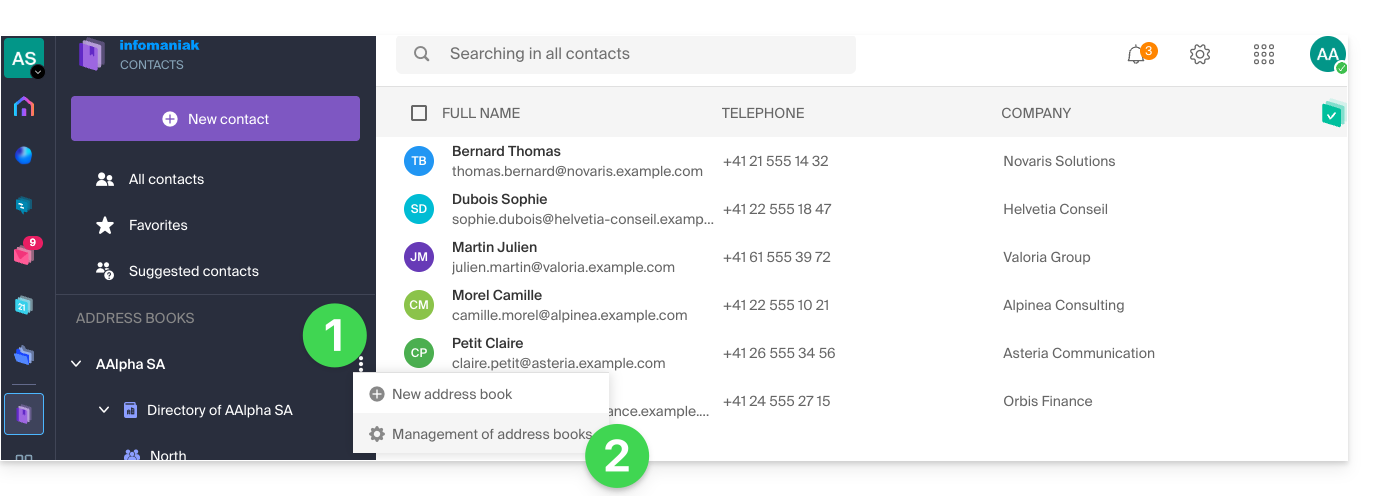
In qualità di amministratore all'interno di un'Organizzazione, è possibile gestire le diverse rubriche degli utenti:
- Fare clic sul menu azioni ⋮ a destra dell'organizzazione desiderata.
- Fare clic su Gestisci rubriche:
- Viene visualizzato l'elenco delle diverse rubriche di tutti gli utenti dell'organizzazione, con il loro nome e il numero di contatti contenuti (per impostazione predefinita, questi contatti non sono visibili):
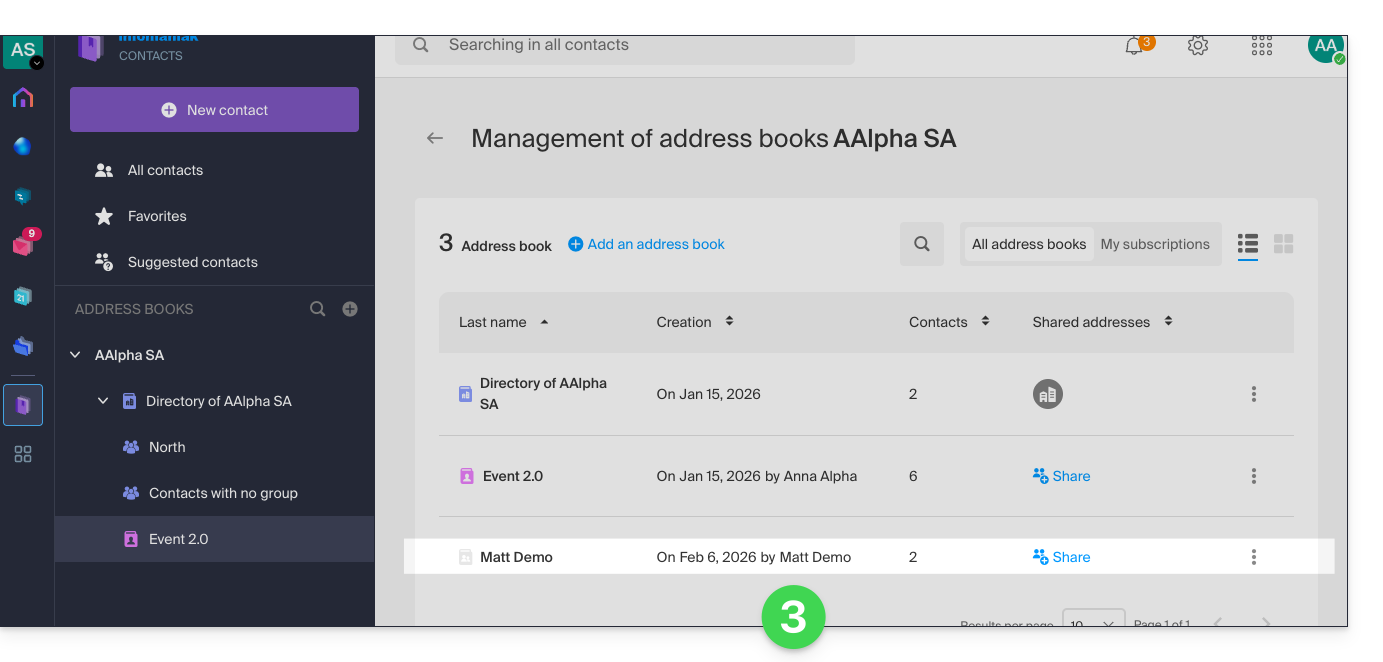
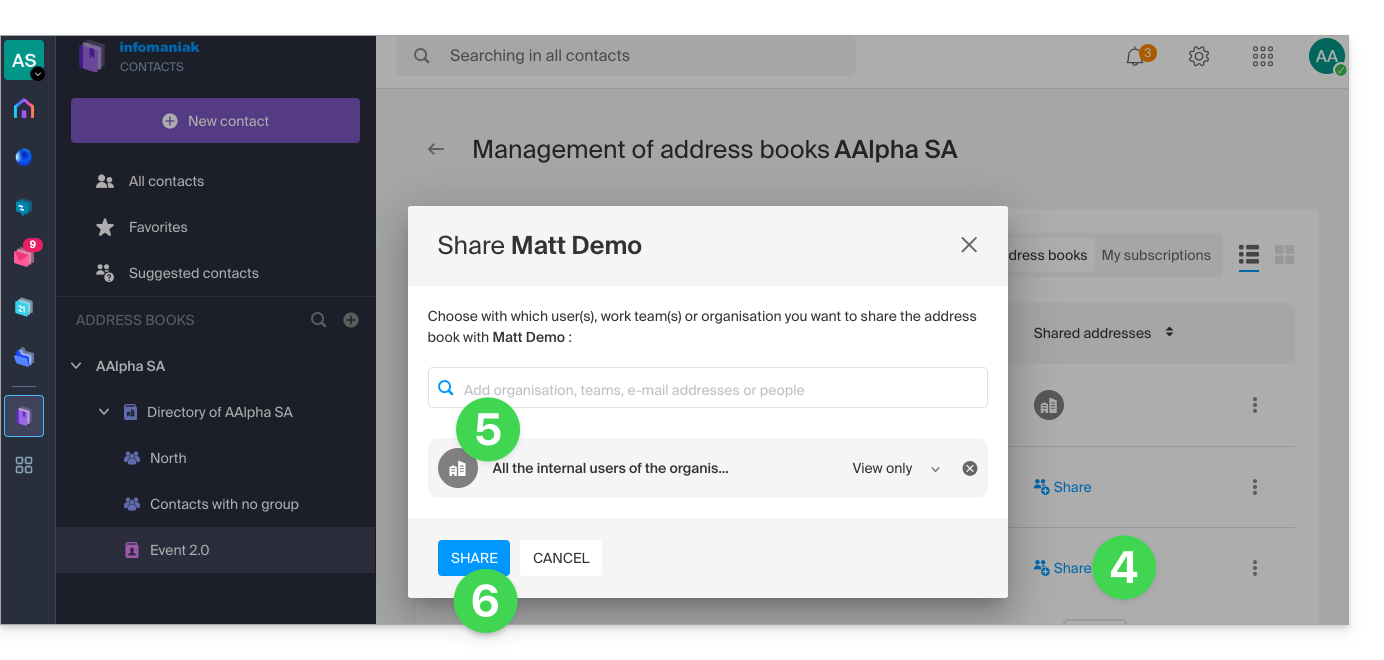
- Facendo clic su Condividi, è possibile ottenere l'accesso ai contatti.
- È possibile decidere di concedere l'accesso non solo al proprio utente, ma all'intera organizzazione.
- Fare clic sul pulsante per ottenere l'accesso (un'e-mail informativa verrà inviata all'utente):
- Aggiorna l'interfaccia, se necessario, per visualizzare la rubrica.
Nascondere/visualizzare una rubrica
Per nascondere la visualizzazione di un blocco note aggiuntivo (non è possibile nascondere il blocco note predefinito né un blocco note dell'organizzazione) solo nel tuo profilo:
- Fai clic sul menu delle azioni ⋮ a destra del blocco note in questione.
- Fare clic su Nascondi questa rubrica:
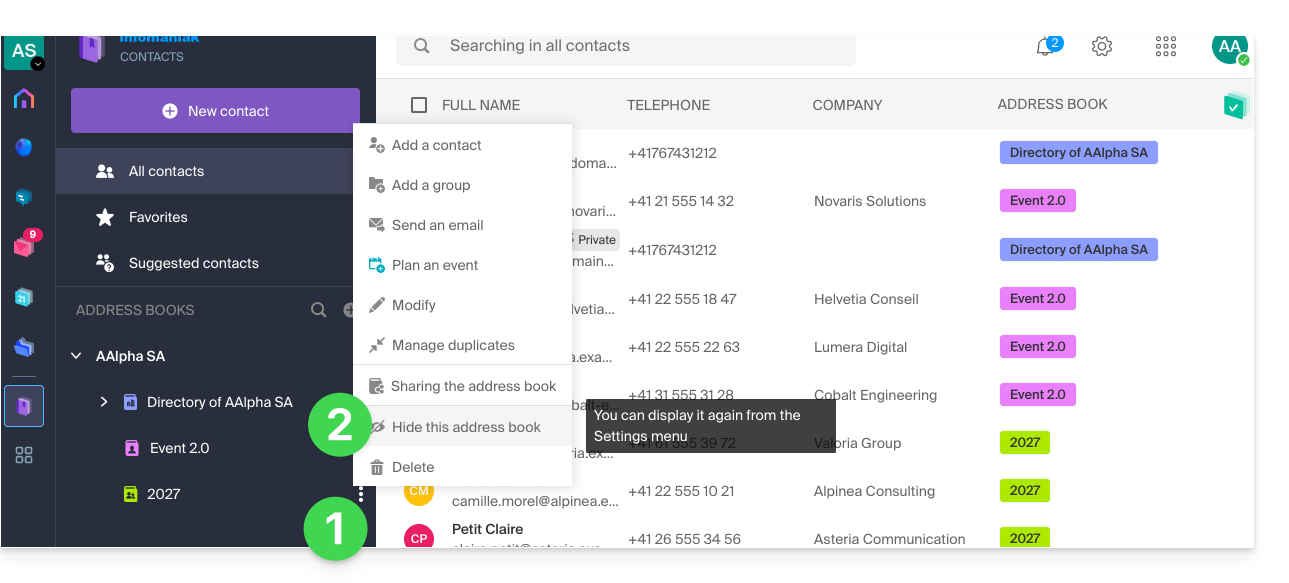
- La rubrica scompare dall'elenco.
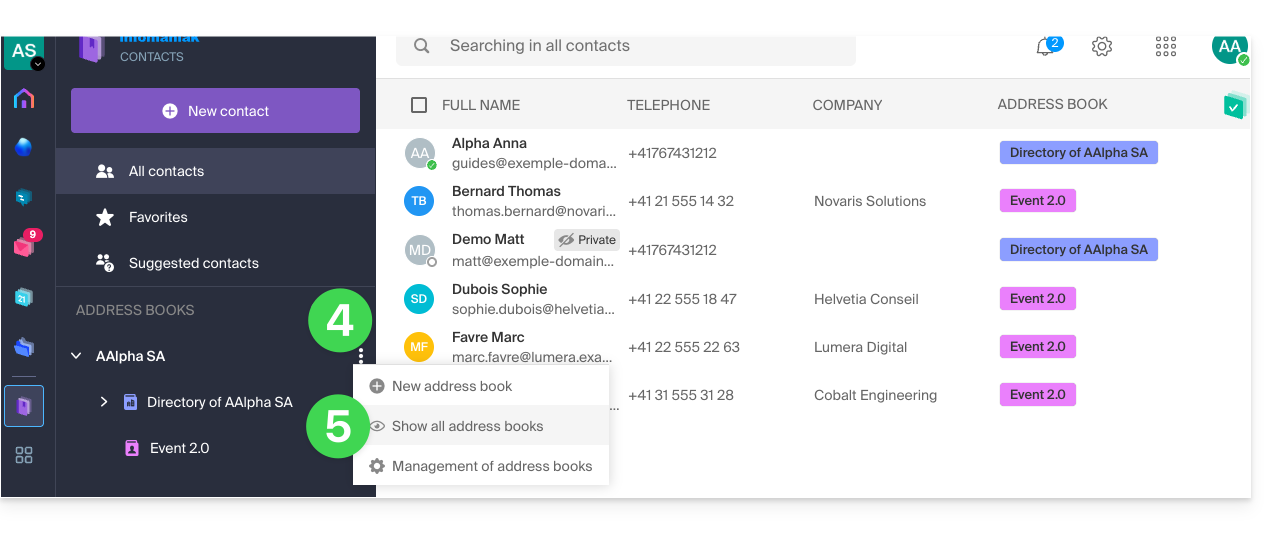
- Fare clic sul menu azioni ⋮ a destra dell'organizzazione desiderata.
- Fare clic su Mostra tutte le rubriche:
Annullare la condivisione anziché nasconderla
Se la rubrica che non si desidera più visualizzare nell'elenco è il risultato di una condivisione effettuata da un altro utente, è possibile annullare tale condivisione e quindi non avere più accesso alla rubrica condivisa:
- Fare clic sul menu azioni ⋮ a destra del blocco note desiderato.
- Fare clic sull'elemento di condivisione.
- Fare clic sull'icona per scollegare questa condivisione:
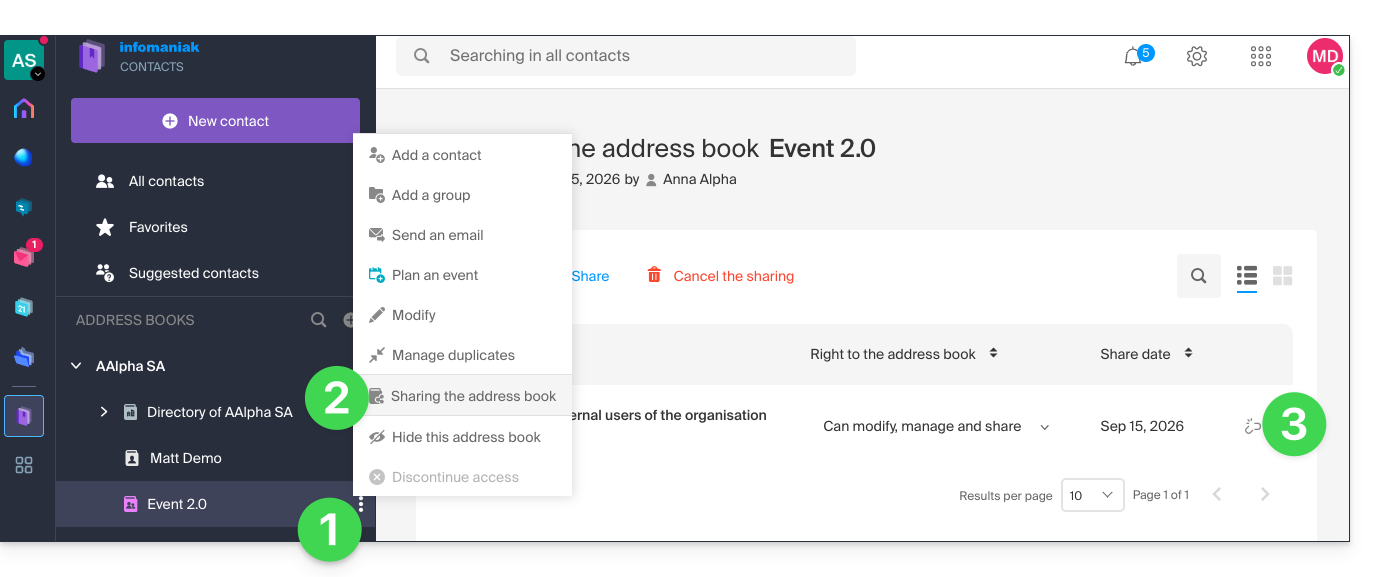
- Confermare l'operazione e, se necessario, aggiornare l'interfaccia per far scomparire la condivisione.
Link a questa FAQ: https://faq.infomaniak.com/1340
Questa FAQ è stata utile?