Base di conoscenze
1 000 FAQ, 500 tutorial e video esplicativi. Qui ci sono delle soluzioni!
Gestire le prenotazioni delle sale su Calendar Infomaniak
Questa guida illustra la funzionalità di prenotazione di sale (riunioni, palestre, aule, ecc.) disponibile sull'app web Calendar di Infomaniak (servizio online ksuite.infomaniak.com/calendar).
✘ NON DISPONIBILE con
my kSuite / my kSuite+ (ik.me, etik.com, ikmail.com)
Servizio Mail Starter / Premium
Introduzione
- È possibile creare e associare sale riunioni fisiche a eventi direttamente da Calendar, ad esempio per organizzare un evento in una sede specifica dotata di attrezzature e di un numero limitato di posti.
- Ogni sala creata mostra un calendario dedicato nell'app, che può essere condiviso (❓: guida).
- È possibile effettuare una doppia (o multipla) prenotazione della stessa sala.
- Numero massimo di sale possibili per risorsa:
- kSuite Free = 1
- kSuite Standard = 2
- kSuite Business = 6
- kSuite Enterprise = 50
Configurare le sale riunioni
Prerequisiti
- È necessario essere almeno Amministratore dell'Organizzazione (❓: guida).
- Gli utenti con diritti limitati (collaboratori e clienti) che hanno accesso a questo prodotto non potranno eseguire questa operazione.
Per creare sale prenotabili dai collaboratori:
- Clicca qui per accedere all'app web Calendar di Infomaniak (servizio online ksuite.infomaniak.com/calendar).
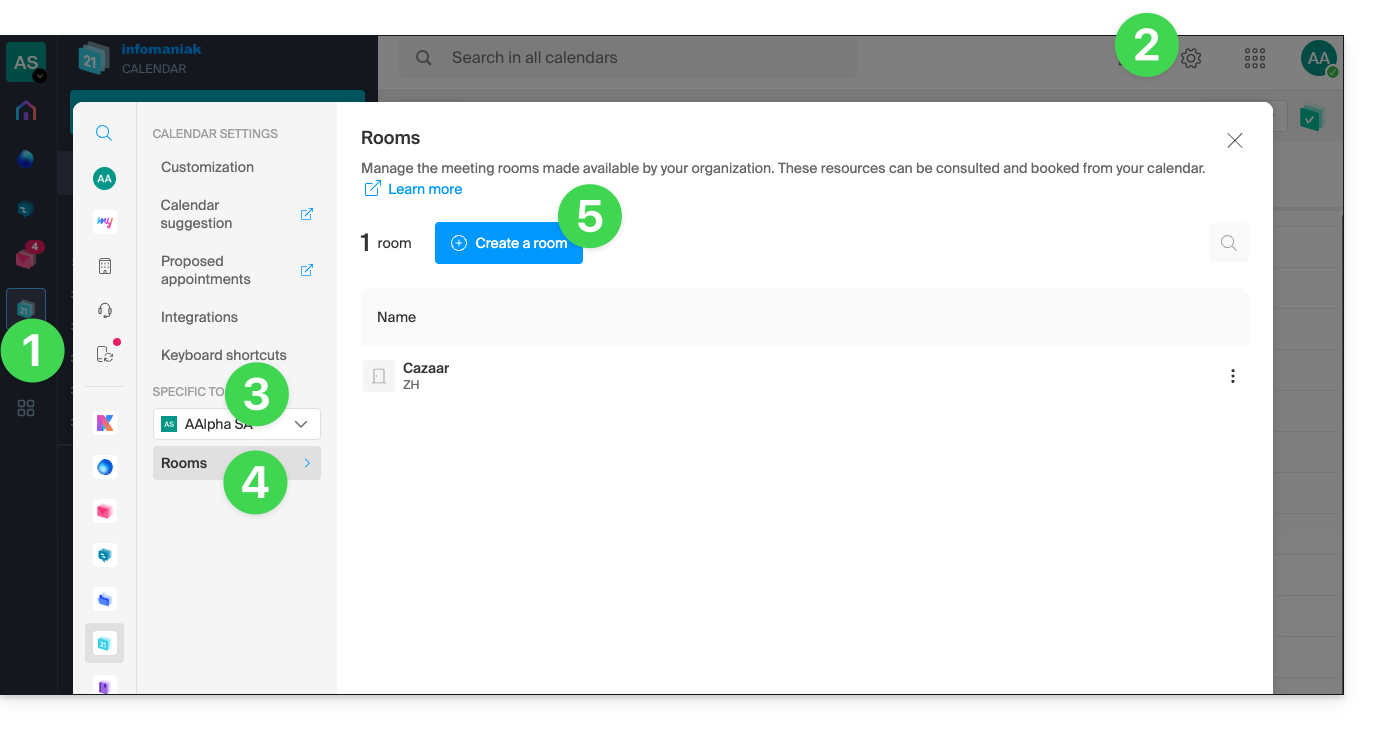
- Fare clic su Impostazioni in alto a destra.
- Verificare o selezionare l'organizzazione interessata dal menu a tendina nel menu laterale sinistro.
- Fare clic su Sale nel menu laterale sinistro.
- Fare clic sul pulsante Crea una sala:
- Inserisci le informazioni essenziali, come la denominazione, la posizione precisa (indirizzo completo, piano), un colore e il numero massimo di persone che possono essere ospitate:
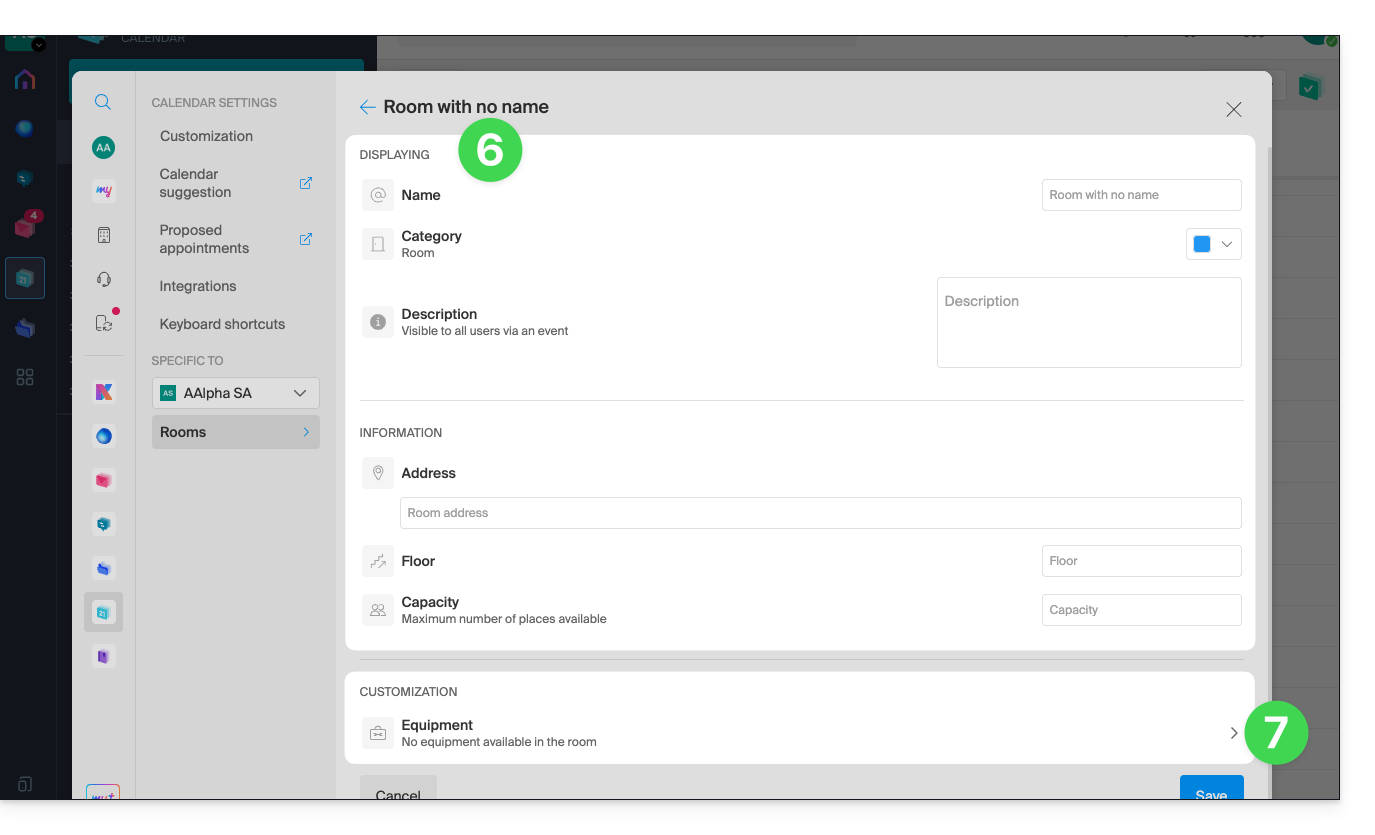
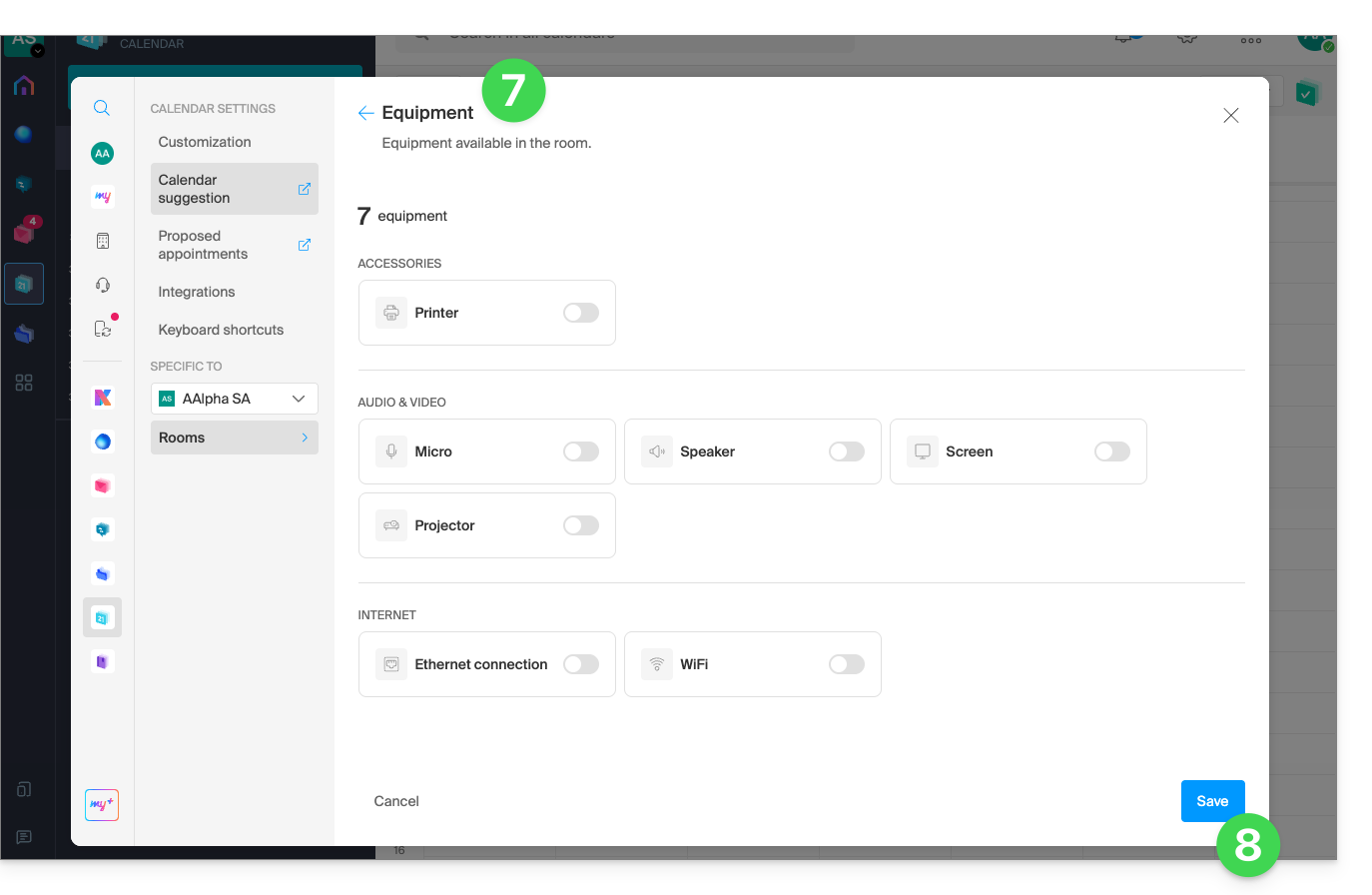
- Aggiungi le attrezzature eventualmente disponibili nella stanza e nel piano in questione.
- Fare clic su Salva per salvare il materiale relativo alla sala:
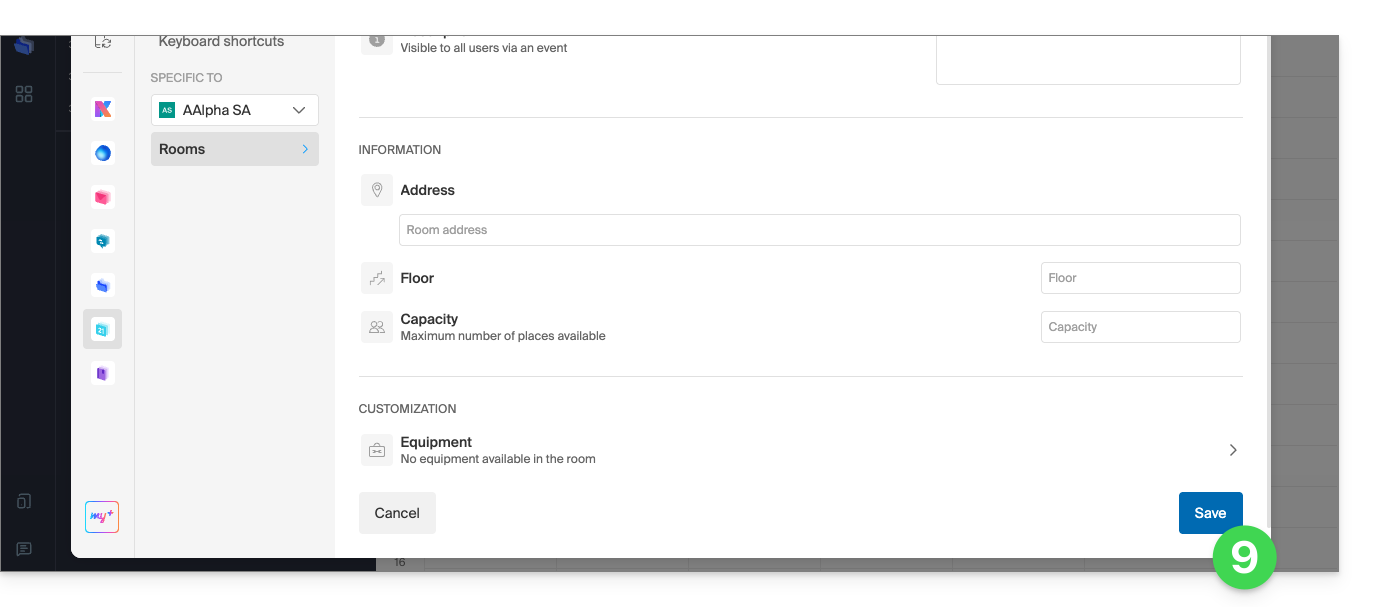
- Fare clic su Salva per creare la sala riunioni:
Operazioni sulla sala creata
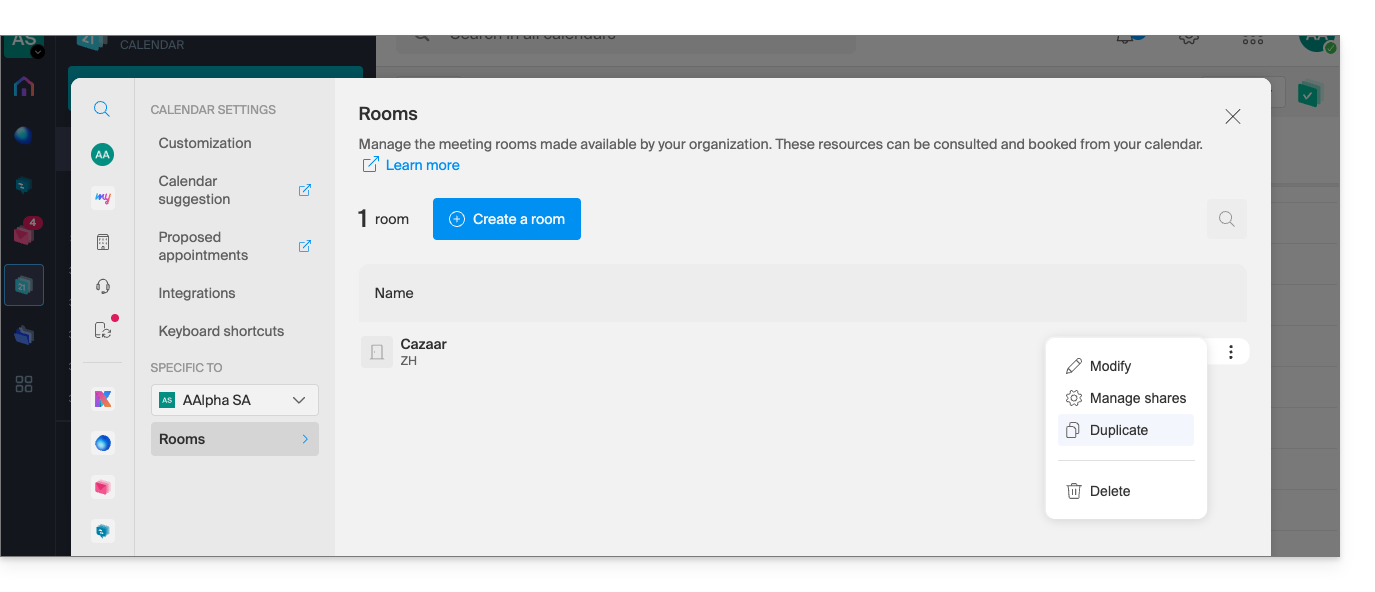
Se hai più sale simili, puoi velocizzare la loro creazione duplicando la prima:
- Fare clic sul menu azioni ⋮ a destra della sala desiderata nella tabella visualizzata:
Creare un evento associandovi una sala
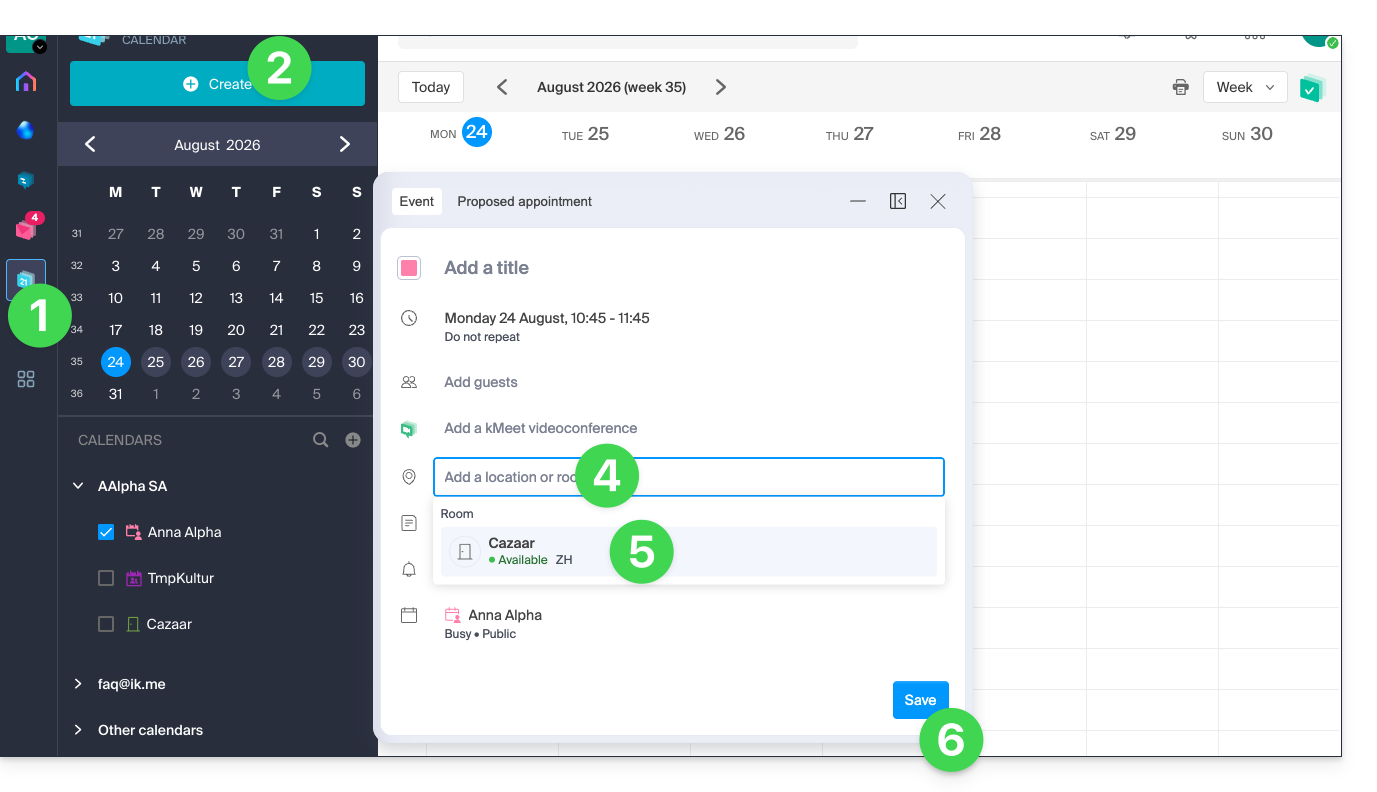
Una volta creata e configurata la sala, è sufficiente creare un evento e associarvi la sala desiderata:
- Clicca qui per accedere all'app web Calendar di Infomaniak (servizio online ksuite.infomaniak.com/calendar).
- Fare clic sul pulsante Crea in alto a sinistra.
- Fare clic su Evento.
- Fare clic su Aggiungi una sala:
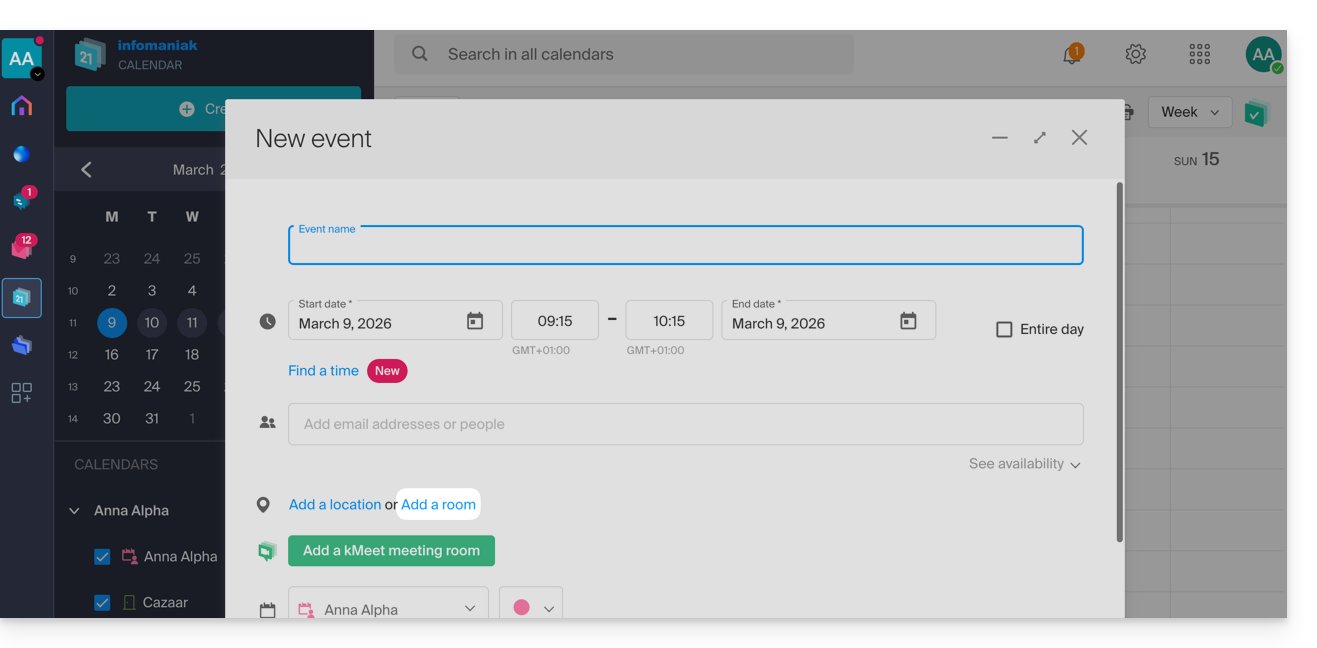
- Fare clic nel campo Cerca una sala o un luogo per visualizzare le sale disponibili nell'intervallo di tempo specificato (le ultime 3 sale prenotate, dalla più recente alla meno recente).
- Fare clic su Salva per pubblicare l'evento e la relativa sala nel calendario:
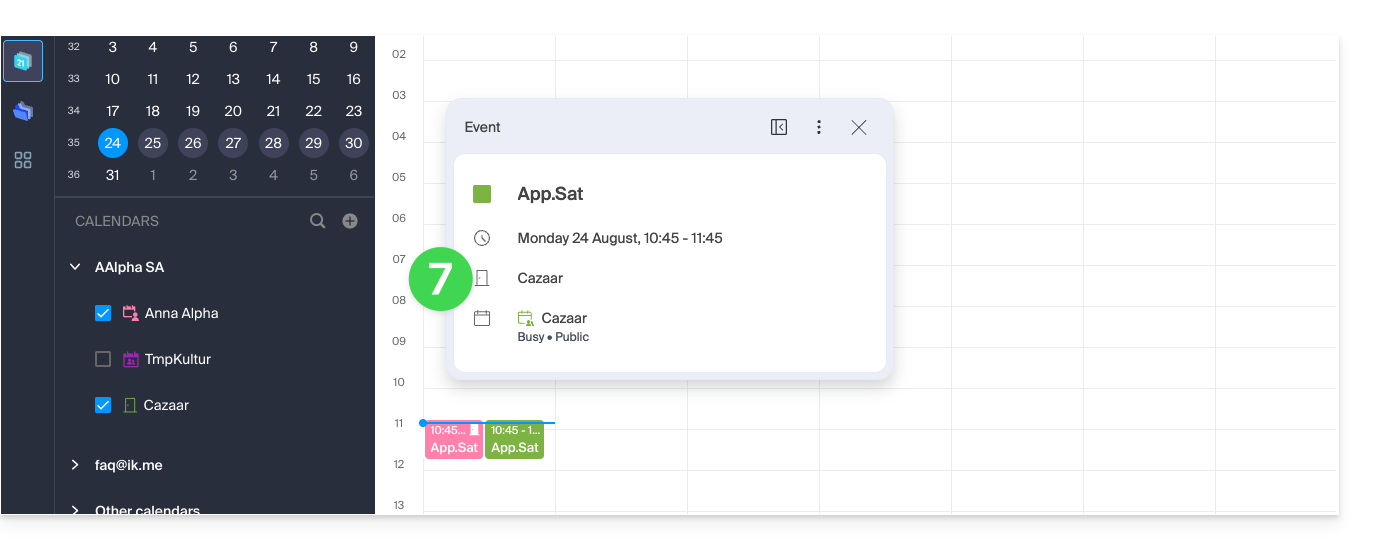
- Tutte le informazioni sul luogo scelto sono disponibili nella pagina dell'evento nel calendario (e nel calendario della sala – vedere di seguito):
Panoramica delle sale e del loro utilizzo
È possibile visualizzare una panoramica del calendario di ciascuna sala per verificarne l'utilizzo. Infatti, quando viene creata una sala, viene creato anche un calendario associato all'interno dei calendari dell'Organizzazione: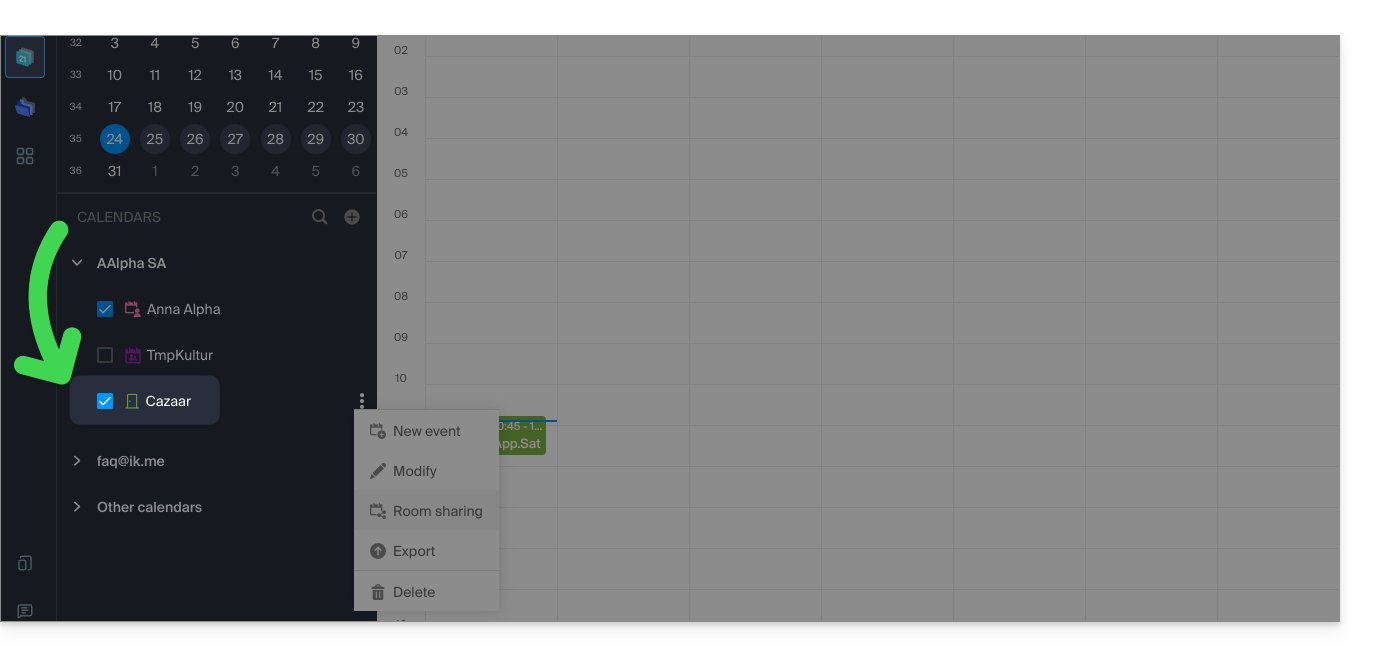
Il tuo spazio kSuite dedicato mostra anche una panoramica della disponibilità delle tue sale in tempo reale, con la possibilità di prenotarne una in pochi clic, risparmiando tempo nell'organizzazione delle tue riunioni: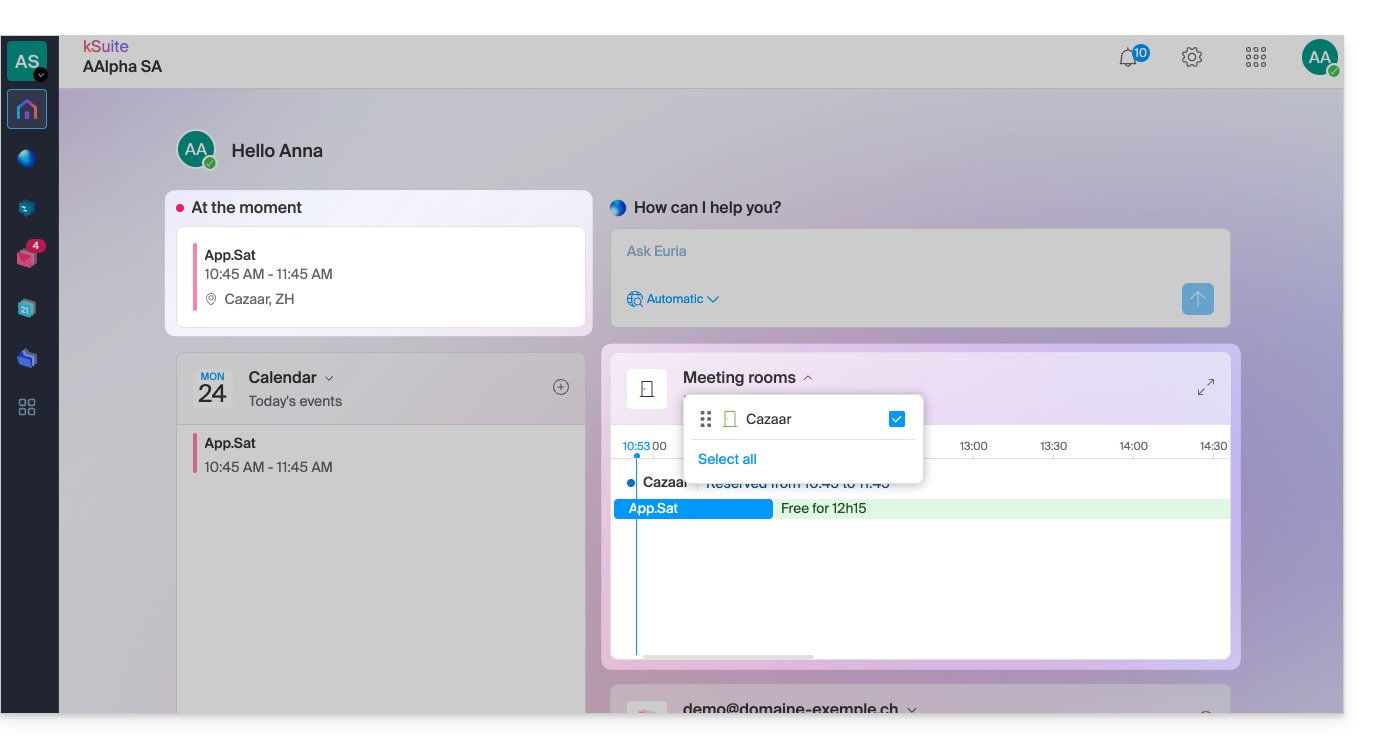
Link a questa FAQ: https://faq.infomaniak.com/1329
Questa FAQ è stata utile?