Base di conoscenze
1 000 FAQ, 500 tutorial e video esplicativi. Qui ci sono delle soluzioni!
Gestire le prenotazioni delle sale con l'app Web Calendar Infomaniak
Questa guida dettaglia la funzionalità di prenotazione delle sale (di riunione, sportive, di lezione, ecc.) disponibile sull'app Web Calendar Infomaniak (servizio online ksuite.infomaniak.com/calendar).
Premessa
- È possibile creare e associare sale riunioni fisiche a eventi da Calendar, per esempio per organizzare un evento in un luogo specifico con attrezzature e un numero limitato di posti.
- Ogni sala creata mostra un calendario dedicato nell'app, che può essere condiviso.
- È possibile prenotare una sala in doppio (o più).
- Numero di sale possibili per risorsa:
| kSuite | gratuito | 1 |
| Standard | 2 | |
| Business | 6 | |
| Enterprise | 50 | |
| 0 | ||
| 0 | ||
| Servizio Mail | 0 | |
| 0 |
Configurare le sale riunioni
Prerequisiti
- Essere Amministratore o Responsabile legale all'interno dell'Organizzazione (gli utenti con diritti limitati (collaboratori e clienti) che hanno accesso a questo prodotto non potranno farlo).
Per creare sale accessibili alla prenotazione da parte dei collaboratori:
- Clicca qui per accedere all'app Web Calendar Infomaniak (servizio online ksuite.infomaniak.com/calendar).
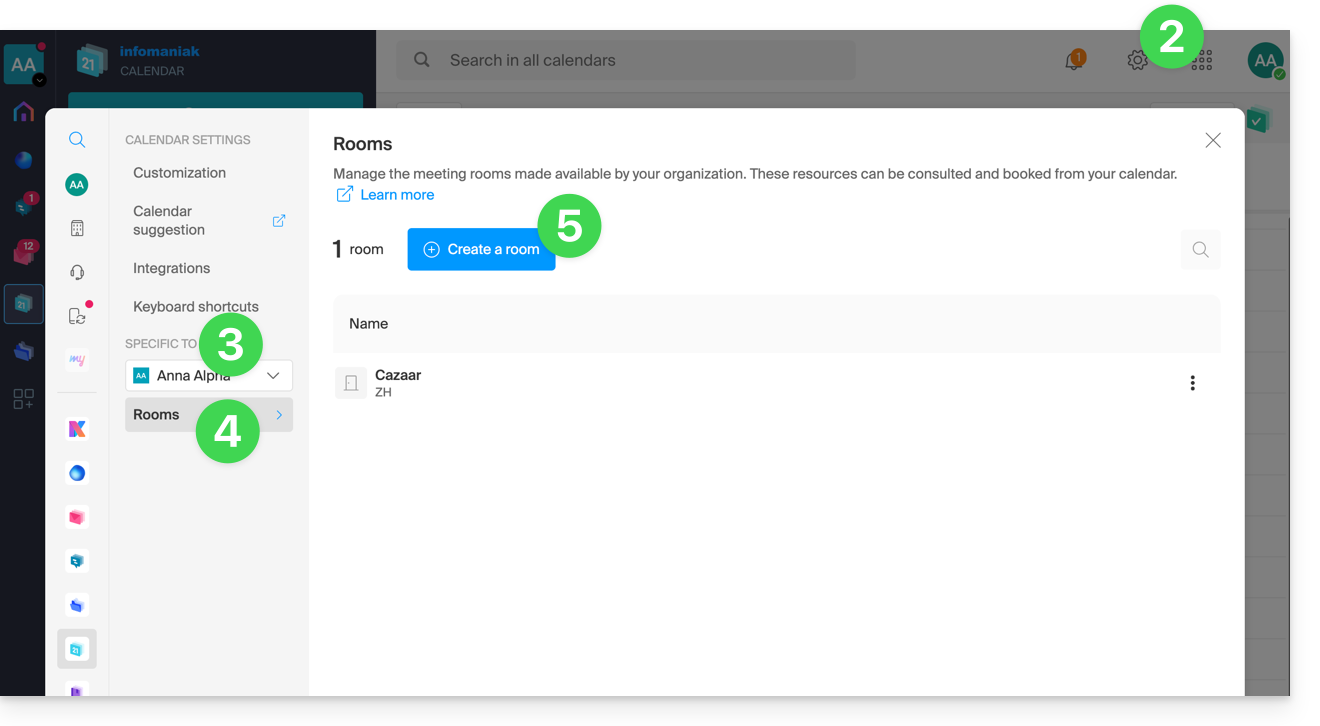
- Clicca sull'icona Impostazioni in alto a destra.
- Verifica o seleziona l'Organizzazione interessata nel menu a discesa del menu laterale sinistro.
- Clicca su Sale nel menu laterale sinistro.
- Clicca sul pulsante Crea una stanza:
- Inserisci le informazioni essenziali come la denominazione, la localizzazione precisa (indirizzo completo, piano), un colore, il numero massimo di persone che possono essere accolte:
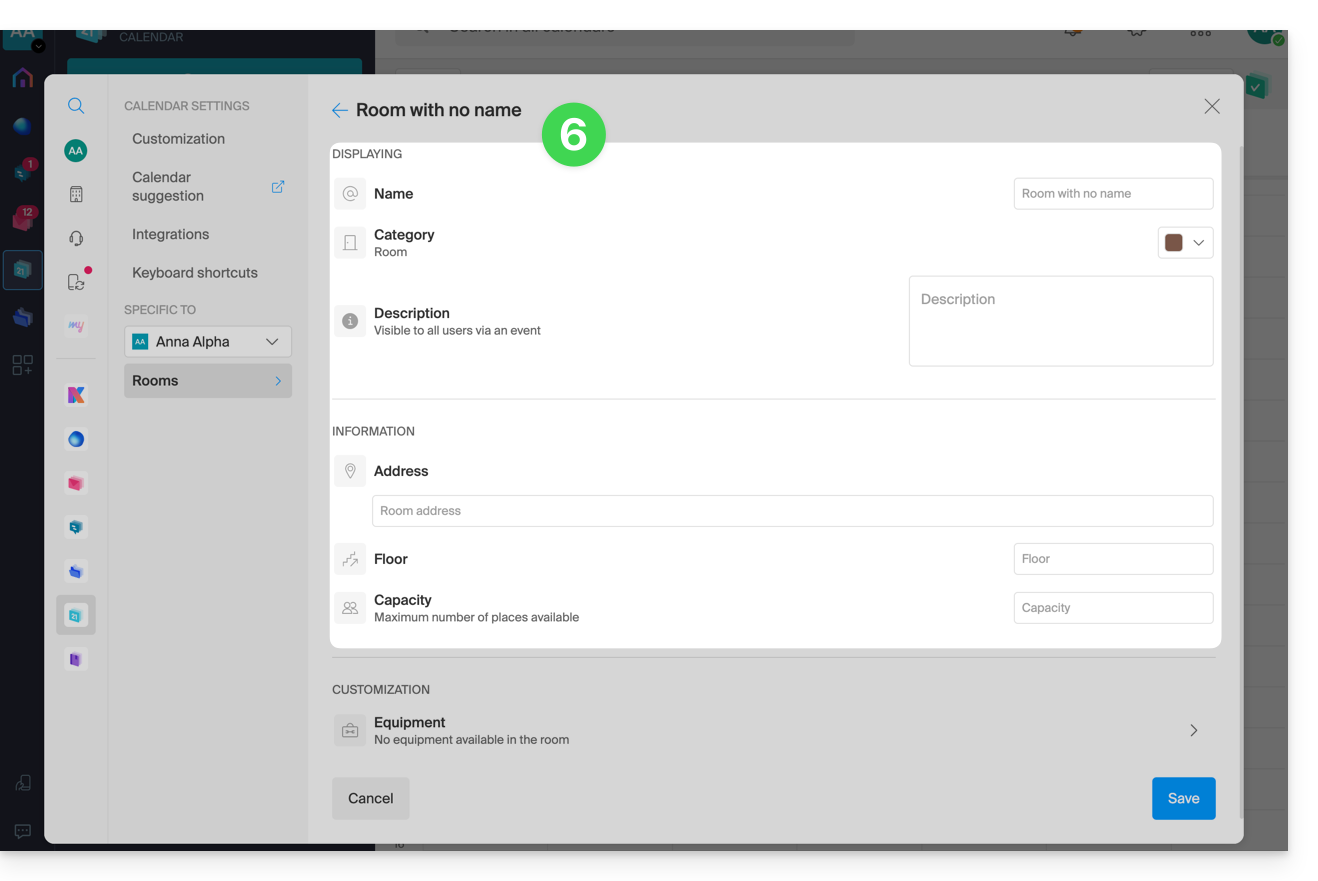
- Aggiungi il materiale eventualmente disponibile nella stanza e nel piano in questione.
- Clicca su Salva per salvare il materiale collegato alla stanza:
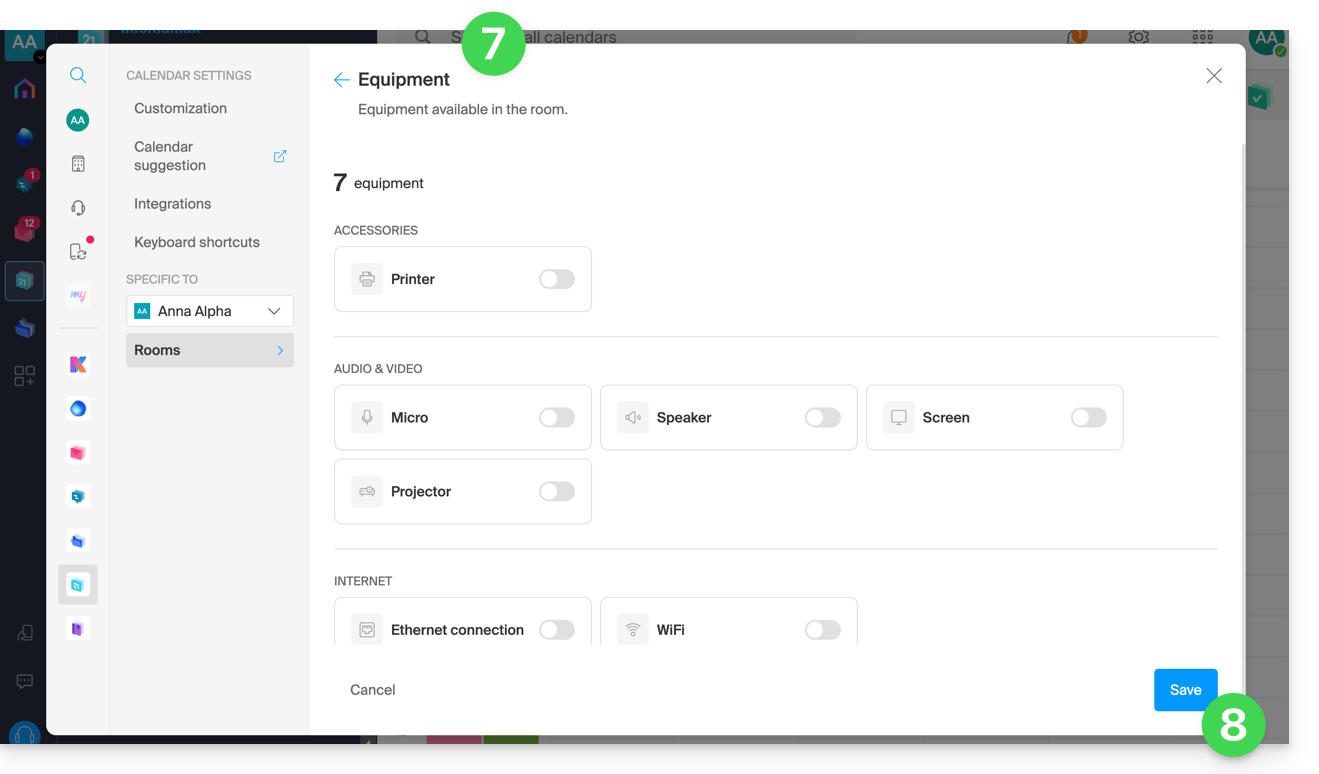
- Clicca su Salva per creare la sala riunioni.
Azioni sulla stanza creata
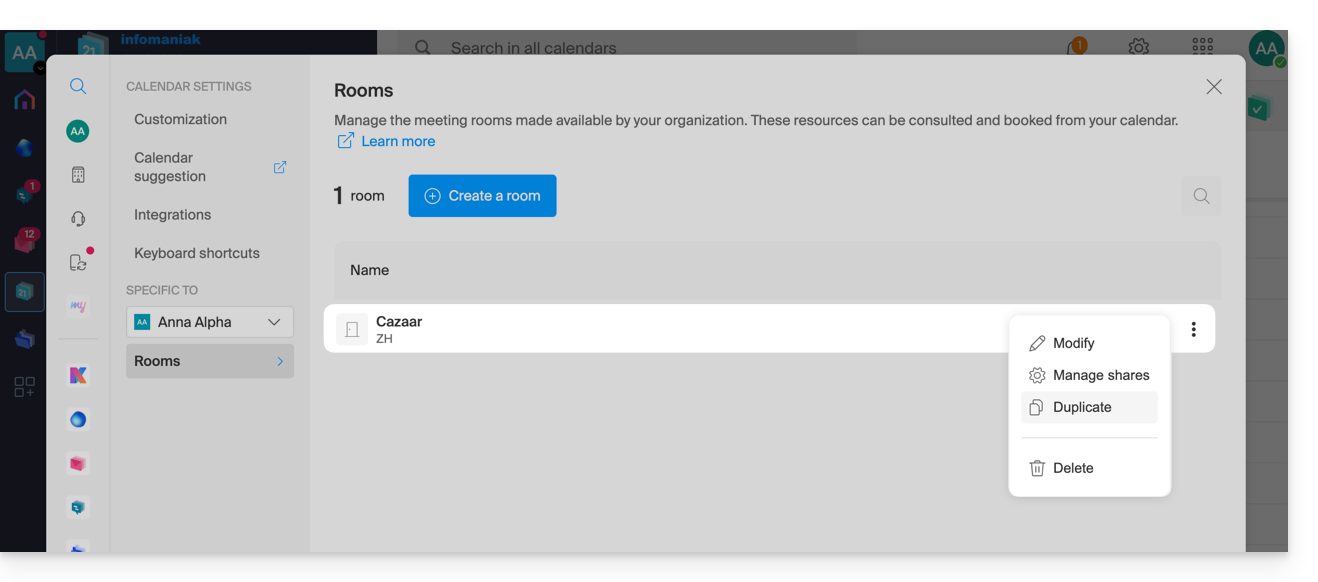
Se hai più stanze simili, puoi accelerarne la creazione duplicando la prima:
- Clicca sul menu di azione ⋮ a destra della stanza interessata nella tabella che si visualizza:
Creare un evento associandogli una stanza
Una volta creata e configurata la stanza, basta creare un evento per associargli la stanza desiderata:
- Clicca qui per accedere all'app Web Calendar Infomaniak (servizio online ksuite.infomaniak.com/calendar).
- Clicca sul pulsante Altro in alto a sinistra dell'interfaccia per creare un Nuovo evento.
- Clicca su Aggiungi una stanza:
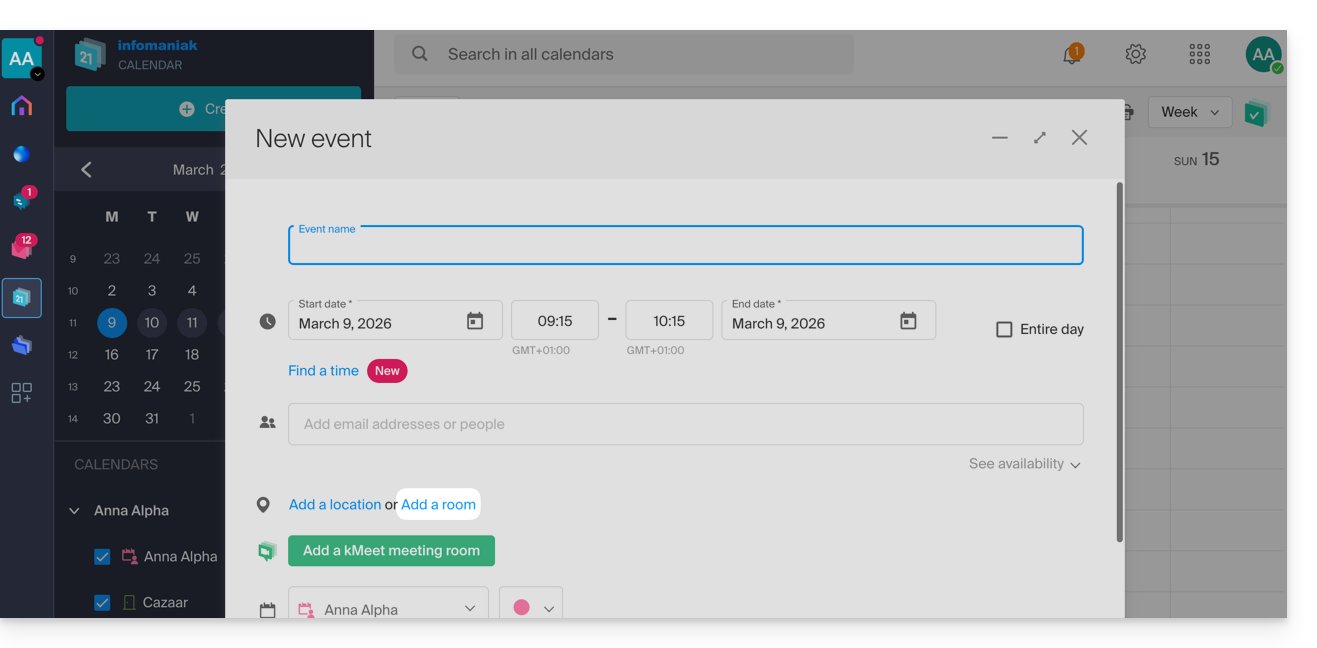
- Clicca nel campo Cerca una stanza o un luogo per visualizzare le stanze libere nel periodo (le 3 ultime prenotate, dalla più recente alla meno recente).
- Il materiale disponibile in ogni stanza è visualizzato a destra:
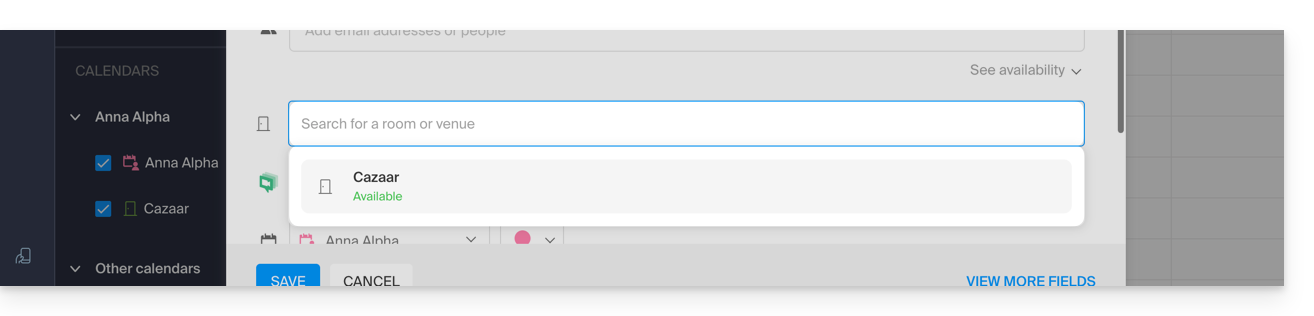
- Clicca su Salva per pubblicare l'evento e la sua stanza nel calendario.
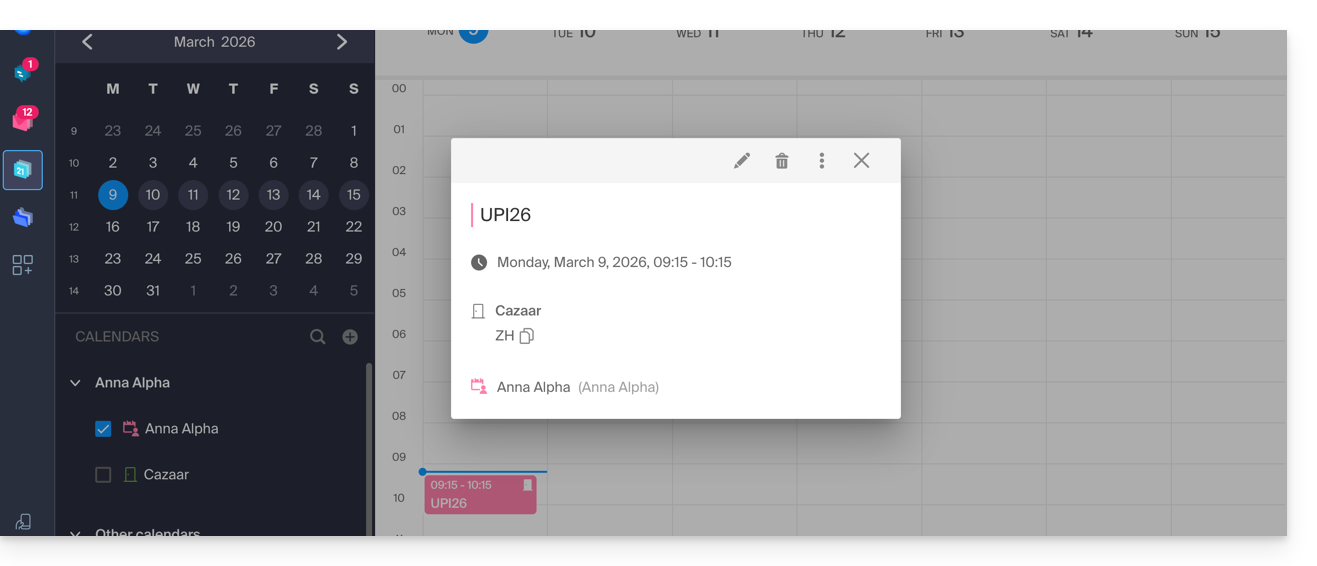
- Trovi tutte le informazioni sul luogo scelto e il materiale a disposizione nella pagina dell'evento nel calendario:
Vista globale delle stanze e della loro occupazione
È possibile avere una vista globale su un calendario di ogni stanza per vedere la sua occupazione. Infatti, quando una stanza viene creata, un calendario associato a essa viene creato nei calendari dell'Organizzazione: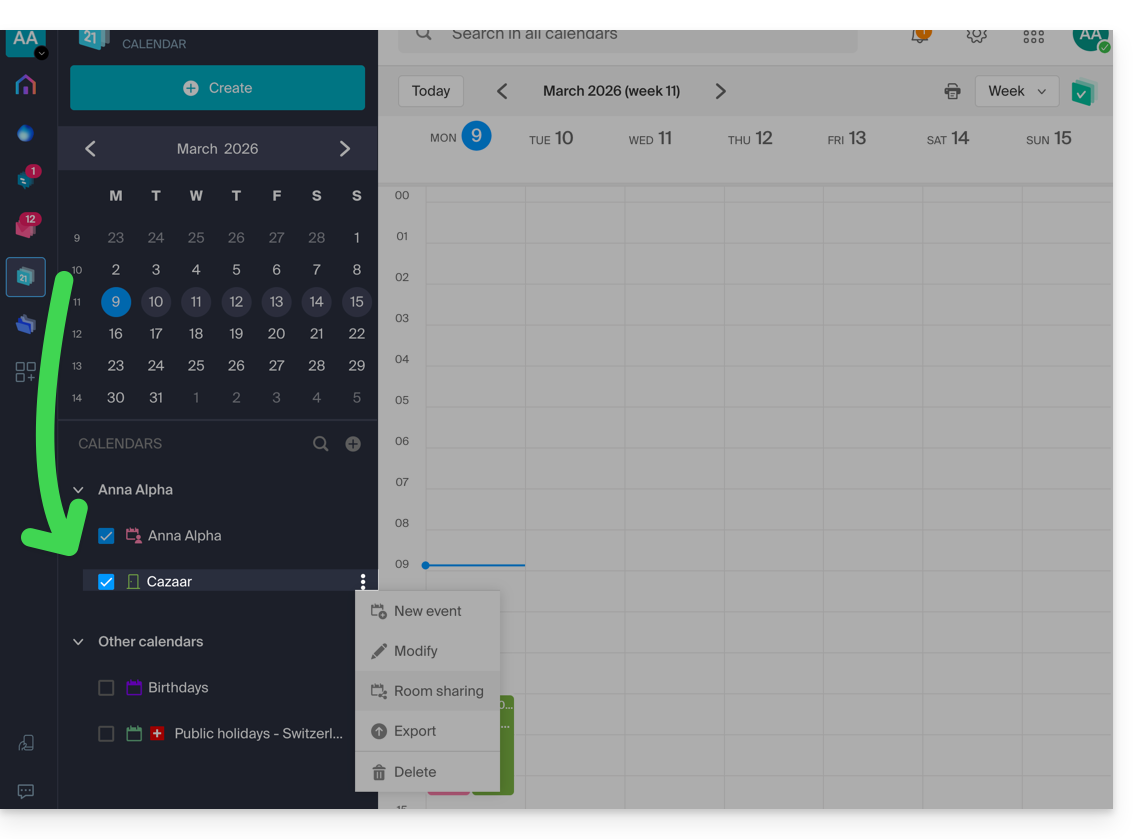
Il tuo spazio my kSuite dedicato mostra anche una vista delle disponibilità delle tue stanze in tempo reale, con la possibilità di prenotarne una in pochi clic, il che ti farà risparmiare tempo nell'organizzazione delle tue riunioni: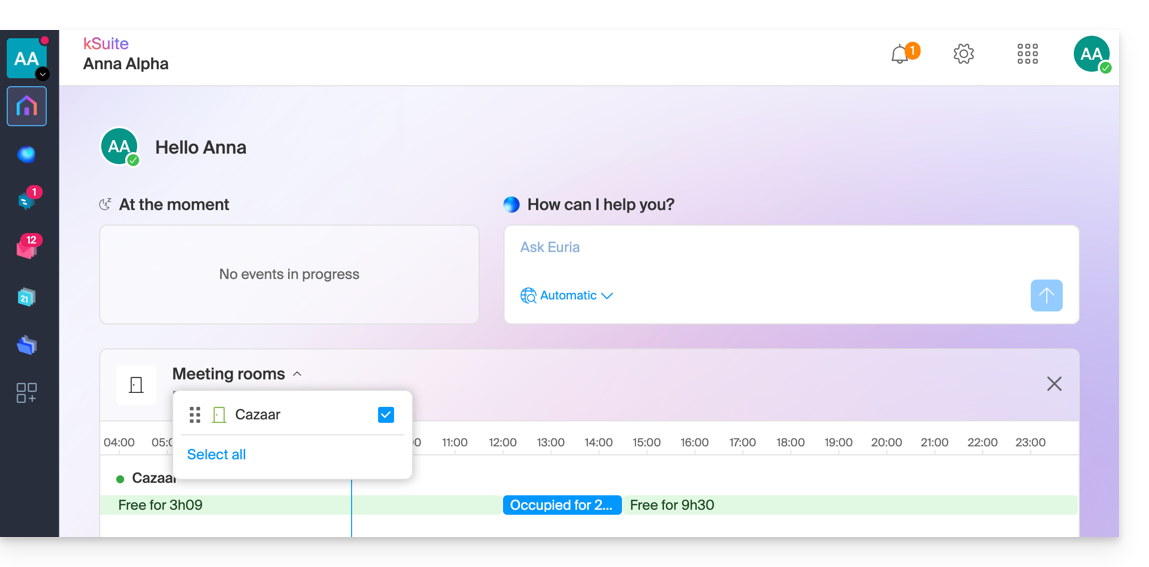
Link a questa FAQ: https://faq.infomaniak.com/1329
Questa FAQ è stata utile?