Base di conoscenze
1 000 FAQ, 500 tutorial e video esplicativi. Qui ci sono delle soluzioni!
Aggiungi un dispositivo (crea una password per la posta) dal Servizio di posta
Questa guida spiega come creare e gestire le password di un indirizzo email da un Servizio Mail, in modo da poterlo consultare tramite un software di terze parti, come Outlook o Thunderbird.
Le altre modalità di accesso e gestione sono descritte nella guida principale. Se sei un utente my kSuite, consulta questa altra guida.
Prerequisiti
- Ordinare un servizio di posta elettronica da Infomaniak (❓: guida).
- Avere almeno il diritto di gestire il servizio di posta elettronica in questione (❓: guida).
- Creare uno o più indirizzi e-mail per questo servizio di posta elettronica (❓: guida).
Generare una password per l'indirizzo email
Per aggiungere una password all'indirizzo email di esempio demonstration@exemple-domaine.ch:
- Inserisci l'ID di accesso al tuo account Infomaniak e la password nella pagina https://manager.infomaniak.com/:
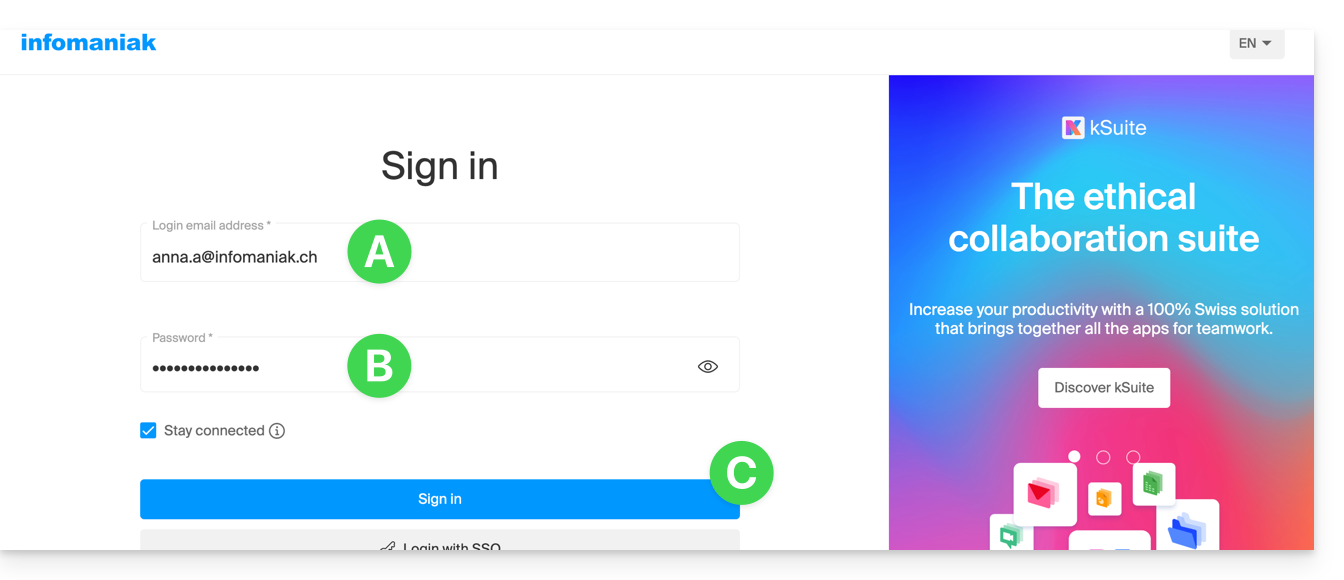
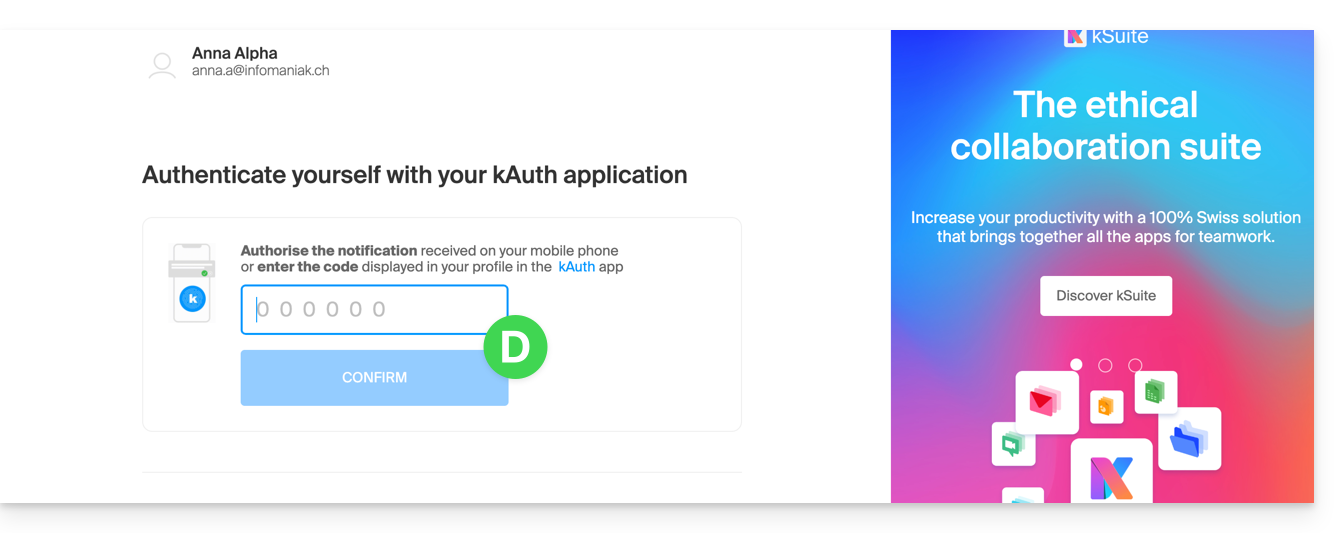
- Conferma l'accesso nel Manager utilizzando il metodo di autenticazione a due fattori (2FA) impostato inizialmente:
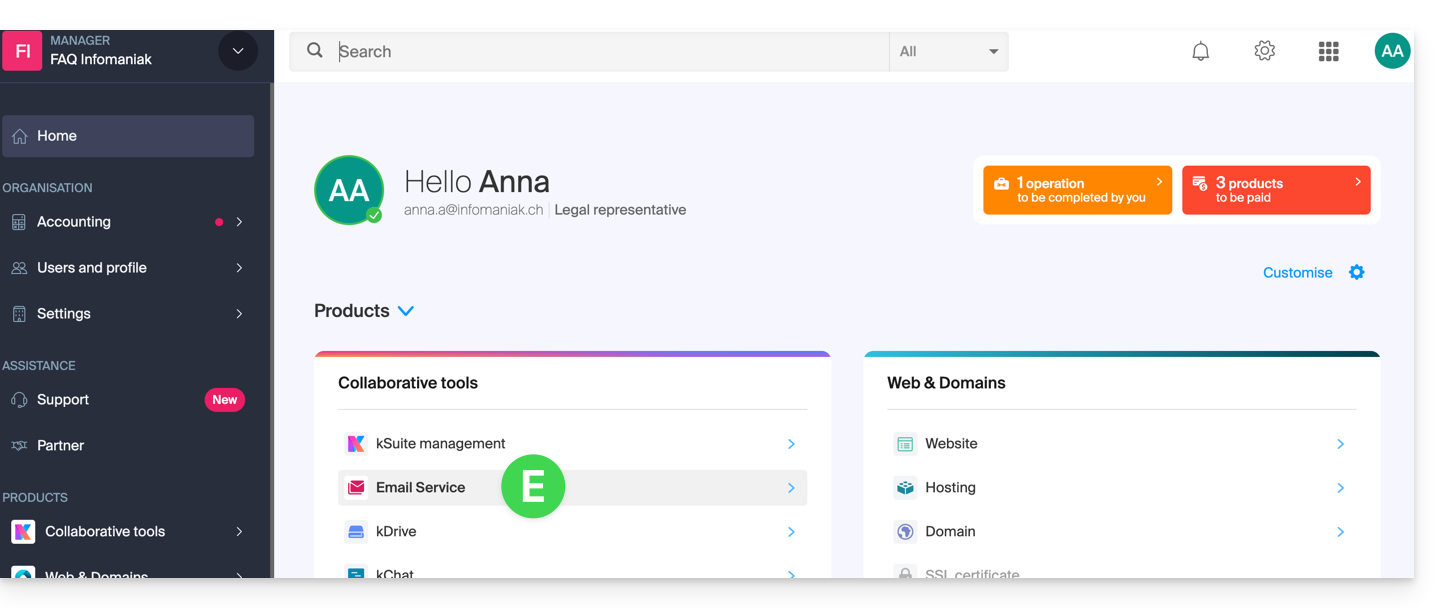
- Una volta nella dashboard, clicca su Servizio Mail:
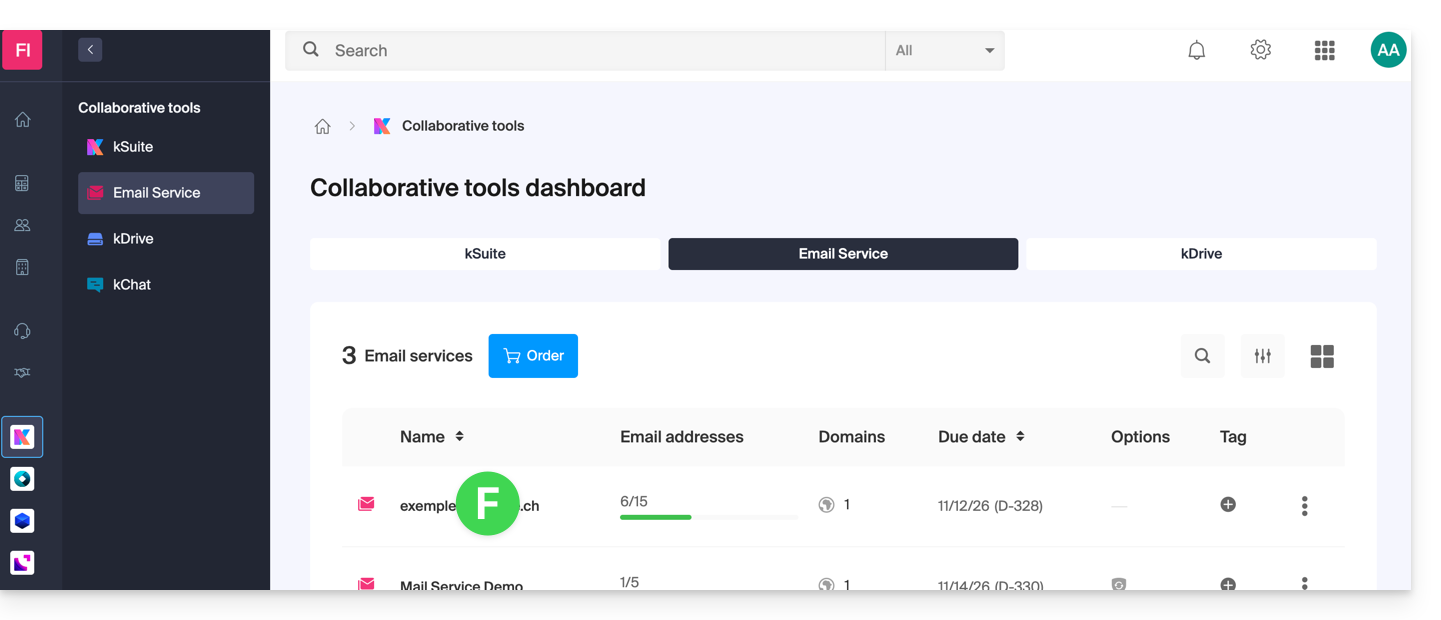
- Una volta nella sezione dei tuoi Servizi Mail, clicca sul nome / dominio a cui appartiene l'indirizzo email in questione:
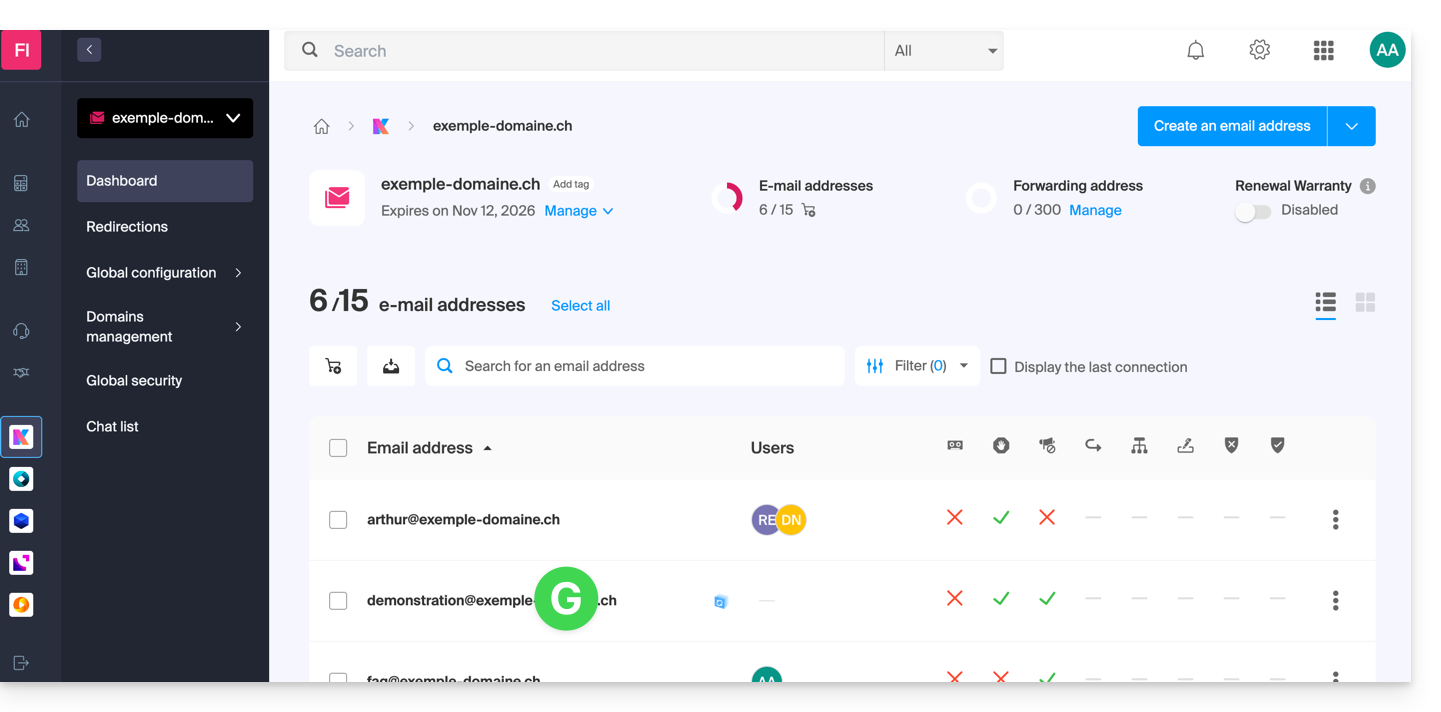
- Una volta effettuato l'accesso al servizio di posta elettronica a cui appartiene l'indirizzo, fare clic sull'indirizzo di posta elettronica in questione:
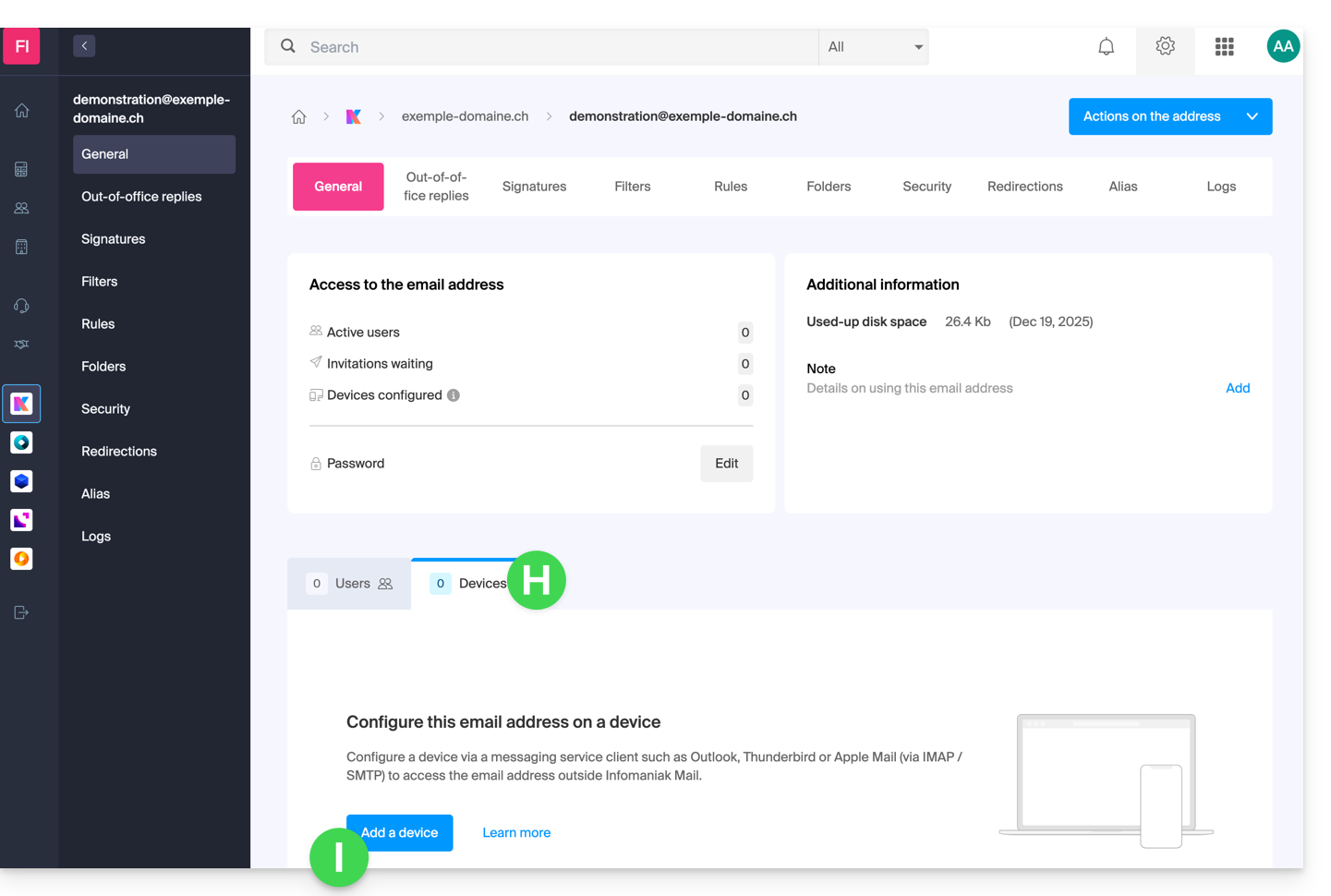
- Una volta selezionato l'indirizzo di posta elettronica in questione, fare clic sulla scheda Dispositivi e quindi su Aggiungi un dispositivo:
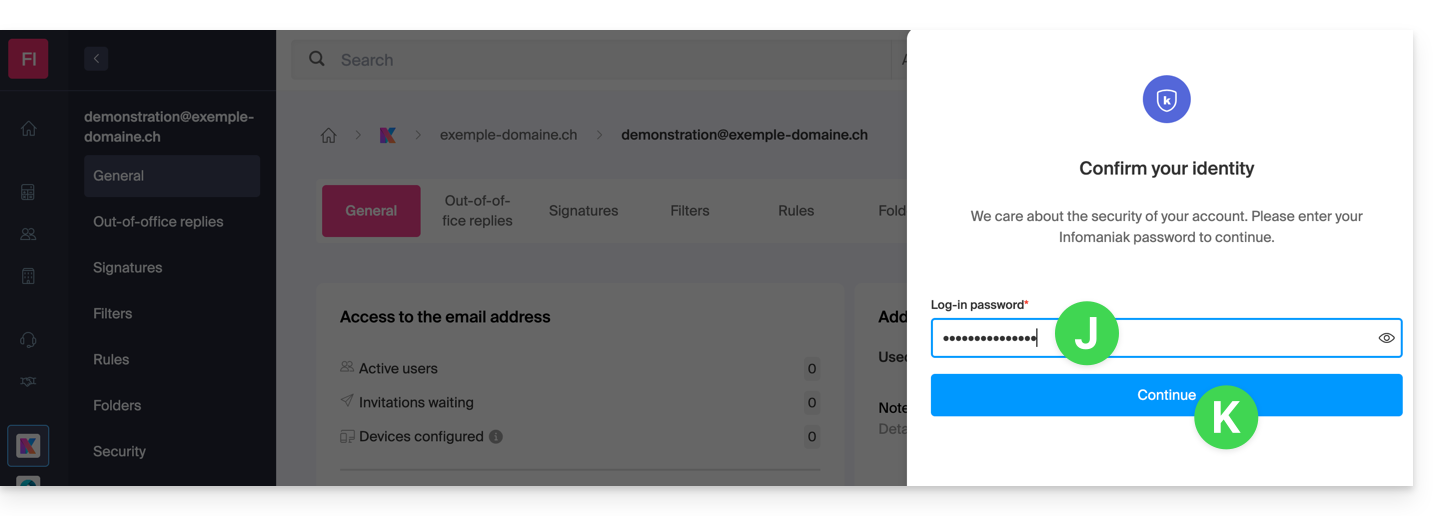
- A questo punto, potrebbe essere necessario reinserire la password di accesso (quella indicata al punto B):
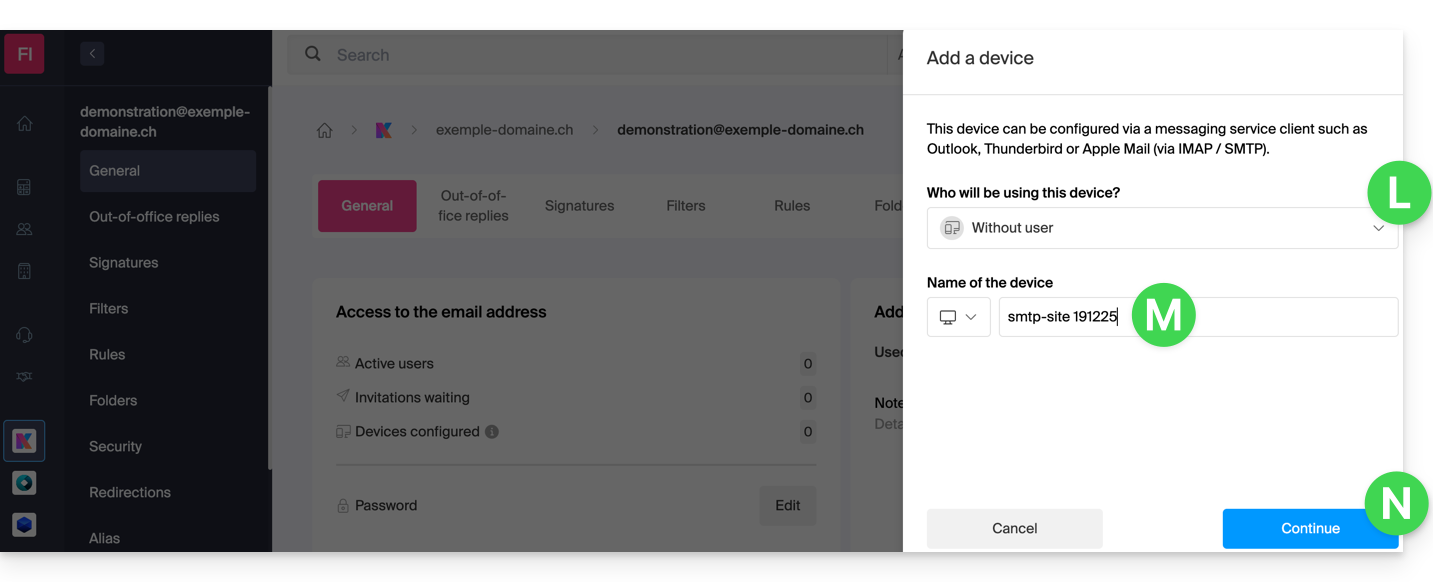
- Scegli quindi di non specificare un utente particolare ("Nessun utente").
- Specificare un utente consente, tuttavia, di collegare eventuali restrizioni SMTP dell'utente (❓: guida) ai suoi dispositivi connessi, oltre a limitarne semplicemente la possibilità di inviare messaggi dall'ecosistema Infomaniak.
- Inserisci un nome descrittivo che ti permetta di identificare il motivo per cui hai creato questo dispositivo(qui l'utente ha bisogno di una password per poter inviare e-mail da un sito e aggiunge come informazione utile la data odierna):
- Ecco fatto: la nuova password viene visualizzata e, se necessario, è possibile modificarne i caratteri (un minimo di 16).attenzione, non sarà possibile visualizzarlo nuovamente in seguito).
- Salvalo in fondo alla pagina per utilizzarlo come preferisci:
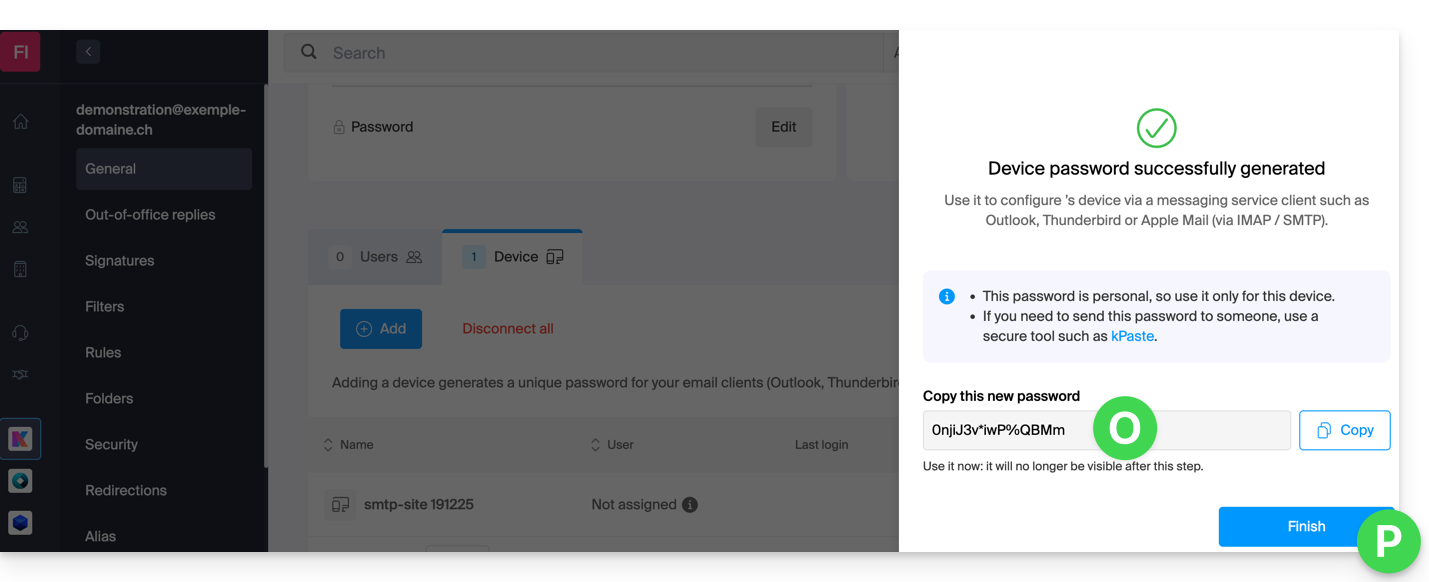
Hai cliccato sul pulsante “Fine” (in alto, indicato con “P”) senza aver memorizzato la password? Nessun problema, puoi modificarla o generarne una nuova!
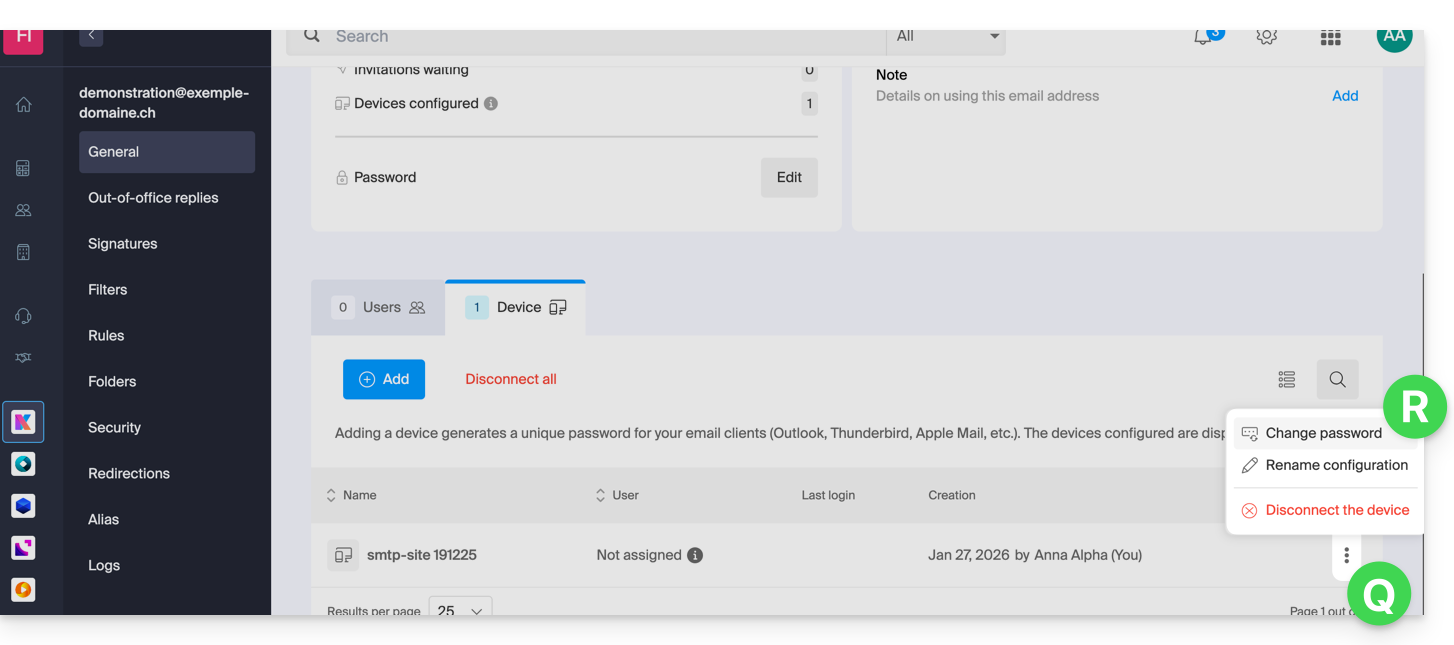
- Clicca sul menu delle azioni ⋮ situato a destra del dispositivo appena creato e seleziona Modifica password:
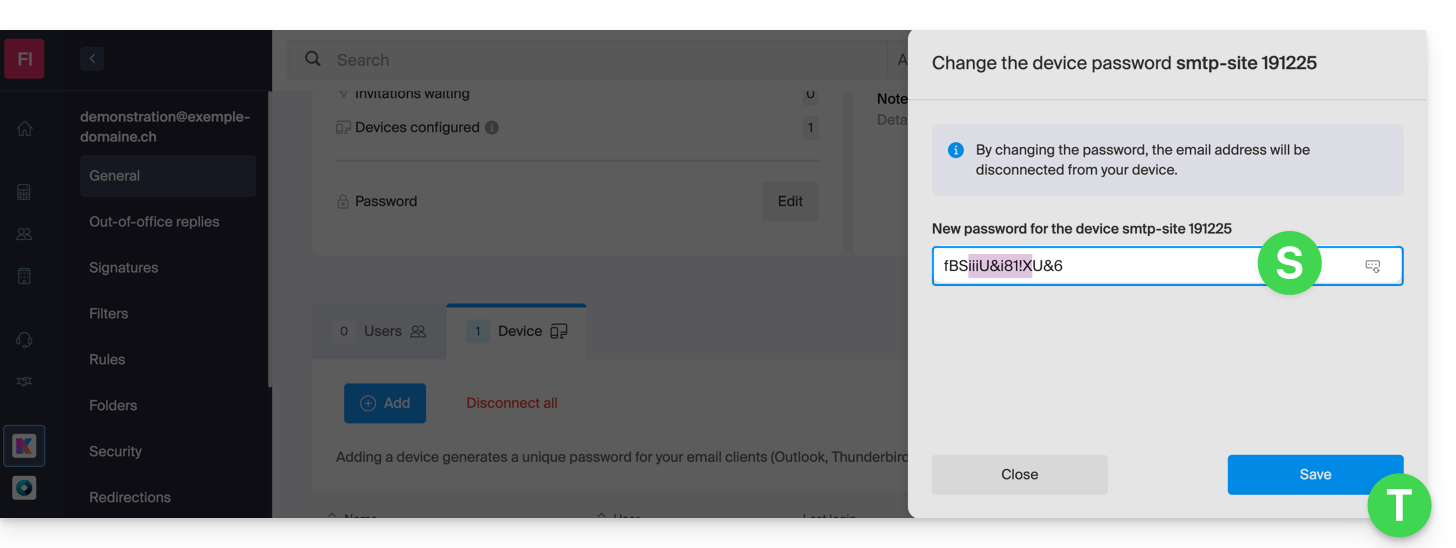
- Fare clic sul pulsante all'estrema destra del campo per generare una nuova password casuale e/o inserire direttamente i caratteri sicuri che si desidera utilizzare (un minimo di 16) per la nuova password, quindi fare clic sul pulsante per salvare la modifica:
- La nuova password, che sostituisce quella precedente, viene visualizzata in modo definitivo. È possibile inserirla sui propri dispositivi, sostituendo quella precedente (attenzione: non sarà possibile visualizzarla nuovamente in seguito).
Hai bisogno di una password per un utente secondario e temporaneo? Nessun problema, genera una seconda password!
- Fai clic sul pulsante per aggiungere un nuovo dispositivo:
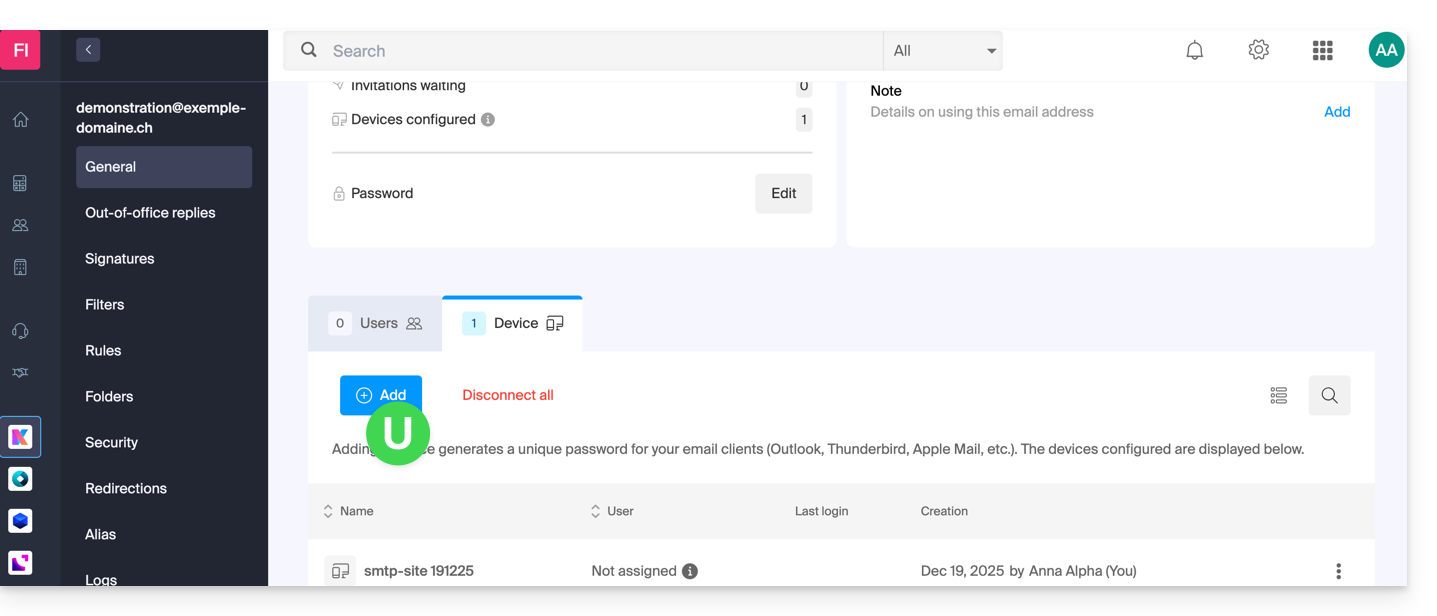
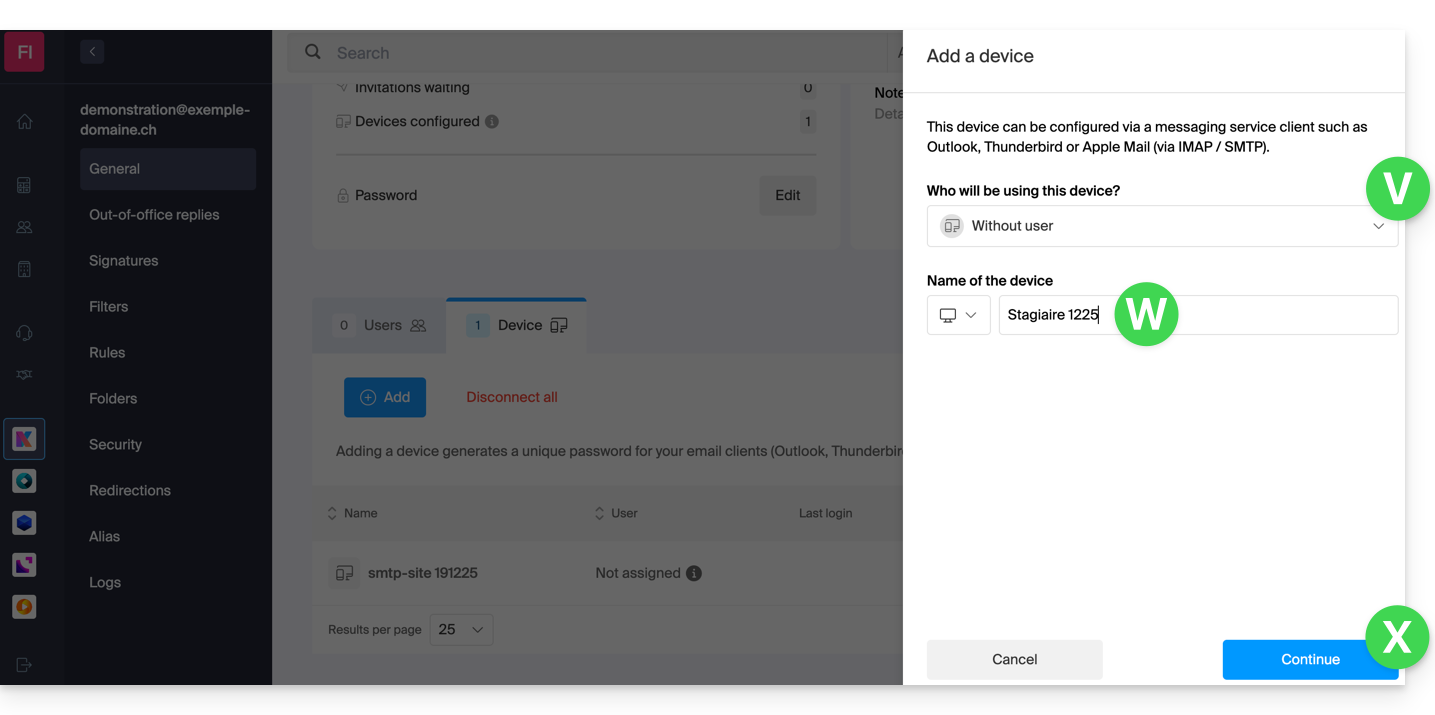
- Scegli quindi di non specificare un utente particolare e inserisci un nome che ti permetta di identificare il motivo per cui hai creato questo dispositivo(qui l'utente ha bisogno di una password per uno stagista che lavorerà per una settimana):
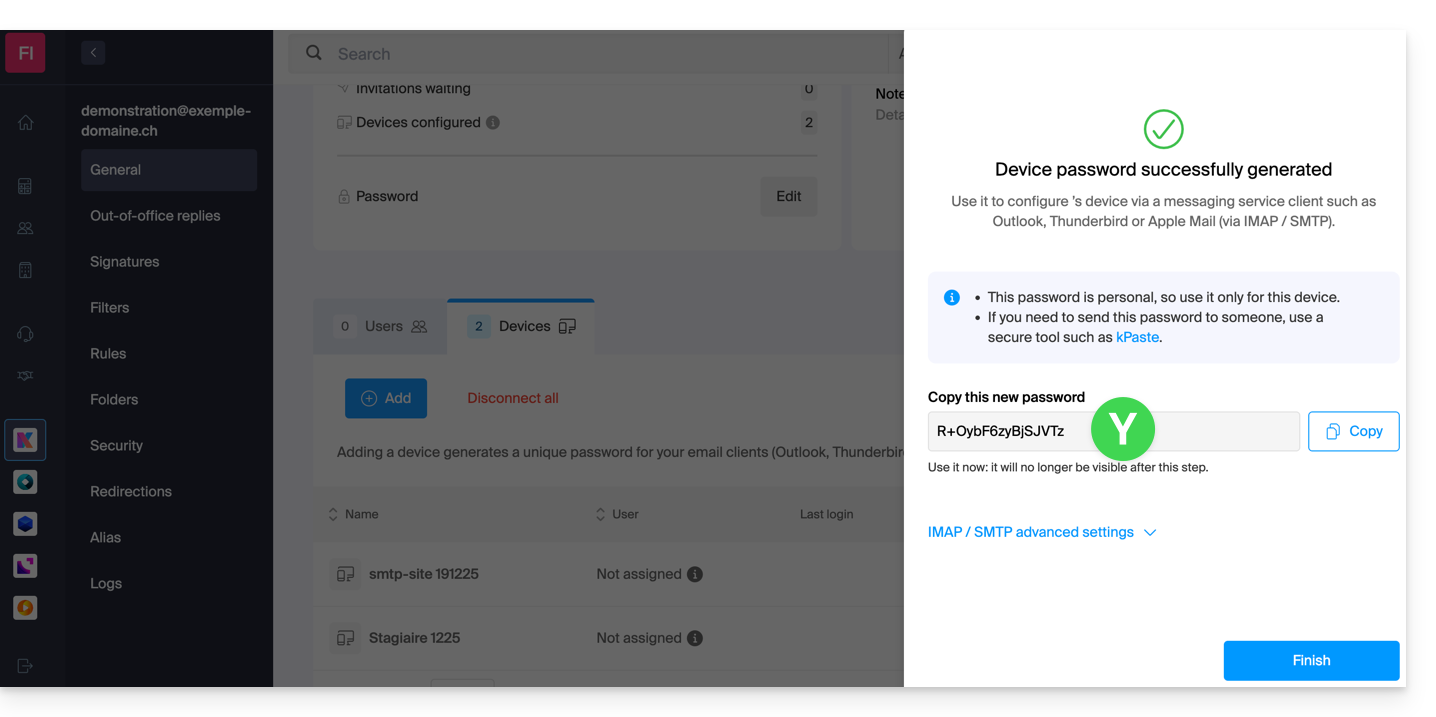
- Ecco, la password viene visualizzata, è possibile utilizzarla per lo scopo desiderato (attenzione, non sarà possibile visualizzarla nuovamente in futuro, tuttavia, come prima, sarà ovviamente possibile modificarla o generarne una nuova):
Alternativa: creare una password per un utente
Invece di creare una password e doverla comunicare all'utente in un secondo momento, è possibile consentire direttamente a un utente con meno autorizzazioni di ottenere la password per il dispositivo di cui ha bisogno:
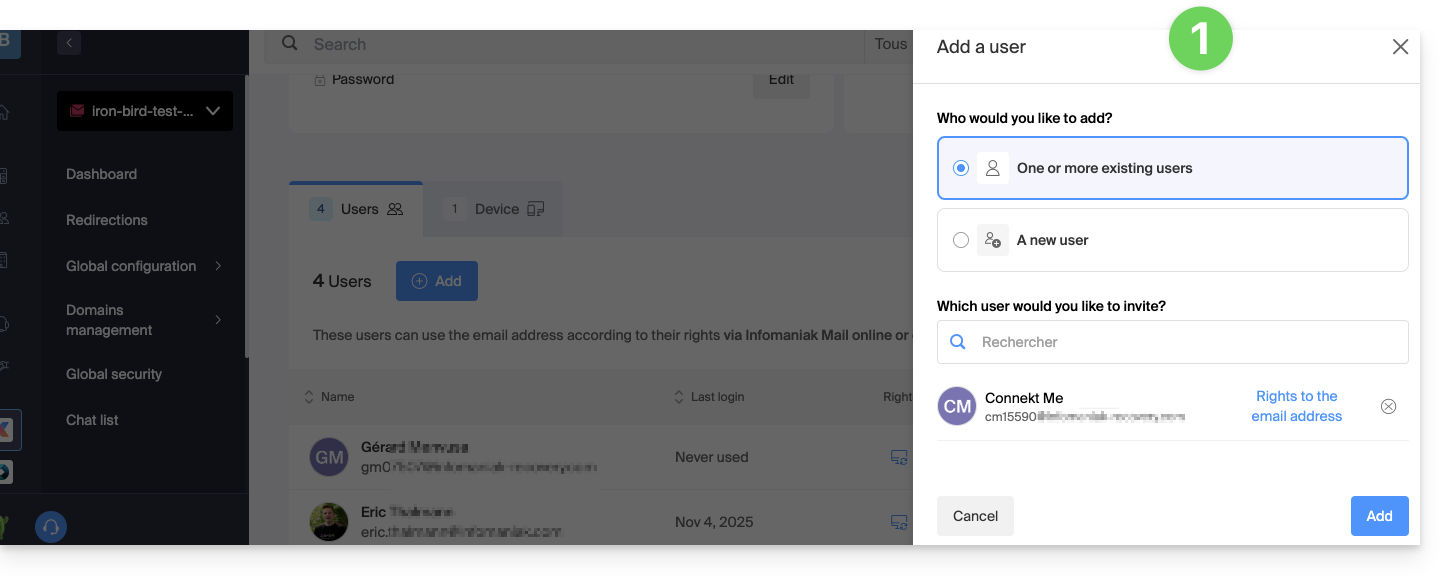
- Aggiungi il nuovo utente (esistente nell'organizzazione o meno) (❓: guida):
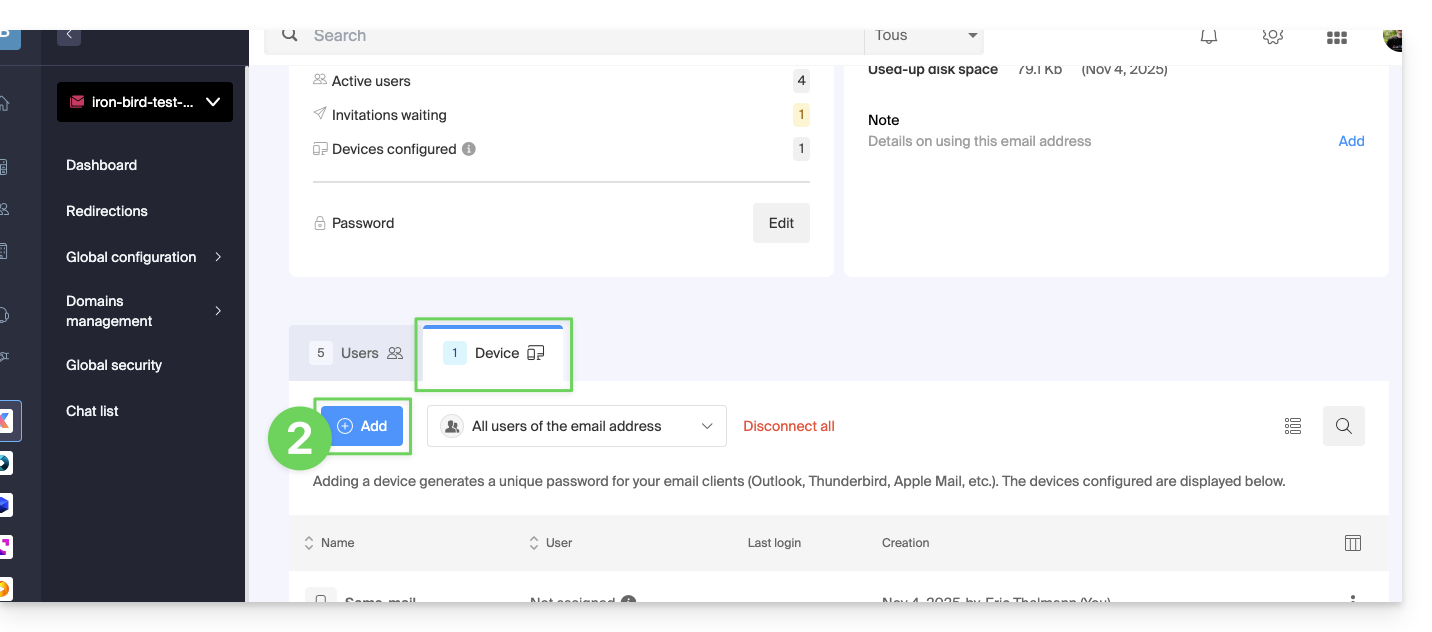
- Una volta aggiunto l'utente, passa alla scheda dei dispositivi per aggiungere un nuovo dispositivo:
- Se necessario, inserisci la password per accedere al tuo account Infomaniak, quindi seleziona l'utente creato nel passaggio 1.
- Fai clic sulla prima opzione per inviare un assistente di configurazione al dispositivo dell'utente.
- Fare clic sul pulsante Continua:
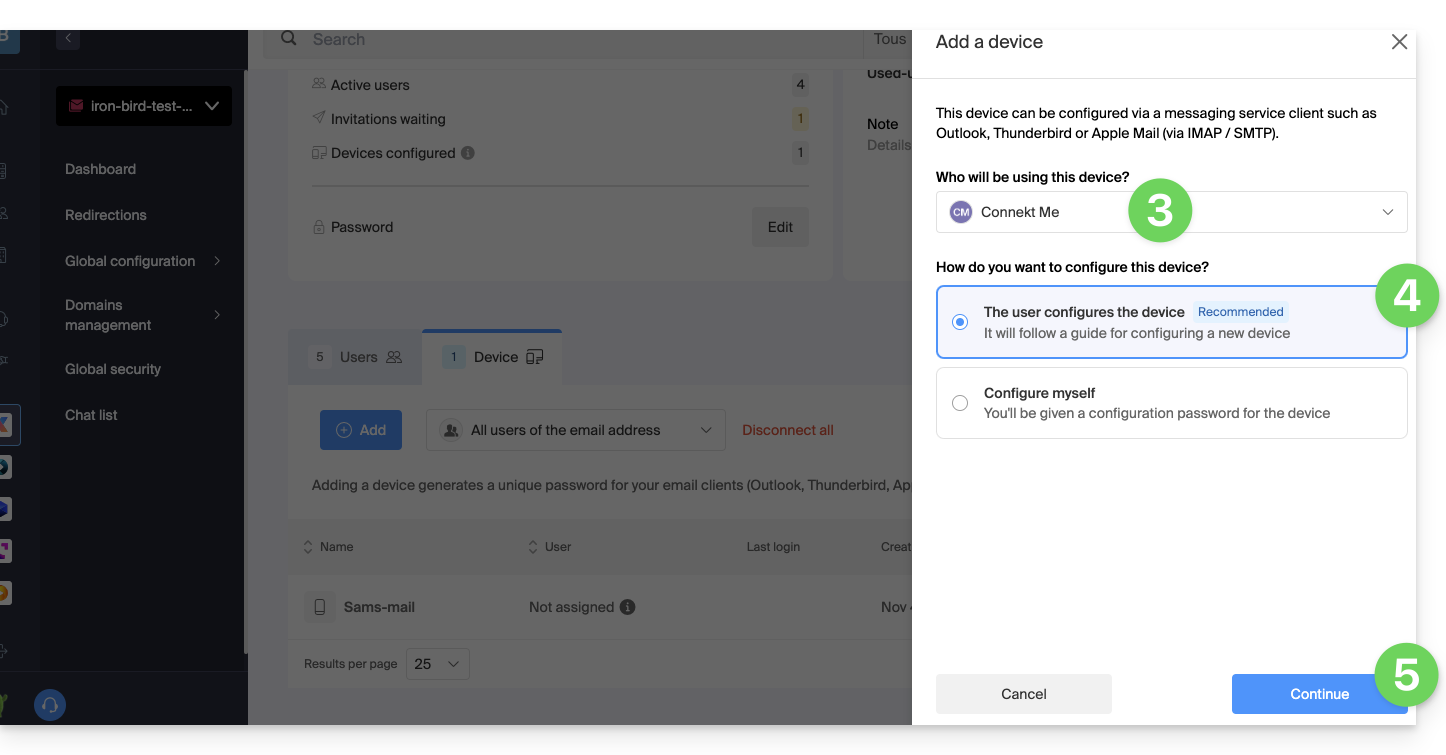
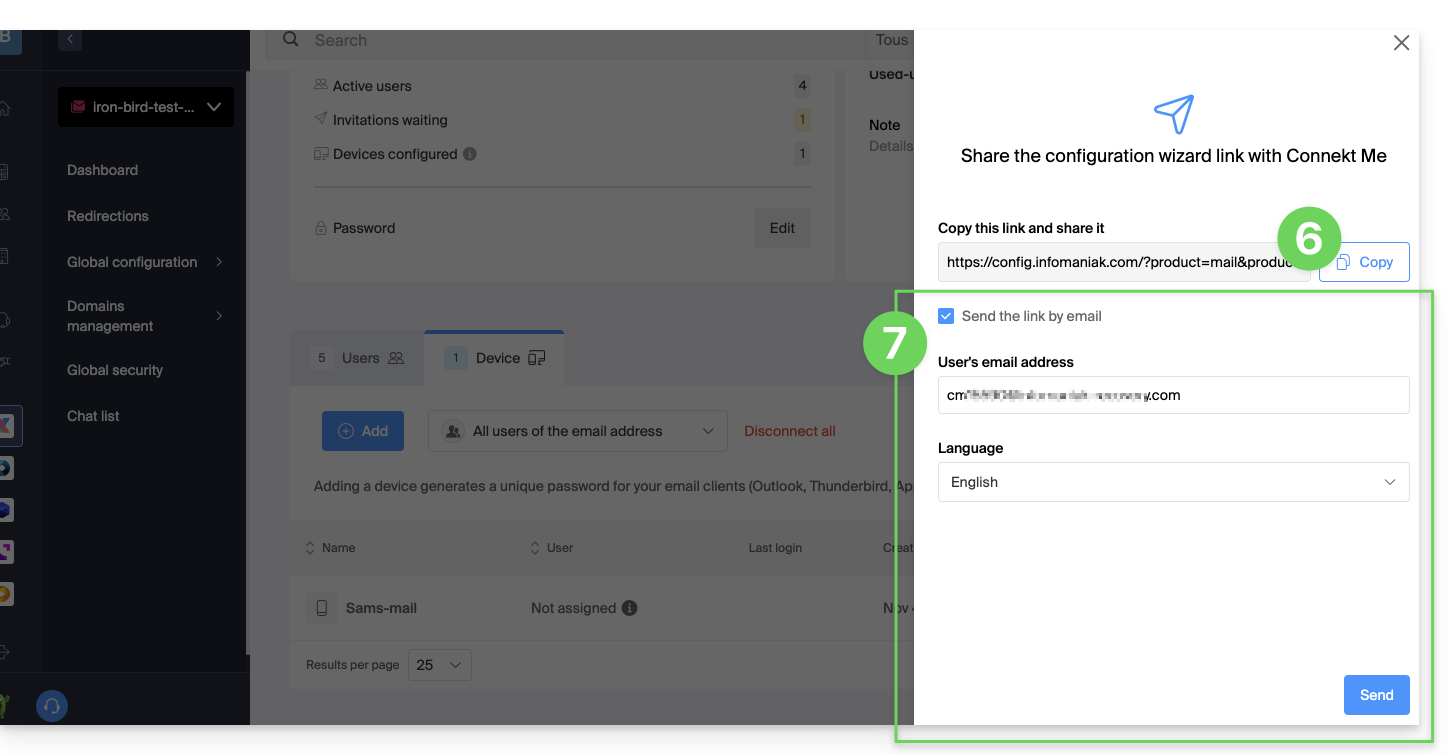
- Copiare il link di invito, valido per 30 giorni, da inviare all'utente.
- Se necessario, invia l'invito all'indirizzo email dell'utente:
Al punto 4 di cui sopra, è anche possibile scegliere di generare una password:
- La password creata verrà visualizzata; è possibile modificarla un'ultima volta, copiarla e conservarla in un luogo sicuro (ad esempio, in un gestore di password); in seguito non sarà più possibile visualizzarla.
Modificare o eliminare una password esistente
Quando l'accesso non è più necessario, revoca solo la password specifica (❓: guida): gli altri accessi all'indirizzo email rimangono attivi.
Link a questa FAQ: https://faq.infomaniak.com/1321
Questa FAQ è stata utile?