Base di conoscenze
1 000 FAQ, 500 tutorial e video esplicativi. Qui ci sono delle soluzioni!
Configurare Apple Mail (iOS) tramite profilo .mobileconfig (posta elettronica)
Questa guida spiega come connettere l'app mobile Apple Mail per iOS (iPhone, iPad…) a un indirizzo email ospitato presso Infomaniak.
Introduzione
- Il tuo dispositivo iOS verrà configurato automaticamente tramite profili di configurazione .mobileconfig compatibili con Apple, a differenza di una configurazione manuale.
- È possibile eliminare un profilo di configurazione una volta installato (scorrere fino in fondo a questa pagina per le istruzioni).
Installare un profilo di configurazione
Prerequisiti
- Crea l'indirizzo email all'interno di my kSuite o di un Servizio Mail / kSuite.
- Verifica che il Servizio Mail sia configurato in modo ottimale.
Successivamente:
- Clicca qui per accedere allo strumento di configurazione di Infomaniak (servizio online https://config.infomaniak.com) — accedi, se necessario, al tuo account Infomaniak nell'Organizzazione in cui è gestito il tuo indirizzo email.
- Scegli di installare il profilo su questo dispositivo iOS:

- Scegli di sincronizzare le email:
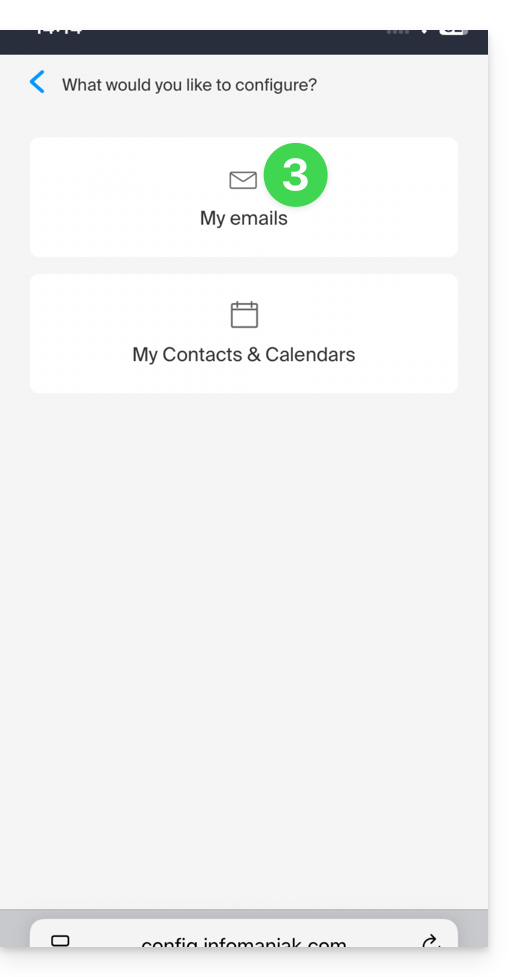
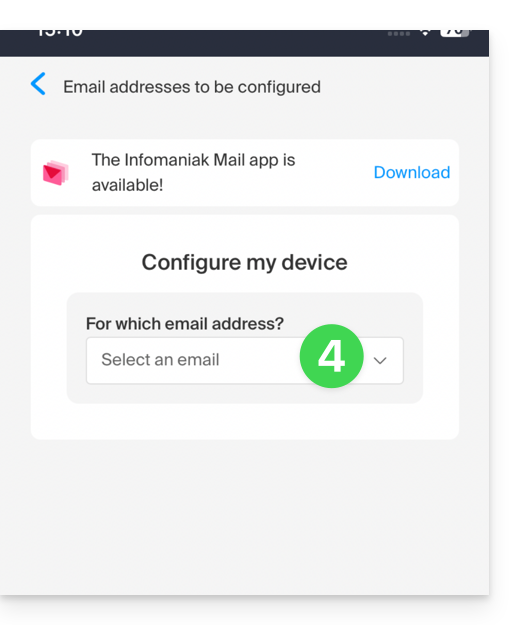
- Scegli l'indirizzo email (tra quelli già associati al tuo utente attuale) che deve essere sincronizzato sul tuo dispositivo:
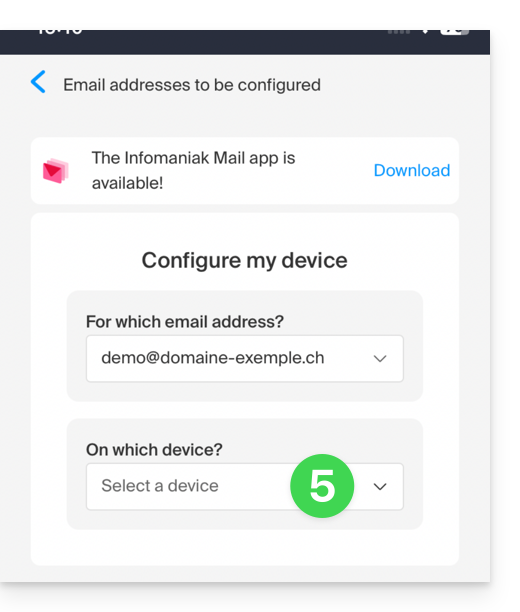
- Scegli dalla lista dei dispositivi quello su cui attivare la sincronizzazione, selezionando un nuovo dispositivo (quello su cui ti trovi):
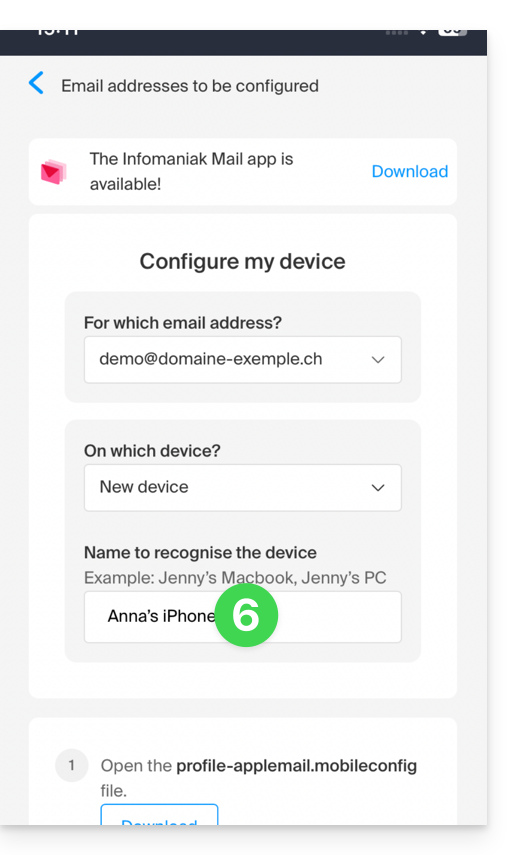
- Il nome del dispositivo, puramente descrittivo, viene adattato di conseguenza, ma puoi modificarlo se necessario:
- Scorri verso il basso nella procedura guidata e genera una password dedicata alla sincronizzazione delle email:
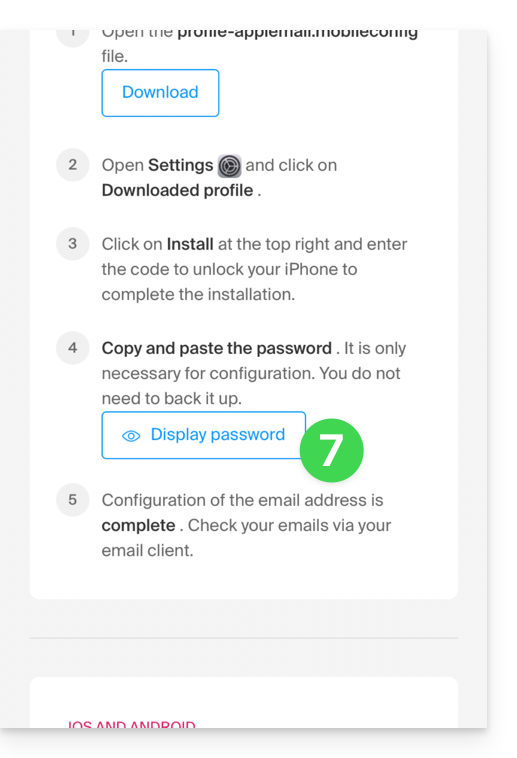
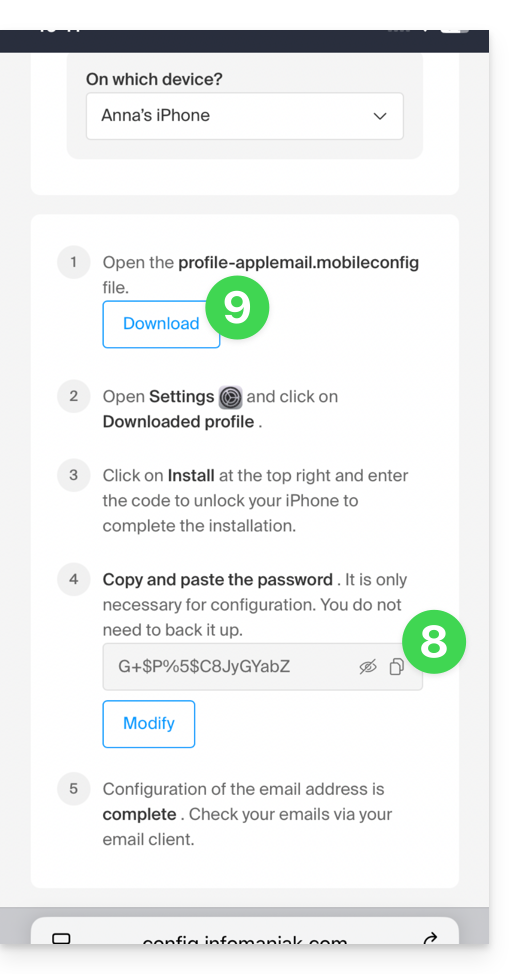
- Copia la password generata (ti verrà richiesta durante l'installazione del profilo Apple).
- Scarica il profilo Apple:
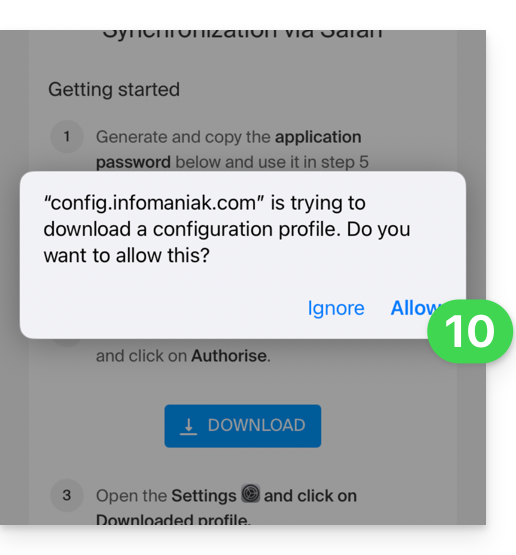
- Autorizza il download sul dispositivo:
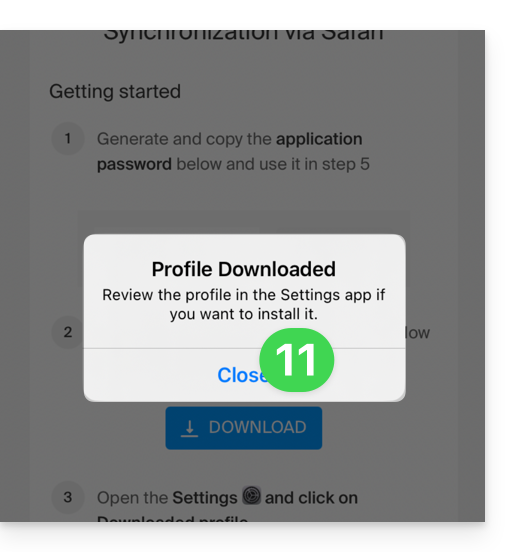
- Premi per chiudere il messaggio:
- Apri le impostazioni del dispositivo iOS e premi la barra in alto che ti informa che è stato scaricato un nuovo profilo:
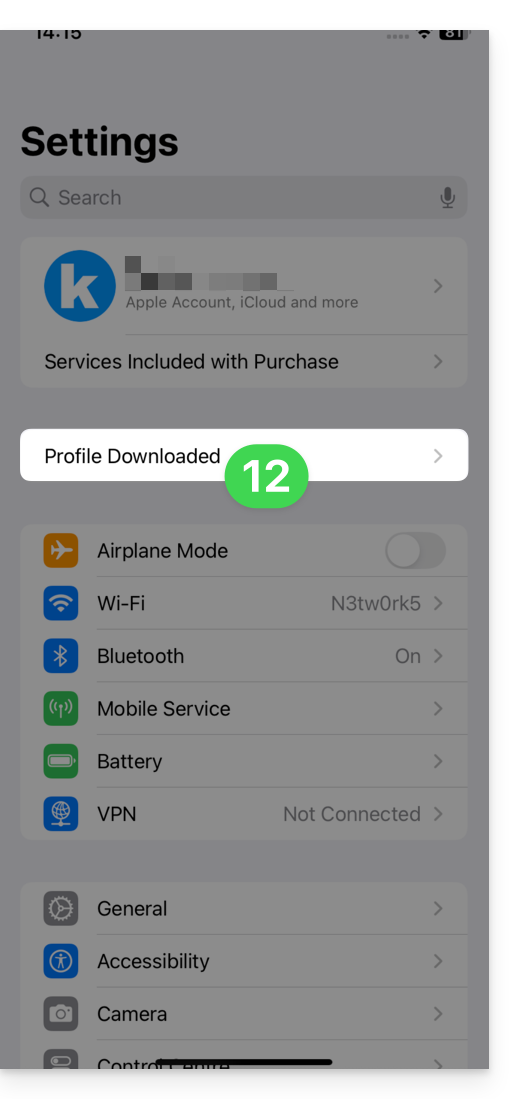
- Premere su Installa:
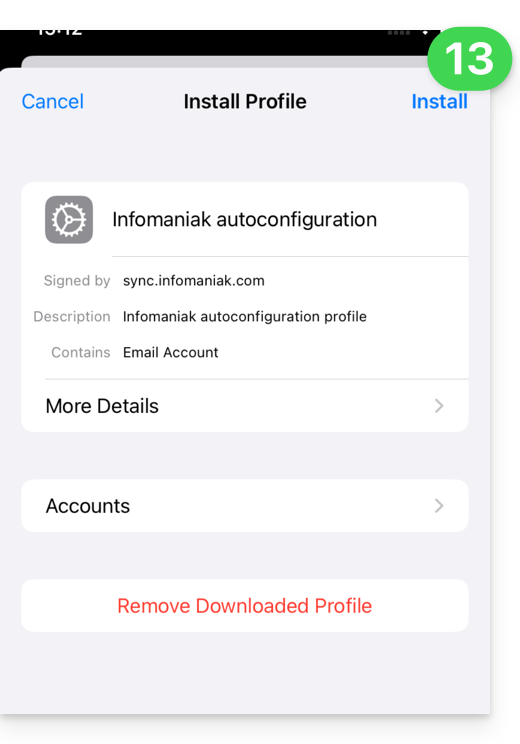
- Inserire il codice del dispositivo iOS come se si stesse sbloccando:
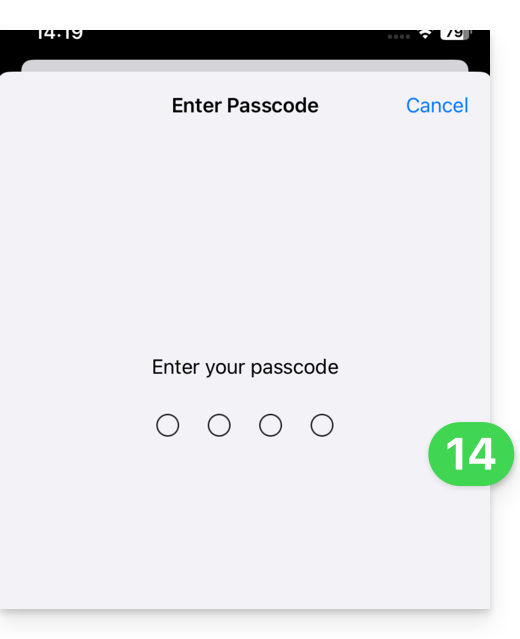
- Premere su Installa:
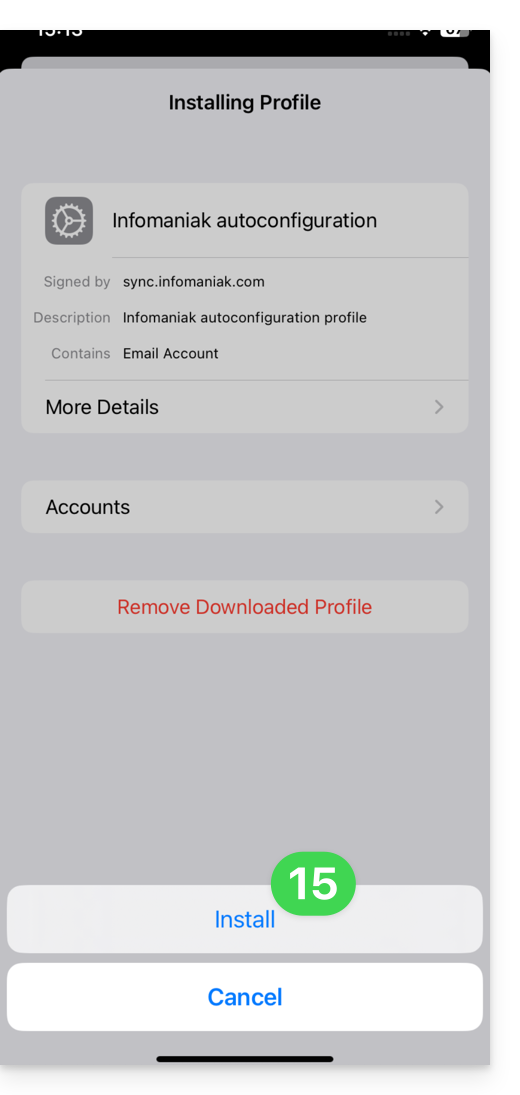
- Inserire (o incollare) la password del dispositivo copiata al punto 8:
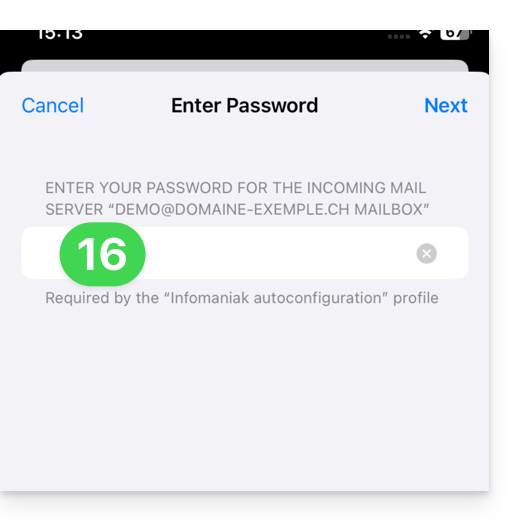
- Quando viene visualizzata l'indicazione in alto, l'operazione è conclusa:
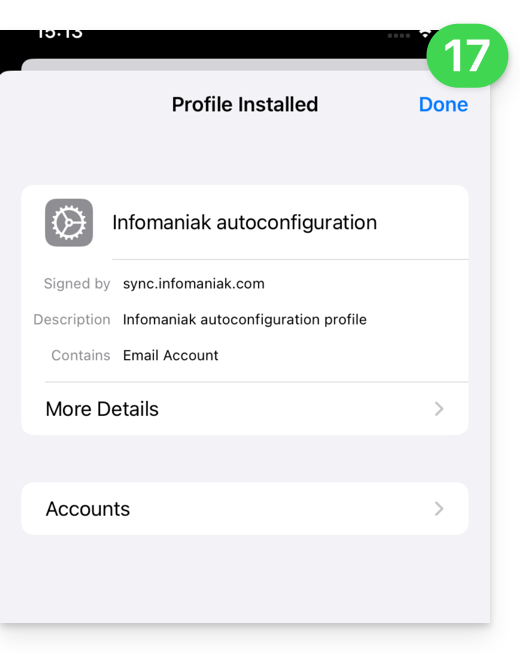
Se l'applicazione iOS Apple Mail era già aperta, è necessario riavviarla. A questo punto, verranno visualizzate le informazioni aggiunte tramite la sincronizzazione: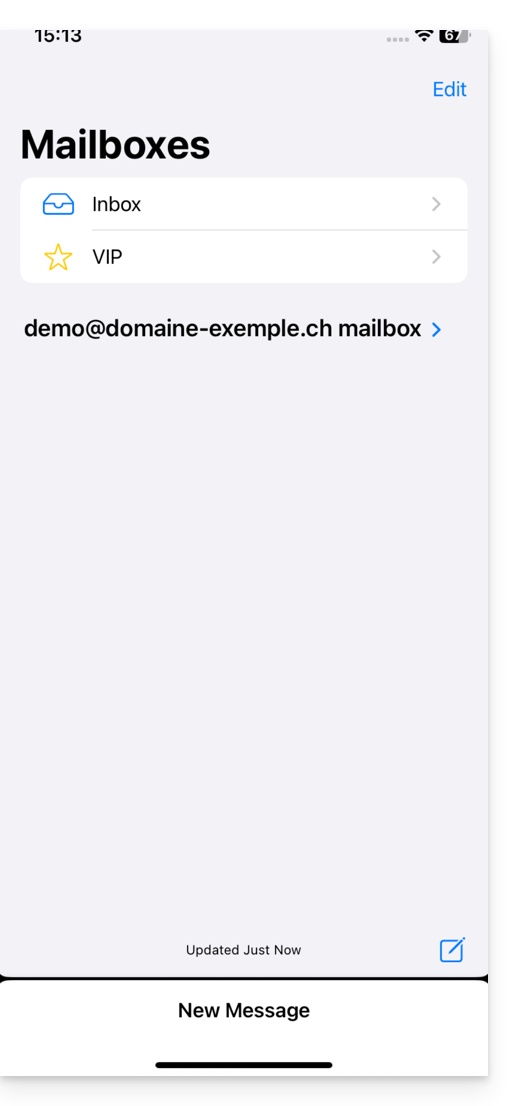
Eliminare un profilo Apple
Consultare la documentazione ufficiale, modificando in alto nella pagina* la versione del sistema, se necessario.
*Perché è necessario scegliere la versione della guida che corrisponde esattamente alla versione del sistema macOS/iOS in uso? Apple introduce modifiche, a volte anche minime, in ogni nuova versione del suo sistema. Ad esempio, un percorso in iOS 15…
… diventa questo in iOS 18…
Link a questa FAQ: https://faq.infomaniak.com/1319
Questa FAQ è stata utile?