Base di conoscenze
1 000 FAQ, 500 tutorial e video esplicativi. Qui ci sono delle soluzioni!
Configurare Apple Mail (macOS) tramite un profilo .mobileconfig (posta elettronica)
Questa guida spiega come connettere l'app desktop Apple Mail macOS (MacBook Pro, Neo…) a un indirizzo email ospitato presso Infomaniak.
Introduzione
- Il tuo computer macOS sarà configurato automaticamente tramite profili di configurazione .mobileconfig compatibili con Apple, a differenza di una configurazione manuale.
- È possibile eliminare un profilo di configurazione una volta installato (scorrere fino in fondo a questa pagina per le istruzioni).
Installare un profilo di configurazione
Prerequisiti
- Crea l'indirizzo email all'interno di my kSuite o di un Servizio di posta / kSuite.
- Verifica che il Servizio di posta sia configurato in modo ottimale.
È possibile scaricare il profilo dal dispositivo in questione o inviarlo da un altro dispositivo (ad esempio, se si dispone già di un indirizzo email funzionante):
- Clicca qui per accedere allo strumento di configurazione di Infomaniak (servizio online https://config.infomaniak.com) — se necessario, accedi al tuo account Infomaniak nell'Organizzazione in cui è gestito il tuo indirizzo email.
- Scegli di installare il profilo su questo dispositivo.
- Scegli di sincronizzare le e-mail.
- Scegli l'indirizzo email da configurare in Apple Mail (tra quelli a cui hai accesso).
- Crea un nuovo dispositivo:
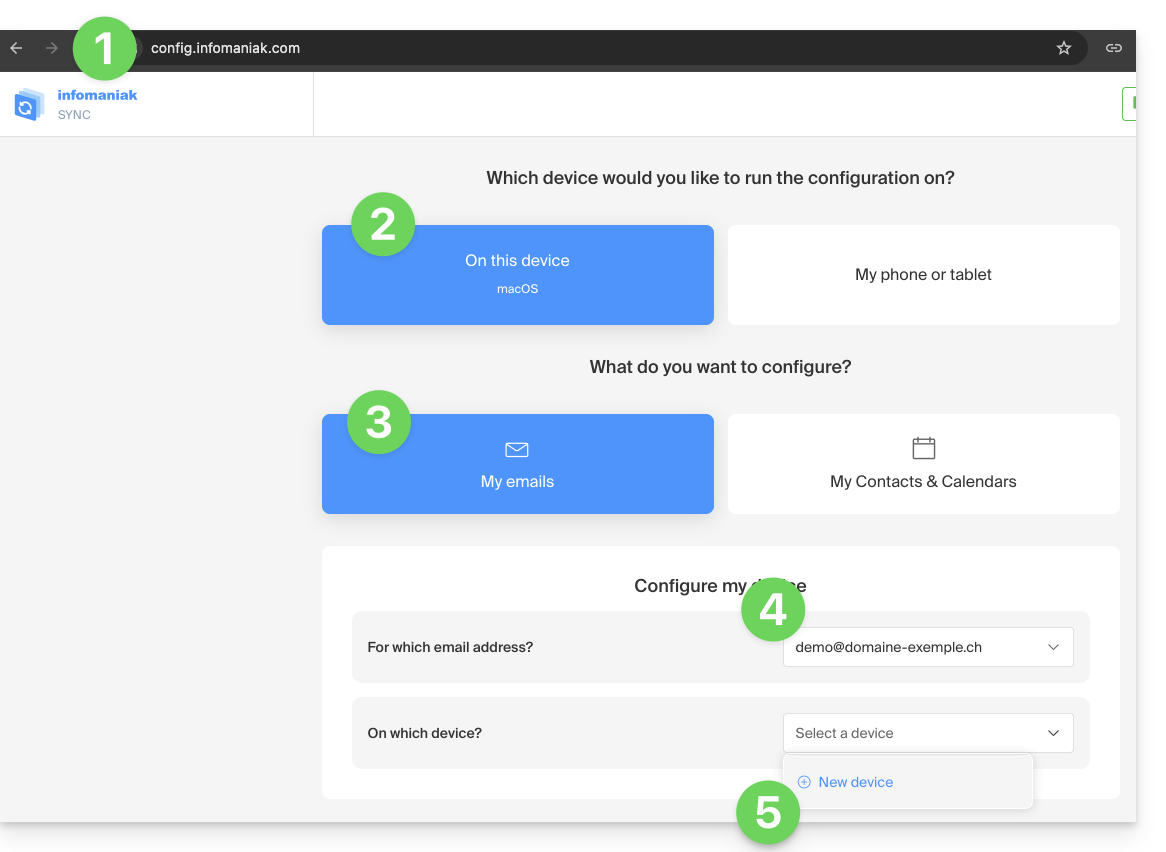
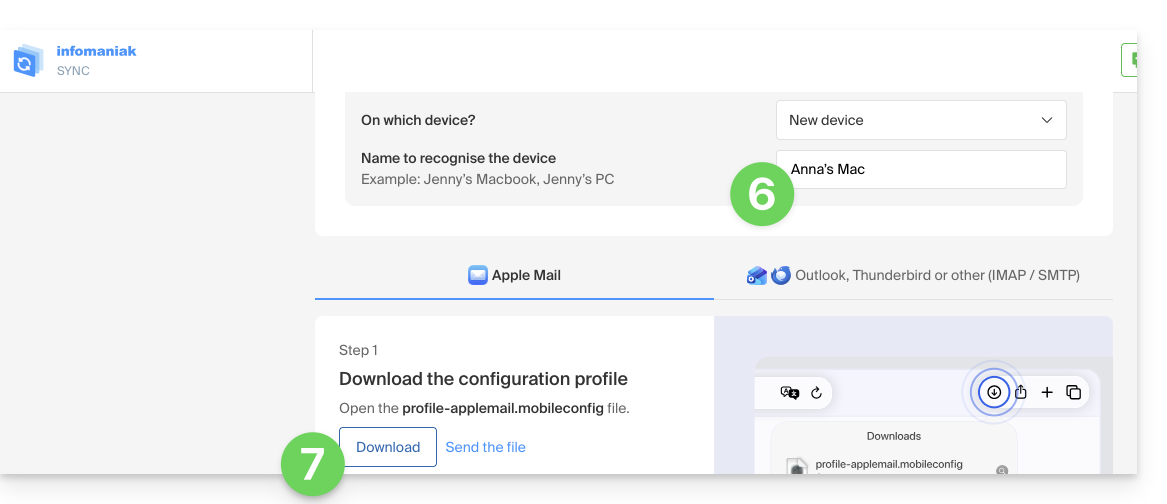
- Inserisci un nome descrittivo per il nuovo dispositivo.
- Fai clic sul pulsante per scaricare il profilo (puoi anche inviarlo via e-mail tramite il link a destra):
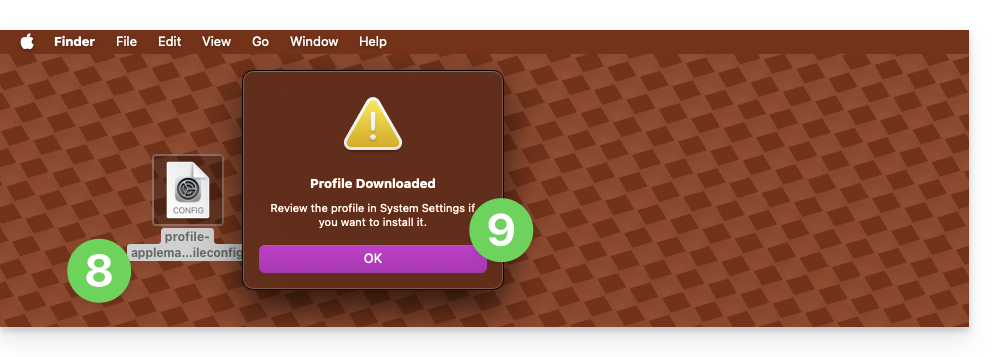
- Una volta che il file
profile-applemail.mobileconfigè presente sul computer, fate doppio clic per aprirlo ed eseguirlo. - Fate clic su OK:
- Aprire le Impostazioni di sistema del computer.
- Fare clic su Profilo scaricato nella barra laterale, quindi fare doppio clic sul nuovo profilo per applicarlo:
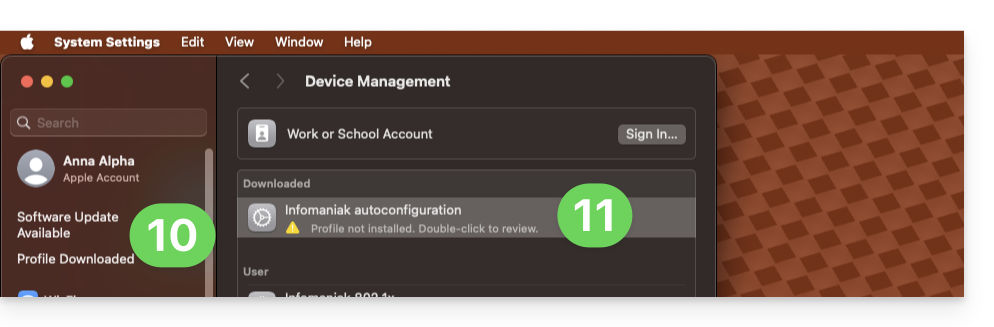
- Se si dispone di una versione precedente di macOS o non si riesce a trovare il profilo, cercare "profilo" nelle impostazioni oppure consultare la documentazione ufficiale, modificando in alto nella pagina* la versione del sistema, se necessario.
- Fare clic su Installa…:
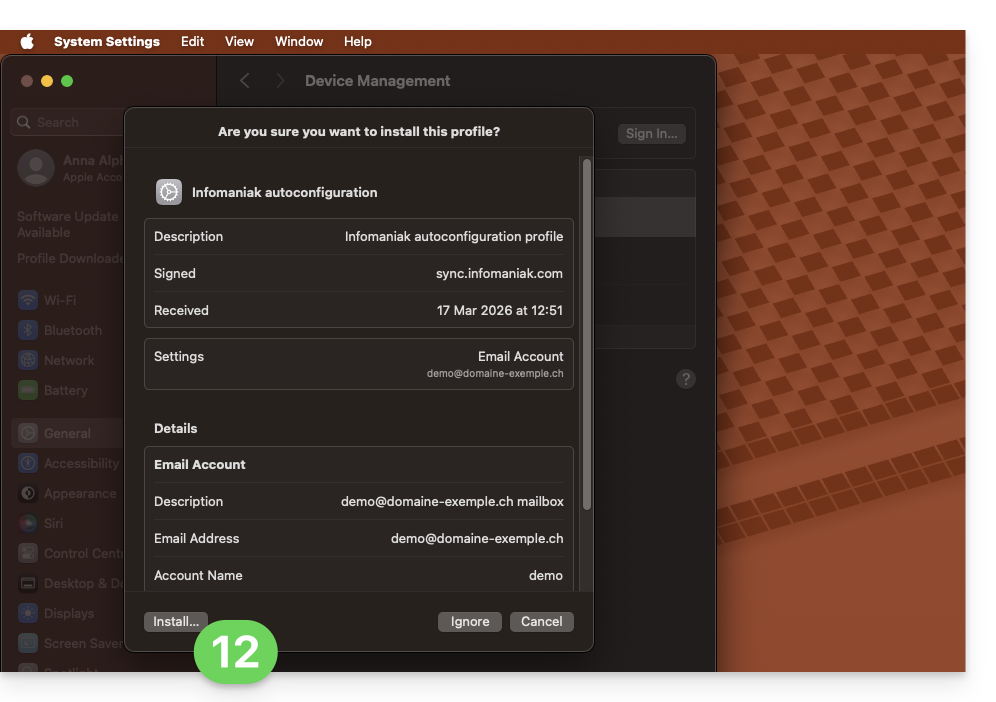
- Viene quindi richiesta una password…
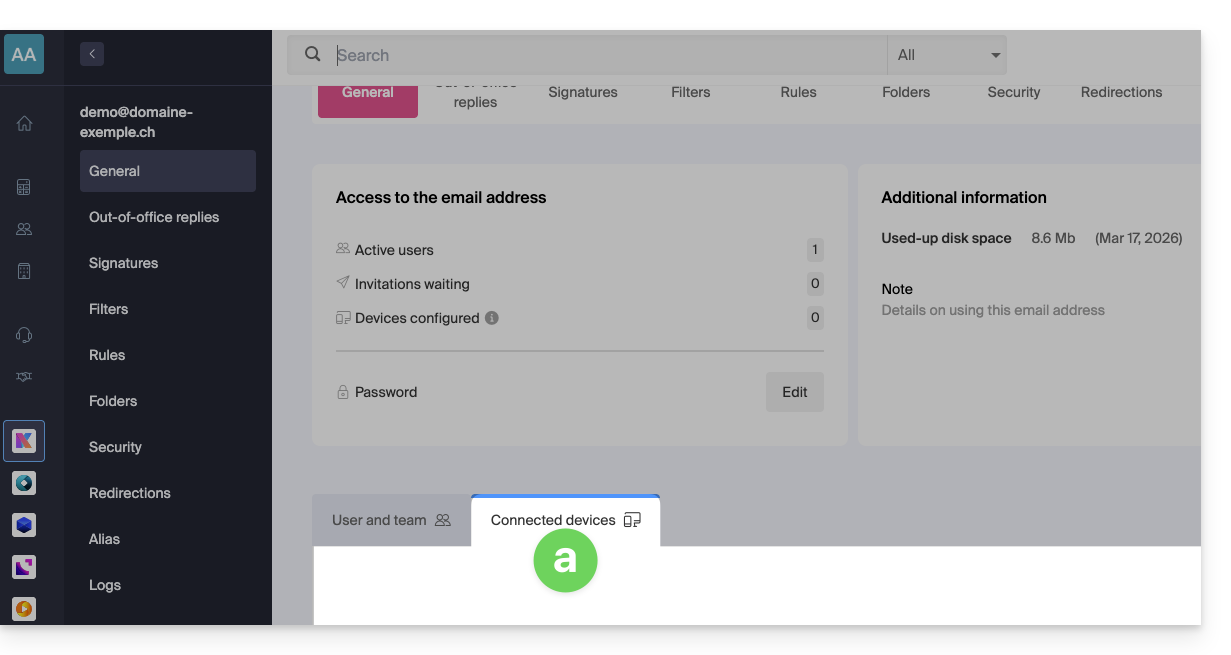
- oppure la si conosce perché è stata già creata nella sezione Dispositivi del servizio di posta:
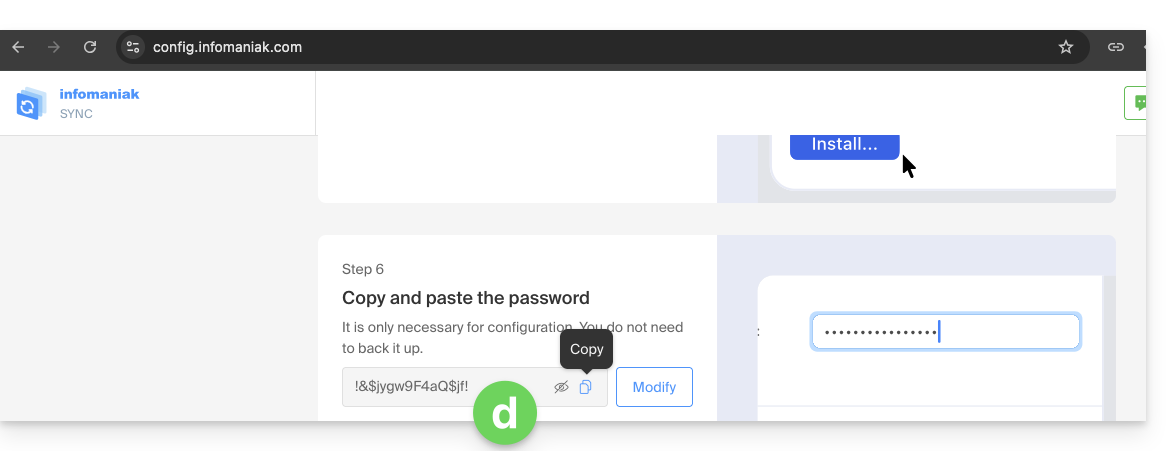
- oppure è possibile copiare la nuova password che si trova più in basso nella pagina della procedura guidata
config.infomaniak.comaperta in precedenza: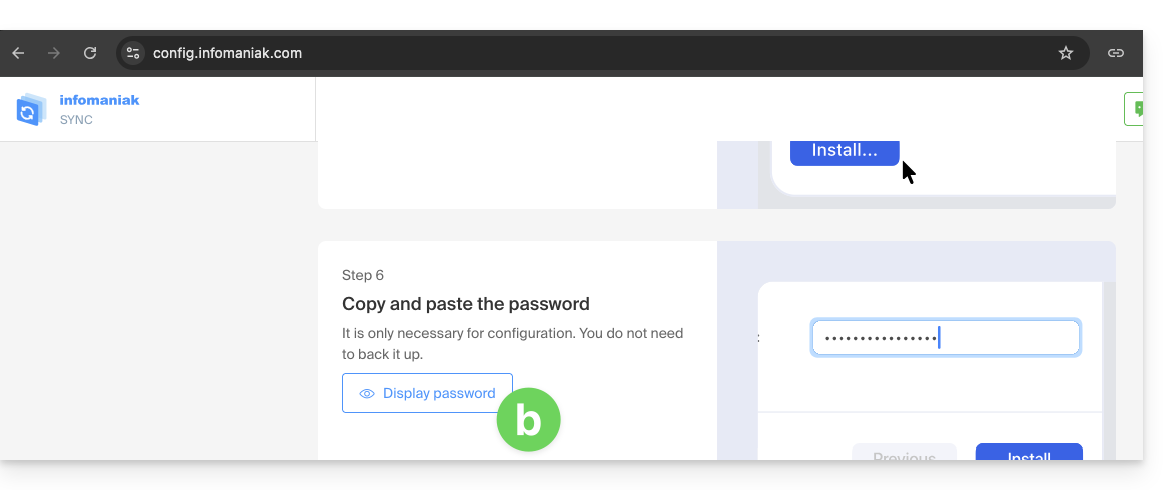
- Prima che venga visualizzata la password dell'indirizzo e-mail, potrebbe essere richiesta, per motivi di sicurezza, la password del proprio account Infomaniak:
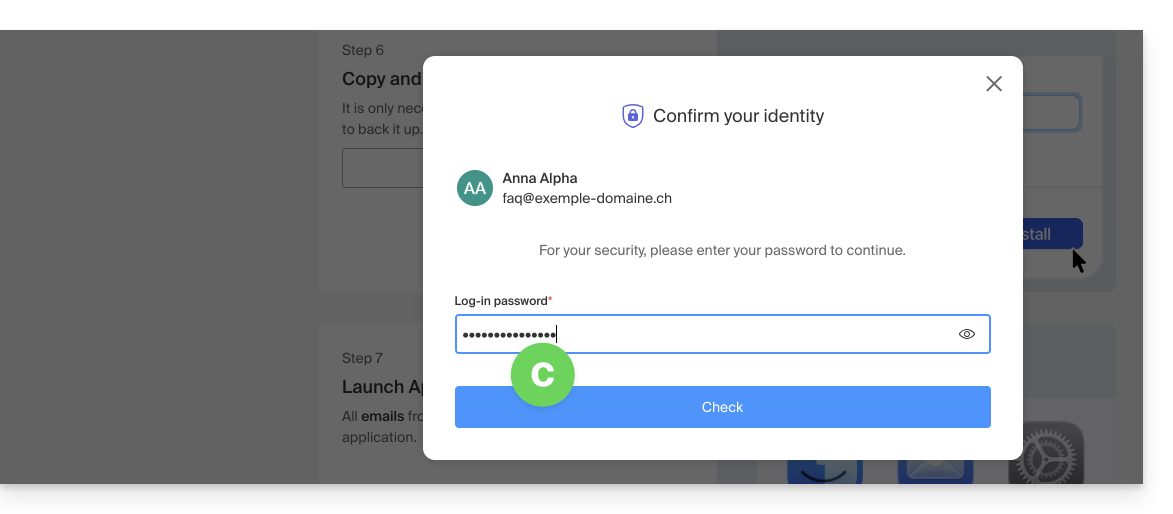
- Ecco fatto, viene visualizzata la password generata casualmente, è sufficiente copiarla:
- oppure la si conosce perché è stata già creata nella sezione Dispositivi del servizio di posta:
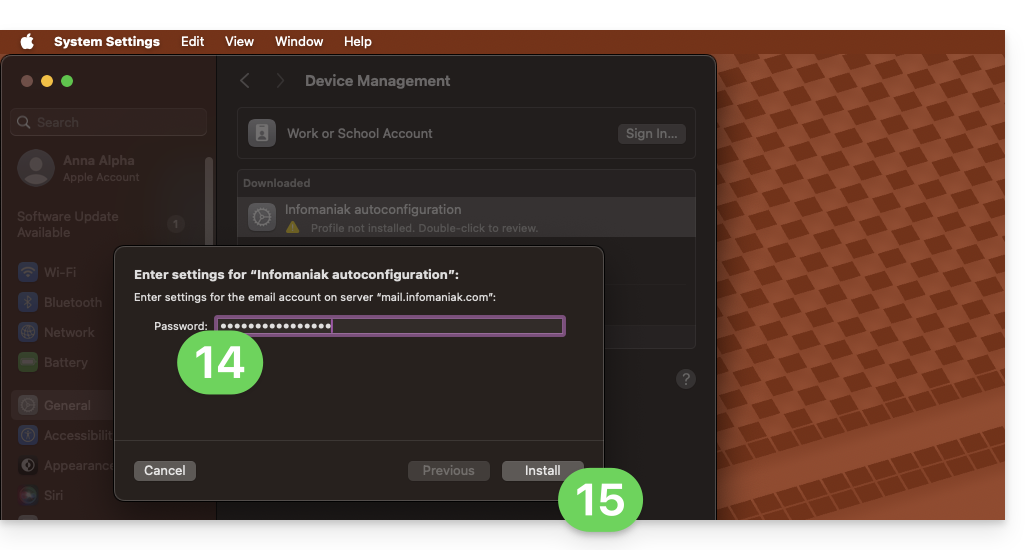
- Incolla la password nella finestra di macOS.
- Fai clic su Installa per avviare l'installazione del profilo:
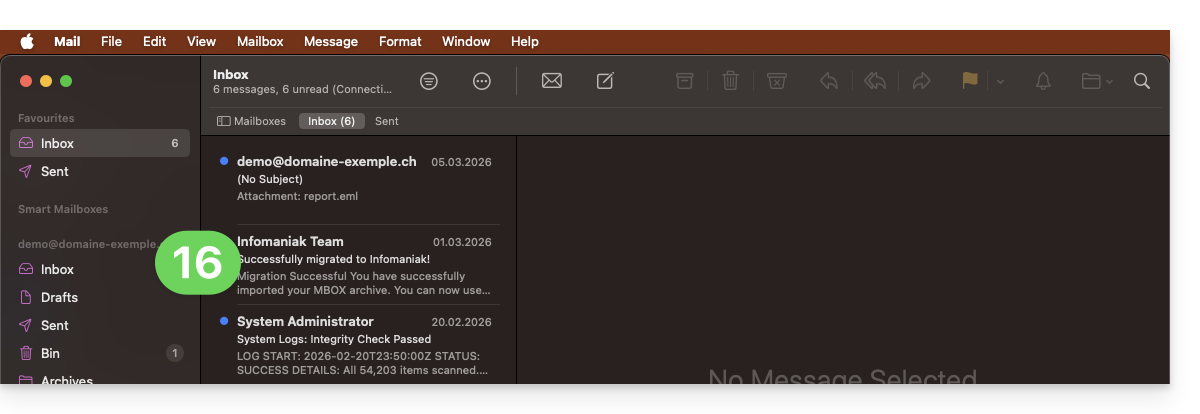
- Fatto! Il tuo indirizzo email è ora configurato nell'applicazione Apple Mail, che puoi aprire e gestire:
Eliminare un account IMAP
Consulta il capitolo "Come interrompere l'utilizzo di un account" e, se necessario, modifica in alto nella pagina* la versione del tuo sistema (attenzione: non eliminare un account configurato con POP senza aver prima salvato i tuoi messaggi).
Eliminare un profilo Apple
Consulta la documentazione ufficiale e, se necessario, seleziona in alto nella pagina la versione del tuo sistema.*
*Perché è necessario selezionare la versione della guida corrispondente esattamente alla versione del sistema macOS/iOS in uso?Apple introduce modifiche, a volte sottili, in ogni nuova versione del suo sistema, ad esempio un percorso in iOS 15…
… diventa questo in iOS 18…
Link a questa FAQ: https://faq.infomaniak.com/1316
Questa FAQ è stata utile?