Base di conoscenze
1 000 FAQ, 500 tutorial e video esplicativi. Qui ci sono delle soluzioni!
Tradurre il contenuto di un'e-mail nell'app Web Mail Infomaniak
Questa guida dettaglia il servizio di traduzione automatica integrato nell'app Web Mail Infomaniak (servizio online ksuite.infomaniak.com/mail).
Premessa
- L'app Web Mail Infomaniak (servizio online ksuite.infomaniak.com/mail) integra un traduttore automatico, sia per la lettura che per la stesura, per il francese, il tedesco, l'inglese, l'italiano e lo spagnolo.
- Questa soluzione IA non si basa su un servizio di terze parti (DeepL, Google Translate, ecc.) contattato tramite API, ma è ospitata, gestita e in parte addestrata da Infomaniak.
Tradurre il testo…
… durante la stesura
Per tradurre automaticamente in una lingua straniera un messaggio che stai scrivendo nella tua lingua:
- Clicca qui per accedere all'app Web Mail Infomaniak (servizio online ksuite.infomaniak.com/mail).
- Scrivi una nuova email senza inviarla.
- Seleziona il testo da tradurre.
- Clicca su Tradurre:
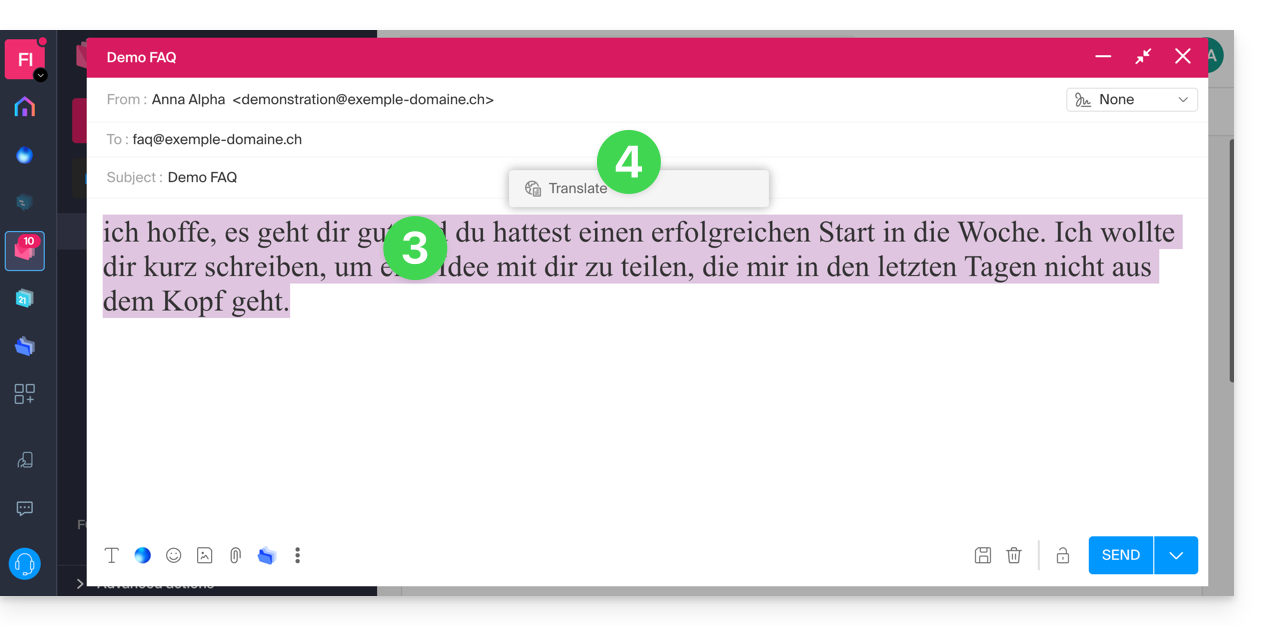
- Modifica le lingue se necessario.
- Clicca su Applica la traduzione:
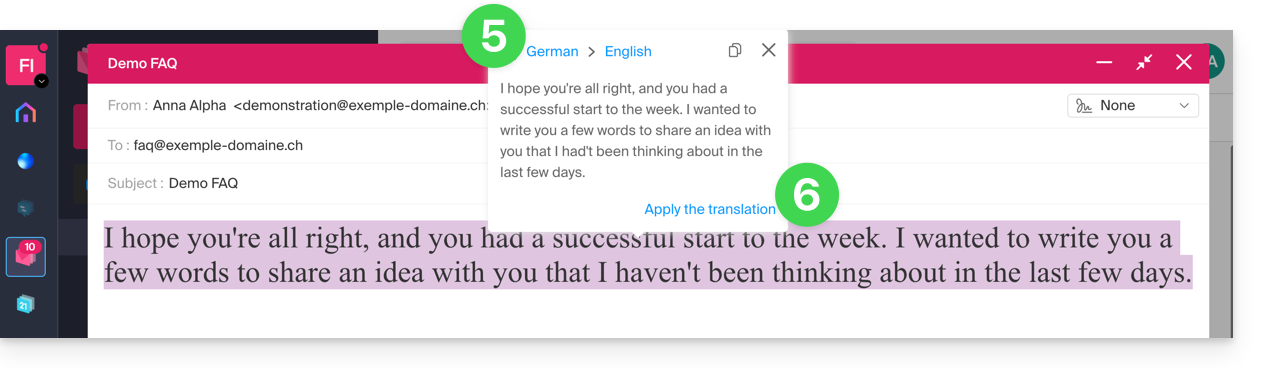
… durante la lettura
Per tradurre automaticamente nella tua lingua un messaggio ricevuto scritto in una lingua straniera:
- Clicca qui per accedere all'app Web Mail Infomaniak (servizio online ksuite.infomaniak.com/mail).
- Consulta l'email da tradurre.
- Seleziona il testo da tradurre.
- Clicca su Tradurre:
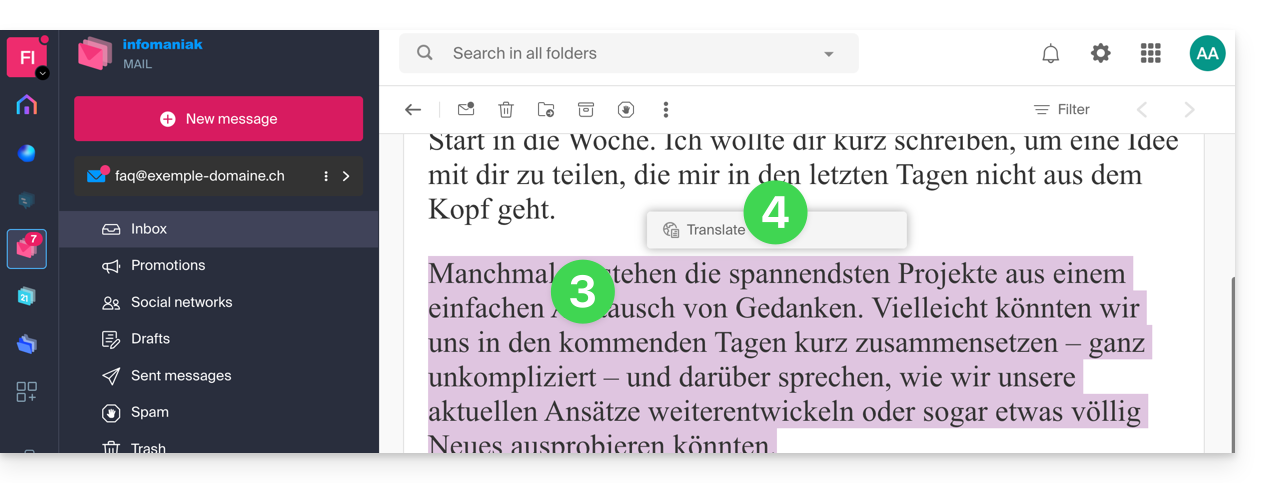
- Clicca sul nome delle lingue per modificare le lingue utilizzate.
- Nello stesso punto puoi anche copiare negli appunti il testo che è stato tradotto, per utilizzarlo in seguito:
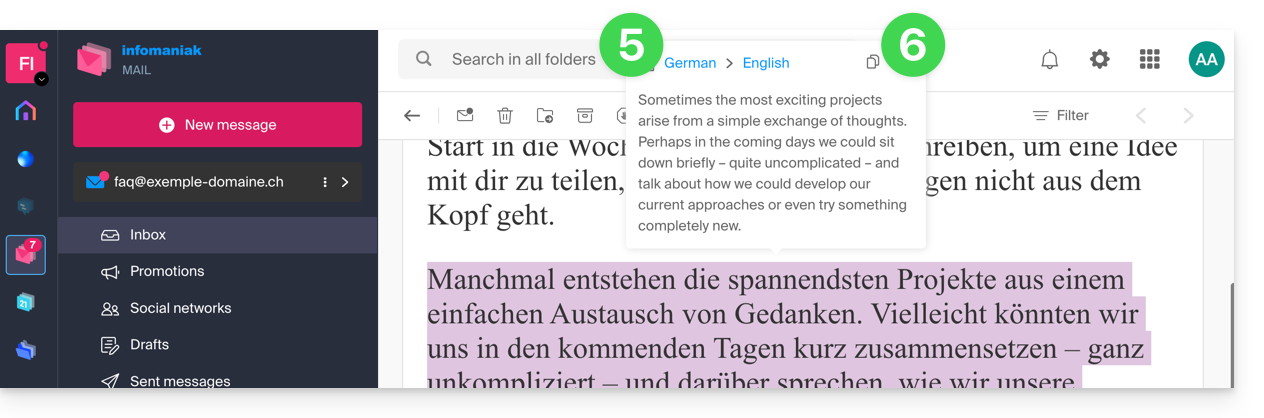
Disattivare il traduttore
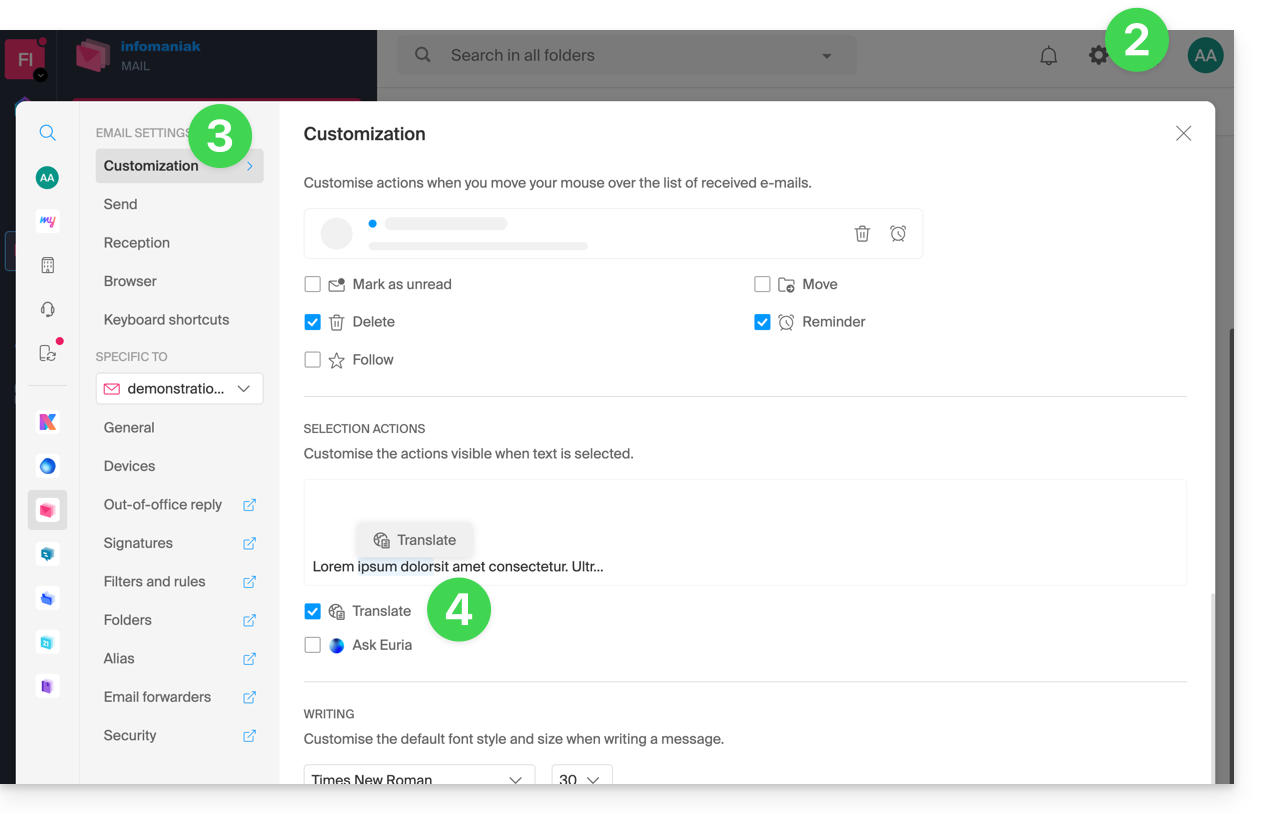
È possibile regolare gli elementi (traduzioni / Euria) che vengono visualizzati quando si fa clic sul messaggio:
- Clicca qui per accedere all'app Web Mail Infomaniak (servizio online ksuite.infomaniak.com/mail).
- Fai clic sull'icona Impostazioni in alto a destra dell'interfaccia.
- Fai clic su Personalizzazione nel menu laterale sinistro.
- Seleziona o deseleziona le azioni che desideri avere al clic:
Link a questa FAQ:
Questa FAQ è stata utile?